Email and Digital Marketing
¿Cómo podemos ayudarlo?
Busca en nuestros artículos de ayuda, tutoriales de video y guías de inicio rápido

Podrás con esto. Podrás con nosotros. Encuentra rápidamente en nuestra Base de conocimientos las respuestas a tus preguntas sobre marketing por correo electrónico.

Poner en la lista segura direcciones de correo electrónico en un correo de un cliente o programa de seguridad

Article: 000005873
Updated: 5 de marzo de 2026

Agregue la dirección "Desde correo electrónico" a una lista de contactos para evitar que los mensajes de correo terminen en una carpeta de correo no deseado

Si sus contactos le dicen que no reciben sus correos electrónicos, un buen lugar para comenzar es hacerles revisar su carpeta de correo no deseado o correo basura. Si ven su correo electrónico allí, pídales que incluyan su dirección de correo electrónico en la lista segura. Poner en la lista segura una dirección de correo electrónico garantiza que los correos enviados desde esa dirección específica llegue a la bandeja de entrada en lugar de quedar marcada como correo no deseado. En algunas ocasiones sus contactos solo deben actualizar la lista segura en sus servicios de correo electrónico, pero a veces también deben actualizar la lista segura en sus programas de seguridad.

Cada proveedor de servicio de correo electrónico o de servicio de seguridad tiene sus propias instrucciones para agregar direcciones de correo a una lista segura.


Ícono de bombilla de luz¿Sabía que…?  Si su dirección "From Email"(Desde correo electrónico) es desde un servicio de correo gratuito como AOL, Gmail, Outlook o Yahoo, puede producir rebotes o bloqueos según las políticas DMARC del cliente del correo electrónico. Considere subir de nivel su dirección de correo electrónico a una dirección basada en un dominio para ayudar a evitar problemas de entrega.


Poner en lista segura una dirección de correo electrónico en un correo electrónico de un cliente

AOL Webmail

En AOL Webmail, su lista de contactos es su lista segura. Para agregar la "Dirección de remitente" a sus contactos de AOL:
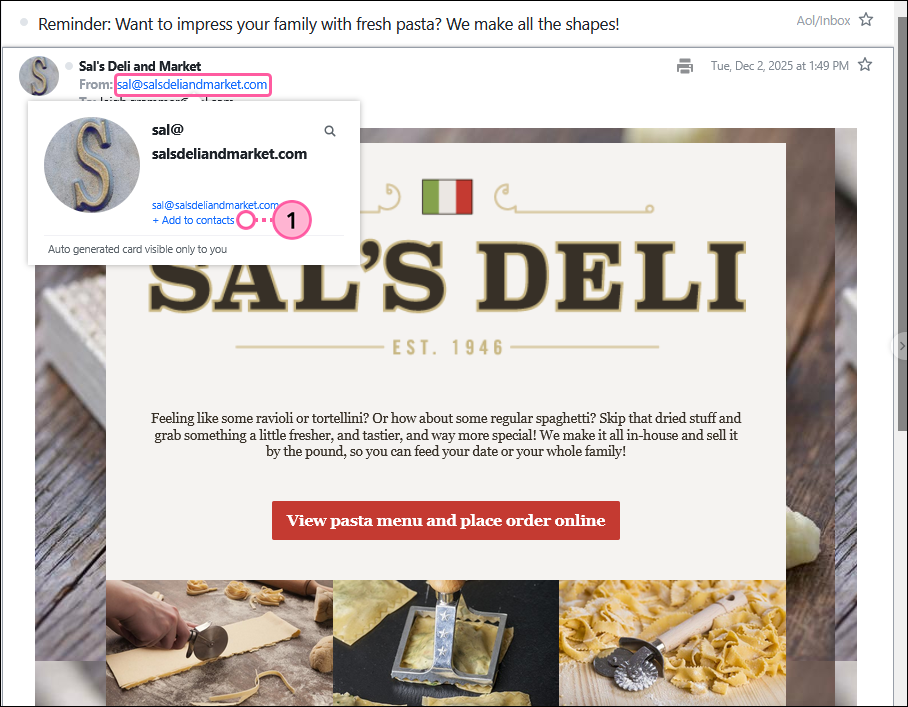
  1. En el encabezado del correo electrónico, coloque el cursor sobre la dirección de correo electrónico del remitente y haga clic en el enlace "Add to contacts" (Agregar a contactos).

    Bandeja de entrada de AOL con el encabezado del correo electrónico, dirección de correo electrónico del remitente con la información del remitente a la vista y enlace "Add to contacts" (Agregar a contactos).


Para obtener más ayuda sobre cómo colocar en la lista segura direcciones de correo en AOL, consulte con el soporte de AOL.


Apple

Apple Mail/Mac Mail

  1. Abra su bandeja de entrada y seleccione un correo electrónico que desee agregar a la lista segura.
  2. En el encabezado del correo electrónico, haga clic en el nombre del remitente o en la dirección de correo electrónico de respuesta y seleccione la opción "Add to VIPs" (Agregar a VIP).


iCloud Mail

  1. Abra su correo electrónico de iCloud y haga clic en el ícono de engranaje.
  2. Seleccione la opción "Settings" (Configuración).
  3. En el menú de la izquierda, haga clic en Rules (Reglas).
  4. Haga clic en "+ Add new rule" (Agregar nueva regla).
  5. Dele un nombre a su regla para que pueda identificarla fácilmente más adelante.
  6. En el campo Message is from (El mensaje es de), agregue la dirección de correo electrónico que desea incluir en la lista segura.
  7. En la sección Actions (Acciones), seleccione la opción "Move to folder" (Mover a carpeta).
  8. En el menú Folders (Carpetas), seleccione una carpeta a la que desea dirigir los correos electrónicos de este remitente y luego haga clic en "Done" (Listo).
  9. Haga clic en el botón Add (Agregar).


Para obtener más ayuda sobre cómo colocar en la lista segura direcciones de correo electrónico o indicarlas como VIP en Apple Mail o iCloud Mail, consulte con el soporte de Apple.


Correo electrónico web de AT&T

  1. Abra su bandeja de entrada.
  2. Seleccione Options (Opciones) en la parte superior derecha > Mail Options (Opciones de correo) > Filters (Filtros) > Add Filter (Agregar filtro).
  3. Seleccione Filters (Filtros).
  4. Haga clic en "Add Filter" (Agregar filtro).
  5. En la fila superior, etiquetada como From Header, seleccione "contains" en el menú desplegable. Ingrese la dirección en el cuadro de texto al lado del menú desplegable.
    Ejemplo: Puede indicar una dirección de correo específica o utilizar @xxxxx.com o *xxxxx.com para incluir en la lista segura el dominio (sustituya xxxxx con el nombre de dominio).
  6. Muévase hacia abajo hasta el botón donde está la opción "Move the message to" (Mover el mensaje a). Seleccione Inbox (Bandeja de entrada) en el menú desplegable.
  7. Seleccione el botón Add Filter (Agregar filtro) una vez más.

Para obtener más ayuda sobre cómo colocar en la lista segura direcciones de correo en AT&T, consulte con el soporte de AT&T.


Comcast SmartZone/Xfinity

  1. Haga clic en Address Book (Libreta de direcciones).
  2. Haga clic en "New" (Nuevo) y seleccione "New Contact" (Nuevo contacto).
  3. Agregue la dirección de correo y cualquier otra información adicional.
  4. Haga clic en Save (Guardar).

Para obtener más ayuda sobre cómo colocar en la lista segura direcciones de correo en Comcast SmartZone, consulte con el soporte de Xfinity.


Cox.net Email

Los usuarios de Cox.net ahora utilizan Yahoo Mail. Para obtener información adicional, consulte el soporte de Cox.


EarthLink

  1. Abra la Libreta de direcciones.
  2. Haga clic en Add (Agregar).
  3. Introducir el dominio de su contacto.
  4. Haga clic en Save (Guardar).

Para obtener más ayuda sobre cómo colocar en la lista segura direcciones de correo en Earthlink, consulte con el soporte de Earthlink.


Gmail

En Gmail, su lista de contactos es su lista segura. Para agregar la "Dirección de remitente" a sus contactos de Gmail:
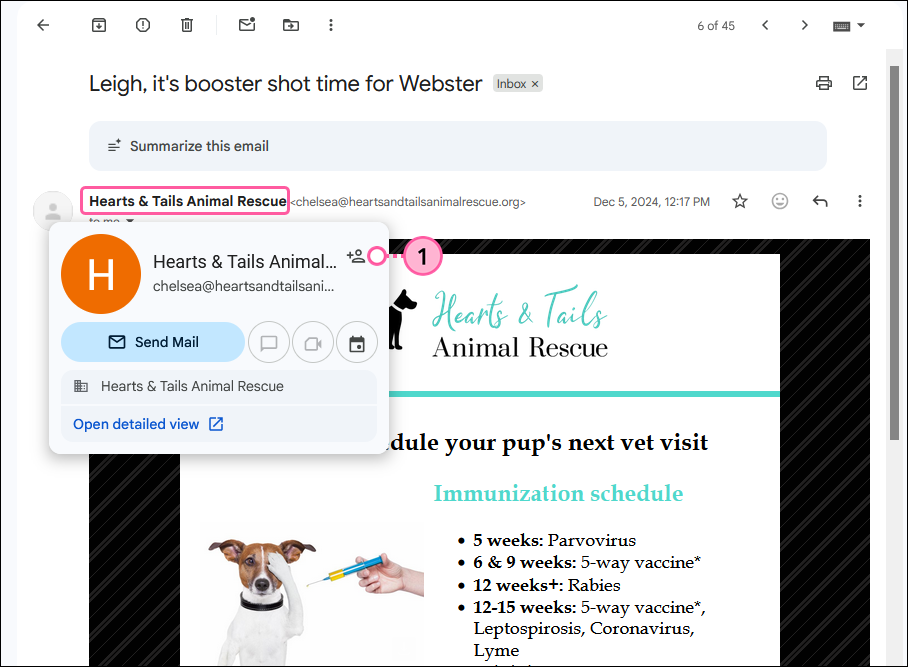
  1. En el encabezado del correo electrónico, coloque el cursor sobre el nombre del remitente y haga clic en el ícono Add contact (Agregar contacto).

    Bandeja de entrada de Gmail con el encabezado del correo electrónico, dirección de correo electrónico del remitente con la información del remitente a la vista y enlace "Add contact" (Agregar contacto).

Para obtener más ayuda sobre cómo colocar en la lista segura direcciones de correo o controlar a quién guardó como contacto en Gmail, consulte el soporte de Gmail.


GoDaddy

  1. Click Email (Correo electrónico) > Settings (Configuraciones) > Message Filters (Filtros de mensajes).
  2. Seleccione Allowed List (Lista permitida).
  3. Haga clic en Add New (Agregar nuevo).
  4. Ingrese la dirección de correo que quiere colocar en la lista segura.
  5. Haga clic en OK (Aceptar).

Para obtener más ayuda sobre cómo colocar direcciones de correo electrónico en una lista segura, consulte el soporte de GoDaddy.


Kinetic/Windstream

  1. Haga clic en la pestaña Settings (Configuración).
  2. Haga clic en Messages (Mensajes).
  3. Haga clic en Allow and Block Messages (Permitir y bloquear mensajes).

Para obtener más ayuda sobre cómo colocar en la lista segura direcciones de correo en Kinetic/Windstream, consulte el soporte de Kinetic.


Mozilla Thunderbird

  1. Compruebe si el correo electrónico de su contacto está en su carpeta de correo no deseado, haga clic con el botón derecho sobre el correo electrónico y elija la opción "Marcar como deseado".
  2. Haga clic en Address Book (Libreta de direcciones).
  3. Asegúrese de que la Libreta personal de direcciones está resaltada.
  4. Haga clic en New Card (Nueva tarjeta), se mostrará la ventana de tarjeta nueva.
  5. En la pestaña Contacto, copia la dirección "De" de su contacto y péguela en el cuadro de diálogo de Correo.
  6. Haga clic en OK (Aceptar).

Para obtener más ayuda sobre cómo colocar en la lista segura direcciones de correo en Thunderbird, consulte con el soporte de Mozilla.


Outlook

Para 2013

  1. En Outlook, ir a la pestaña Home (Inicio).
  2. Haga clic en Junk (Correo no deseado) > Junk Email Options (Opciones de correo no deseado).
  3. Seleccione la pestaña Safe Senders (Remitentes seguros) y haga clic en Add (Agregar).
  4. En el cuadro Agregar dirección o dominio, introduzca la dirección de correo o el nombre de dominio que desee incluir en lista segura.
  5. Haga clic en OK (Aceptar) y cierre la ventana.


Outlook Classic

  1. En el encabezado del correo electrónico, coloque el cursor sobre la dirección de correo electrónico del remitente y haga clic en los tres puntos (. . .) bajo el nombre del remitente.
  2. Haga clic en la opción "Add to Outlook Contacts" (Agregar a los contactos de Outlook) del menú desplegable.


Outlook.com y Outlook 365 Desktop

En Outlook, su lista de contactos es su lista segura. Para agregar la "Dirección de remitente" a sus contactos de Outlook:
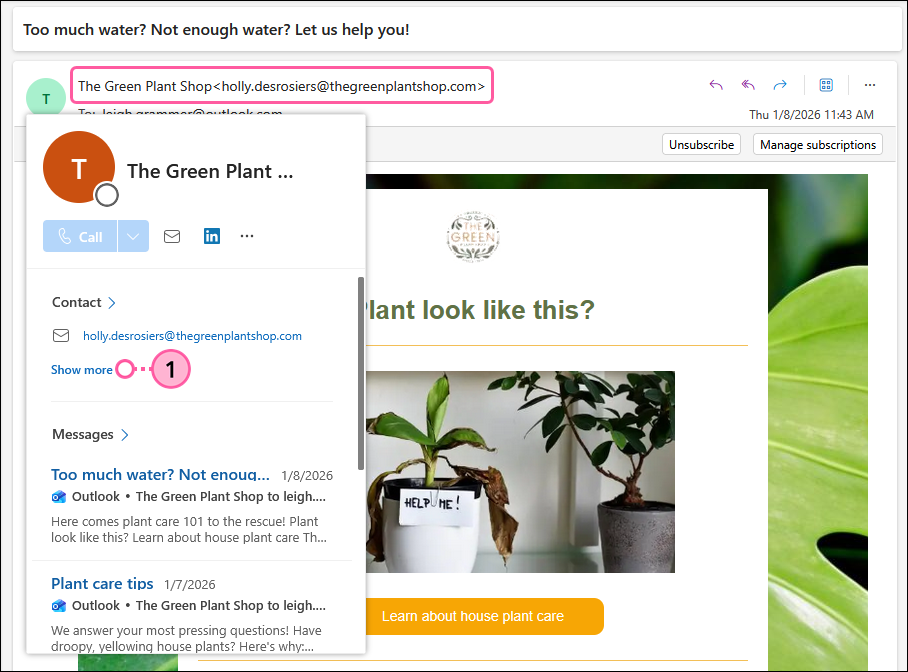
  1. En el encabezado del correo electrónico, coloque el cursor sobre la dirección de correo electrónico del remitente y haga clic en el enlace "Show more" (Mostrar más).

    Correo electrónico de Outlook en la bandeja de entrada con el encabezado del correo visible, la dirección de correo electrónico del remitente con la ventana emergente de contacto mostrada y el enlace "Show more" (Mostrar más).

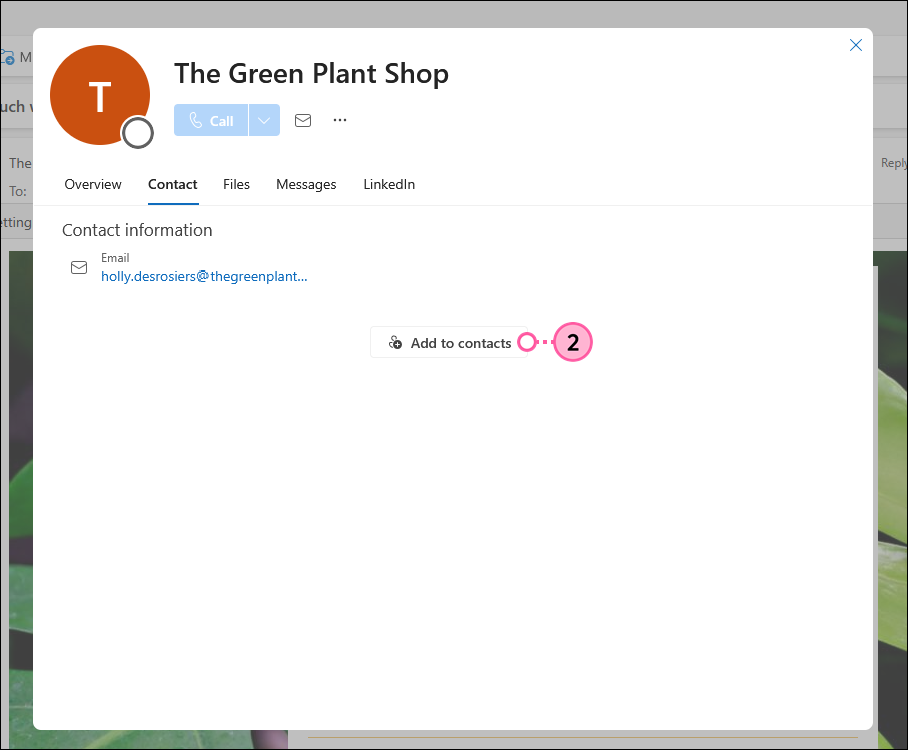
  2. Haga clic en el botón Add to contacts (Agregar a los contactos).

    Ventana emergente de contactos en Outlook con la pestaña Contacts (Contacto) seleccionada y botón Add Contacts (Agregar contactos)

Para obtener más ayuda sobre cómo colocar en la lista segura direcciones de correo en diferentes versiones de Outlook, consulte con el soporte de Microsoft.


Road Runner Webmail

Al agregar una dirección de correo a la lista de remitentes seguros se agregará la dirección de correo a su bandeja de entrada y los futuros mensajes de correo se entregarán en la bandeja de entrada.

  1. Abra su bandeja de entrada en Road Runner.
  2. Abra su carpeta de correo no deseado.
  3. Seleccione el correo electrónico que incluye la dirección que desea agregar como remitente seguro.
  4. Haga clic en "Marcar como correo normal".

Para obtener más ayuda sobre cómo colocar en la lista segura direcciones de correo en RoadRunner, consulte con el soporte de Road Runner.


Verizon

  1. Abra su bandeja de entrada.
  2. Haga clic en Options (Opciones).
  3. Haga clic en Bloqueo de remitentes.
  4. Busque la "Lista Segura".
  5. Introducir el dominio de su contacto.
  6. Haga clic en OK (Aceptar).

Para obtener más ayuda sobre cómo colocar en la lista segura direcciones de correo en Verizon, consulte con el soporte de Verizon.


Yahoo

En Yahoo Mail, su lista de contactos es su lista segura. Para agregar la "From Address" (Dirección de remitente) a sus contactos de Yahoo:
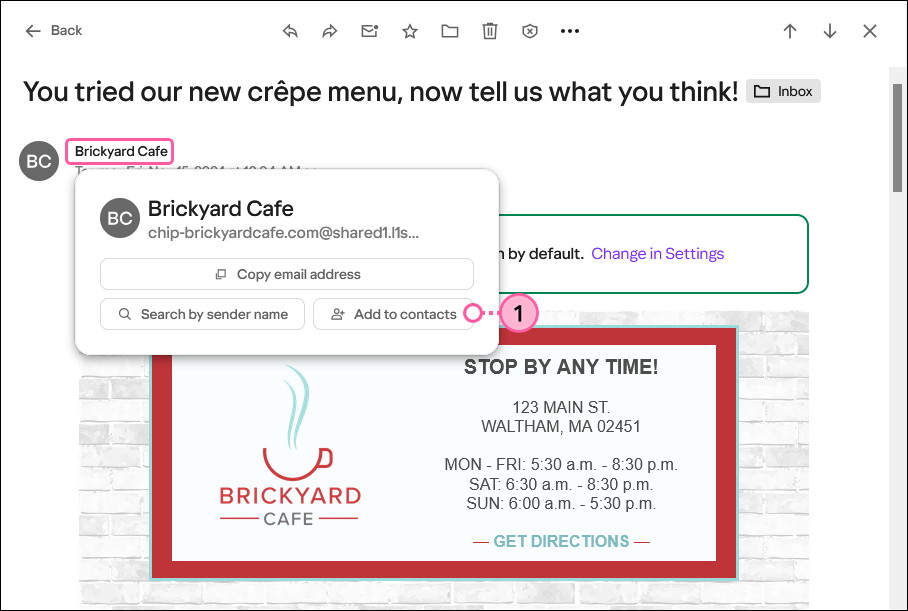
  1. En el encabezado del correo electrónico, coloque el cursor sobre el nombre del remitente y haga clic en el botón Add to contacts (Agregar a contactos).

    Bandeja de entrada de Yahoo con el encabezado del correo electrónico, nombre del remitente con la información a la vista y botón "Add to contacts" (Agregar a contactos)

Para obtener más ayuda sobre cómo colocar direcciones de correo electrónico en la lista segura y usar filtros de correos en Yahoo, consulte con el soporte de Yahoo.


Poner en lista segura una dirección de correo electrónico en un programa de seguridad

Algunos firewall y programas de seguridad para la prevención de intrusiones pueden interferir (o bloquear) los mensajes de correo de Constant Contact. Si sus contactos no reciben sus mensajes de correo y ya lo han incluido en la lista segura de "From Email" (Correo electrónico del remitente) en el cliente de correo electrónico de ellos, puede que tengan que actualizar la lista segura en su programa de seguridad. Es menos probable que esto afecte a los programas de correo electrónico basados en la web, como Gmail, Yahoo o AOL, y es más probable que afecte a los programas de correo electrónico de escritorio, como Outlook, Thunderbird o AppleMail, porque se encuentran detrás del firewall para un sistema operativo o red.

Si no ve el programa de seguridad de su contacto en la lista a continuación, tendrán que visitar la página web de soporte para su programa de seguridad y buscar instrucciones para agregar "remitentes seguros" a la lista segura, o comunicarse con ellos directamente.


Ícono de signo de exclamaciónImportante: Algunos programas de seguridad le piden que reinicie su equipo para permitir que los cambios entren en vigencia.


McAfee SpamKiller

  1. Haga clic en Amigos.
  2. Haga clic en Add (Agregar).
  3. Introduzca la "From Email" (Desde correo electrónico).
  4. Haga clic en OK (Aceptar).

Para obtener más ayuda sobre cómo colocar en la lista segura direcciones de correo en McAfee, consulte con el soporte de McAfee.


Norton AntiSpam

La función AntiSpam trabaja junto con Outlook, Outlook Express, Netscape, Yahoo y MSN/Hotmail para bloquear los mensajes de correo no deseado antes de que lleguen a su bandeja de entrada. Para asegurarse de que los mensajes de correo le lleguen, puede agregarnos a su Lista personal de amigos o Lista global de amigos. Esto es lo que puede hacer:

  1. Inicie Norton AntiSpam, seleccione la pestaña Estado y configuración.
  2. Seleccione "AntiSpam".
  3. Seleccione el botón Configure (Configurar), en el lado derecho inferior de la pantalla.
  4. Seleccione la pestaña Allowed List (Lista de permitidos), segunda pestaña en la lista de pestañas.
  5. Seleccionar Add (Agregar).
  6. Introduzca la dirección "From Email" (Desde correo electrónico) en el cuadro Dirección de correo.
  7. Seleccione OK (Aceptar).

Para obtener más ayuda sobre cómo colocar en la lista segura direcciones de correo en Norton, consulte con el soporte de Norton.


SpamAssassin

  1. Busque la carpeta SpamAssassin en su disco duro, y ábrala.
  2. Habrá un archivo llamado user_prefs. Ábralo con un editor de texto (como el Bloc de notas).
  3. Si no existe tal archivo, créelo, las instrucciones están disponibles en SpamAssasin.
  4. Cree una nueva línea en el archivo. En esa línea, escriba whitelist_from, seguida de la dirección "From Email" (De correo electrónico) que desea incluir en la lista segura. Para incluir su dominio en la lista segura, introduzca @xxxxxx.com (sustituya xxxxx con el nombre de dominio).
  5. Guarde y cierre el archivo.

Para obtener más ayuda sobre cómo colocar en la lista segura direcciones de correo en SpamAssassin, consulte con el soporte de SpamAssassin.


Todo enlace que proporcionemos a sitios que no sean de Constant Contact, así como cualquier información sobre productos o servicios que no sean de Constant Contact, se facilita como cortesía y no debe interpretarse como un aval por parte de Constant Contact.


Questions?

Ask the Community

Did this article answer your question?


Constant Contact Logo

Copyright © 2021 · Todos los derechos reservados · Constant Contact · Privacy Policy