 | Importante: Tu video debe estar alojado en una plataforma de terceros, como Vimeo o YouTube, antes de que puedas agregarlo a tu correo electrónico. Actualmente, no existe ninguna forma de subir y alojar un vídeo directamente en Constant Contact. |
Los videos son uno de los tipos de contenidos más atractivos que puede compartir con su público. Cuando crea un correo electrónico usando una página de bienvenida personalizada o una página de encuesta, puede insertar fácilmente un video de su cuenta de Vimeo o puede agregar un enlace de video de YouTube, Wistia u otra plataforma de medios.
Cuando sus contactos hagan clic sobre la miniatura de video en su correo electrónico, se abrirá una nueva pestaña del navegador web para reproducir el video. Cuando hagan clic para mirar el video desde su página de bienvenida, se reproducirá directamente desde la misma página.
 | ¿Sabías que? La mayoría de los proveedores de correo electrónico no admiten videos incrustados y no pueden reproducirlos directamente en un correo electrónico. Esta restricción ayuda a evitar que el malware y los correos electrónicos se marquen como spam. Por eso, añadimos vídeos a tus correos electrónicos mediante miniaturas en las que se puede hacer clic, de modo que aparezcan incrustados. |
Utilice videos para hacer una demostración de un producto, mostrar el testimonio de un cliente, una entrevista a un invitado, hacer un anuncio, informar sobre un tema o, incluso, dar un saludo personal de vacaciones. Mantenga sus videos cortos, de menos de tres minutos de duración. Si el video es más largo, considere dividirlo en partes y crear una serie de campañas para compartirlo todo.
 | Consejo: Si solo quieres promocionar un vídeo a tu audiencia, tenemos una plantilla de página de destino personalizada para "Vídeos destacados" que puedes usar para que sea muy fácil. |
Insertar un video almacenado en Vimeo
- Si tu vídeo aún no lo está, asegúrate de subirlo a tu cuenta de Vimeo.
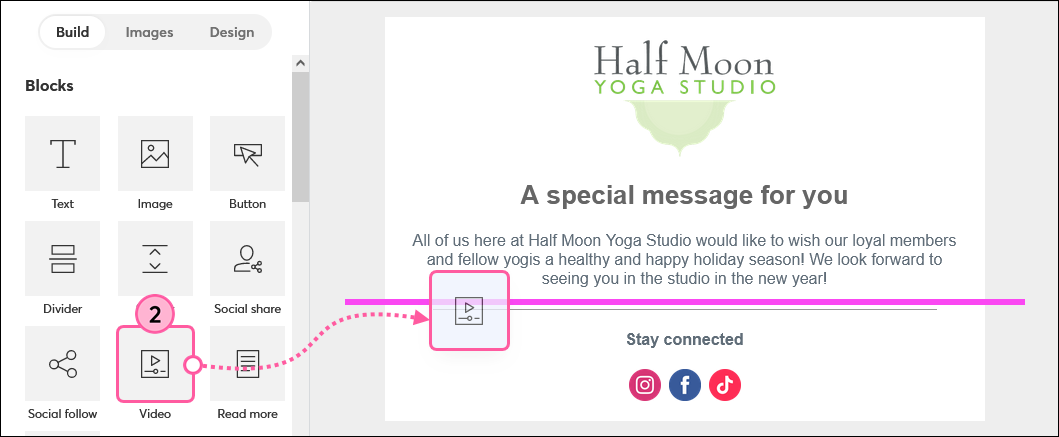
- Mientras editas tu correo electrónico o página de destino, arrastra el bloque Video a tu plantilla. Utilice la línea guía rosa para ayudarlo a encontrar el mejor lugar. Se puede estirar hasta el ancho de la plantilla o se puede utilizar en una columna.
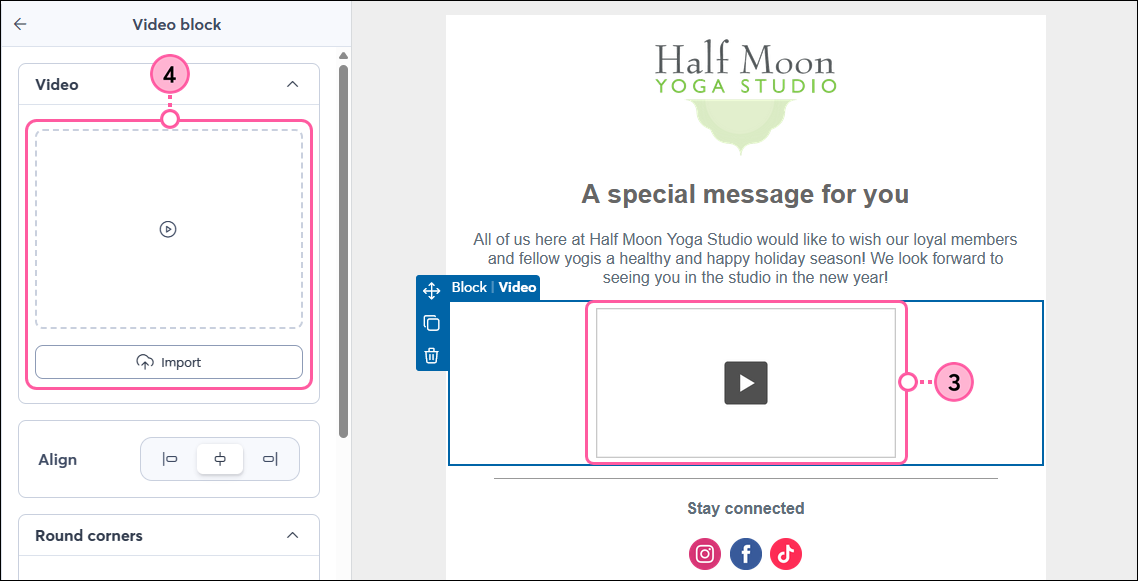
- Haz clic en cualquier parte del bloque de vídeo.
- Desde el panel de la izquierda, haga clic en el reproductor de vídeo vacío o en el botón Importar.
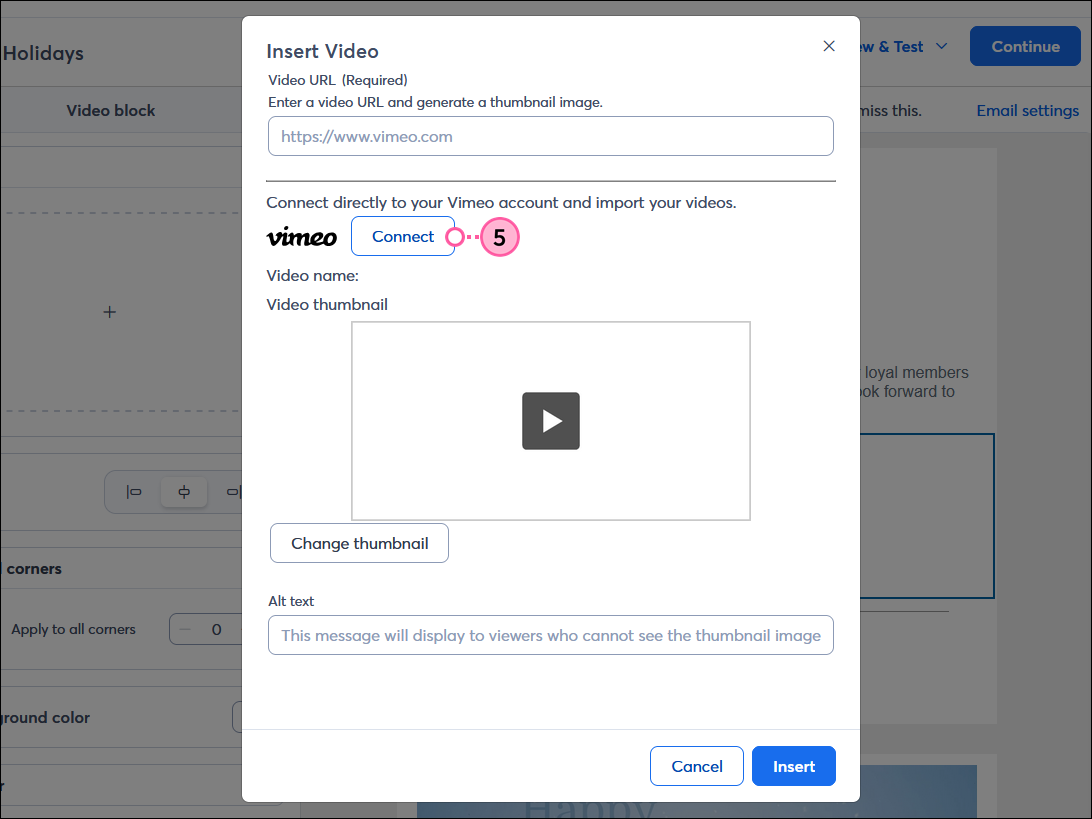
- Haga clic en Connect (Conectar) para integrar su cuenta de Constant Contact con Vimeo. Si su cuenta ya está conectada, continúe con el paso 9.
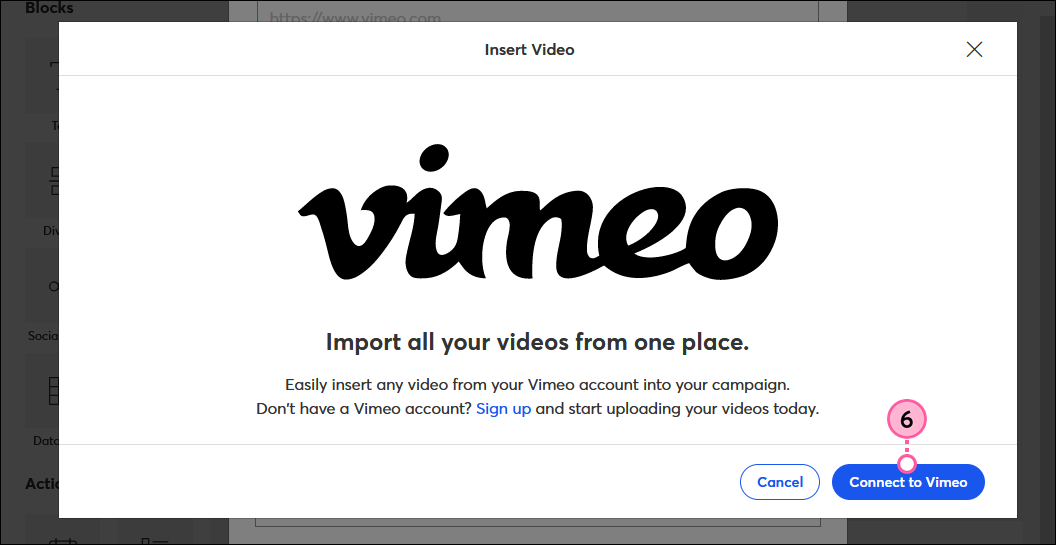
- Haga clic en Conectar a Vimeo.
- Inicie sesión en su cuenta de Vimeo.
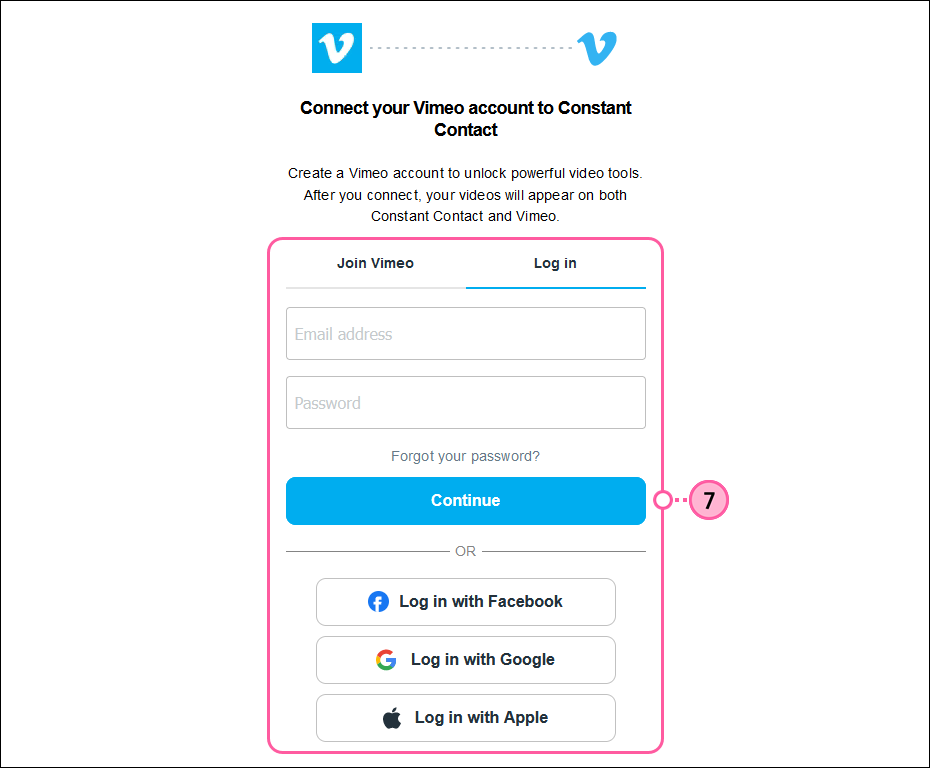
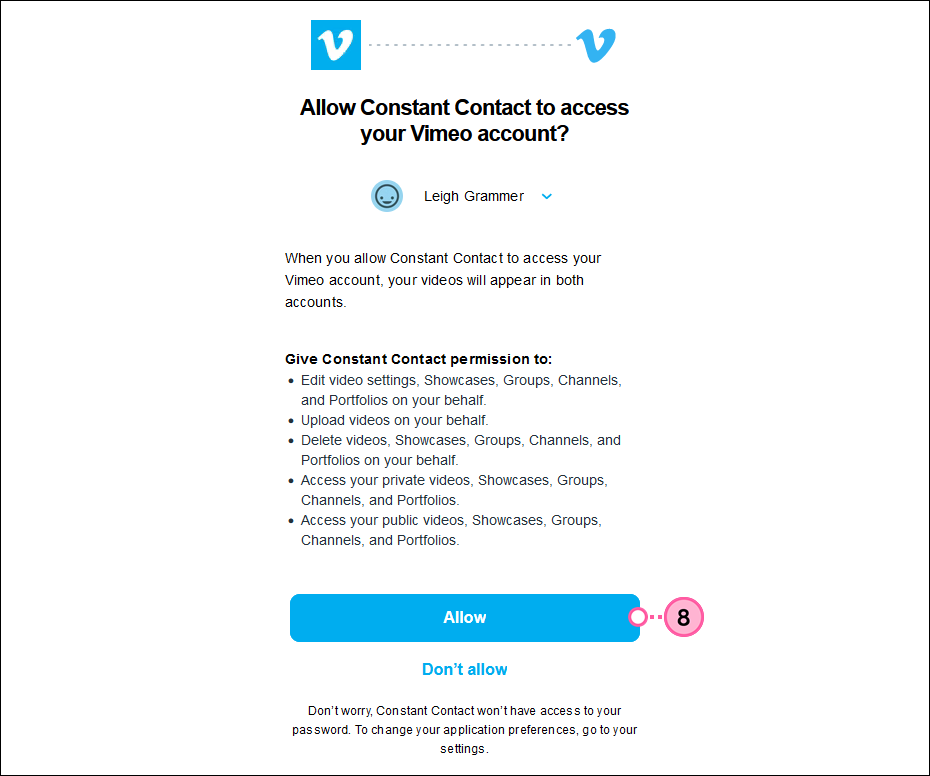
- Haga clic en Allow (Permitir). Regresará a Constant Contact.
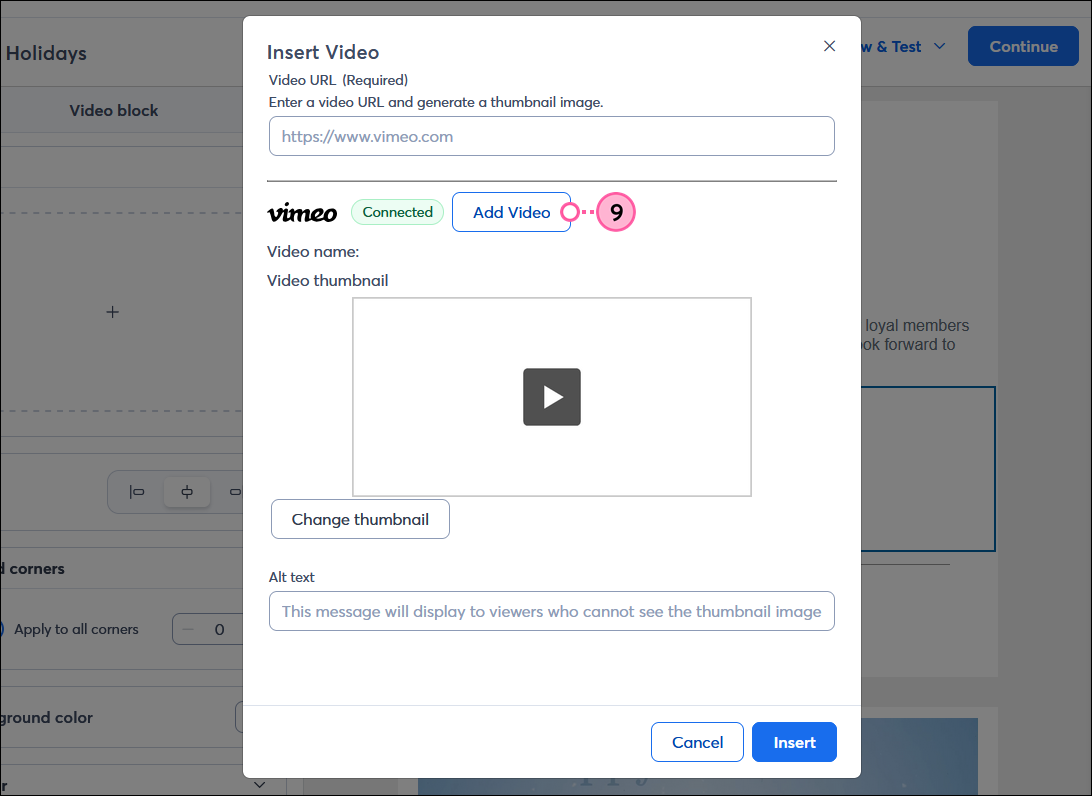
- Vuelva a abrir el bloque de vídeo y haga clic en Agregar vídeo.
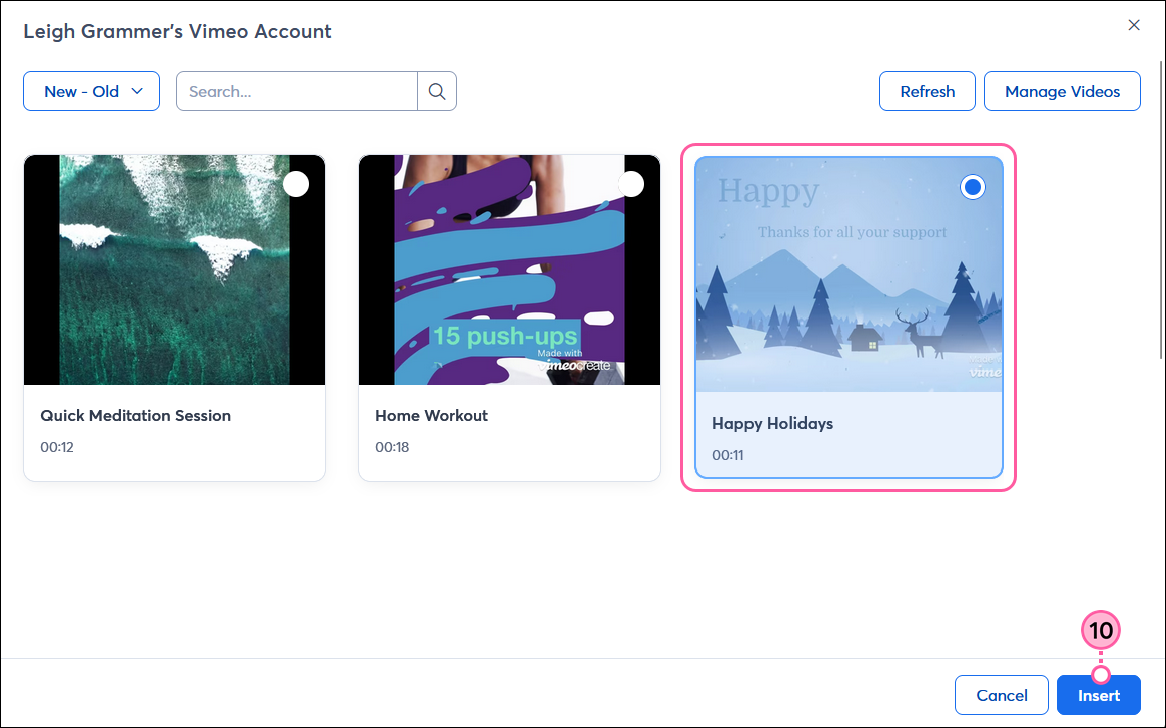
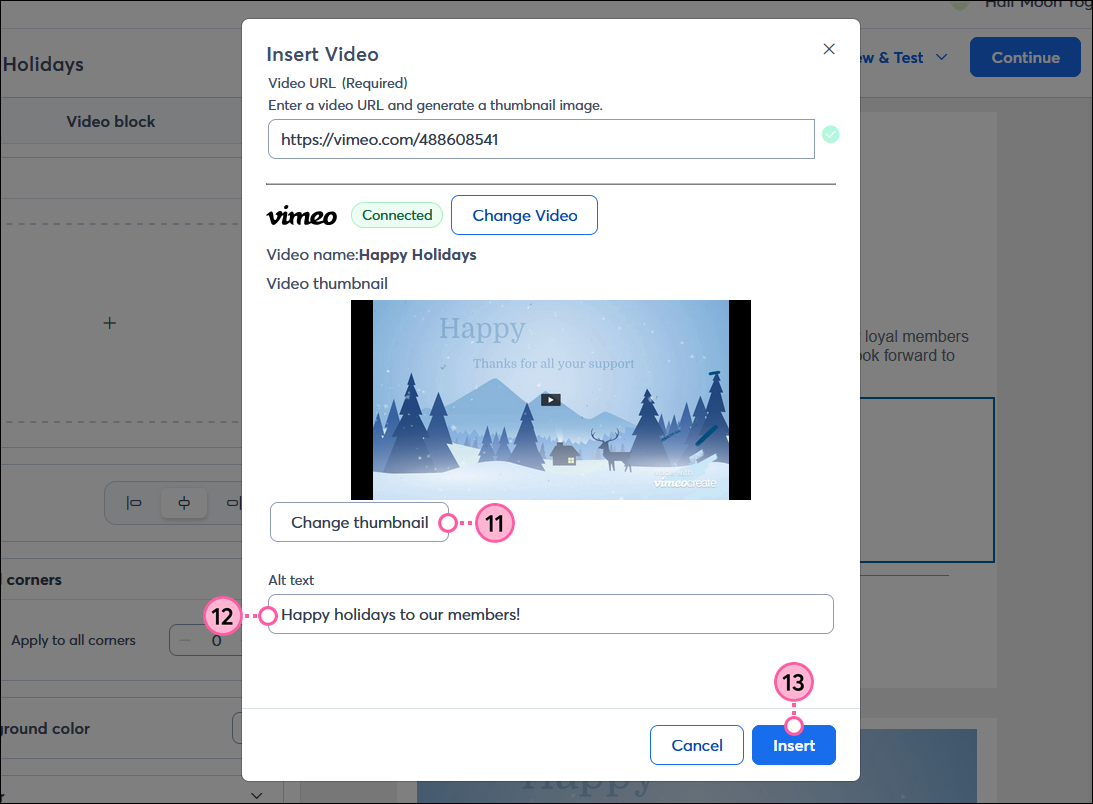
- Seleccione un video y luego haga clic en Insert (Insertar).
Nota: Si tiene videos configurados como "Privados" en su cuenta de Vimeo, no será capaz de seleccionarlos para insertarlos. Aprenda más sobre cómo cambiar la configuración de privacidad de sus videos en Vimeo.
- (Opcional) Haga clic en Change thumbnail (Cambiar miniatura) para elegir una imagen o gif diferente para mostrar como miniatura del video en su campaña.
| ¿Sabía que…? Puede crear un gif a partir de su video de Vimeo y utilizarlo como imagen en miniatura en su correo electrónico. Solo tiene que buscar las miniaturas con "Animated" en el nombre del archivo. |
- (Opcional) Agregue texto alternativo para mostrar a los espectadores que no pueden ver el video en su correo electrónico.
- Haga clic en Insert (Insertar).
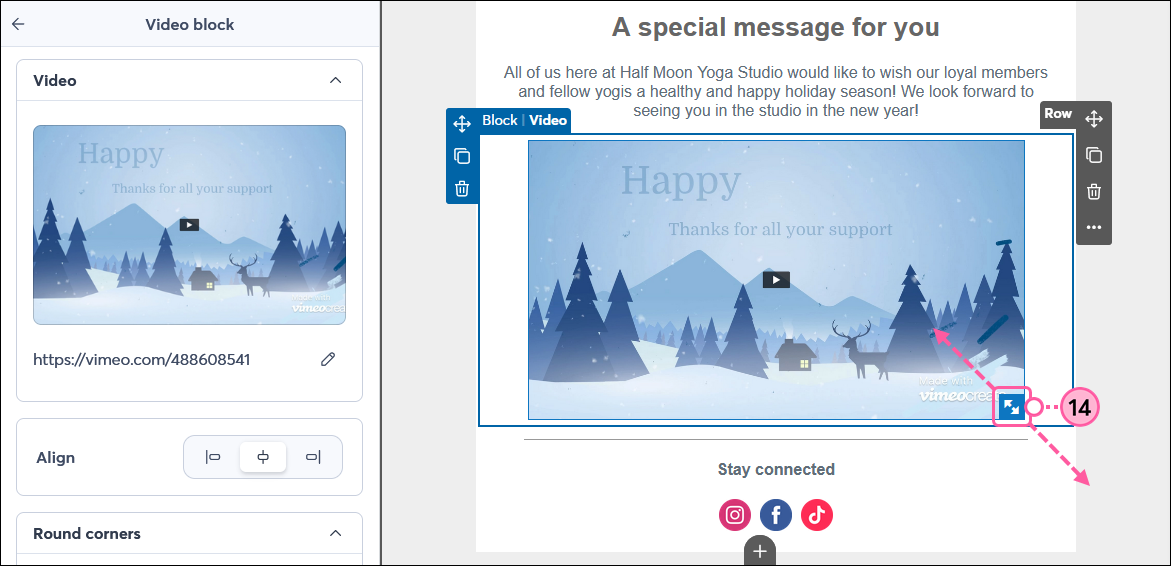
- (Opcional) Coloque el cursor sobre la miniatura de video y arrastre la flecha en la esquina inferior derecha para cambiarla de tamaño. Una vez que termine, solo haga clic fuera del bloque para seguir editando su correo electrónico.
Una vez que envíes tu correo electrónico o compartas tu página de destino, dales algo de tiempo a tus contactos y luego revisa los informes para ver cuántas visualizaciones está obteniendo tu video.
Insertar un video almacenado en YouTube, Wistia u otra plataforma de medios
Si tiene la URL de su video, puede pegarla en el bloque de video. Nuestro editor de correos electrónicos es compatible con muchas plataformas multimedia.
- Si aún no lo has hecho, asegúrate de alojar tu vídeo en una plataforma multimedia de terceros, como YouTube o Wistia.
- Arrastra el bloque Vídeo a tu plantilla. Utilice la línea guía rosa para ayudarlo a encontrar el mejor lugar. Se puede estirar hasta el ancho de la plantilla o se puede utilizar en una columna.
- Haz clic en cualquier parte del bloque de vídeo.
- Desde el panel de la izquierda, haga clic en el reproductor de vídeo vacío o en el botón Importar.
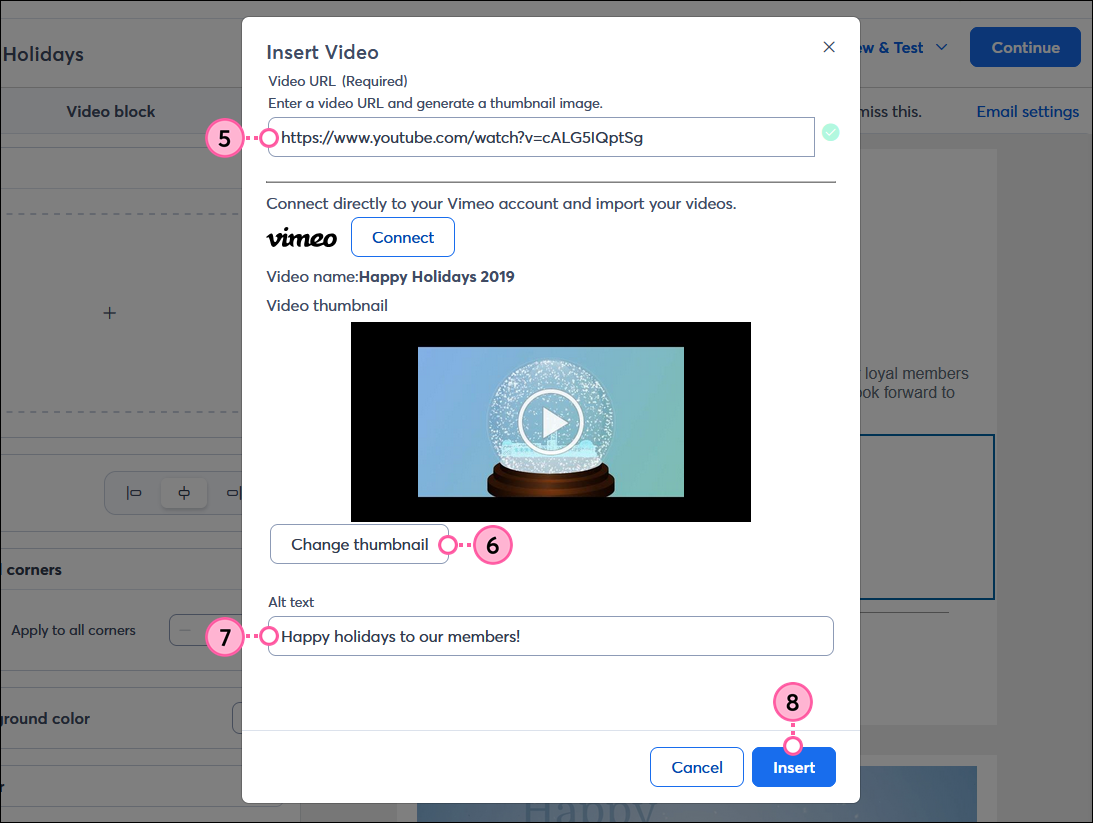
- Pegue la URL del video en el campo Video URL (URL del video).
- (Opcional) Haga clic en Change thumbnail (Cambiar miniatura) para seleccionar una imagen de su Biblioteca para usarla como miniatura en su campaña.
- (Opcional) Agregue texto en el campo Alt text (texto alternativo) para mostrárselos a los espectadores que no pueden ver el video en su correo electrónico.
- Haga clic en Insert (Insertar).
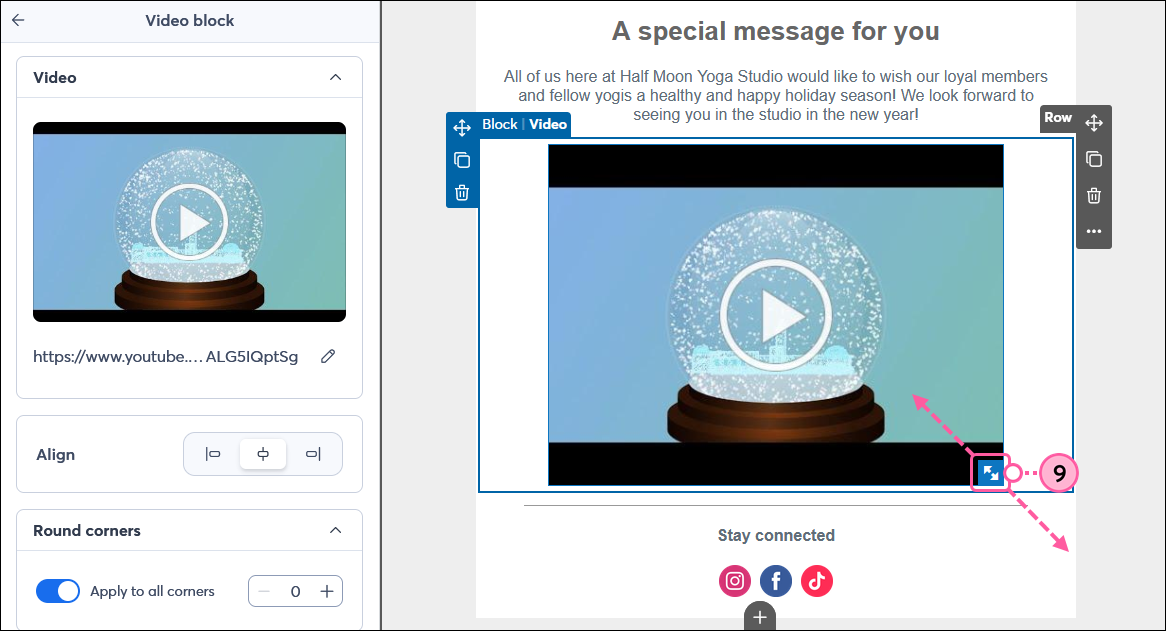
- (Opcional) Coloque el cursor sobre la miniatura de video y arrastre la flecha en la esquina inferior derecha para cambiarla de tamaño. Una vez que termine, solo haga clic fuera del bloque para seguir editando su correo electrónico.
Personalizar el diseño de un bloque de video
Puede personalizar aún más el aspecto de su bloque de video cambiando la alineación, redondeando las esquinas del video, agregando un color de fondo y un borde, y ajustando el relleno y los márgenes alrededor del video.
Luego de hacer clic en el bloque de video:
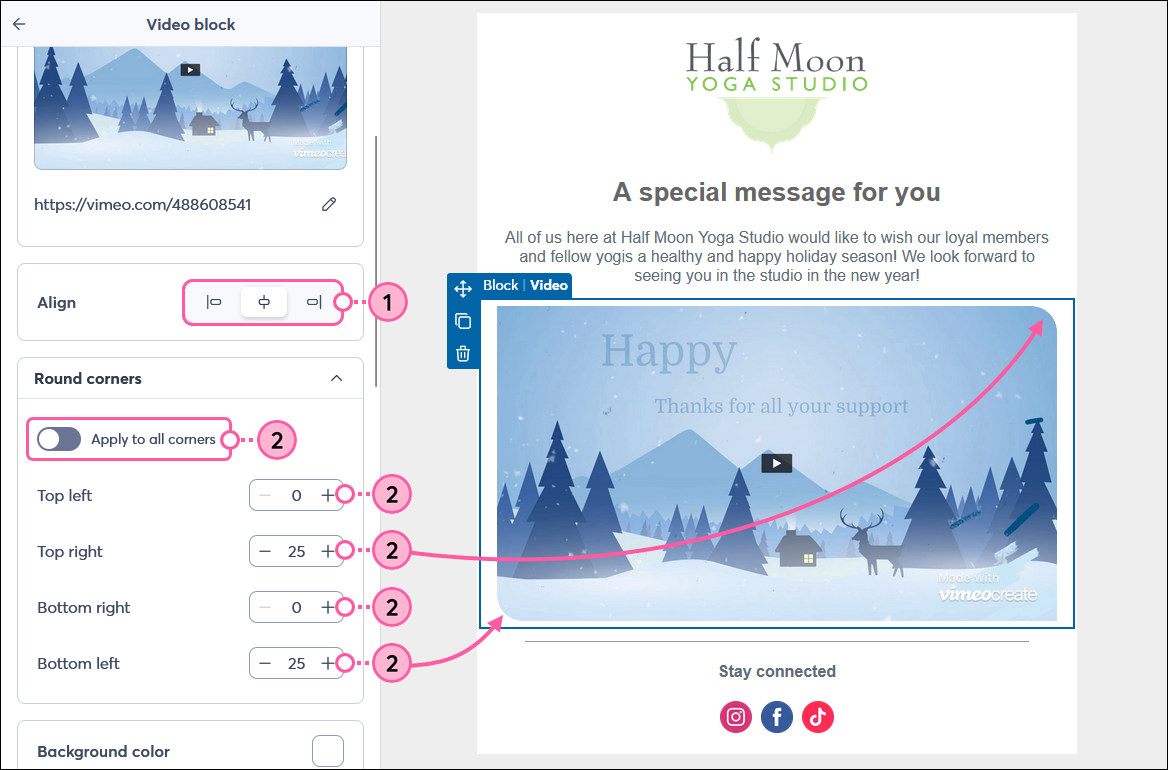
- Alinee el video a la derecha, al centro o a la izquierda del correo electrónico.
- Ajuste las esquinas redondeadas para cambiar la forma de la miniatura del video. Cuanto más alto sea el número, más redondeadas serán las esquinas. Haga clic en el interruptor para aplicar la misma cantidad de redondeado a todas las esquinas y elija la cantidad que desee, o ajuste el redondeado para la parte superior, inferior, izquierda y derecha del video.
- Haga clic en la muestra de color de fondo para elegir un color para el fondo del bloque de video.
- Si es necesario, haga clic para expandir la sección Border (Borde).
- Ajuste el grosor si desea agregar un borde alrededor del video.
- Haga clic en la muestra de color para elegir un color para el borde.
- Utilice el menú desplegable Style (Estilo) para seleccionar si desea un borde sólido, discontinuo o punteado.

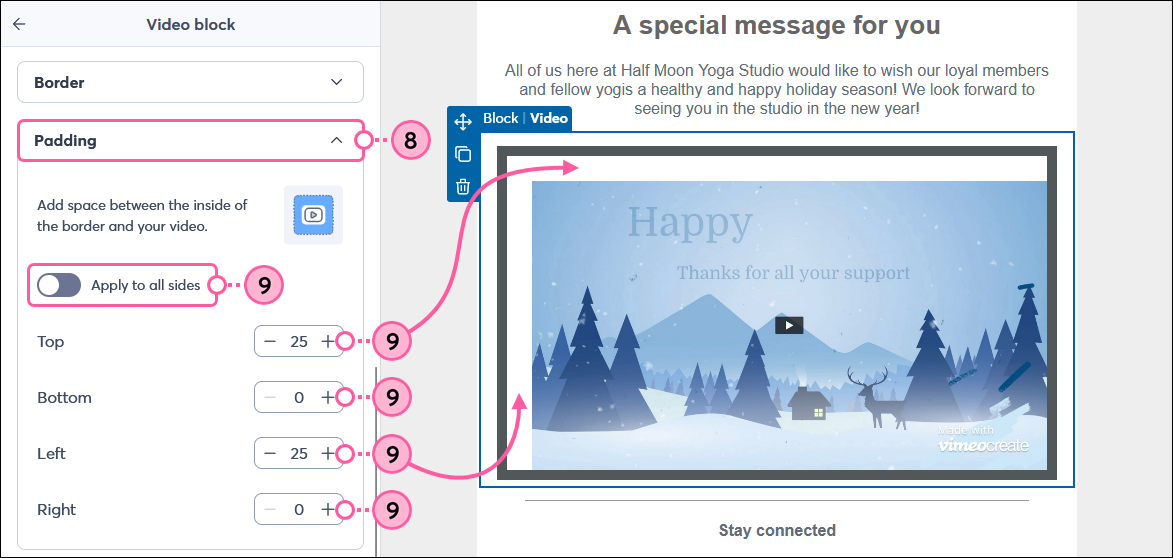
- Si es necesario, haga clic para expandir la sección Relleno.
- Haga clic en el interruptor para aplicar la misma cantidad de relleno dentro de todos los lados del borde del video y elija la cantidad de relleno que desee, o ajuste el relleno dentro de la parte superior, inferior, izquierda y derecha del borde.
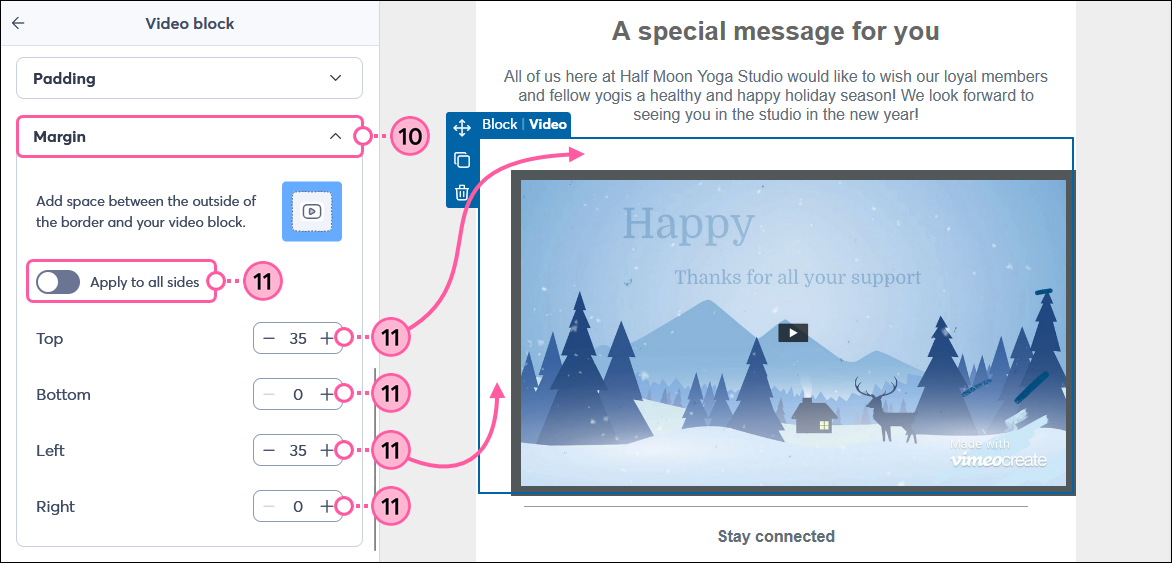
- Si es necesario, haga clic para expandir la sección Margin (Márgenes).
- Haga clic en el interruptor para aplicar la misma cantidad de márgenes alrededor de todos los bordes del bloque de video y elija la cantidad de espacio que desee, o ajuste el margen para la parte superior, inferior, izquierda y derecha del borde.
Todo enlace que proporcionemos a sitios que no sean de Constant Contact, así como cualquier información sobre productos o servicios que no sean de Constant Contact, se facilita como cortesía y no debe interpretarse como un aval por parte de Constant Contact.