Email and Digital Marketing
¿Cómo podemos ayudarlo?
Busca en nuestros artículos de ayuda, tutoriales de video y guías de inicio rápido

Podrás con esto. Podrás con nosotros. Encuentra rápidamente en nuestra Base de conocimientos las respuestas a tus preguntas sobre marketing por correo electrónico.

Usar la Vista de Calendario de la campaña

Article: 000037844
Updated: 13 de mayo de 2026

Controle sus esfuerzos de mercadotecnia y vea sus campañas por mes utilizando la vista de calendario


La Calendar View (Vista de calendario) le permite trazar un mapa de sus esfuerzos de marketing con facilidad y ver todas sus campañas en conjunto. Gestione sus correos electrónicos, Social Posts, anuncios, eventos, encuestas, páginas de bienvenida, SMS y campañas multicanal, así como crear campañas nuevas, todo desde el calendario.

Nota: Los borradores de correos electrónicos automatizados no se muestran en el calendario. Las automatizaciones activas se muestran en la fecha en que se activaron.
 

Ahorre tiempoAhorre tiempo: tener el hábito de dedicar algo de tiempo para crear un plan de marketing le ahorra tiempo a largo plazo y hace que sea más fácil tener ideas para la campaña. Descargue nuestro calendario de marketing gratuito en línea que lo ayudará a crear un plan para seguir.


Cambie a la vista Calendar (Calendario)

Para ver sus campañas en un calendario en lugar de una lista, siga estos pasos:
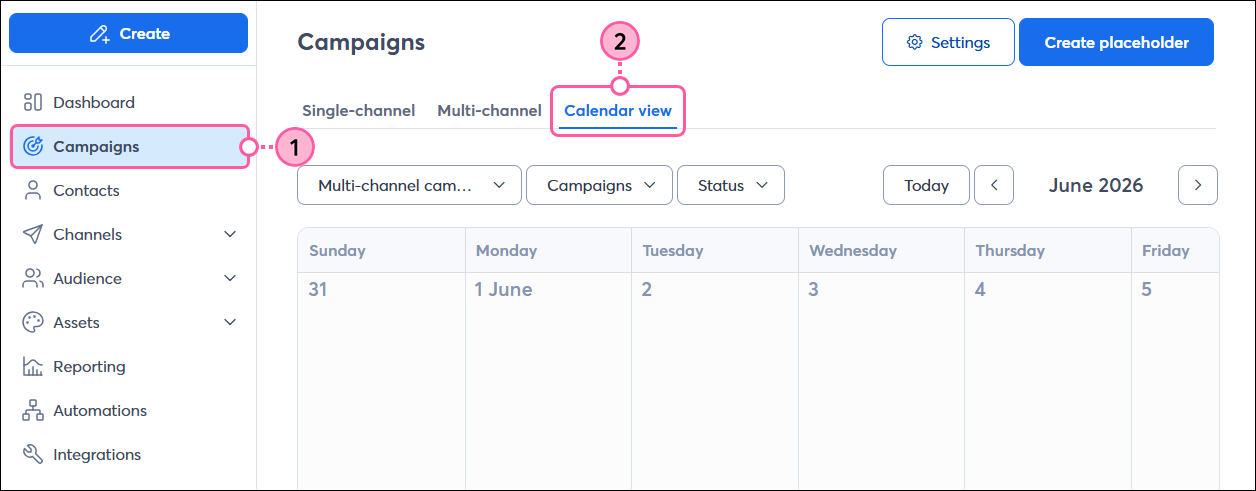
  1. En el menú de navegación de la izquierda, haga clic en Campañas.
  2. Haga clic en la pestaña Vista de calendario .

    Navegación izquierda con la pestaña Campañas seleccionada y página Campañas con la pestaña Vista de calendario

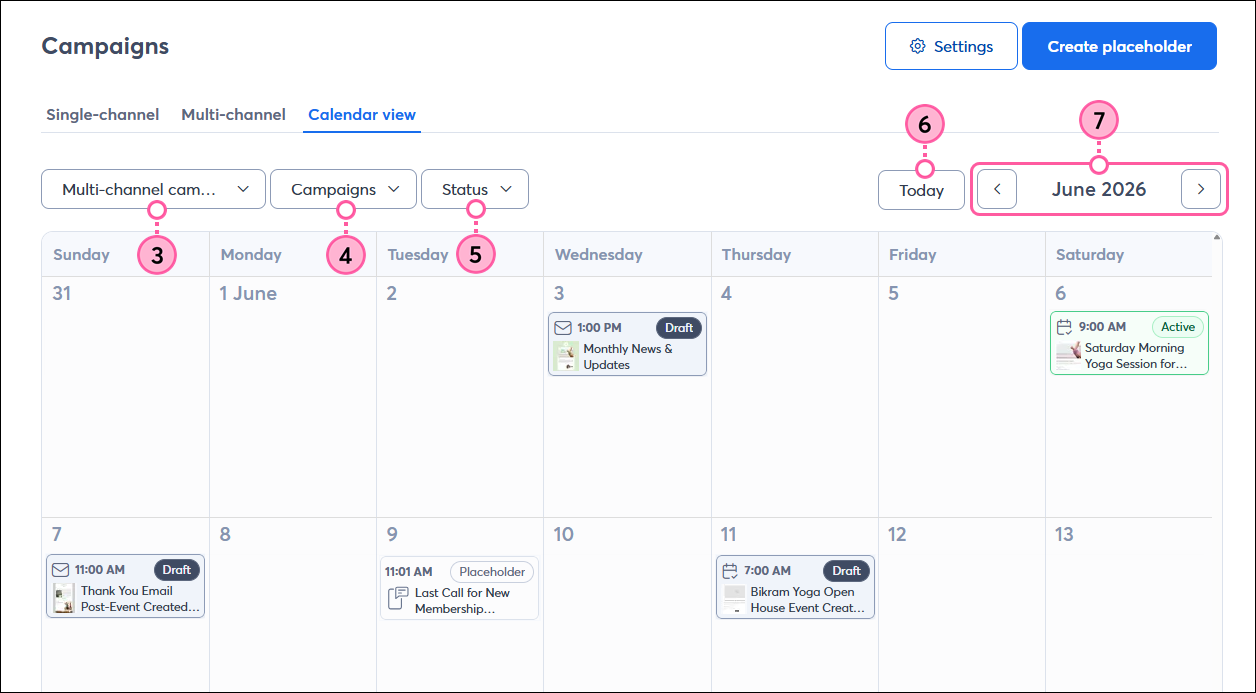
  3. Utilice el menú desplegable Multi-channel campaigns (Campañas multicanal) para mostrar u ocultar las actividades asociadas con una campaña multicanal específica.
  4. Utilice el menú desplegableCampañas para mostrar u ocultar las campañas por tipo de campaña.
  5. Utilice el desplegable Status (Estado) para mostrar u ocultar las campañas en función de su estado.
  6. Haga clic en Today (Hoy) para volver al mes actual si está viendo un mes diferente.
  7. Utilice las flechas para desplazarse por los diferentes meses, o haga clic en el mes para seleccionar un mes y un año específicos.

    Vista Campaigns Calendar (Calendario de campañas) con filtros


Desde esta vista, se puede ver fácilmente qué campañas están completas y listas para empezar y cuáles aún se deben programar.

Las campañas Draft (En borrador) están delineadas en gris oscuro. Las campañas Scheduled (Programadas) están delineadas en azul, y las campañas Sent (Enviadas), Posted (Publicadas) y Active (Activas) están delineadas en verde.

Las campañas en borrador creadas desde la vista de lista se muestran en la fecha de calendario en que fueron creadas, mientras que las campañas creadas desde la vista de calendario se muestran en la fecha que usted especifique. Una vez que las campañas se envían o se activan, se trasladan a esa fecha del calendario. Las campañas publicitarias se extienden a lo largo de las fechas en que están programadas.
 

Ícono de bombilla de luzSugerencia: Tenga presente el tiempo y la frecuencia de sus diferentes tipos de campaña para asegurarse de que se comunica con su público de forma regular, pero no con demasiada frecuencia como para abrumarlo.


Crear una nueva campaña desde el calendario

Para iniciar una nueva campaña directamente desde el calendario, siga estos pasos:
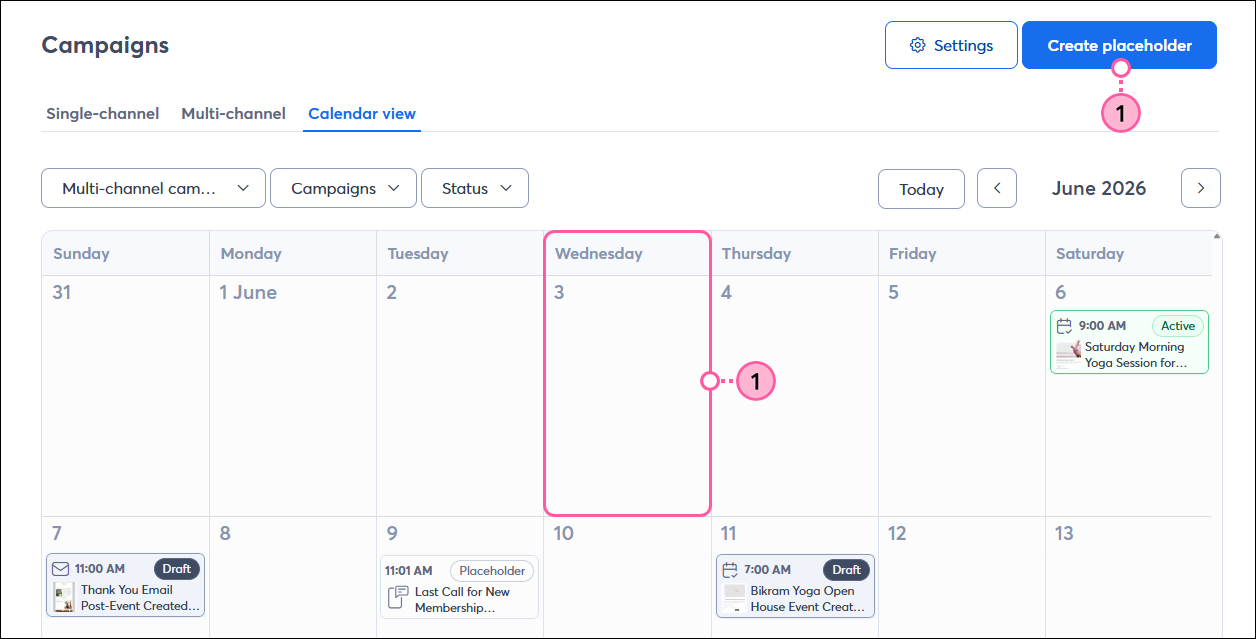
  1. Haga clic en un día específico o en el botón Create placeholder (Crear marcador de posición).

    Día seleccionado y botón Crear marcador de posición
     
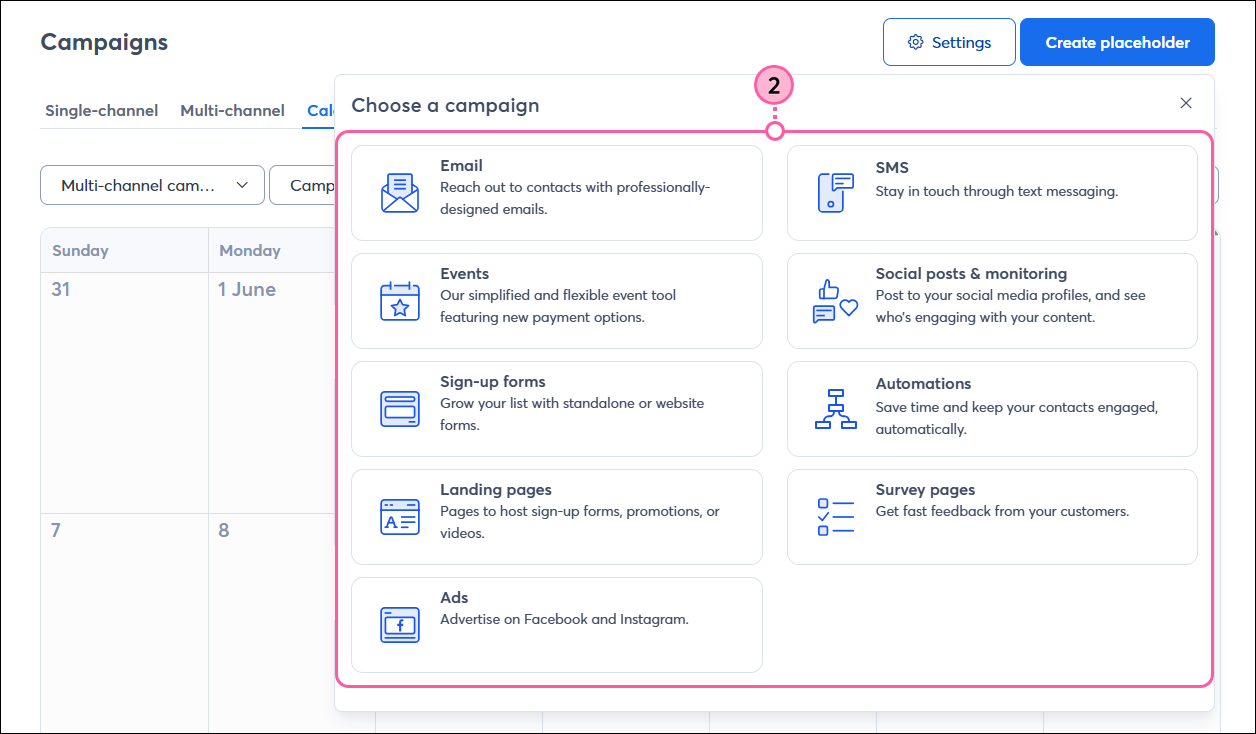
  2. Seleccione un tipo de campaña.

    Selector de campaña con opciones de tipo de campaña
     
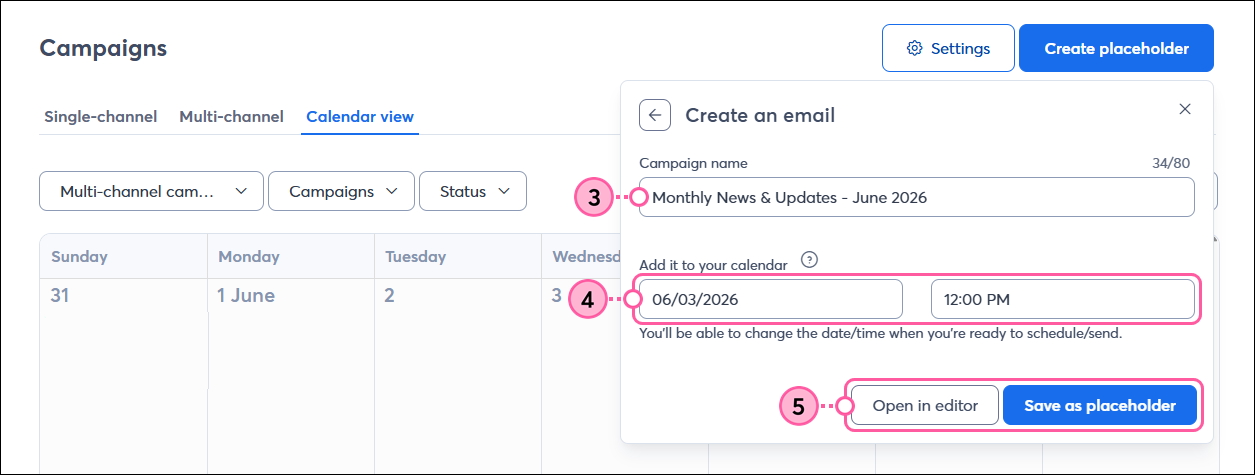
  3. Nombre su campaña para reconocerla fácilmente en el futuro.
  4. Elija una fecha y un horario para que la campaña aparezca en el calendario. Puede cambiar esta fecha en cualquier momento.
  5. Haga clic en las siguientes opciones:
  • Abrir en el editorpara comenzar a personalizar su campaña.
  • Guardar como marcador de posiciónpara agregar un marcador de posición para esta campaña en el calendario y volver a la vista de calendario. 

    Crea una superposición de correo electrónico con opciones para el nombre de la campaña, la fecha y la hora, y botones para abrir en el editor y guardar como marcador de posición.


Cuando esté listo para programar su campaña, la fecha y el horario que seleccionó se completarán automáticamente y podrá editarlos según sea necesario.


Editar un borrador de campaña del calendario

Para seguir trabajando en una campaña en un marcador de posición o borrador desde la vista de calendario, siga estos pasos:
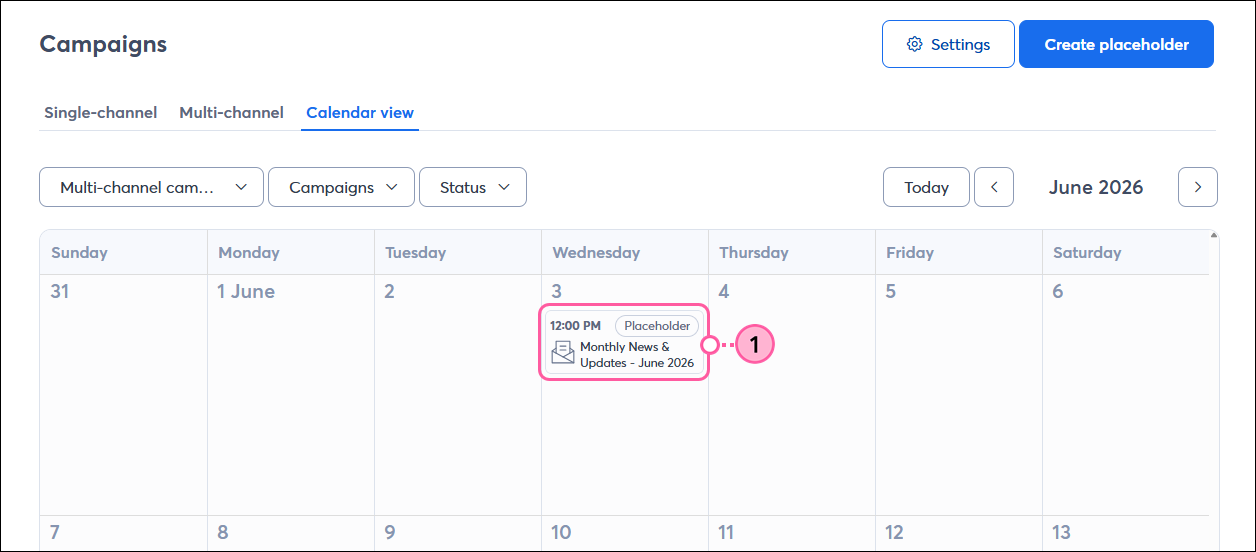
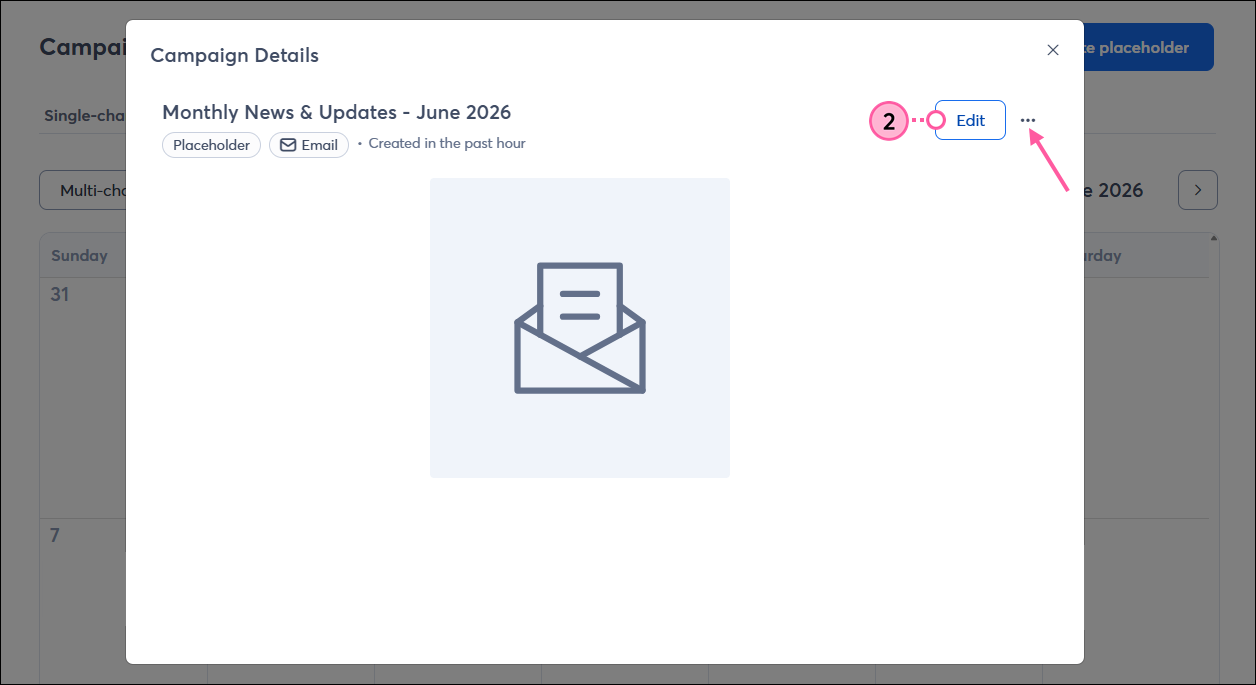
  1. Haz clic en la campaña del calendario.

    Vista del calendario de la campaña con el borrador del correo electrónico seleccionado
     
  2. Haga clic en Edit (Editar). Si quiere eliminar el borrador, haga clic en los tres puntos y seleccione Borrar en el menú desplegable.

    Superposición del borrador de correo electrónico con botón Edit (Editar) e ícono del menú desplegable Más
     
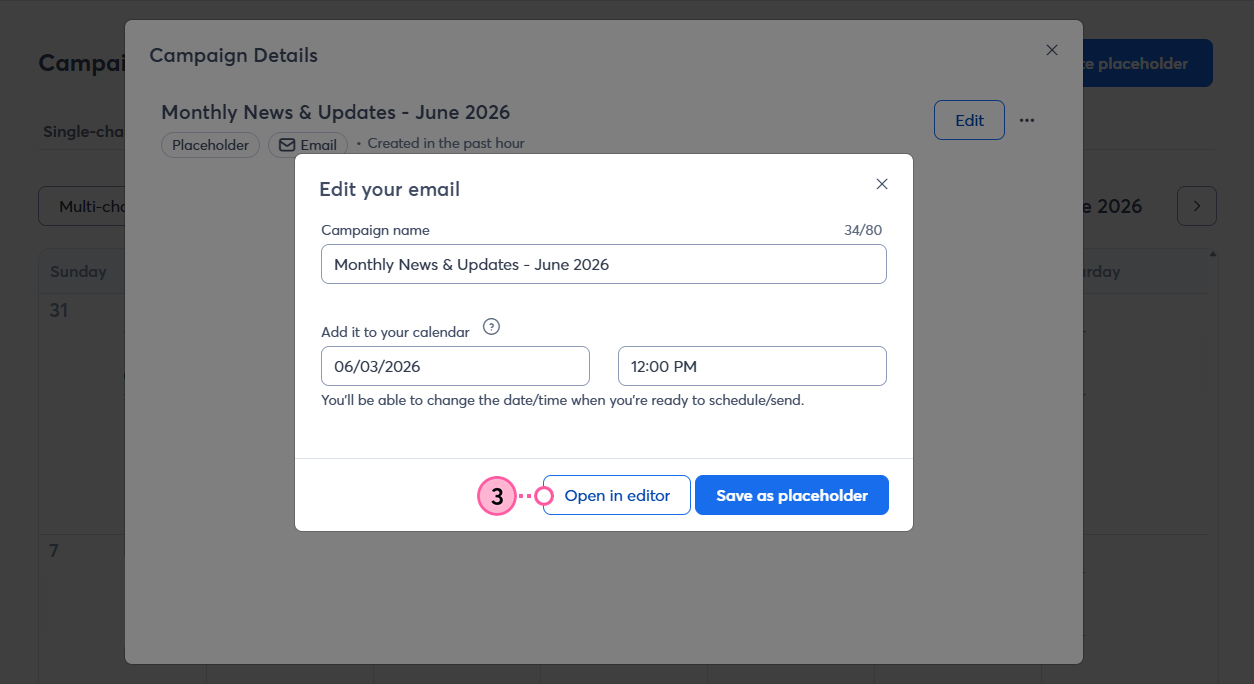
  3. Si está abriendo una campaña de marcador de posición, realice los cambios necesarios en el nombre de la campaña o en la fecha y hora de envío, y luego haga clic en Abrir en el editor.
    Nota: Si ya ha elegido una plantilla de correo electrónico o ha comenzado a diseñar su campaña, será dirigido directamente al editor.

    Editar superposición de correo electrónico con botón Abrir en el editor


Ver los detalles de la campaña del calendario

Para ver los detalles y el rendimiento de una campaña enviada, activa, publicada o finalizada:
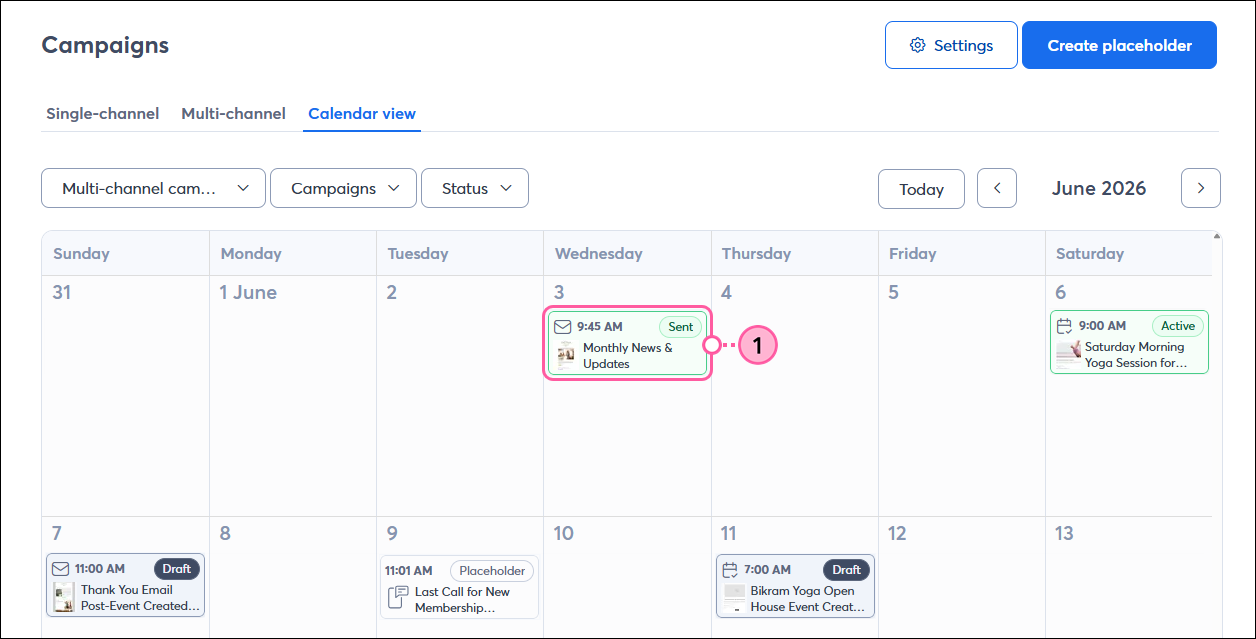
  1. Haz clic en la campaña del calendario.

    Vista del calendario de la campaña con el correo electrónico enviado seleccionado
     
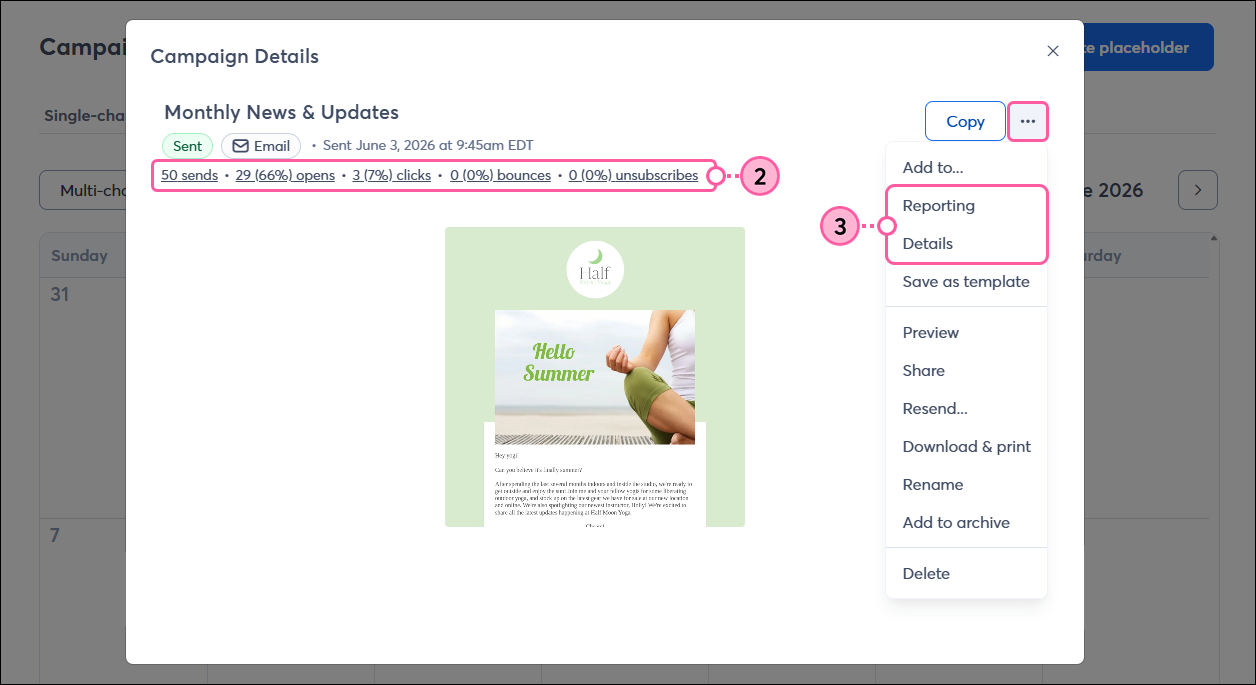
  2. Aquí verá las estadísticas de los informes de alto nivel sobre su campaña.
  3. Haga clic en los tres puntos y seleccione Reporting (Informes) o Details (Detalles) para ver más detalles de la campaña y los informes.

    Superposición de correo electrónico enviado, estadísticas de informes y menú desplegable Más con las opciones Informes y Detalles seleccionadas.


¿Quiere obtener más información para generar campañas de marketing con Campaign Builder? Vea nuestro seminario web:

Conozca más sobre marketing y Constant Contact a través de nuestros seminarios web en vivo gratuitos.


Questions?

Ask the Community

Did this article answer your question?


Constant Contact Logo

Copyright © 2021 · Todos los derechos reservados · Constant Contact · Privacy Policy