Email and Digital Marketing
¿Cómo podemos ayudarlo?
Busca en nuestros artículos de ayuda, tutoriales de video y guías de inicio rápido

Podrás con esto. Podrás con nosotros. Encuentra rápidamente en nuestra Base de conocimientos las respuestas a tus preguntas sobre marketing por correo electrónico.

Sincronizar automáticamente los contactos de Mindbody con Constant Contact

Article: 000024808
Updated: 24 de marzo de 2026

Importe contactos de Mindbody a las listas de correo electrónico de Constant Contact


Nuestra integración con Mindbody le permite sincronizar automáticamente los contactos deMindbody en su cuenta Constant Contact. La integración importa la fecha de cumpleaños y la fecha de la primera consulta a su empresa de cada contacto, lo que simplifica el envío de mensajes de correo automáticos de bienvenida, de cumpleaños y de aniversario. Sus listas de correo electrónico se actualizan todos los días, lo que garantiza que permanezca conectado con todos sus clientes de Mindbody.


Sincronice sus contactos de Mindbody

Cuando sincroniza su cuenta de Mindbody, los clientes en estado "Active" (Activo) se traen a su cuenta de Constant Contact. Los clientes se vuelven "Inactive" (Inactivos) después de 24 meses sin visitas. Para sincronizar los contactos en la lista "First Visit" (Primera visita), los contactos deben estar en un estado "Completed" (Completado).

Ícono de signo de exclamaciónImportante: Para excluir contactos específicos durante la sincronización, asegúrese de que la opción "Correo electrónico" en "Noticias y promociones" no esté marcada. Una vez completada la sincronización, la cancelación de la suscripción es un proceso bidireccional: los contactos que cancelan su suscripción a través del pie de página de sus correos electrónicos de Constant Contact ven automáticamente desmarcada la opción "Correo electrónico" en su cuenta de Mindbody, y si usted desmarca la opción "Correo electrónico", el contacto se etiqueta como dado de baja en su cuenta de Constant Contact.


  1. Inicie sesión en su sitio de Mindbody. Copia la URL de tu sitio web o anota tu ID de sitio, que aparece en la esquina inferior derecha del panel de control de Mindbody.
    Nota: Asegúrese de iniciar sesión en su cuenta de Mindbody como el propietario para completar la integración. Si no lo hace, no accederá a través de los pasos de conexión correctos.


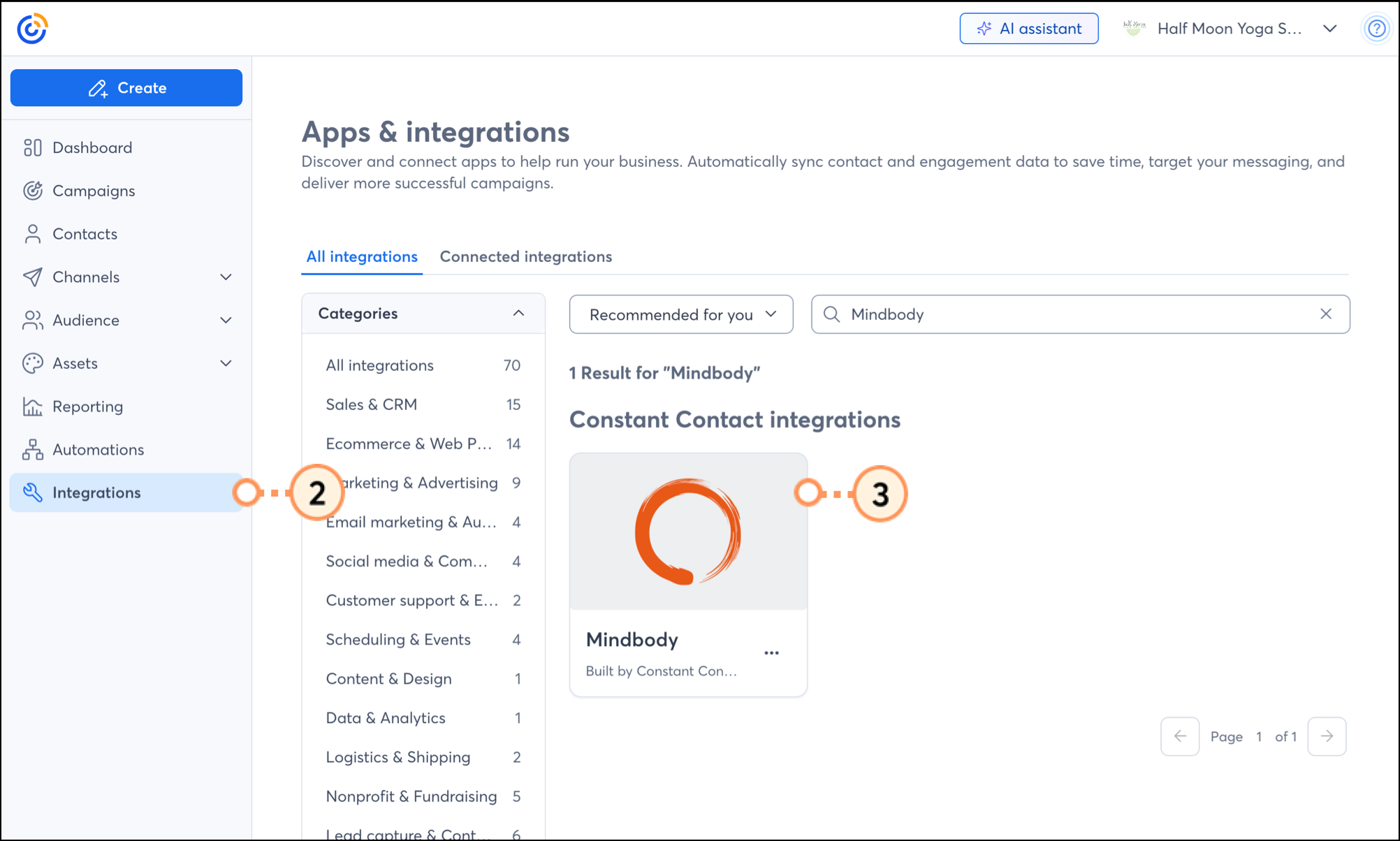
  2. En Constant Contact, haga clic en Integrations (Integraciones).
  3. En la pestaña "All Integrations" (Todas las integraciones), busque Mindbody o desplácese por la lista para ubicarlo. Luego, haga clic en el bloque.


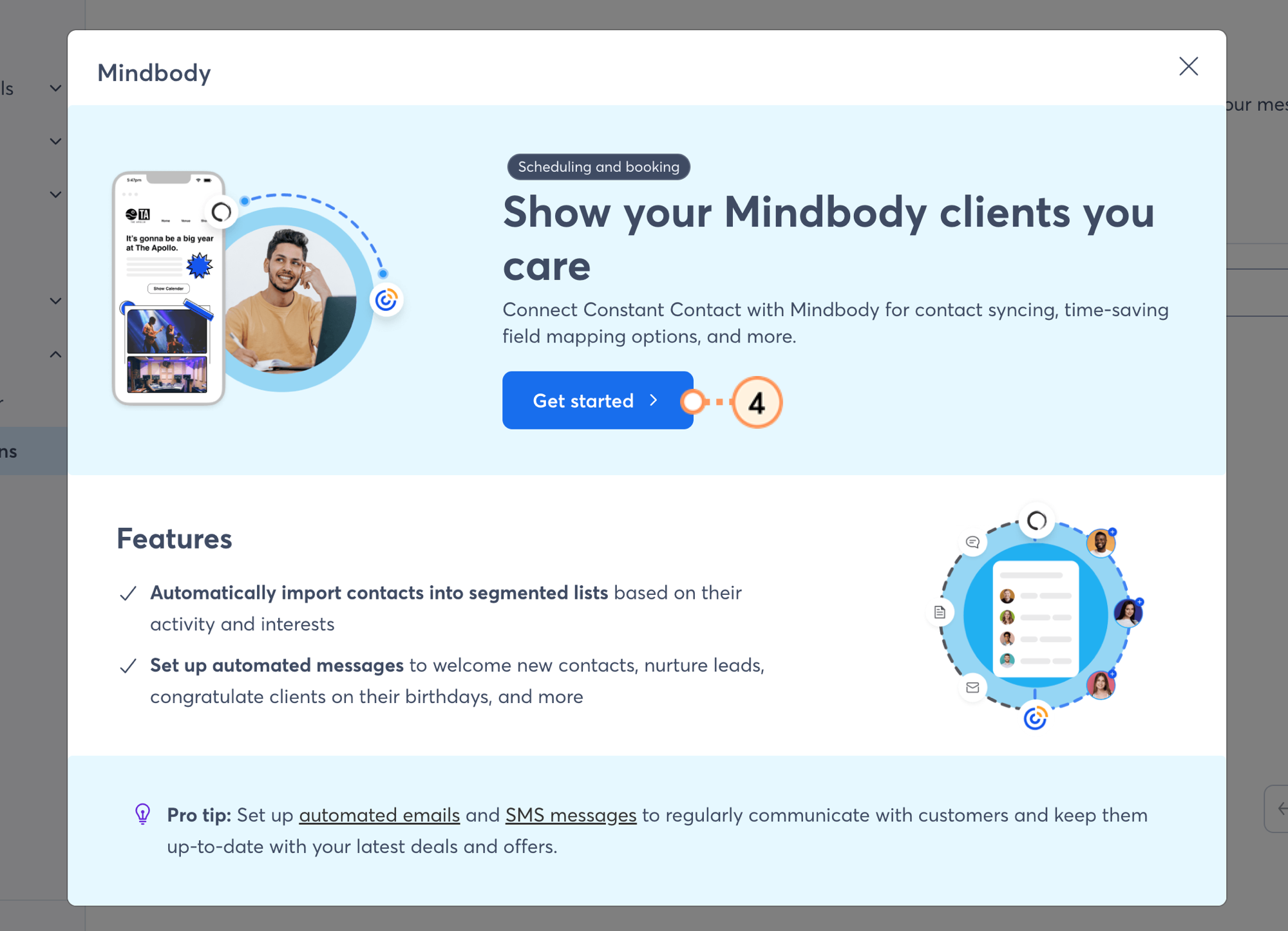
  4. Haga clic en Get started (Comenzar).


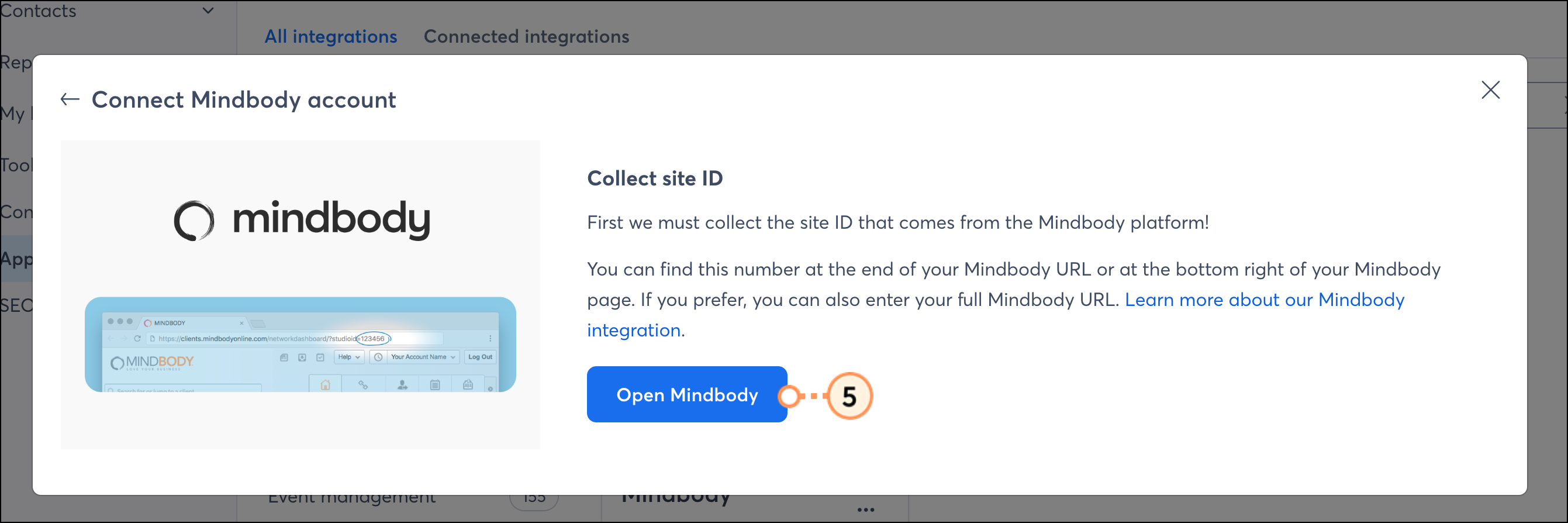
  5. Haga clic en Open Mindbody (Abrir Mindbody). 


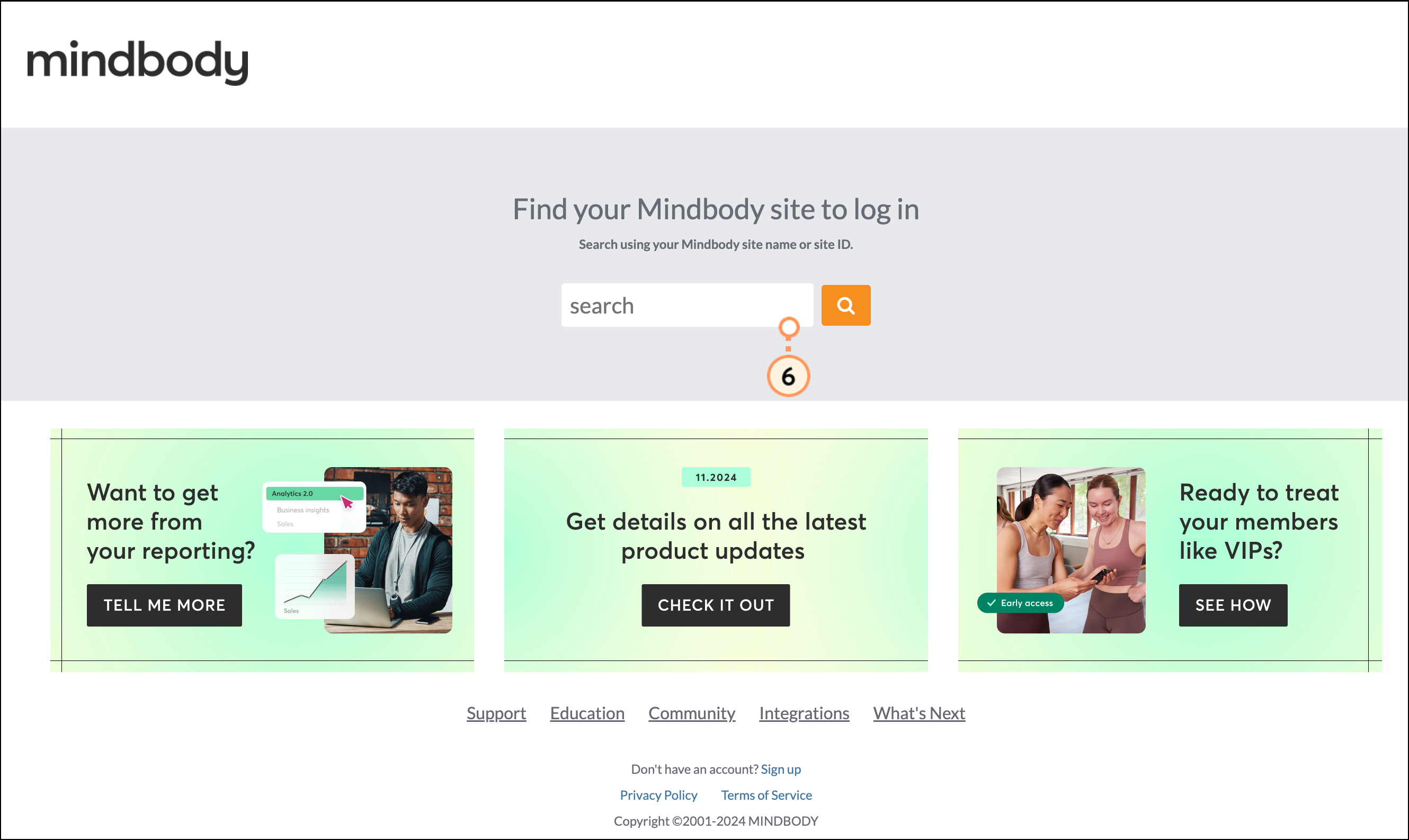
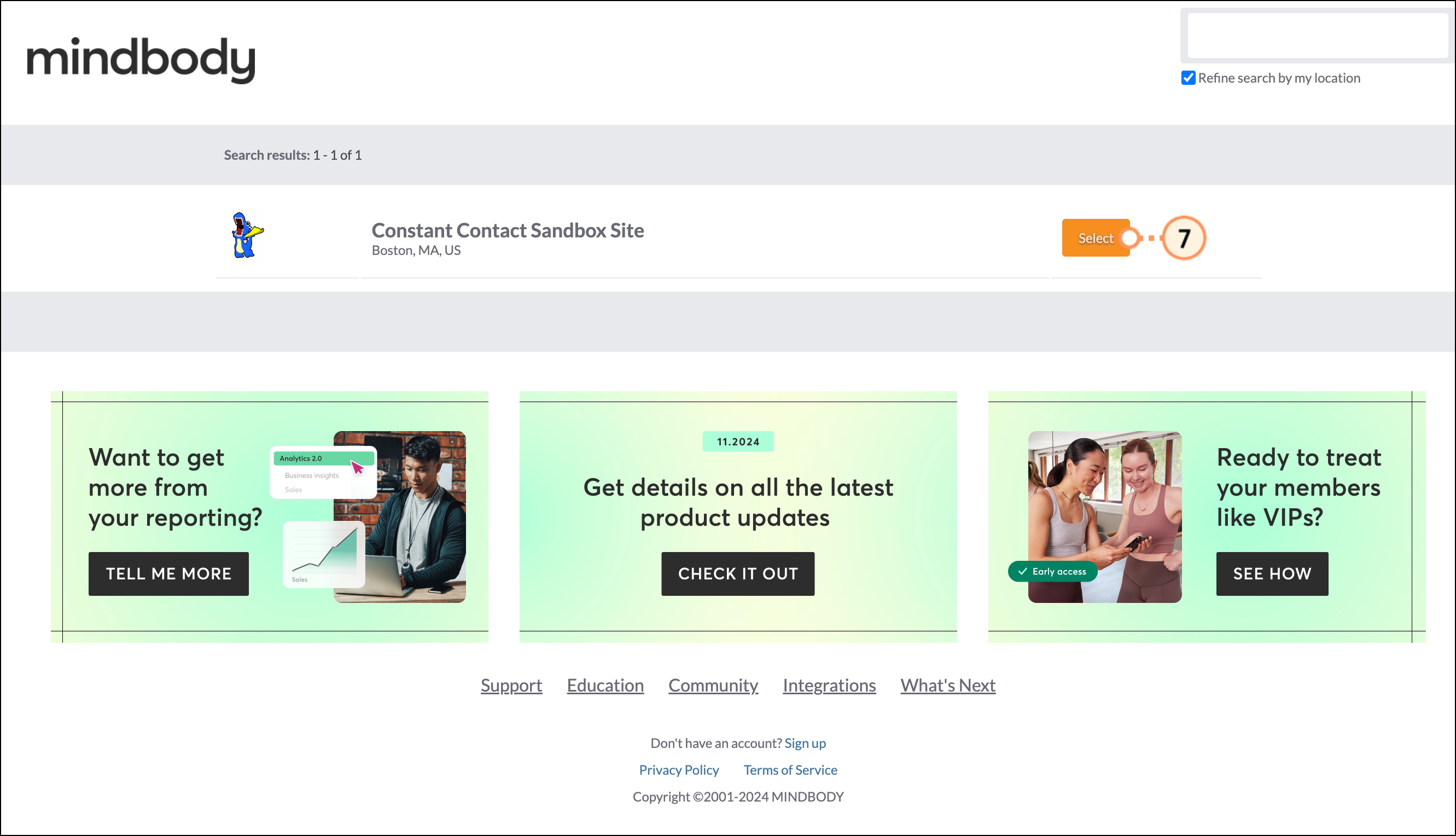
  6. En la pestaña nueva, busque su sitio de Minbody. 


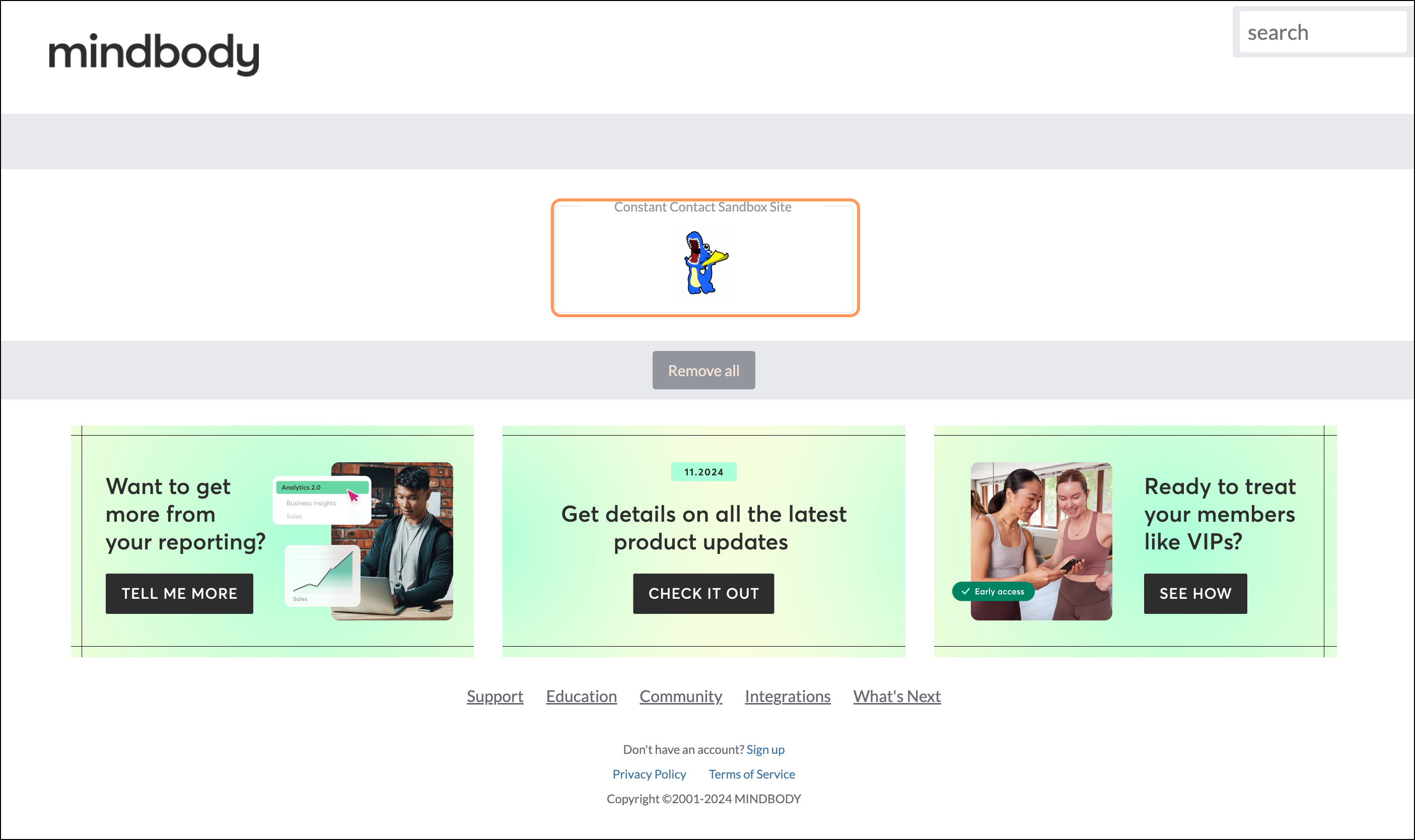
  7. Luego, selecciónelo. 


    Si ya inició sesión, no necesita buscarlo. Solo haga clic en el ícono. 


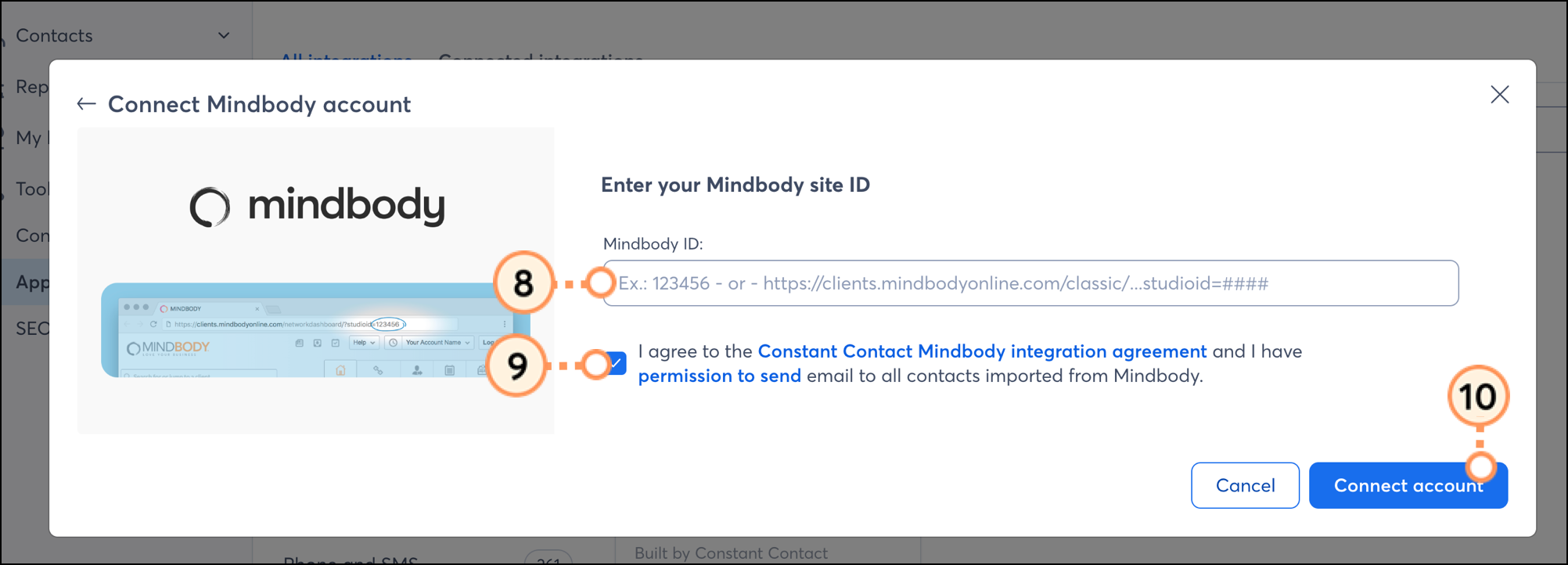
  8. Regrese a la pestaña de Constant Contact e ingrese su ID del sitio de Minbody. 
  9. Lea y acepte los términos y condiciones.
  10. Haga clic en Connect Account (Conectar cuenta). 


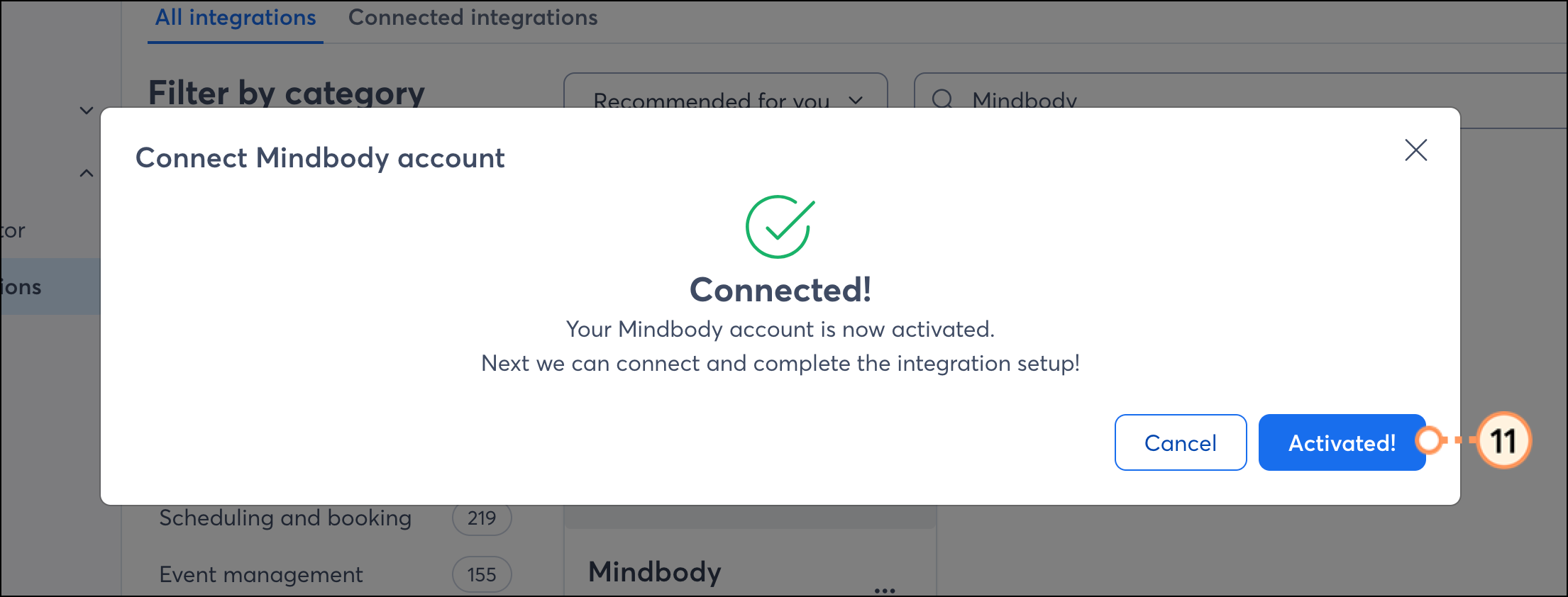
  11. Haga clic en Activated! (¡Activada!).


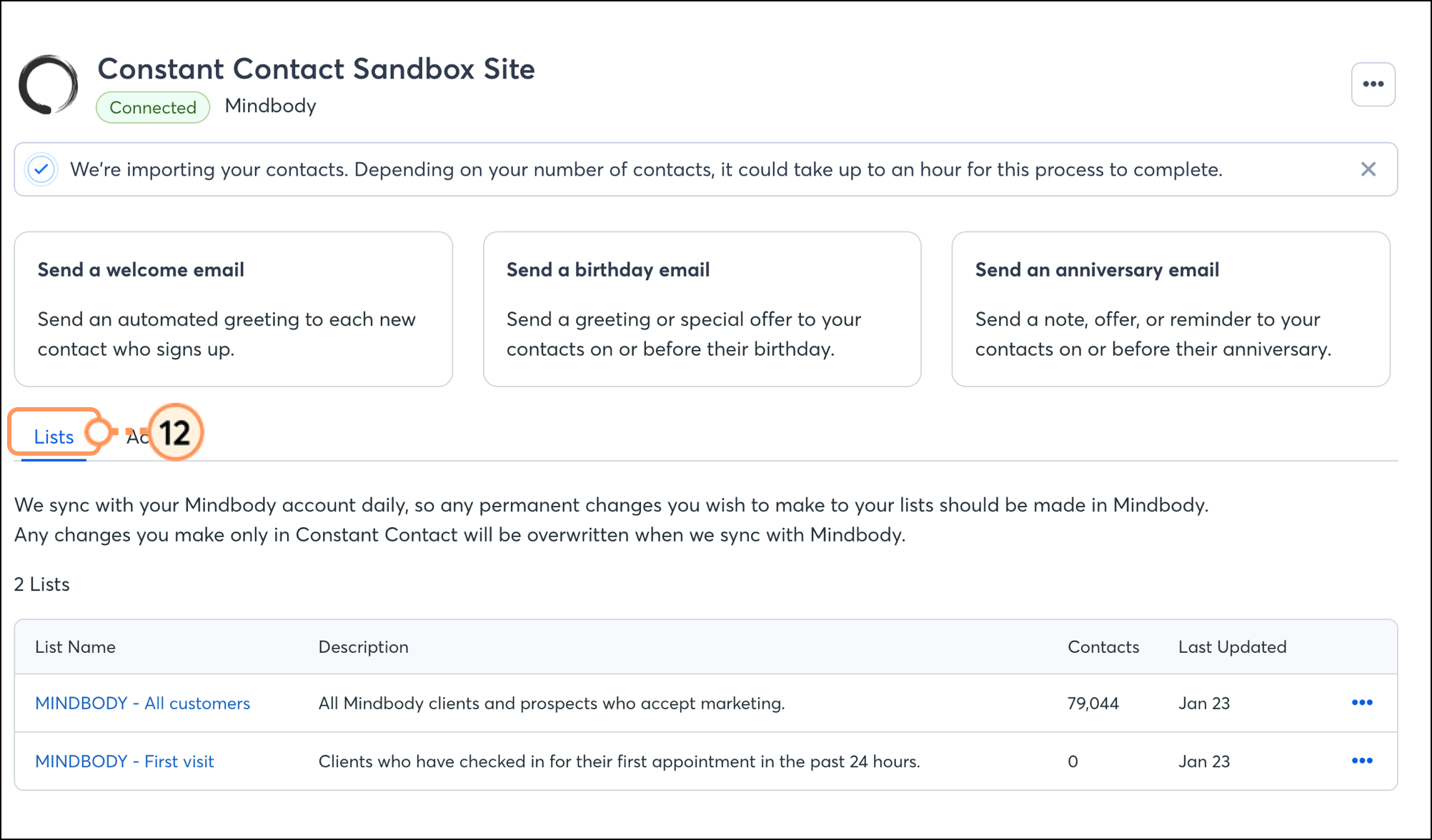
  12. Una vez que conecte su cuenta, será dirigido al panel de control de integración de Mindbody. Haga clic en Lists (Listas) para ver las listas de contactos creadas. Haga clic en el nombre de la lista para ver todos los contactos.

    Nota: Según la cantidad de contactos, este proceso podría tardar hasta una hora en completarse. 


Una vez que hayas añadido tus contactos de Mindbody a tu cuenta, ¡podrás empezar a enviarles correos electrónicos!


Impulse su marketing con la integración de Mindbody

Una vez que su cuenta de Mindbody esté sincronizada con Constant Contact, hay varias maneras de utilizar la integración a través de su cuenta de Constant Contact:


Todo enlace que proporcionemos a sitios que no sean de Constant Contact, así como cualquier información sobre productos o servicios que no sean de Constant Contact, se facilita como cortesía y no debe interpretarse como un aval por parte de Constant Contact.


Questions?

Ask the Community

Did this article answer your question?


Constant Contact Logo

Copyright © 2021 · Todos los derechos reservados · Constant Contact · Privacy Policy