Email and Digital Marketing
¿Cómo podemos ayudarlo?
Busca en nuestros artículos de ayuda, tutoriales de video y guías de inicio rápido

Podrás con esto. Podrás con nosotros. Encuentra rápidamente en nuestra Base de conocimientos las respuestas a tus preguntas sobre marketing por correo electrónico.

Descargar o imprimir un correo electrónico

Article: 000006130
Updated: 18 de febrero de 2026

Imprima o descargue un correo electrónico en archivo PDF, JPG o PNG

¡Convertir un correo que envió en un folleto o póster es una buena manera de reutilizar y mostrar su contenido a las personas que todavía no se han unido a su lista de correo! O si está redactando un correo electrónico y necesita recibir comentarios de alguien más antes de enviárselo a sus contactos, puede descargarlo como PDF o imprimir fácilmente una copia física para que la revisen en persona.

Si necesita ayuda con la configuración de la impresora en su computadora, consulte el soporte de Microsoft para dispositivos Windows o el soporte de Apple para Mac.


Ícono de signo de exclamaciónImportante: Es una violación de nuestros términos alojar una versión en PDF de su boletín en su sitio web. En lugar de ello, puede copiar la dirección URL de su correo electrónico y compartir el enlace en su sitio web, o instalar el widget de archivo de correos electrónicos en su sitio web y agregar los correos electrónicos que desea mostrar desde su cuenta de Constant Contact.


Descargar e imprimir un correo electrónico

Para descargar un borrador o un correo electrónico enviado como un archivo PDF, JPG o PNG para guardarlo en su computadora e imprimirlo más tarde:
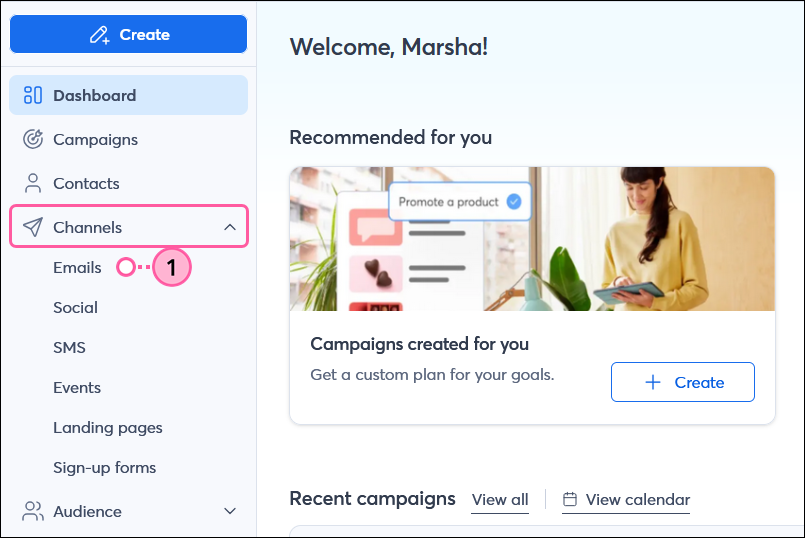
  1. Haga clic en Channels (Canales) > Emails (correos electrónicos).

    Menú desplegable Channels (Canales) con la opción Email (Correo electrónico) 
     
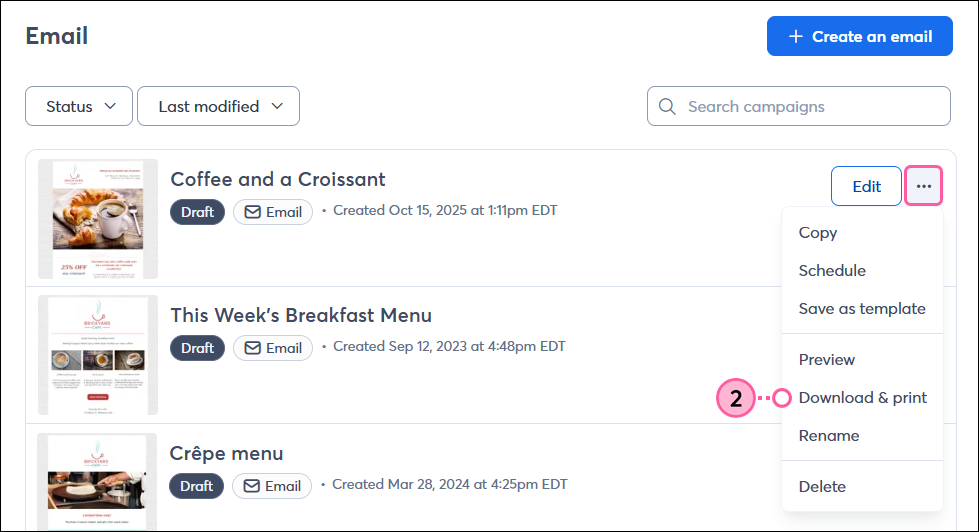
  2. Busque el correo electrónico que desee descargar, haga clic en los tres puntos para expandir el menú y seleccione Download & print (Descargar e imprimir).

    Página Email (Correo electrónico), Draft Email (Borrador de correo electrónico), menú desplegable More (Más) con la opción Download and Print (Descargar e imprimir)
     
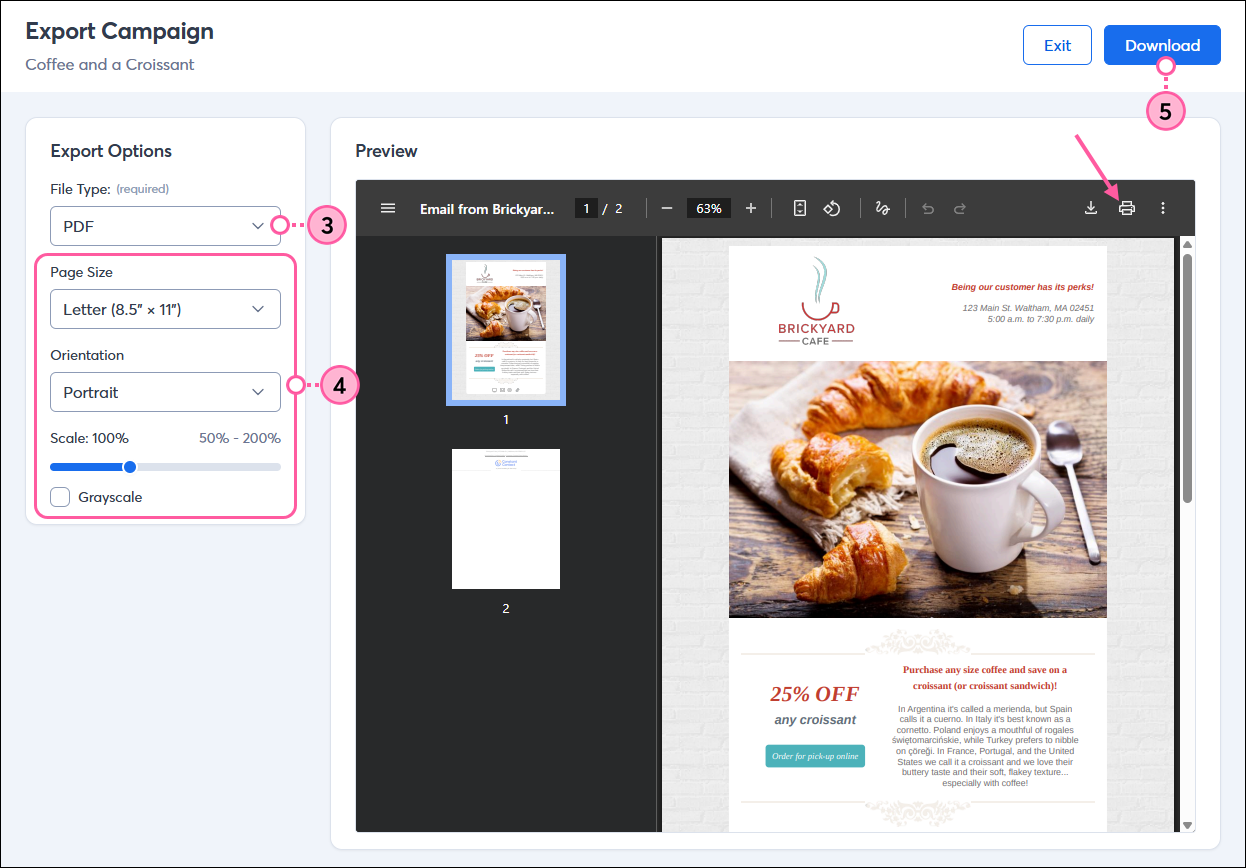
  3. Seleccione el tipo de archivo que desea descargar.
  4. (Opcional) Personalice el tamaño y la escala de su archivo. Incluso tiene la opción de imprimir archivos PDF en escala de grises para ahorrar tinta.
  5. Haga clic en Download (Descargar). Dependiendo de su navegador, se le podrá pedir que guarde el archivo, o se guardará automáticamente en su carpeta de Descargas.
    Consejo: Para imprimir su correo electrónico directamente, haga clic en el ícono de la impresora.

    Opciones de impresión de PDF y botón Download (Descargar)

Una vez que haya guardado su archivo, puede imprimirlo para crear su folleto o boletín en papel. Si está planeando usar su descarga como un medio impreso, también es una buena idea incluir una manera de captar nuevos contactos con una hoja de suscripción.


Descargar e imprimir un borrador de correo electrónico mientras lo edita

Si quiere imprimir una copia en papel de su borrador de correo electrónico o descargarlo como PDF mientras lo edita, haga lo siguiente:  
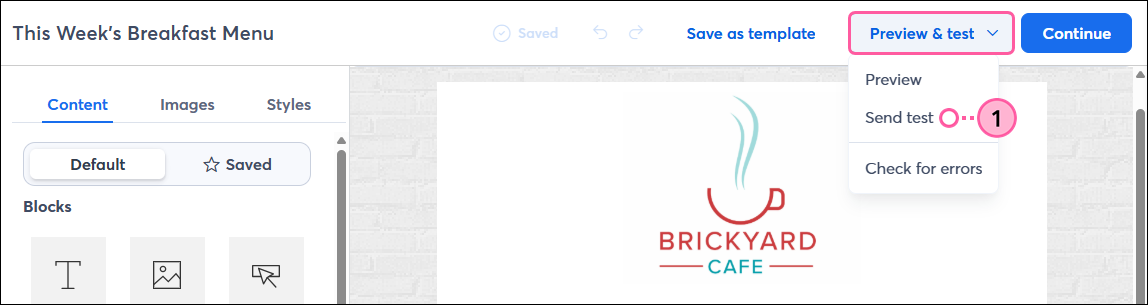
  1. Haga clic en Preview & TestSend Test (Vista previa y prueba > Enviar prueba).

    Borrador de correo electrónico, botón Preview and Test (Vista previa y prueba) con la opción Send Test (Enviar prueba)
     
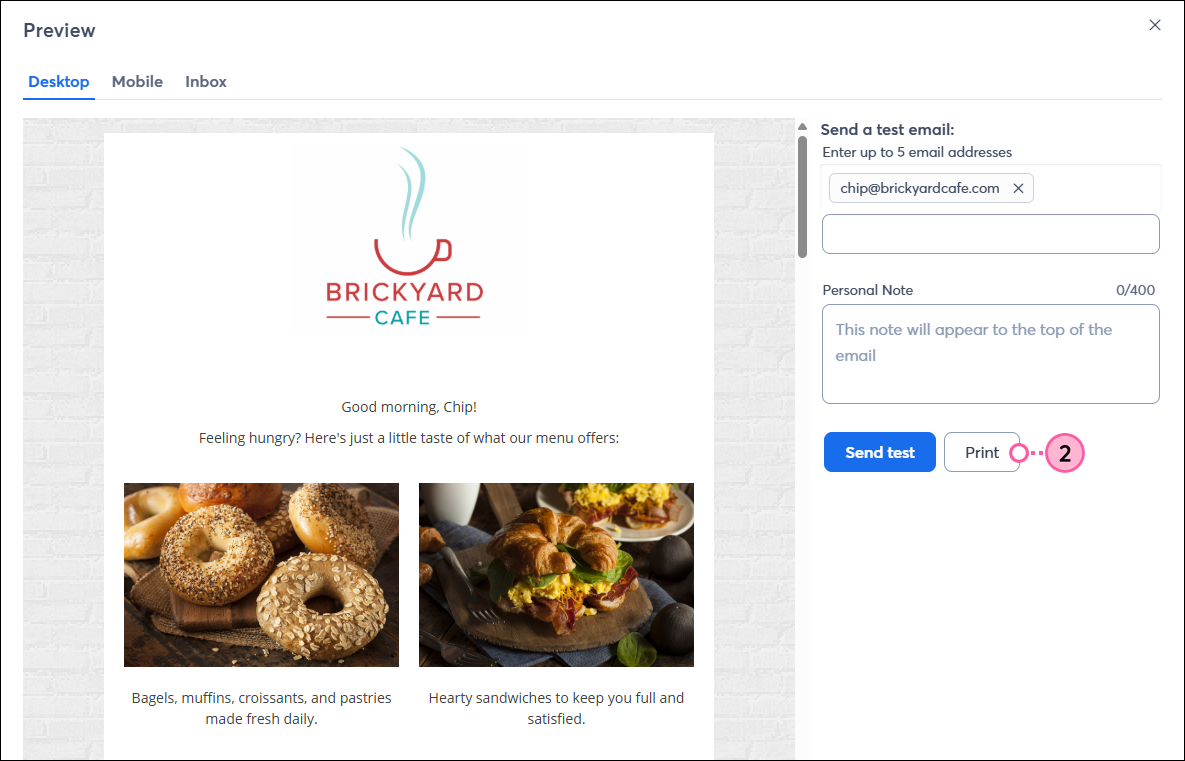
  2. Haga clic en el botón Print (Imprimir).

    Página de Preview (Vista previa) y botón Print (Imprimir)

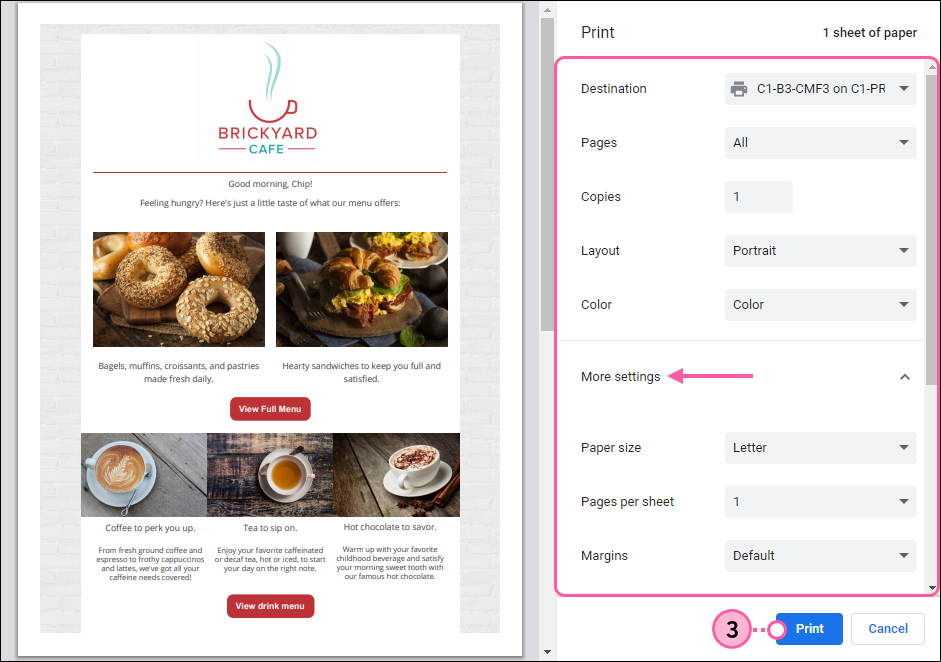
  3. Seleccione la impresora que desea usar y ajuste la configuración de impresión como corresponda. Haga clic en "More Settings" (Más ajustes) para acceder a otras opciones, que incluye la opción de imprimir los gráficos de fondo de su correo electrónico. Luego, haga clic en Print (Imprimir).
    Nota: para descargar y guardar un correo electrónico como PDF, seleccione esa opción del menú desplegable "Destination" (Destino) y haga clic en Save (Guardar).

    Opciones de Print (Impresión) y de Print Preview (Vista previa de impresión).


Descargar múltiples campañas como PDF

Si desea descargar más de un borrador o correo enviado a la vez, lo puede hacer desde la página Campaigns (Campañas). Desde allí también puede descargar las páginas de inicio de sesión o las páginas de bienvenida personalizadas como PDF.
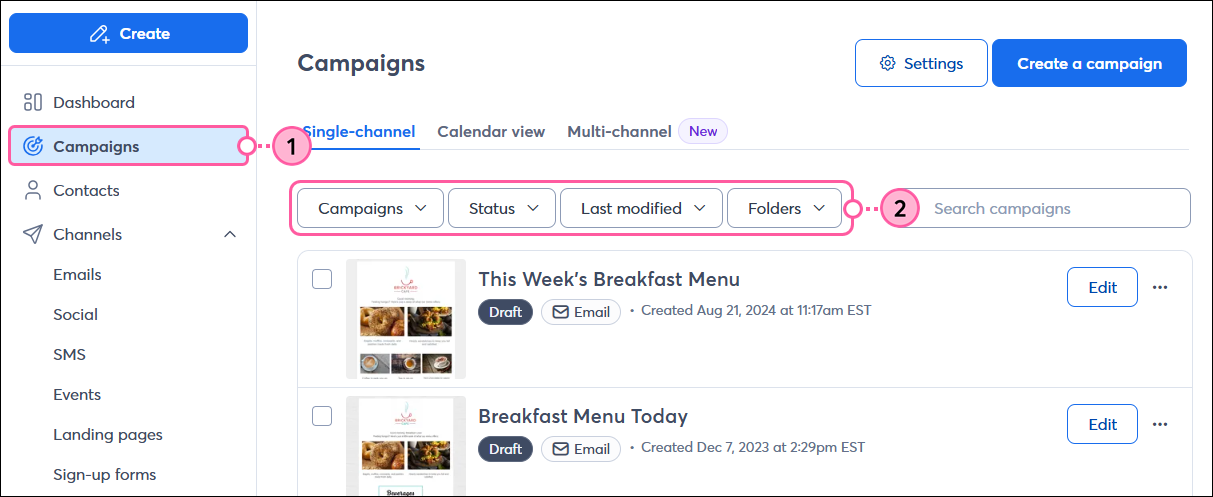
  1. Haga clic en Campaigns (Campañas).
  2. (Opcional) Use los filtros para acotar su búsqueda.

    Menú desplegable Channels (Canales) con la opción Email (Correo electrónico)

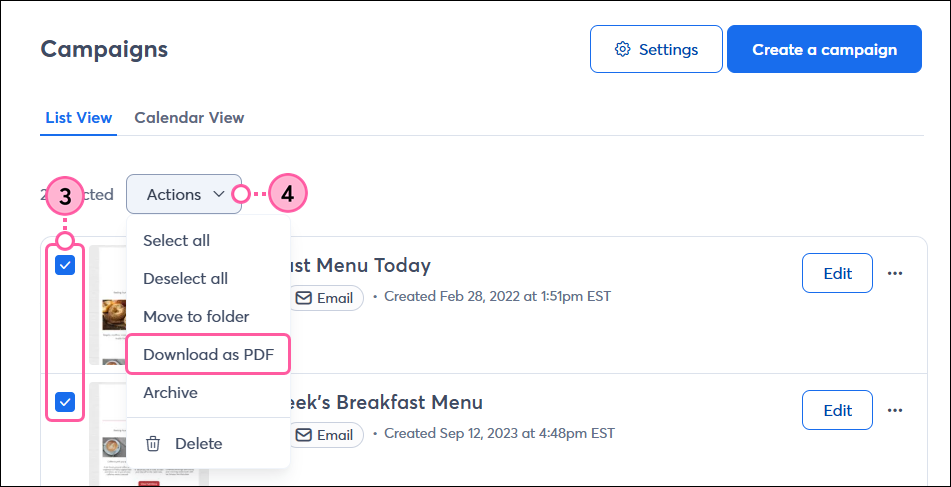
  3. Puede seleccionar hasta 10 casillas de correos electrónicos y páginas de bienvenida que desee descargar.
    Nota: Si selecciona un tipo de campaña diferente, la opción de descarga no estará visible.
  4. Haga clic en Actions (Acciones) > Download as PDF (Descargar como PDF). Los PDF se descargan como un archivo ZIP, al que puede acceder desde la carpeta de Descargas de su navegador web.

    Menú desplegable Channels (Canales) con la opción Email (Correo electrónico) 


Todo enlace que proporcionemos a sitios que no sean de Constant Contact, así como cualquier información sobre productos o servicios que no sean de Constant Contact, se facilita como cortesía y no debe interpretarse como un aval por parte de Constant Contact.


Questions?

Ask the Community

Did this article answer your question?


Constant Contact Logo

Copyright © 2021 · Todos los derechos reservados · Constant Contact · Privacy Policy