We're making it easier to get around Constant Contact with a brand new left navigation. Not all accounts have that change yet, so if your navigation looks different from our articles, that's why–but everything from the top can now be found on the left!

Email and Digital Marketing
Wie können wir Ihnen helfen?
Durchsuchen Sie unsere Hilfe-Artikel, Video-Tutorials und Schnellstart-Anleitungen

Sie haben es. Sie haben uns. Durchsuchen Sie unsere Wissensdatenbank für eine schnelle Antwort auf Ihre Fragen zum E-Mail-Marketing.

Importieren Sie Kontakt-Tags über eine Datei

Article: 000005957
Updated: 11. Juni 2025

Fügen Sie eine Spalte "Tags" in ein Arbeitsblatt ein, um Kontakte zu importieren und ihnen Tags zuzuweisen

Symbol AusrufezeichenWichtig: Um eine Kontaktliste zu importieren, die Tags enthält, müssen Sie die Tags zunächst in Ihrem Constant Contact -Konto erstellen. Wenn Sie in Ihrer Tabelle neue Tags verwendet haben, werden diese während des Importvorgangs ignoriert.


Das Aktualisieren eines einzelnen Kontakts mit einem Tag ist schnell und einfach, aber wenn Sie viele Kontakte und mehrere Tags haben, ist der Import über eine Datei die effizienteste Methode, um Ihre Kontaktdatensätze auf dem neuesten Stand zu halten.
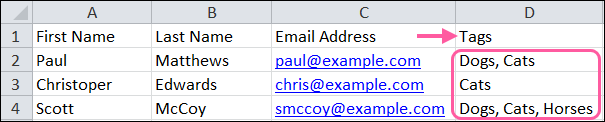
  1. Beschriften Sie in Ihrer Tabellenkalkulation eine einzelne Spalte mit "Tags".
  2. Fügen Sie die Tags für jeden Kontakt in die Spalte Tags ein. Trennen Sie die Tags durch Kommas von Leerzeichen. Stellen Sie sicher, dass Ihre Tags keine Sonderzeichen enthalten, die Fehler beim Datei-Import verursachen.

    Beispiel-Tabellenblatt mit Tags-Spalte und mehreren Tags
     
  3. Vergewissern Sie sich, dass Ihre Datei richtig formatiert ist und speichern Sie sie dann.
  4. Importieren Sie die Datei in Constant Contact.

Alle neuen Kontakte auf Ihrer Kalkulationstabelle werden mit Tags zu Ihrem Konto hinzugefügt, und alle Kontakte auf Ihrer Kalkulationstabelle, die bereits in Ihrem Konto vorhanden sind, werden mit den Tags aktualisiert.


GlühlampensymbolWussten Sie schon? Der Import einer Datei mit Tags kann nicht dazu verwendet werden, Tags aus bestehenden Kontakten zu entfernen, indem Sie die Spalte Tags leer lassen. Tags können stattdessen manuell von einem einzelnen Kontakt oder von einer Gruppe von Kontakten innerhalb Ihres Accounts (Kontos) entfernt werden.


Questions?

Ask the Community

Did this article answer your question?


Constant Contact Logo

Copyright © 2021 · Alle Rechte vorbehalten · Constant Contact · Privacy Policy