Email and Digital Marketing
Comment pouvons-nous vous aider?
Parcourez nos articles d'aide, nos tutoriels en vidéo et nos guides de démarrage rapide.

Comptez sur nous. Nous avons le nécessaire. Parcourez notre base de connaissances pour rapidement trouver des réponses à vos questions en matière de marketing par e-mail.

Changer de type d’abonnement de messagerie

Article: 000005946
Updated: 26 janvier 2026

Faites passer votre compte Constant Contact à un abonnement de messagerie de niveau supérieur ou inférieur


Quand vos besoins en marketing évoluent, vous avez la flexibilité de changer d’abonnement de messagerie pour répondre à ces évolutions. La page Plans and pricing (Abonnements et tarifs) vous permet de voir les différentes options d’abonnement de messagerie disponibles et de comparer les coûts et les fonctionnalités de chaque abonnement. Si vous avez besoin de fonctionnalités supplémentaires ou si vous souhaitez retirer celles que vous n’utilisez pas afin de faire des économies, vous pouvez passer à un abonnement de niveau supérieur ou inférieur à tout moment. Quel que soit l’abonnement que vous choisissez, vous aurez toujours accès à notre service d’assistance exceptionnel !


icône en forme de point d’exclamationImportant : votre facture mensuelle est basée à la fois sur votre abonnement de messagerie et sur le nombre de contacts de votre compte. Le changement d’abonnement de messagerie n’affecte pas votre niveau de contacts. Découvrez comment la facturation fonctionne.


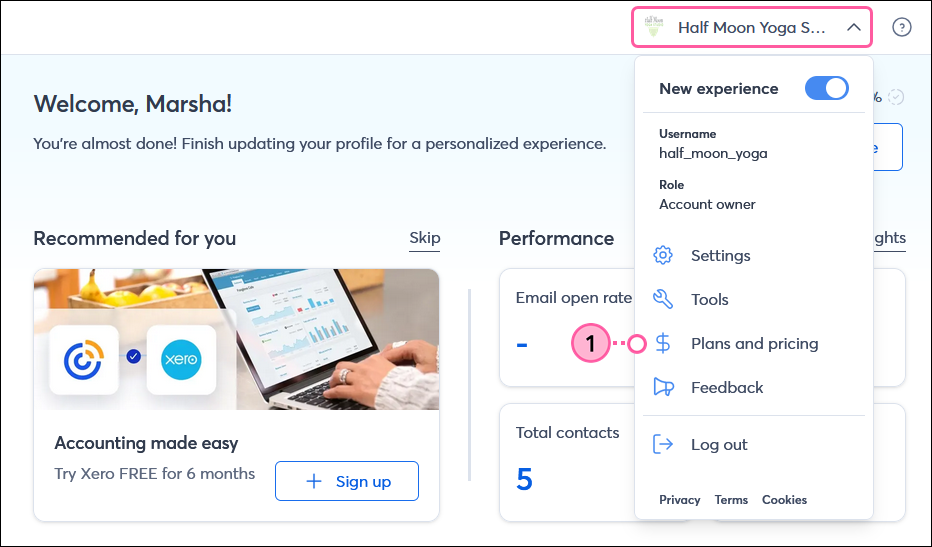
  1. Cliquez sur le nom du profil en haut à droite de l’écran et sélectionnez Plans and pricing (Abonnements et tarifs).

    Menu déroulant Profile (Profil) développé avec l’option Plans & Pricing (Abonnements et tarifs) sélectionnée

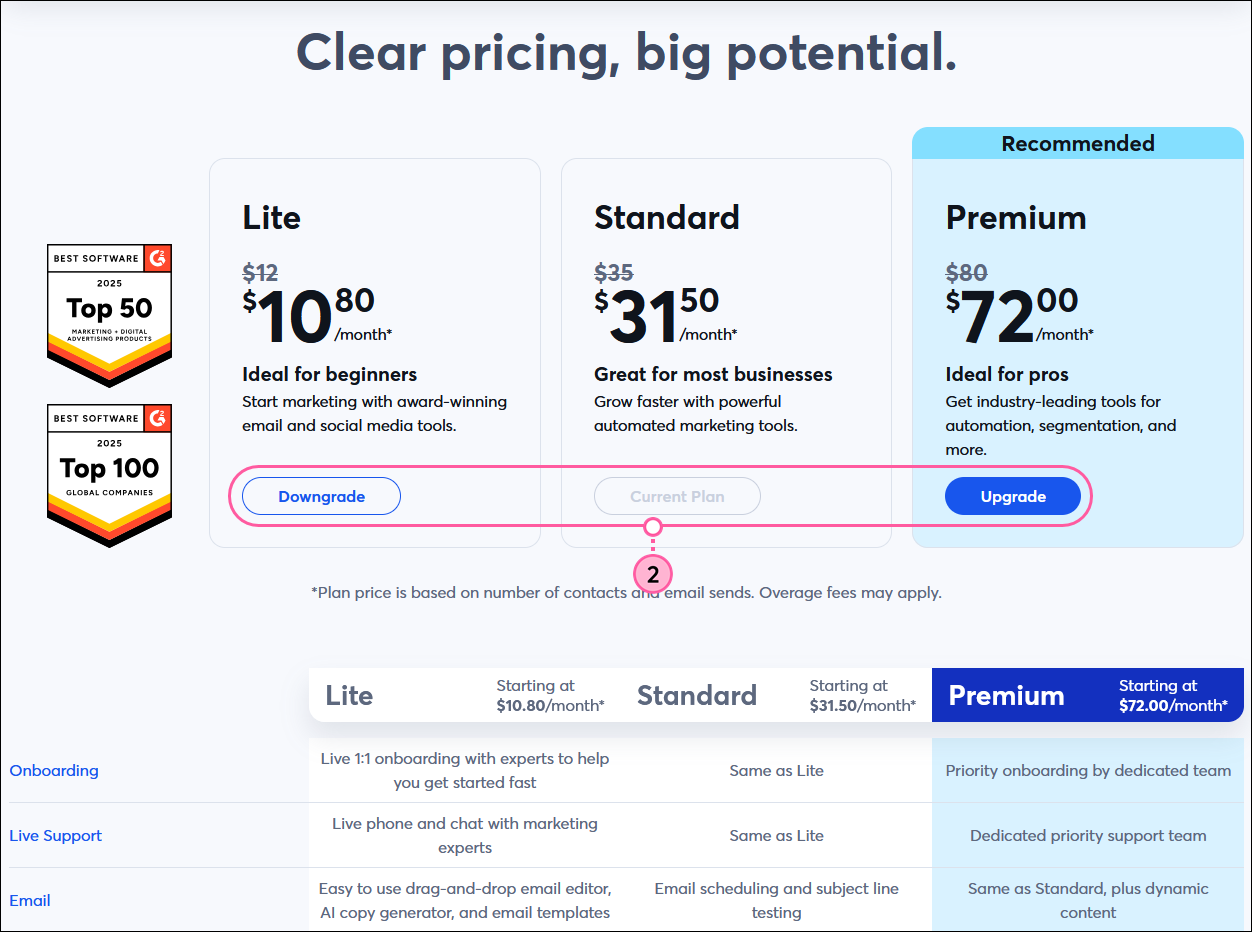
  2. En fonction de votre abonnement de messagerie actuel et de celui auquel vous souhaitez passer, cliquez sur Downgrade (Passer à un niveau inférieur) ou Upgrade (Passer à un niveau supérieur). Sur cette page, vous pouvez comparer toutes les fonctionnalités disponibles dans chaque abonnement et découvrir ce qui change quand vous passez à un niveau supérieur ou inférieur.
    Remarque : les noms des abonnements figurant dans votre compte peuvent être différents de ceux indiqués ci-dessous.
    Important : vous ne voyez pas l’option permettant de passer à un niveau inférieur ou de comparer les abonnements ? Veuillez contacter notre équipe d’assistance pour obtenir de l’aide.

    Page Plans & Pricing (Abonnements et tarifs) avec boutons Downgrade (Passer à un niveau inférieur) et Upgrade now (Passer à un niveau supérieur maintenant)

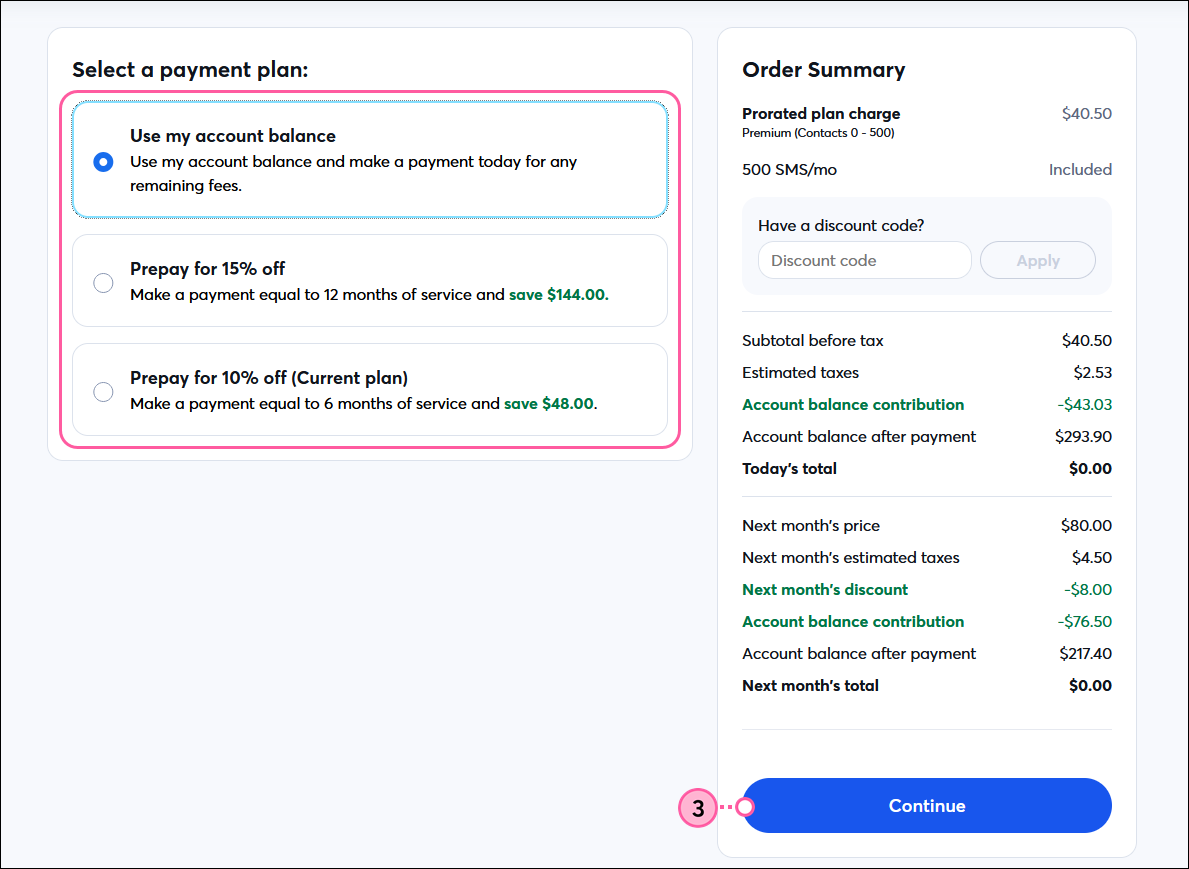
  3. Choisissez si vous souhaitez payer mensuellement ou prépayer pour bénéficier d’une réduction. Puis cliquez sur Continue (Continuer).

    Page Payment plan (Plan de paiement) avec options Payment Plan (Plan de paiement), Selection Summary (Résumé de la sélection) et bouton Next (Suivant)

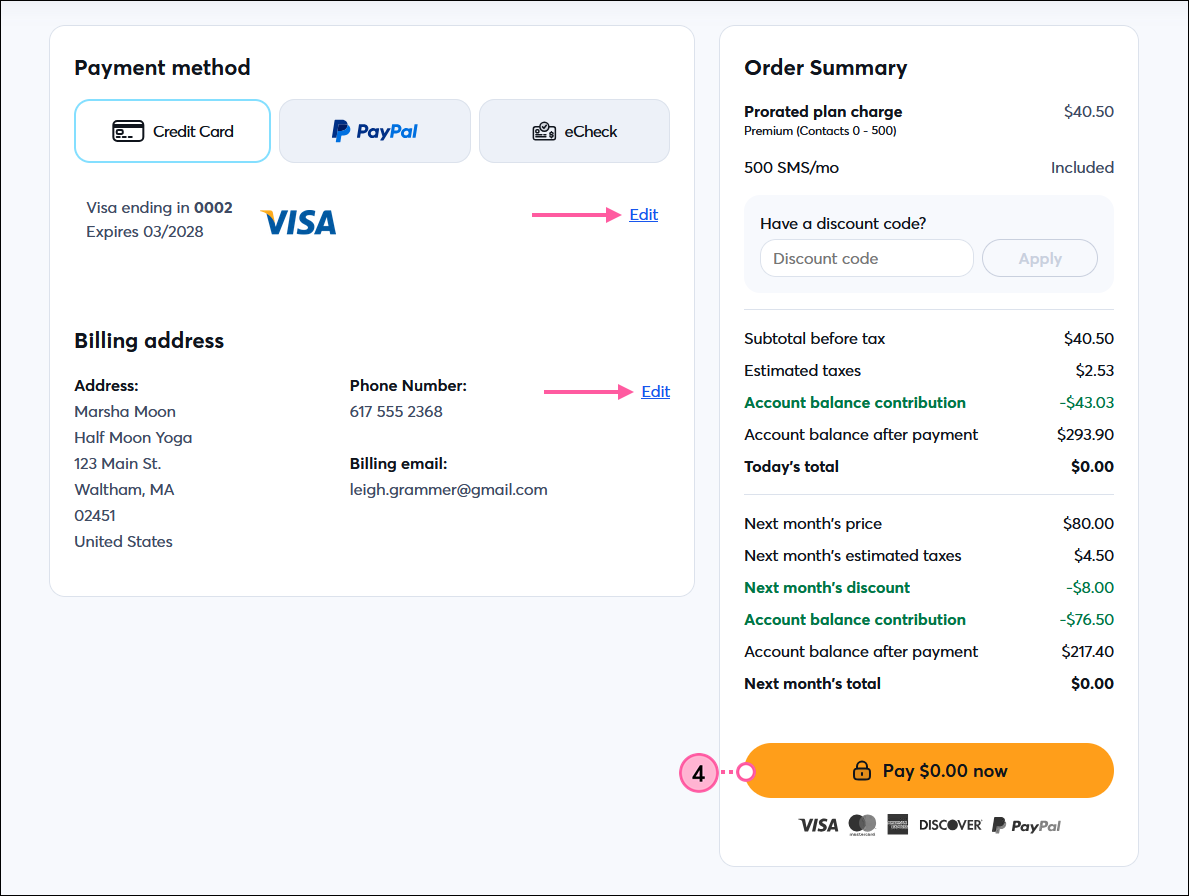
  4. Vérifiez le récapitulatif et modifiez le mode de paiement ou l’adresse de facturation si nécessaire. Cliquez ensuite sur le bouton Pay now (Payer maintenant) pour valider votre paiement.

    Page Verification (Vérification) avec aperçu de l’abonnement, section Billing Address (Adresse de facturation), section Payment Method (Mode de paiement), et bouton Pay Now (Payer maintenant)
     

Après avoir procédé à une modification de votre compte, il peut être utile d’imprimer la dernière facture pour vos registres.


Questions?

Ask the Community

Did this article answer your question?


Constant Contact Logo

Copyright © 2021 · Tous droits réservés · Constant Contact · Privacy Policy