| Nota: Este artículo es para clientes de Starter Email. Si es parte de nuestros planes Lite, Standard o Premium, consulte este artículo. |
Ofrezca a su público una forma sencilla de suscribirse a su lista de correo creando una página de destino para el registro y compartiéndola en cualquier lugar mediante un enlace o un código QR.Una página de registro es una página personalizable, similar a un sitio web independiente que alojamos para usted, que le permite recopilar nuevos contactos en línea. Puedes personalizar el diseño de la página y elegir qué información deseas recopilar de tus suscriptores. Incluso puedes asignar una URL personalizada a tu página de destino y crear varias páginas de destino para dirigirte a diferentes públicos.
Crear una página de destino de registro
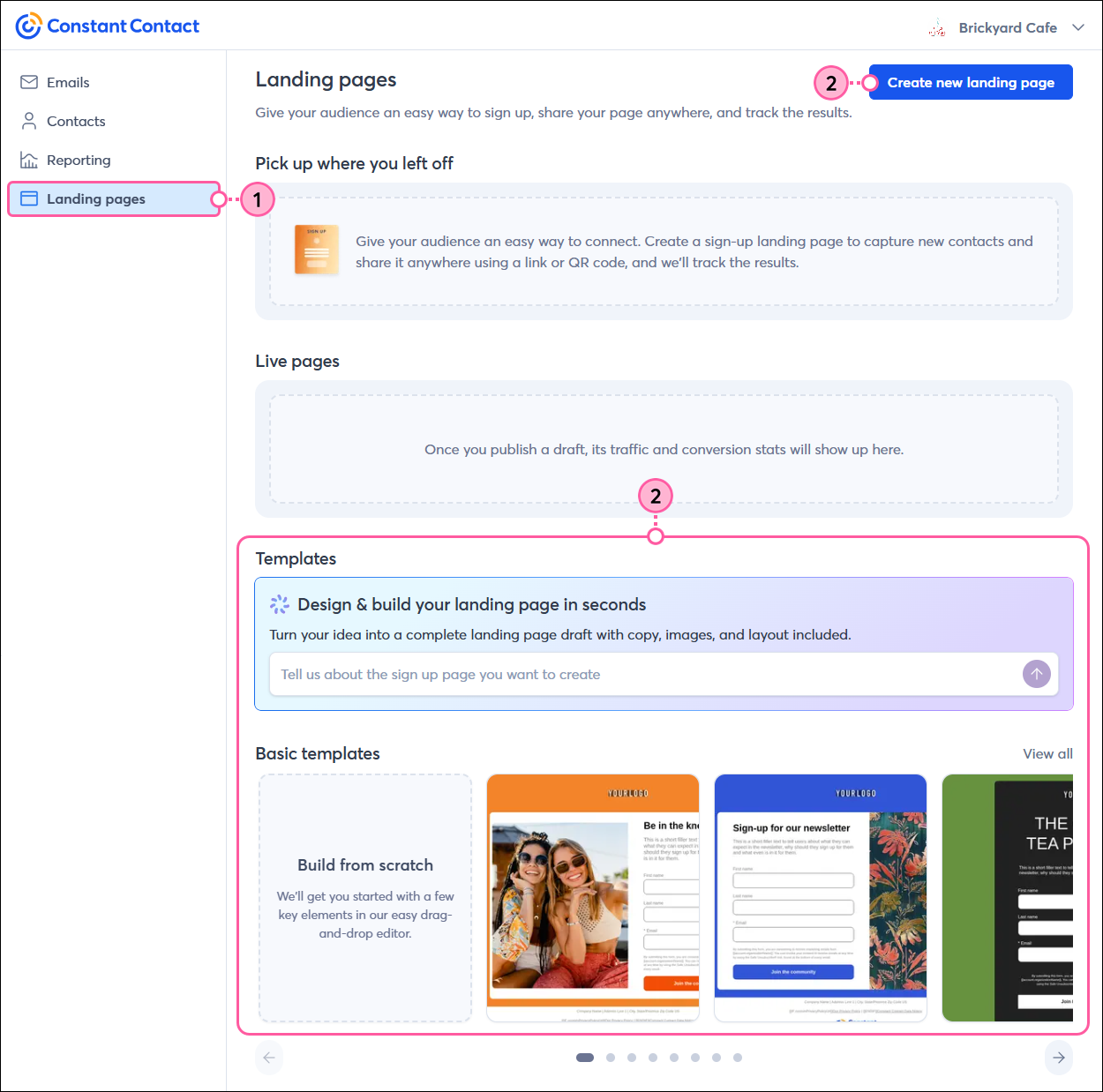
- En el menú de navegación de la izquierda, haga clic en Páginas de destino .
- Haz clic en el botón Crear nueva página de destino o desplázate hacia abajo para explorar las plantillas disponibles, incluyendo la opción de empezar desde una plantilla en blanco, o introduce una descripción de lo que te gustaría crear en el campo y generaremos opciones de páginas de destino para ti.
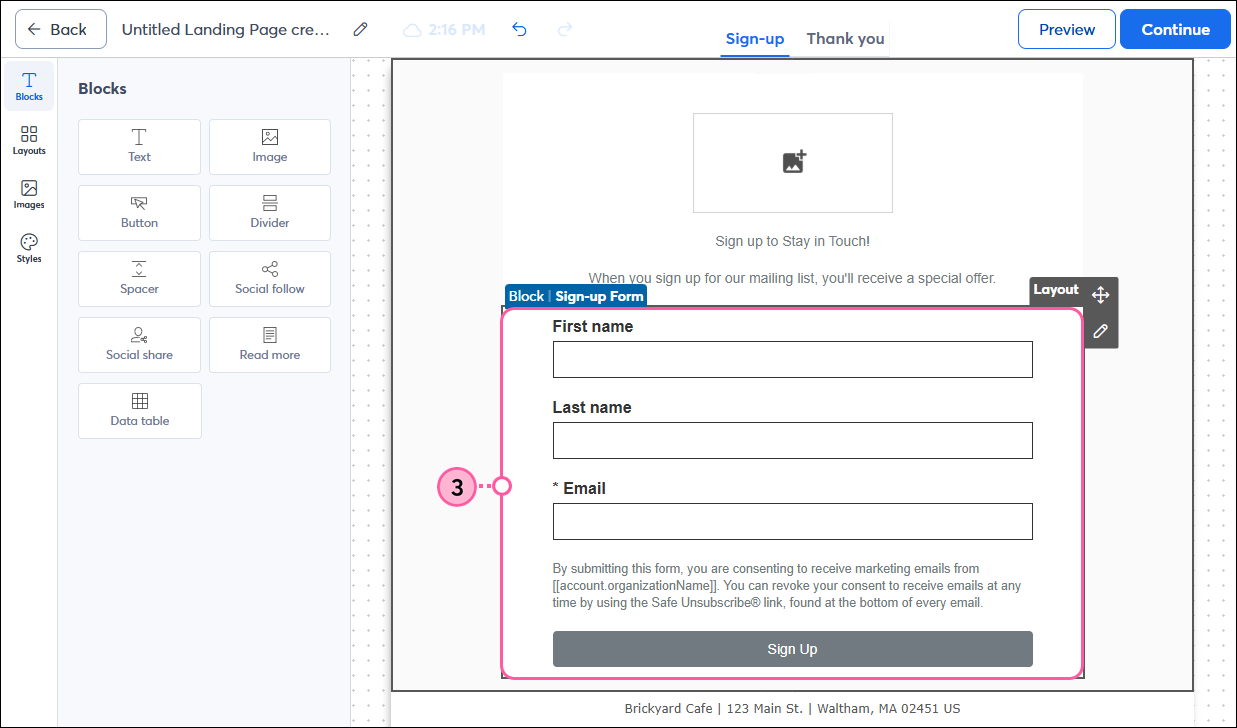
- Dentro del editor, haga clic en el bloque Formulario de registro para elegir los campos que desea incluir en su formulario.
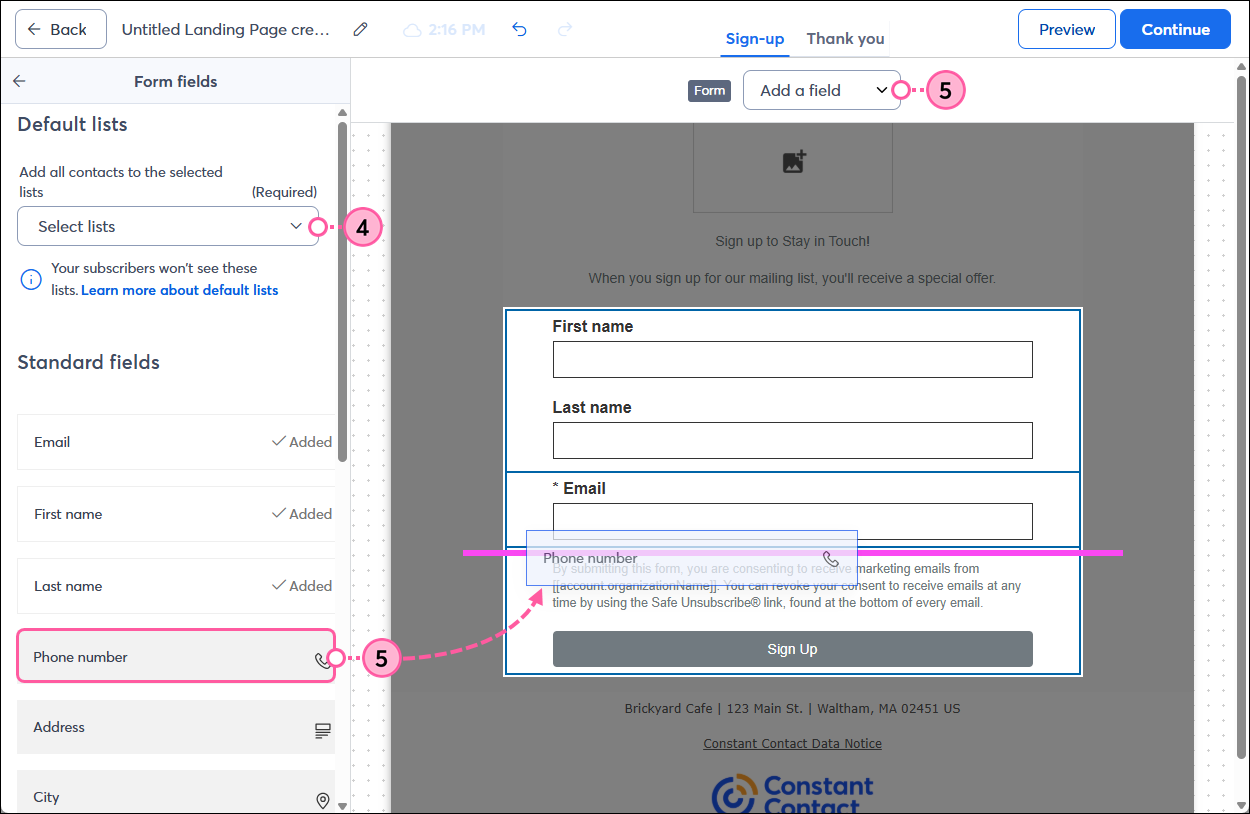
- Desde el menú desplegable Listas predeterminadas en el panel Campos del formulario de la izquierda, seleccione la lista o listas a las que desea agregar los nuevos contactos. Tus contactos no ven las opciones de la lista cuando se registran.
- Para recopilar información adicional de tus nuevos contactos, arrastra y suelta un campo estándar o personalizado desde el panel izquierdo a la plantilla o selecciónalo en el menú desplegable Agregar un campo en la parte superior del editor. Los campos pueden abarcar todo el ancho de la plantilla o colocarse uno al lado del otro.
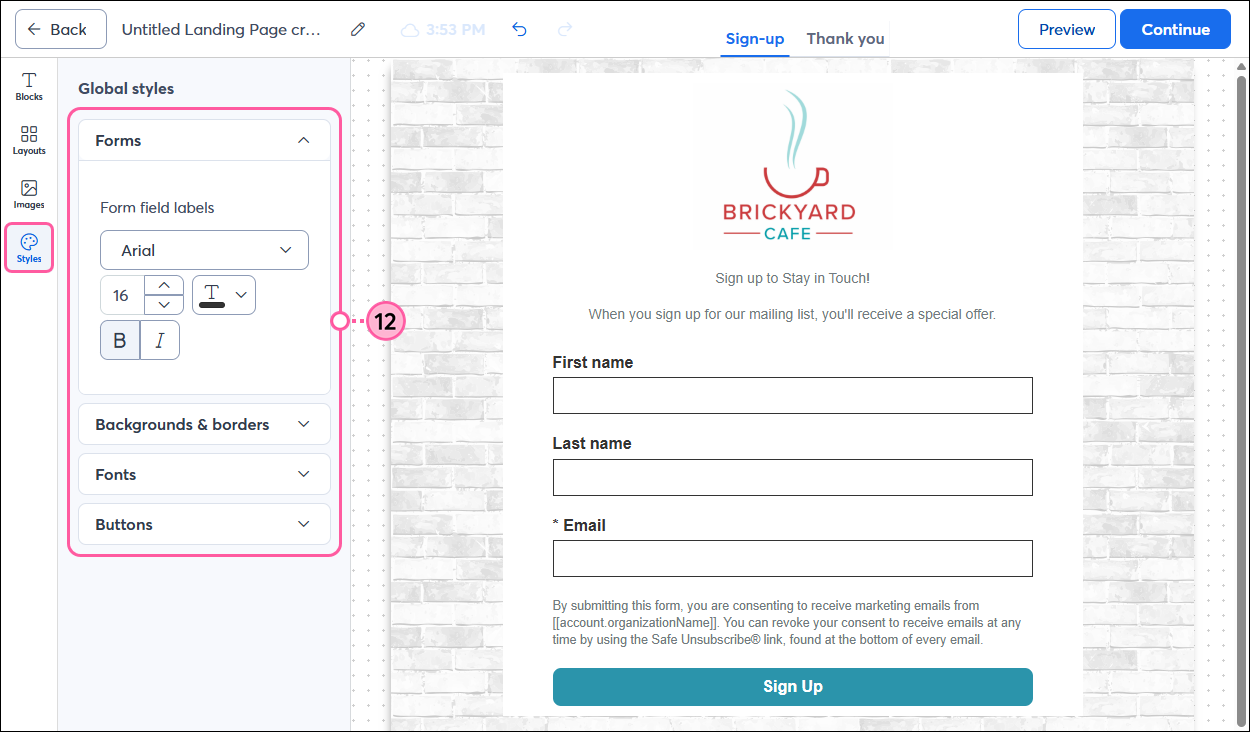
- Para exigir que los nuevos usuarios completen un campo antes de poder enviar el formulario, haga clic en el campo y luego en el interruptor Requerir campo en la parte superior del editor.
Consejo: Mantenga los campos obligatorios al mínimo porque cuantos más campos obligatorios tenga, menos probable será que alguien complete su formulario. - Puedes reorganizar el orden de los campos de tu formulario utilizando el icono de Mover que aparece a la izquierda para arrastrarlos hacia arriba o hacia abajo en la plantilla.
- Para eliminar un campo de tu formulario de registro, haz clic en el icono de la papelera que se encuentra a la izquierda del campo.
- Una vez que hayas terminado de seleccionar los campos que deseas recopilar de tus contactos, simplemente haz clic fuera del bloque Formulario de registro o haz clic en la flecha hacia atrás en el panel Campos del formulario para continuar diseñando tu página de destino.
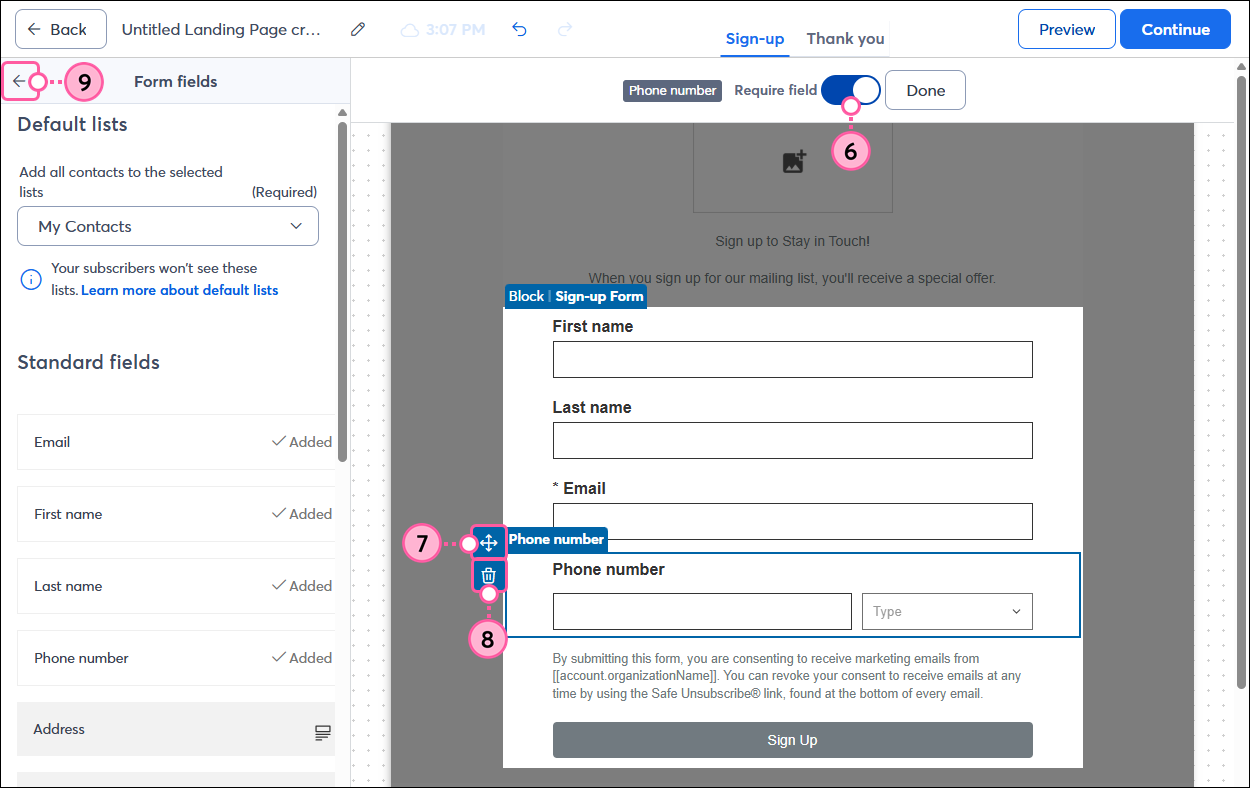
- Utilice los paneles Bloques y Diseños para arrastrar y soltar elementos en su plantilla, como bloques de texto, botones o diseños predefinidos. Utilice la línea guía rosa como ayuda para poder encontrar el mejor lugar.
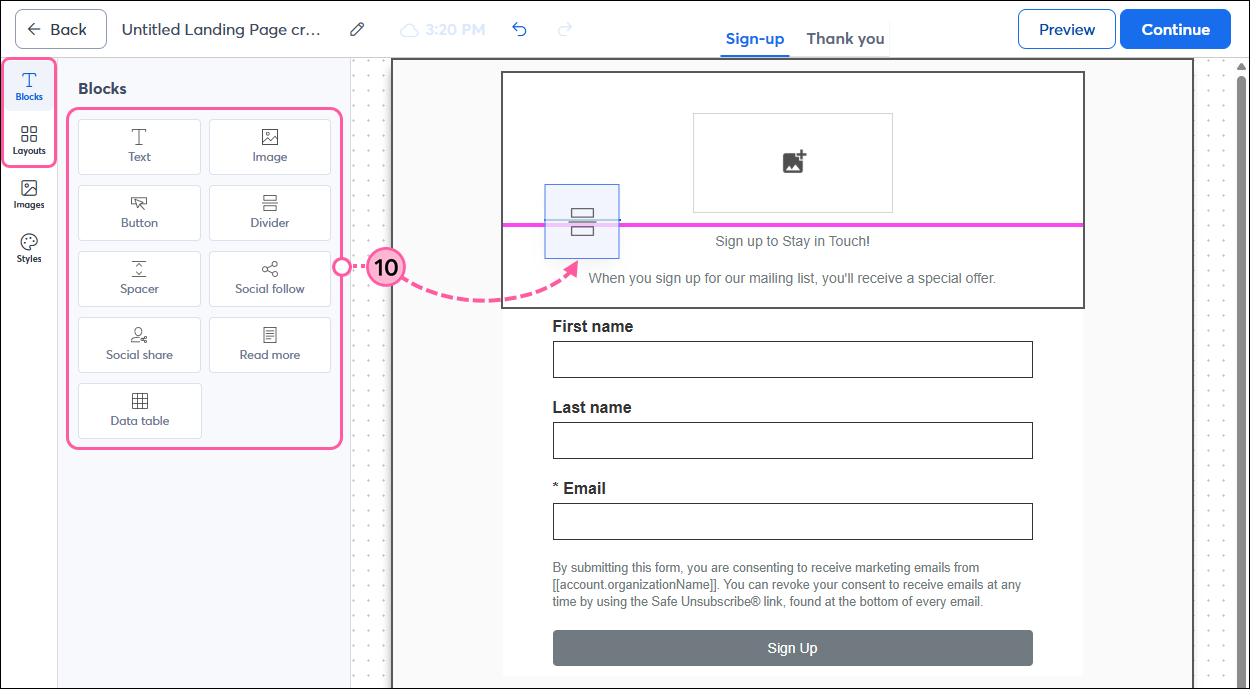
- Desde el panel Imágenes , puede cargar imágenes a su Biblioteca e insertarlas en su plantilla. También puedes hacer clic en un marcador de posición de imagen en tu plantilla para cambiarlo.
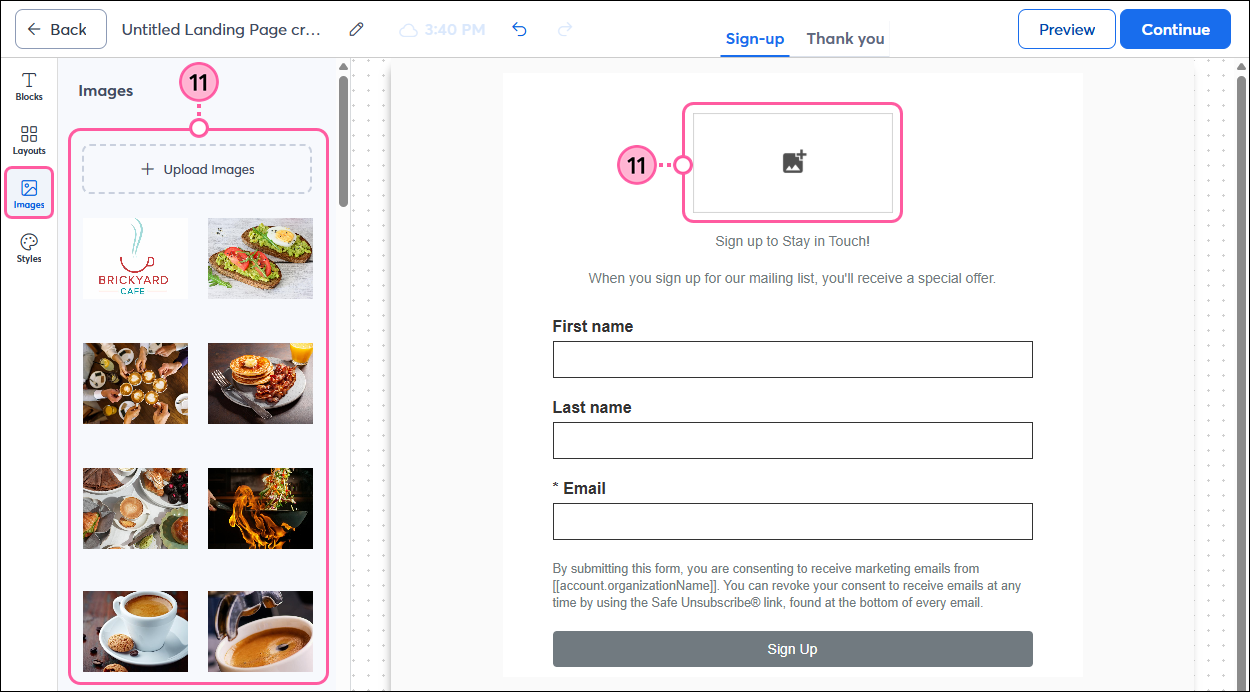
- Desde el panel Estilos , puede personalizar las etiquetas de los campos del formulario, los fondos, los bordes, las fuentes y los estilos de los botones para toda su plantilla.
- Haz clic en un bloque para actualizar el texto de marcador de posición con tu contenido.
- Utilice las opciones en el panel izquierdo o en la barra de herramientas en la parte superior del editor para personalizar el aspecto del texto y los bloques.
- Utilice los controles de la izquierda para:
- Mover un elemento a otro lugar en su plantilla haciendo clic en las flechas direccionales y arrastrando hacia arriba o hacia abajo.
- Copiar un elemento haciendo clic en el ícono de copiar.
- Eliminar un elemento haciendo clic en el ícono de la papelera.
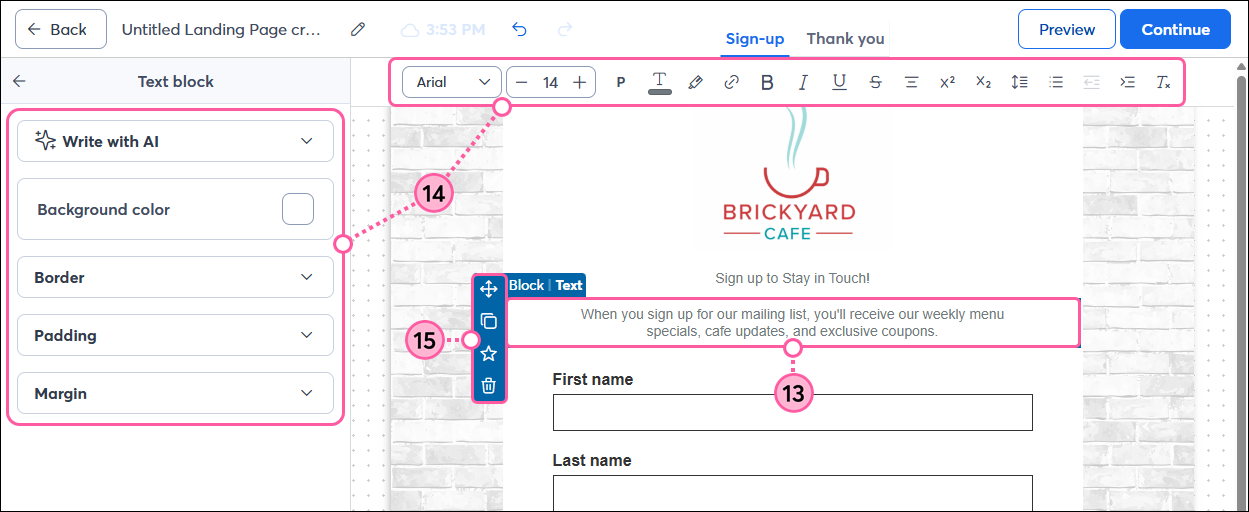
- Cuando hayas terminado de diseñar tu página de destino, haz clic en Continuar para personalizar la página de “Gracias”.
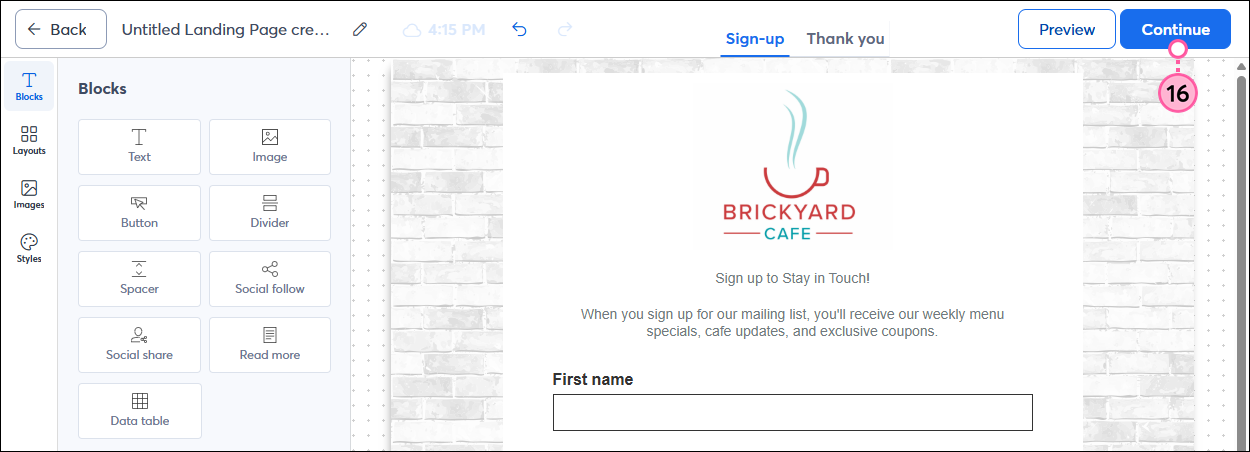
- Utilice los paneles Bloques , Diseños , Imágenes y Estilos para personalizar la página de "Gracias" que ven sus nuevos contactos después de que envían correctamente su información a través de su página de destino.
- Cuando hayas terminado, haz clic en Continuar para revisar la configuración de la página.
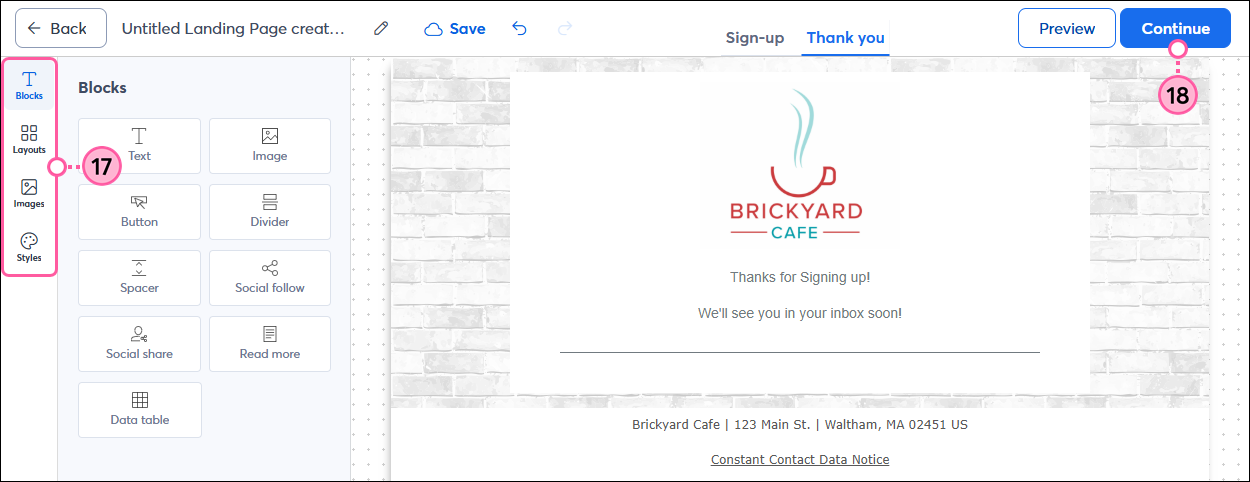
- Revisa y actualiza la configuración de la página:
- Título de la página - Cuando se visualiza su página, el navegador extrae el texto de este campo y lo muestra como el título de la pestaña del navegador abierta.
- Descripción - Si compartes tu página de destino en un anuncio de Facebook o Instagram, la descripción del anuncio se extrae de este campo.
- (Opcional) Personalizar URL - Haga clic en la flecha para expandir esta sección y agregar texto personalizado al final de su URL para dejar claro que pertenece a su organización. No se reconocen caracteres especiales, como guiones y guiones bajos.
- (Opcional) Establecer fecha de vencimiento - Marque la casilla para elegir una fecha para ocultar su página a los visitantes. Esto no eliminará la página de bienvenida de ninguna de sus páginas web, correos electrónicos ni publicaciones de redes sociales en la que haya compartido la dirección URL, pero si alguien intenta hacer clic en el enlace, no podrá acceder al contenido de su Página de bienvenida. Nota
: Puede editar la página después de que se haya activado para agregar, cambiar o eliminar la fecha de vencimiento en cualquier momento. Sin embargo, una vez que la página haya expirado y su estado sea "Ended" (Finalizada), no podrá ajustar la fecha de vencimiento ni reactivarla. - (Opcional) Agregar análisis de terceros - Marque la casilla para agregar un ID de seguimiento de Google o un ID de Meta Pixel a su página de destino para que pueda realizar un seguimiento de las visitas a la página en su cuenta de Google Analytics o en el Administrador de anuncios de Facebook.
- (Opcional) Ocultar página de los resultados de los motores de búsqueda - Marque la casilla para evitar que su página sea indexada por motores de búsqueda como Google, Bing o Yahoo.
- (Opcional) Envíenme un correo electrónico cuando alguien se registre - Marque la casilla para recibir una notificación cuando alguien se suscriba a su lista de correo.
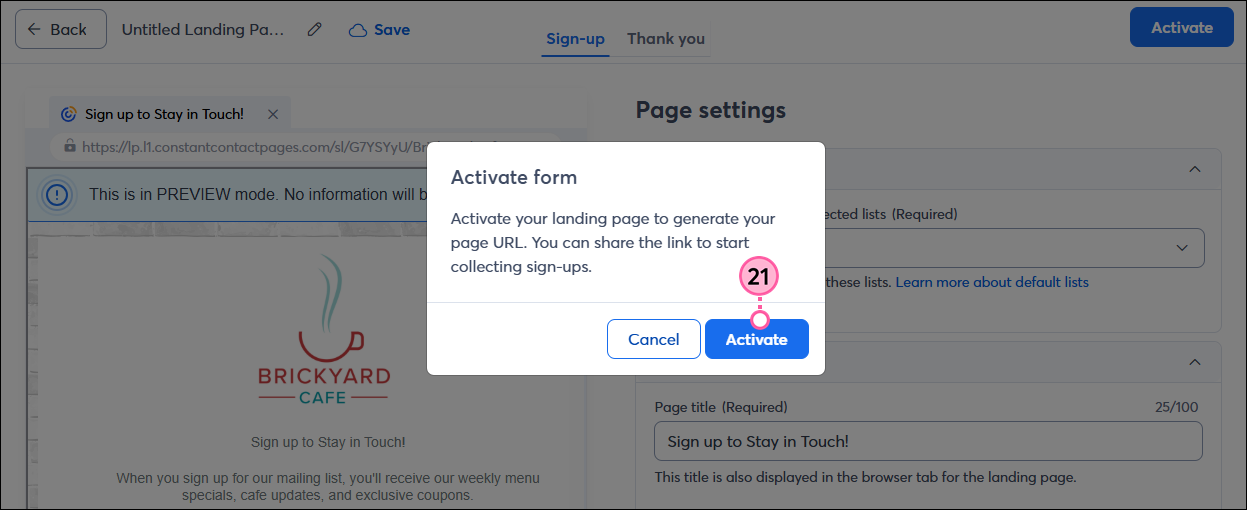
- Cuando hayas terminado, haz clic en Activar en la esquina superior derecha.
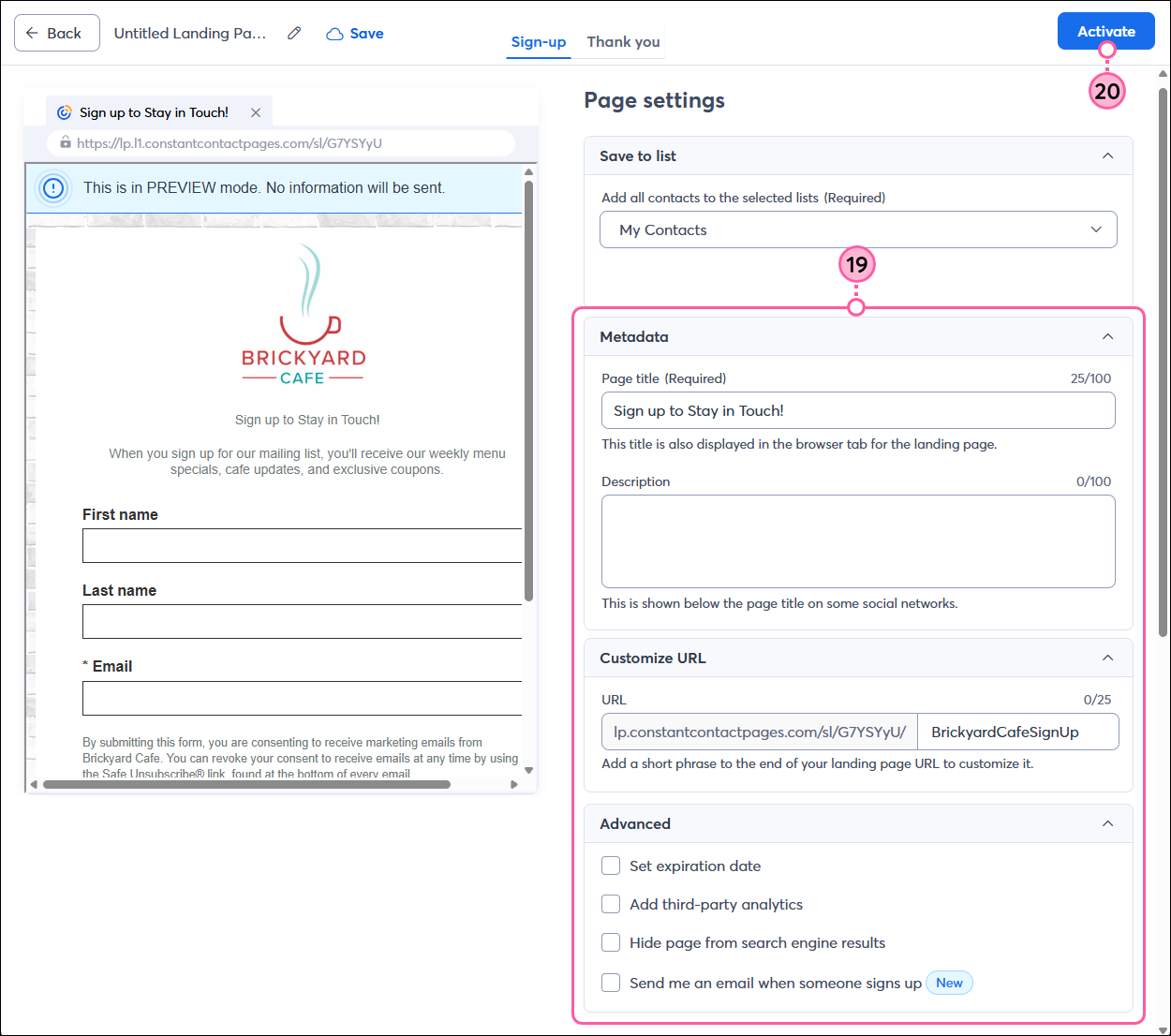
- Haz clic en Activar para publicar tu página y generar la URL de la página. Nadie verá tu página de destino hasta que compartas su URL.
Comparte tu página de destino
Ahora que tu página de registro está creada y activada, ¡es hora de compartirla para que puedas empezar a captar nuevos suscriptores! Puedes compartir la URL o el código QR de tu página de destino en tu sitio web, en redes sociales, en un anuncio, en una entrada de blog o en cualquier lugar que se te ocurra para compartir un enlace.
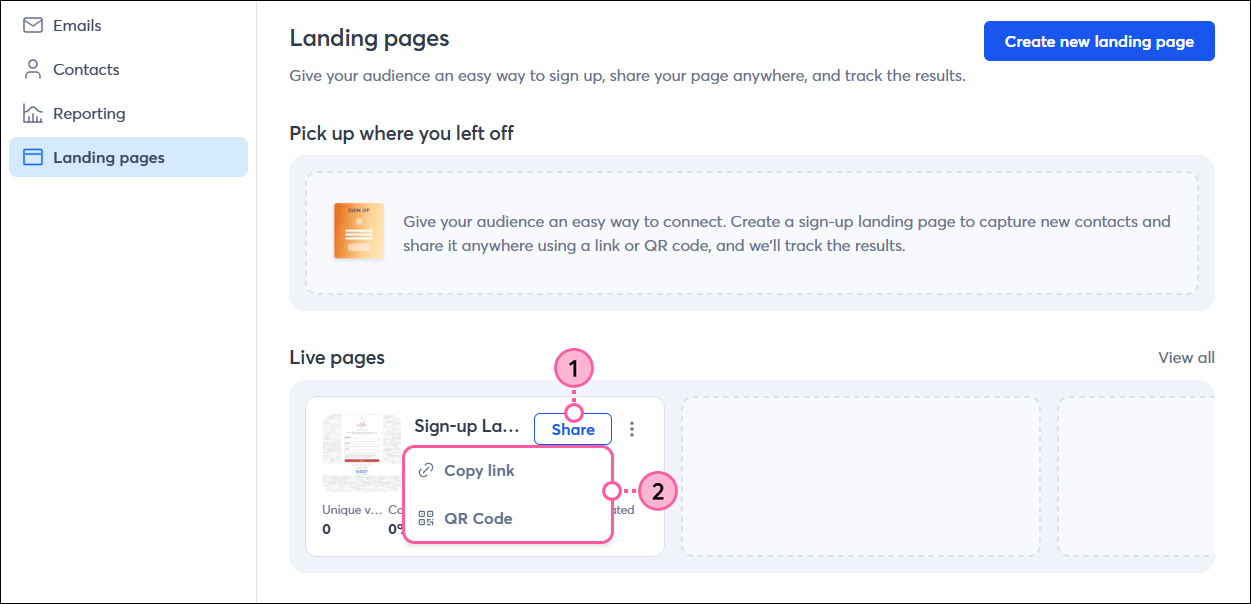
- Desde la página Páginas de destino , haga clic en Compartir junto a su página de destino de registro activa.
- De la lista desplegable, seleccione:
- Copiar enlace - Para copiar la URL de tu página de destino, para que puedas pegarla donde quieras.
- Código QR - Para descargar una imagen de código QR al dispositivo en el que está trabajando actualmente. Puedes usarlo en medios impresos o compartirlo en línea. Cuando tu público lo escanea, se les redirige directamente a tu página de registro.
Consulta el informe de tu página de destino
Una vez que hayas activado tu página de registro y compartido su URL, es hora de comprobar su rendimiento y ver cuántos visitantes de tu página se convirtieron en contactos.
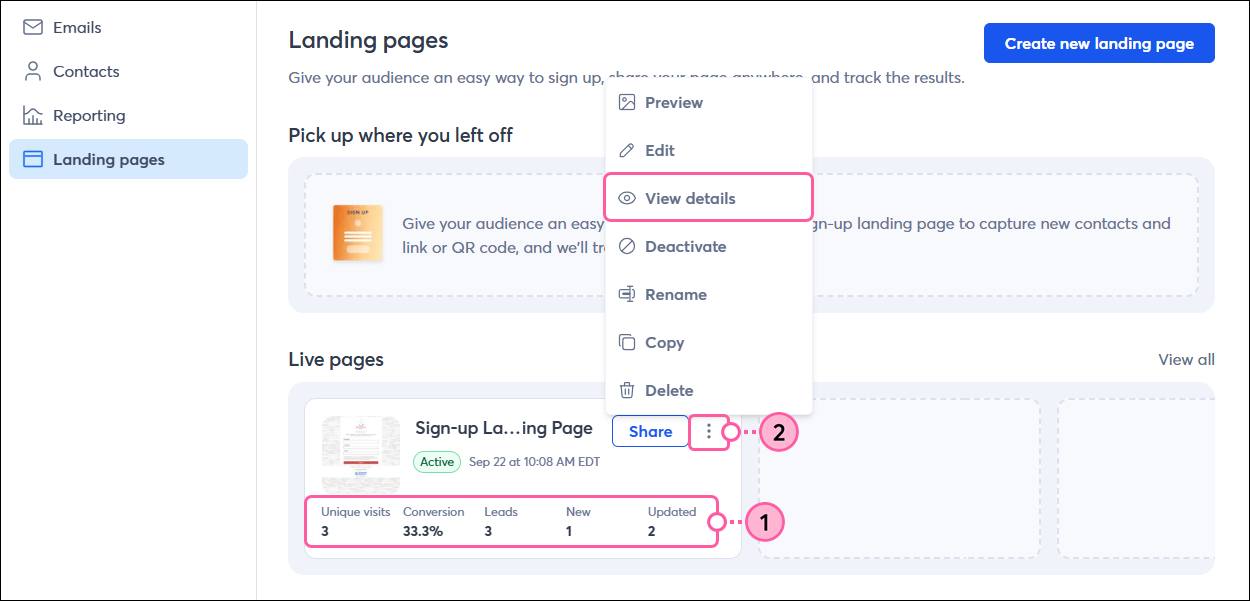
- En la página Páginas de destino , puede ver una vista rápida del rendimiento de su página en vivo.
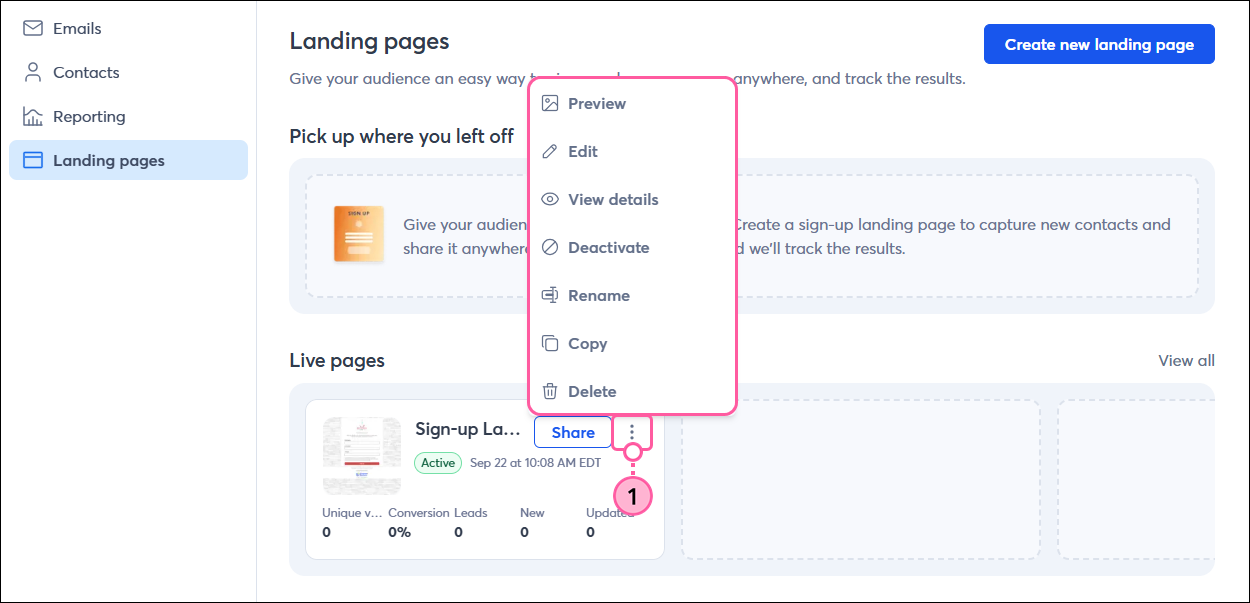
- Para obtener más detalles, haga clic en los tres puntos junto a su página de destino activa y seleccione Ver detalles en el menú desplegable.
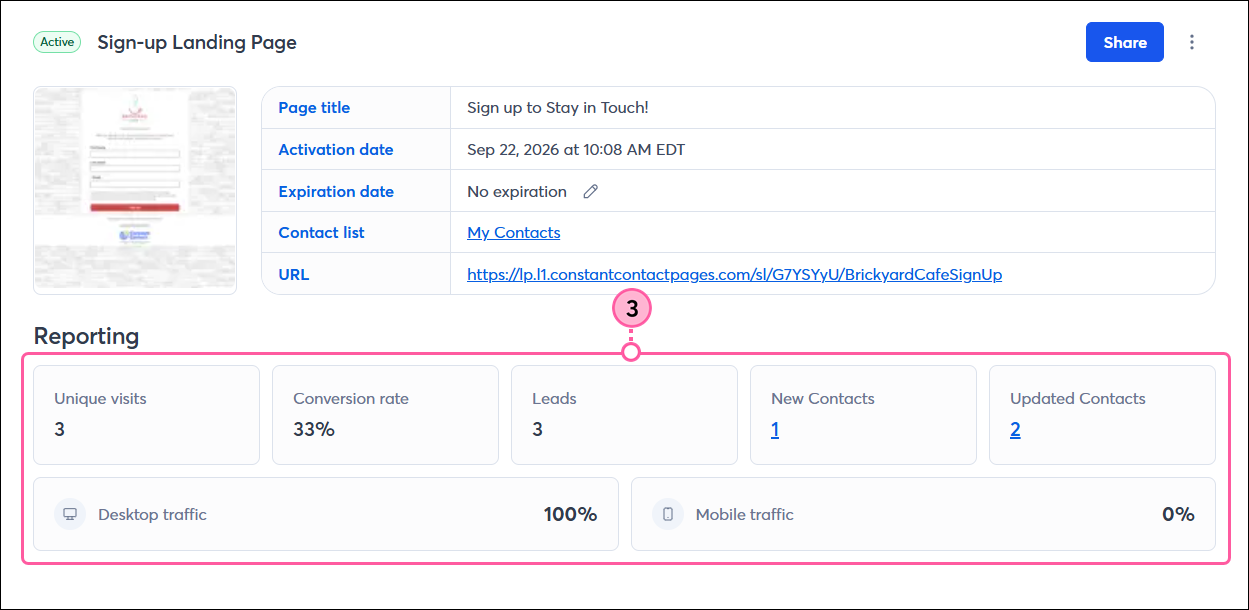
- En la sección Informes , puede ver:
- Visitas únicas - El número de visitantes únicos a su página de destino según la dirección IP del visitante.
- Tasa de conversión - La tasa a la que los visitantes únicos de su página de destino completan el proceso de registro y se convierten en contactos. Los contactos actualizados no se incluyen en la tasa.
- Clientes potenciales - El número de visitantes que completan el formulario de registro y hacen clic en el botón para enviar el formulario.
- Nuevos contactos - El número total de nuevos contactos añadidos a través de tu página de destino. Haga clic en el número con hipervínculo para ver su lista completa de contactos.
- Contactos actualizados - Estos contactos ya estaban en tu lista de contactos, pero volvieron a enviar su información a través de tu página de destino. Haga clic en el número con hipervínculo para ver su lista completa de contactos.
- Computadora de escritorio en comparación con Tráfico móvil - Según el número total de visitas a su página de destino, las vistas de escritorio incluyen las vistas en ordenadores de escritorio y portátiles tradicionales, mientras que las vistas móviles incluyen las vistas en teléfonos móviles y tabletas.
Editar, copiar, activate/deactivate, o eliminar una página de destino
Desde la página de Páginas de destino, también puede realizar las modificaciones necesarias en el contenido y la configuración de su página de destino, ya sea en borrador o activa, cambiarle el nombre, hacer una copia para reutilizarla en otra página de destino, previsualizarla, activarla o desactivarla, o eliminarla de su cuenta.
- Haz clic en los tres puntos que aparecen junto a la página que deseas administrar y selecciona una opción del menú desplegable:
- Vista previa
- Editar
- Ver detalles
- Activate/Deactivate (dependiendo del estado de tu página de destino)
- Cambiar el nombre
- Copy (Copiar)
- Eliminar