Email and Digital Marketing
¿Cómo podemos ayudarlo?
Busca en nuestros artículos de ayuda, tutoriales de video y guías de inicio rápido

Podrás con esto. Podrás con nosotros. Encuentra rápidamente en nuestra Base de conocimientos las respuestas a tus preguntas sobre marketing por correo electrónico.

Equipos: Ver informes de contactos

Article: 000055282
Updated: 25 de agosto de 2026

Vea los informes de contactos de alto nivel de toda su organización en una vista única y agregada.

En el panel de informes de contactos, vea de un vistazo el estado, el crecimiento y la rotación de la lista de contactos sin tener que suplantar la identidad de cada espacio de trabajo. Seleccione un período de tiempo y vea las métricas de contacto de toda su organización, o bien, acceda a uno o más espacios de trabajo para ver datos filtrados y específicos de la ubicación.


Para acceder al panel de informes de contactos:
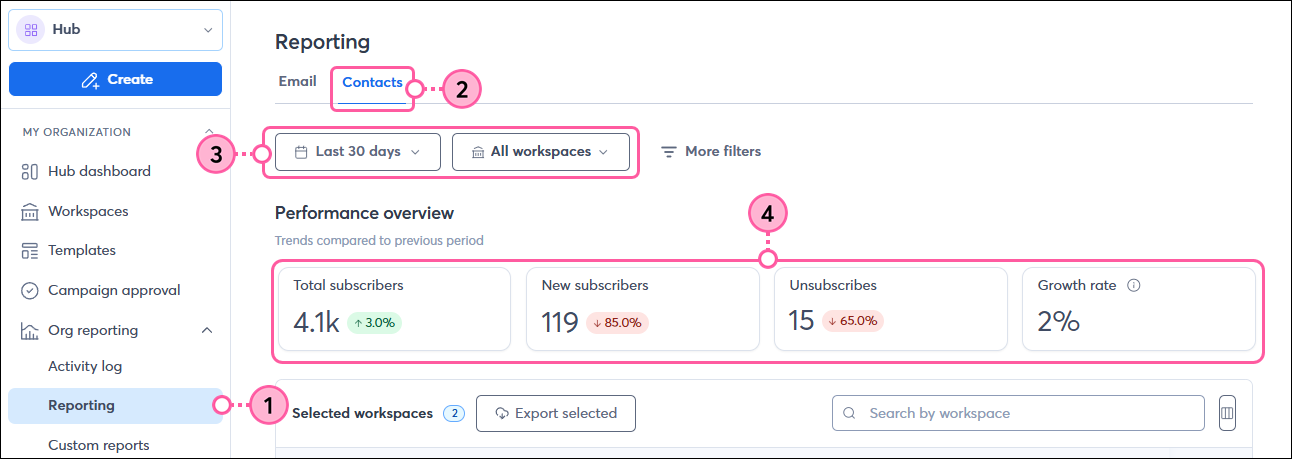
 

  1. Haga clic en Informes de la organización > Informes .
  2. Haga clic en la subpestaña Contacts (Contactos).
  3. Configura tus filtros:
    • Seleccione un rango de fechas para visualizar.
    • Consulta los datos de todos tus espacios de trabajo o selecciona espacios de trabajo específicos en el menú desplegable.
  4. En la sección Resumen de rendimiento, consulte las métricas de alto nivel para el período de tiempo y los espacios de trabajo seleccionados. Además, para cada indicador, se puede ver una comparación con el período de tiempo anterior.
    1. Total de suscriptores - El número total de contactos suscritos en tu cuenta a los que puedes enviar correos electrónicos activamente.
    2. Nuevos suscriptores - El número total de contactos añadidos a tu cuenta dentro del período de tiempo seleccionado.
    3. Bajas - El número total de contactos que se han dado de baja de su lista de correo dentro del período de tiempo seleccionado.
    4. Tasa de crecimiento - El porcentaje de contactos que se suscribieron a sus listas dentro del período de tiempo seleccionado.

    Pestaña Informes Pestaña Contactos Opciones de filtro Sección Resumen de rendimiento

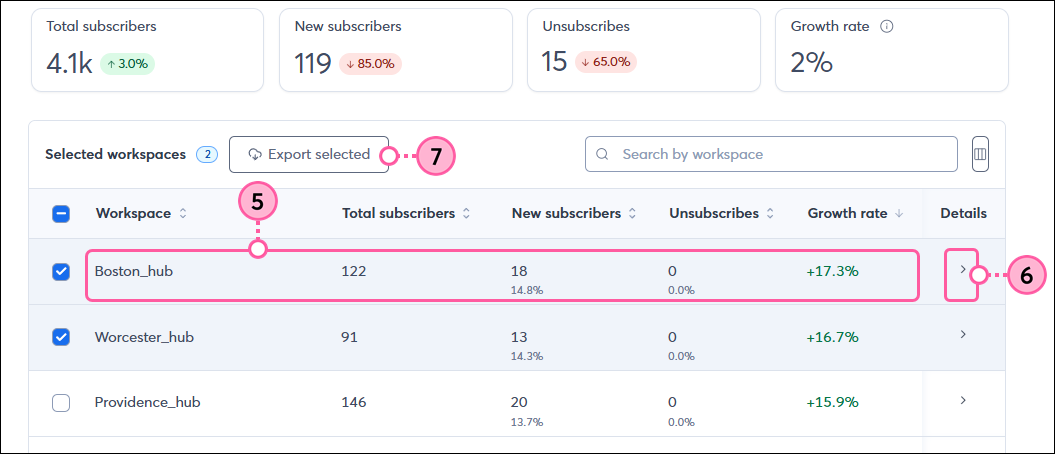
  5. Debajo de la sección Resumen de rendimiento, verá una tabla con estas mismas métricas (Total de suscriptores, Nuevos suscriptores, Bajas y Tasa de crecimiento), listadas por espacio de trabajo. Los espacios de trabajo que se muestren coincidirán con las selecciones de filtro que hayas realizado.
  6. Haz clic en la flecha de detalles para ir a la página de Contactos de ese espacio de trabajo.
  7. Opcionalmente, para exportar los datos de la campaña como un archivo CSV, marque una o más campañas y luego haga clic en Exportar seleccionados .

    Opción para exportar los datos de contacto del espacio de trabajo


Questions?

Ask the Community

Did this article answer your question?


Constant Contact Logo

Copyright © 2021 · Todos los derechos reservados · Constant Contact · Privacy Policy