Importa los datos de contacto (nombres, direcciones de correo electrónico, números de teléfono, etc.) de las transacciones de tu cuenta de PayPal Business (facturas, envíos, donaciones, etc.) a Constant Contact mediante la integración.
La integración con PayPal es una sincronización unidireccional. Solo se transferirán a Constant Contact los datos de PayPal. Constant Contact no enviará datos de vuelta a PayPal.
¿Qué se importará?
Esta integración importará los datos de contacto de tus transacciones.La información de contacto importada incluirá lo siguiente: fields:
- Nombre
- Apellido
- Dirección de correo electrónico
- Etiquetas
- Número de teléfono
- Dirección física
La dirección de correo electrónico es un campo obligatorio para la importación. Si se dispone de etiquetas, un número de teléfono móvil y una dirección física para el contacto, esos datos se importarán; de lo contrario, siempre que se disponga de un correo electrónico, el contacto se importará. Todos los demás campos se omitirán.
Se importarán todas las transacciones de Ventas, incluida la siguiente transacción. types:
- Facturas
- transacciones de pago en línea
- transacciones en el punto de venta
- Suscripciones
- Donaciones
- Líneas y botones de pago
- Transacciones de envío
Solo se importarán los datos de las transacciones completadas o autorizadas. Los datos de transacciones no reclamadas o reembolsadas no se importarán.
Conecta tu cuenta de PayPal con Constant Contact.
Vincula tu cuenta de PayPal con tu cuenta de Constant Contact para importar la información de contacto.
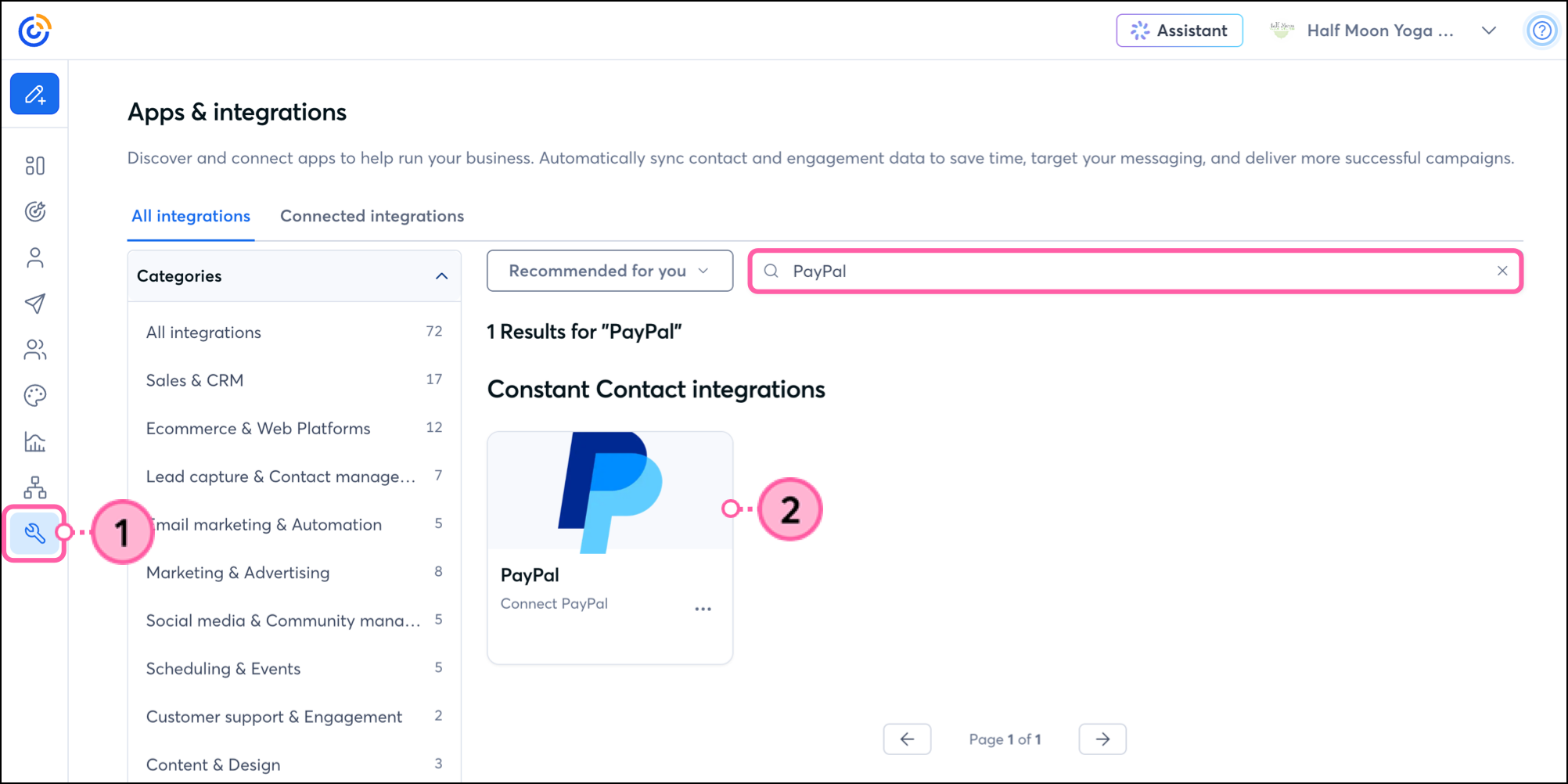
- Dirígete a la sección Integraciones de tu cuenta de Constant Contact.
- Busca “PayPal” y haz clic en la tarjeta de integración.
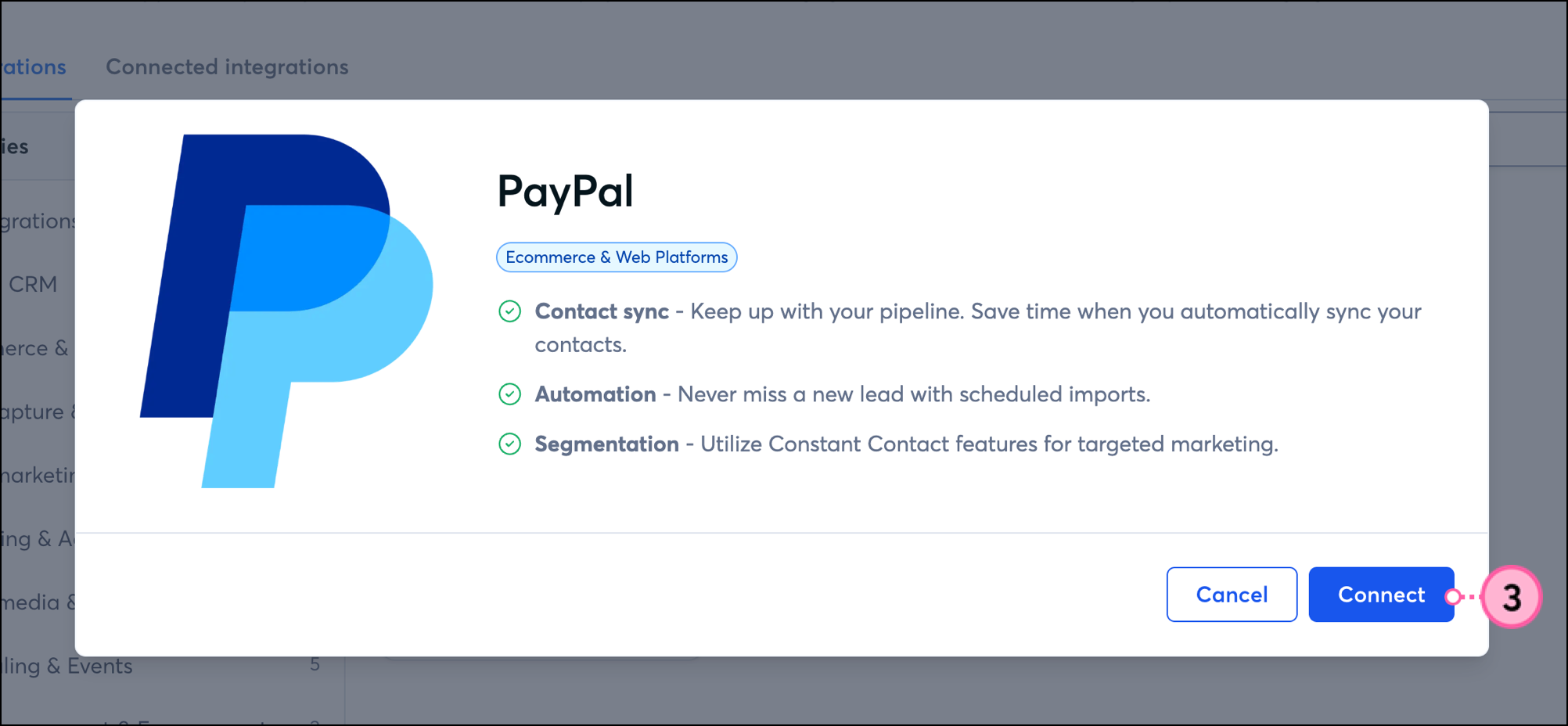
- Haga clic en Connect (Conectar).
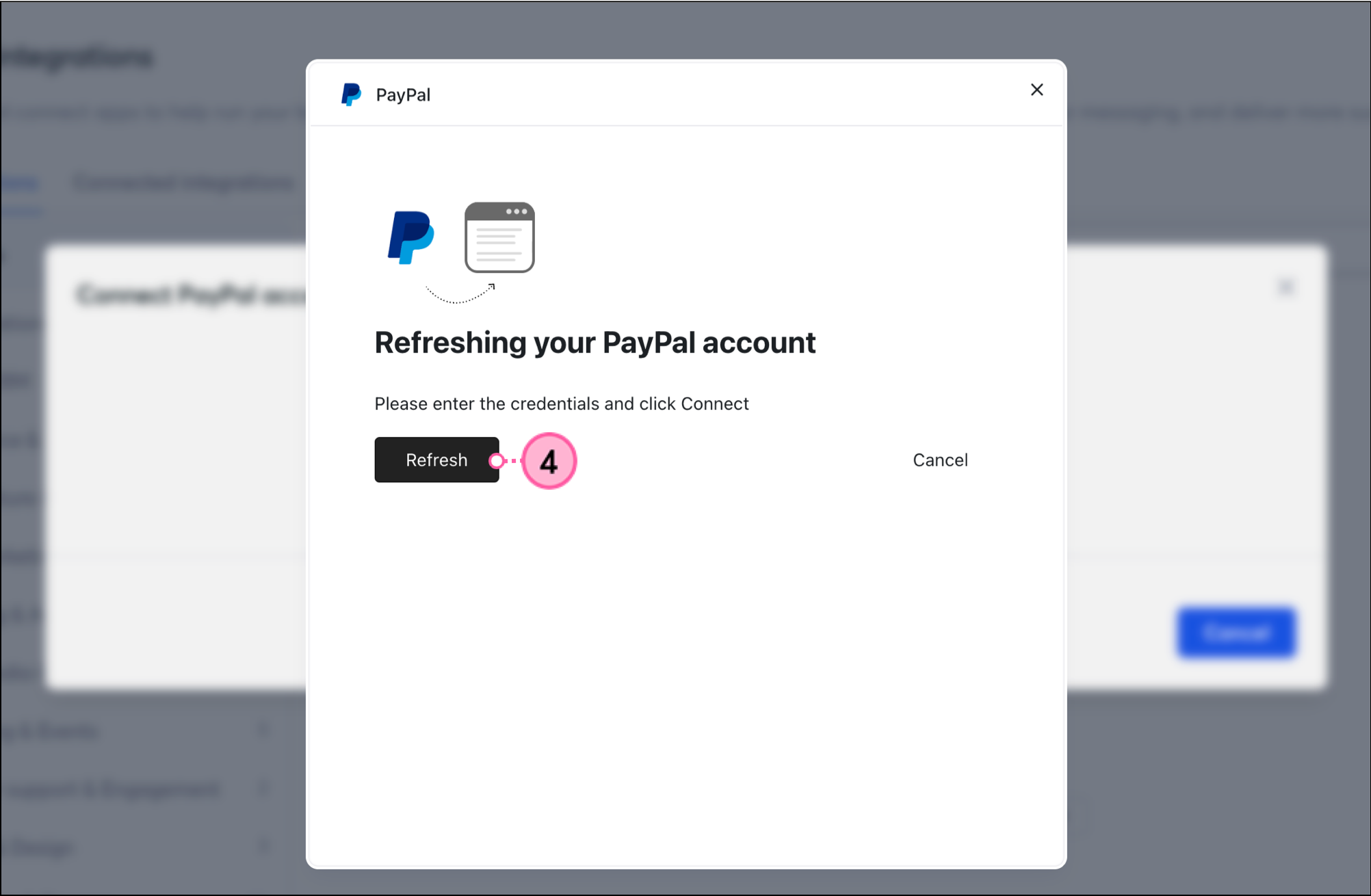
- Haz clic en Actualizar para que aparezca la ventana emergente de inicio de sesión de PayPal.
Nota: Si no ve el botón Actualizar o tiene problemas con el formulario de inicio de sesión, actualice la página e inténtelo de nuevo. Tras actualizar la página, debería poder ver el botón Actualizar y la pantalla de inicio de sesión de PayPal.
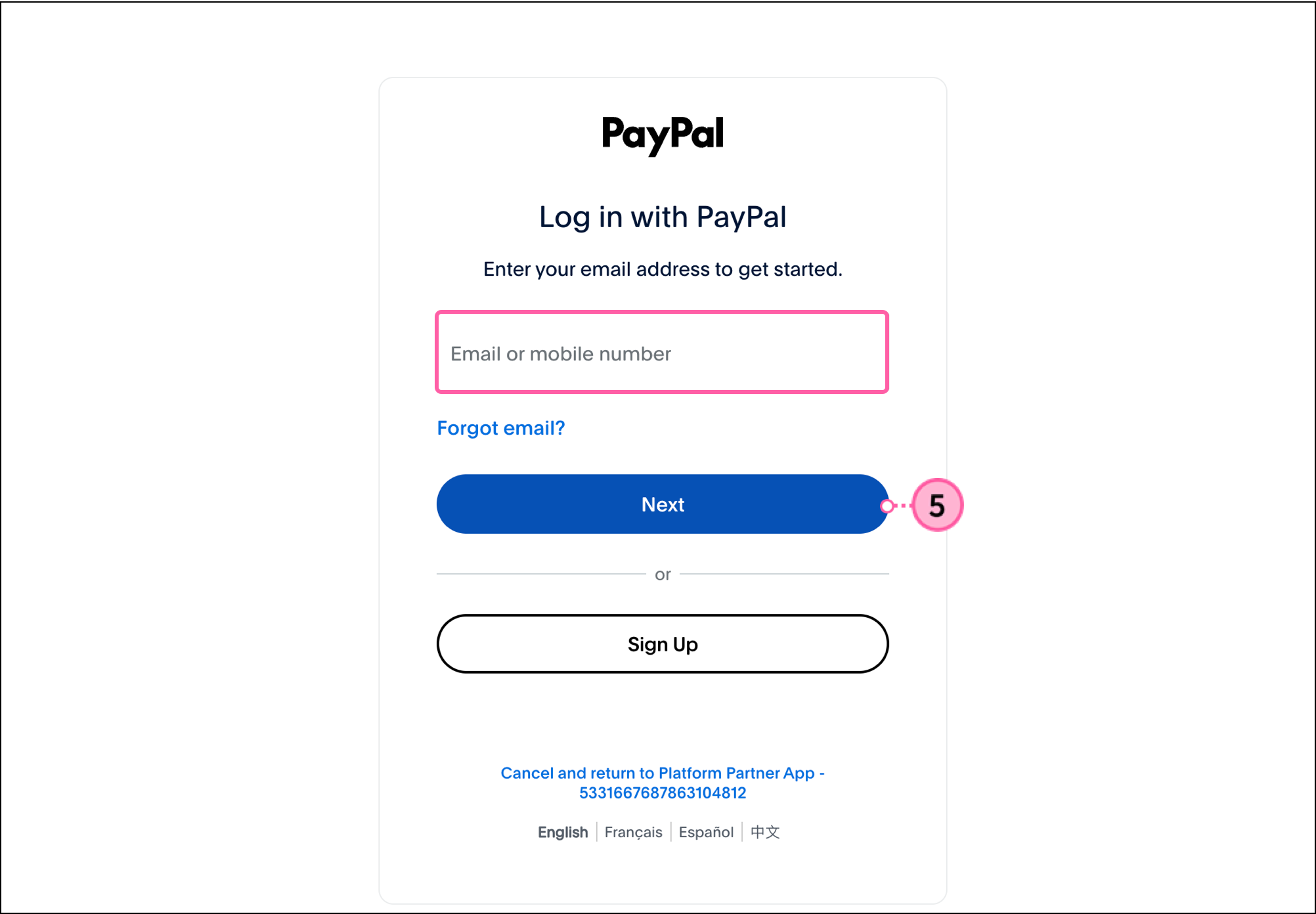
- Inicie sesión en su cuenta de PayPal y haga clic en Siguiente .
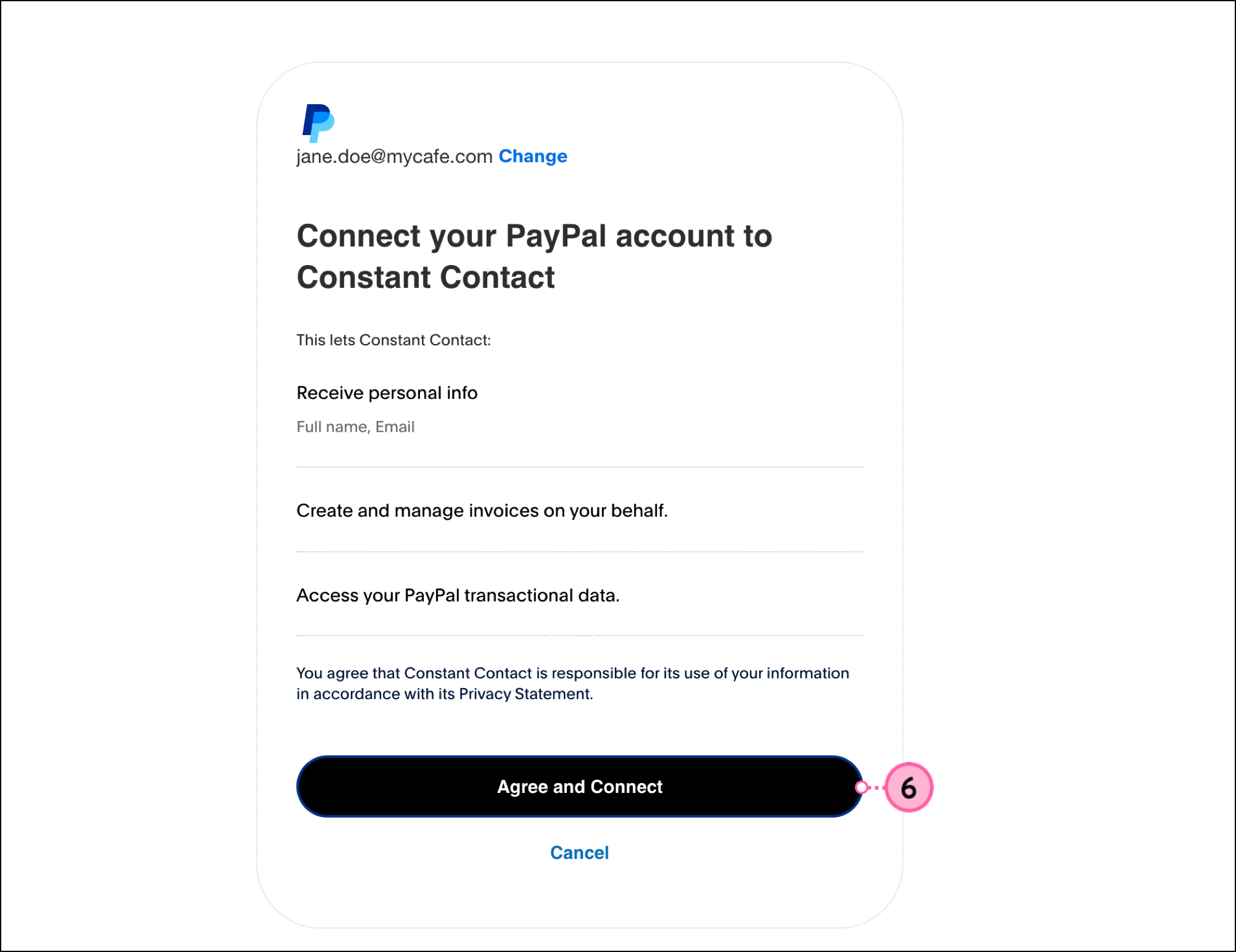
- Revise los permisos otorgados a Constant Contact y luego haga clic en Aceptar y conectar .
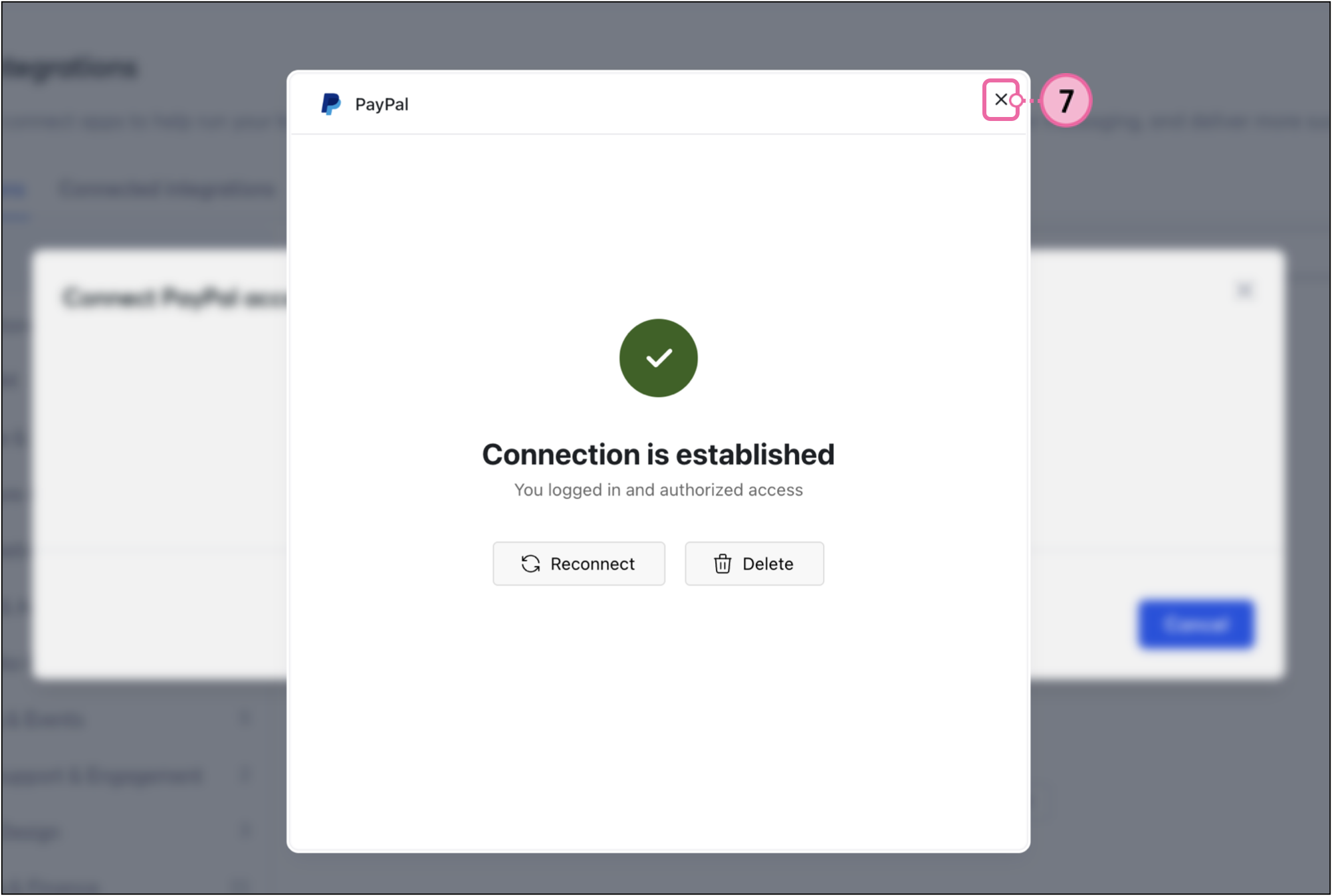
- Una vez conectado, volverás a la pestaña del navegador de integración de Constant Contact. Cierra la ventana emergente de confirmación.
Importación de datos de contacto de PayPal a Constant Contact.
Una vez que hayas conectado tu cuenta comercial de PayPal a Constant Contact, podrás importar los datos de las transacciones.
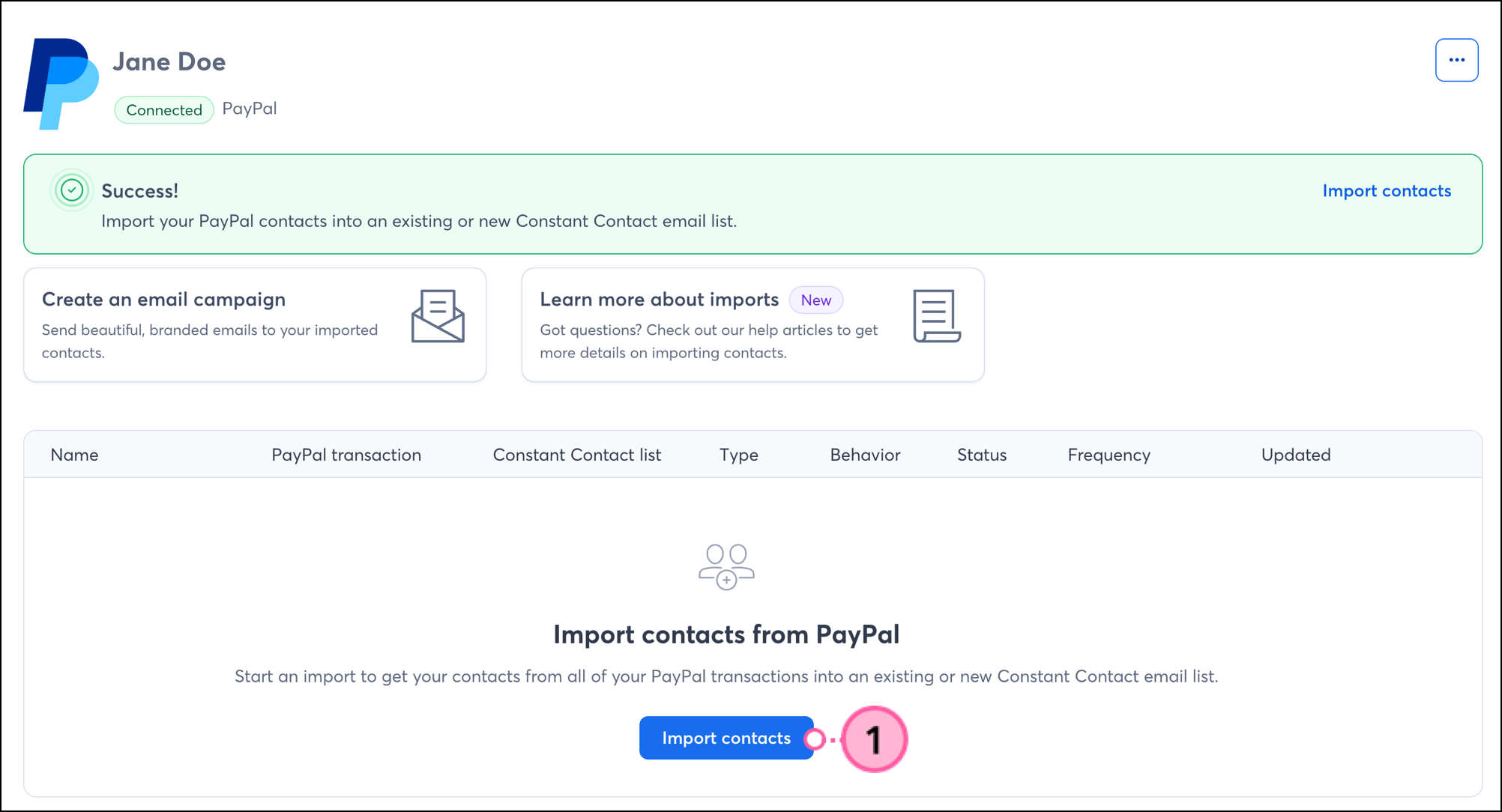
- Haga clic en Import Contacts (Importar contactos).
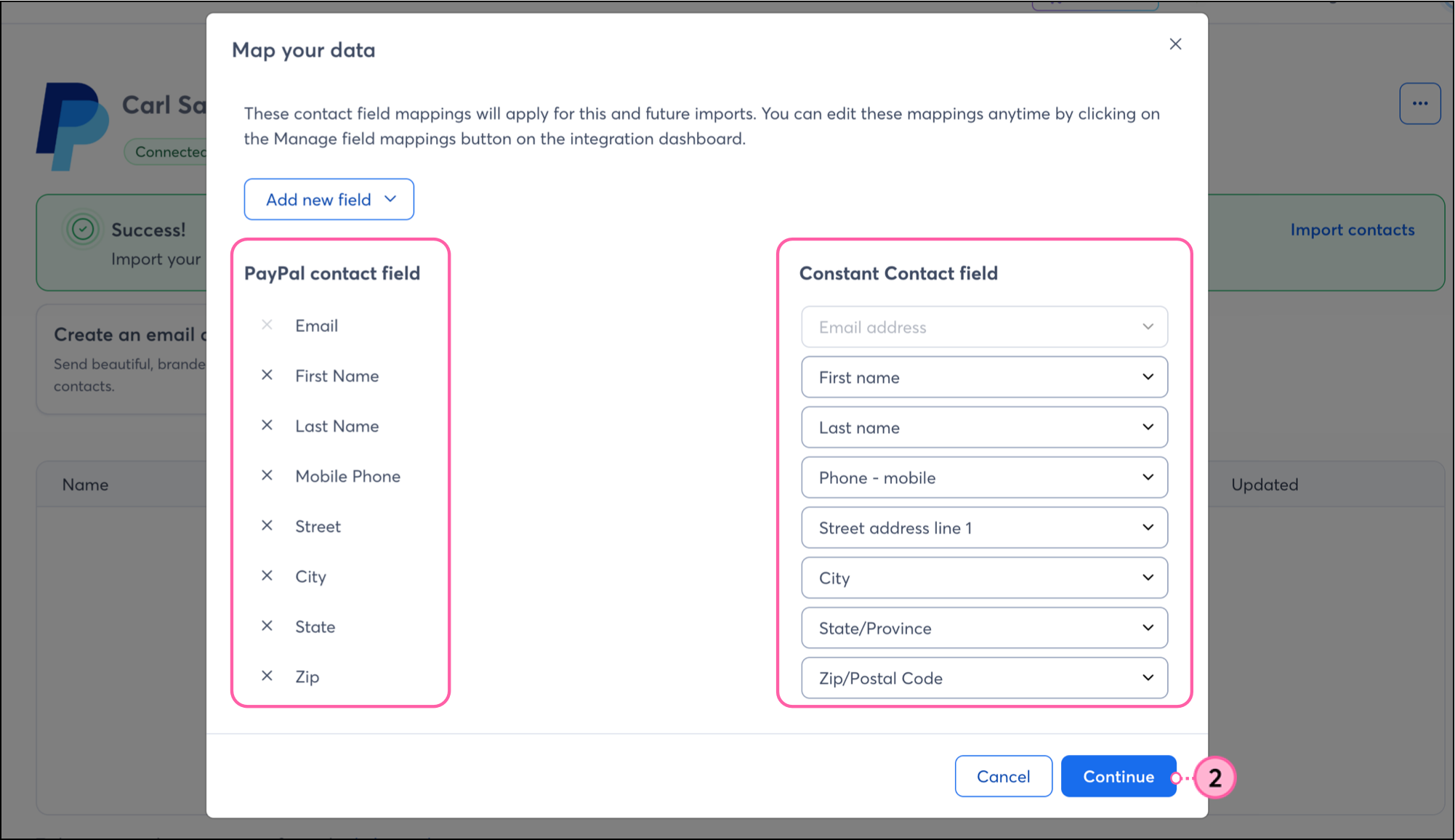
- Utilice los menús desplegables de la derecha para asignar sus campos de PayPal a los campos de Constant Contact . Si es necesario, desplácese hacia abajo en la lista de campos de Constant Contact y cree un nuevo campo personalizado. Nota
: Utilice el icono X junto a los campos de PayPal para eliminar los campos innecesarios. El campo de dirección de correo electrónico no se puede eliminar.
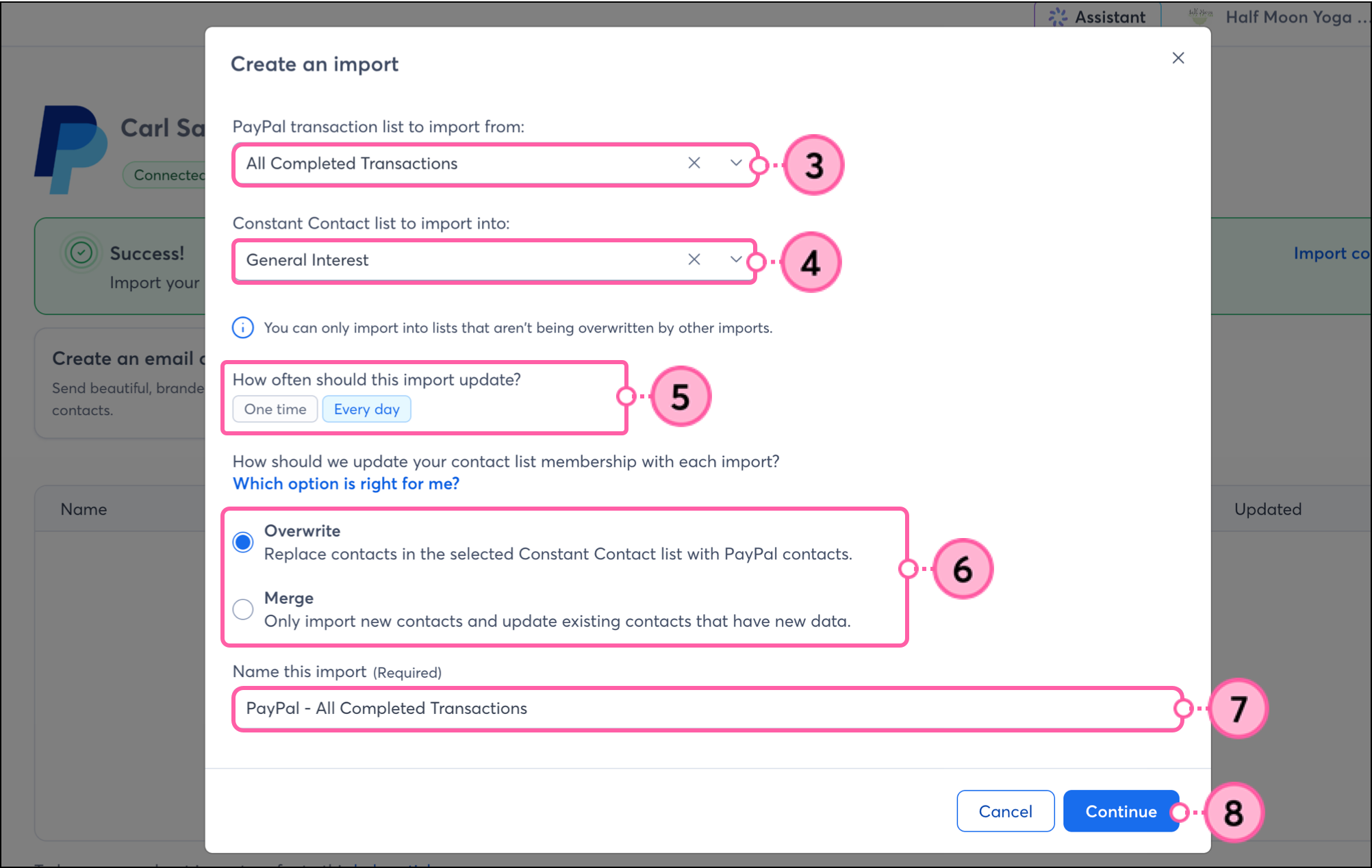
- Seleccione la categoría PayPal desde la que importar contactos.
- Seleccione la lista Constant Contact para importar sus contactos.
- Elija con qué frecuencia debe sincronizarse la lista de Constant Contact con los datos más recientes de la lista de PayPal.
- Puedes elegir si deseas sobrescribir todos los datos de tu lista con los contactos de PayPal entrantes o si prefieres fusionar tus contactos de PayPal con los contactos existentes en la lista.
- Introduzca un nombre para esta tarea de importación.
- Haga clic en Continuar .
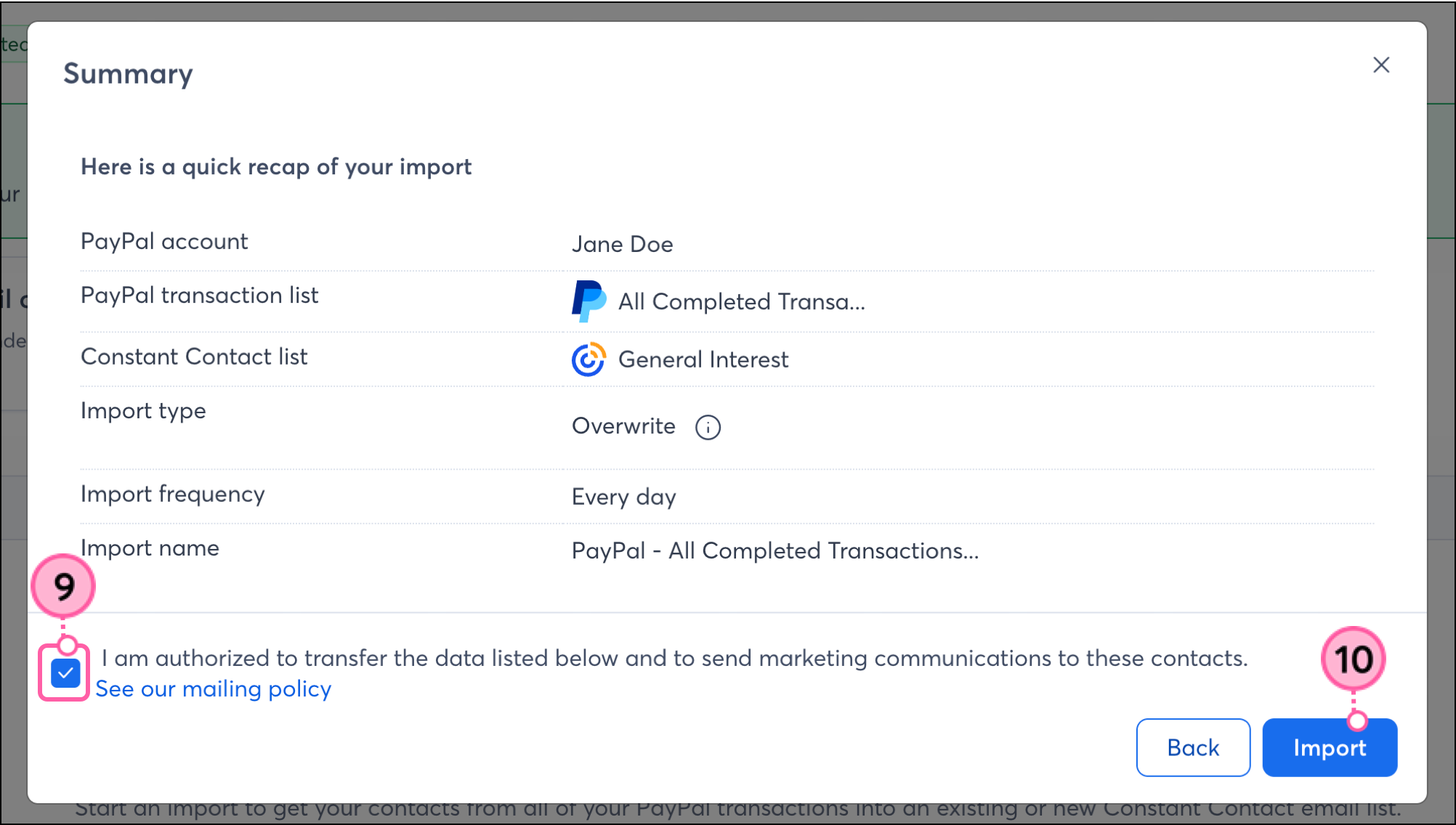
- Marque la casilla para confirmar que está autorizado a transferir los datos.
- Haga clic en Import (Importar).
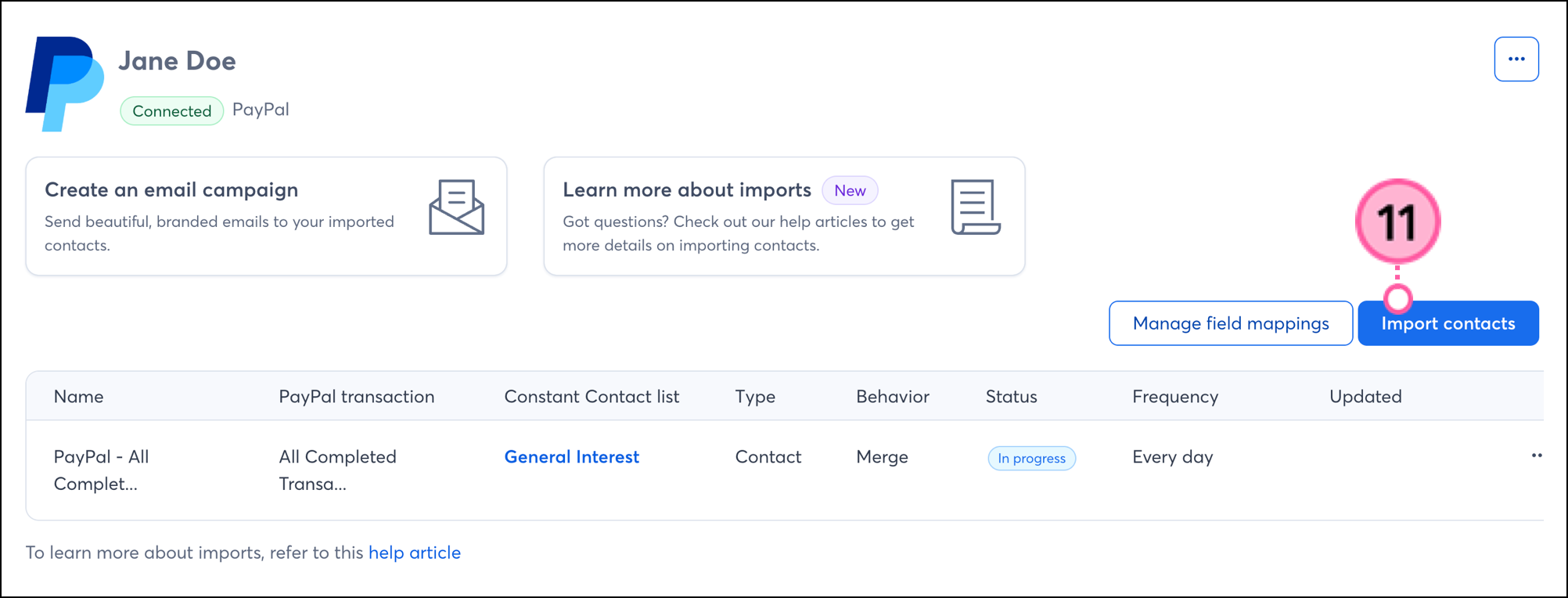
- Verás un estado En progreso hasta que se complete la importación. Si necesita completar otra importación, haga clic en Importar contactos .
Impulsa tu marketing con la integración de PayPal.
Una vez que hayas configurado las importaciones y tus contactos de PayPal se sincronicen correctamente con Constant Contact, existen diversas maneras de dirigir mensajes personalizados a esos contactos.
Cree un segmento de contactos personalizado
Al importar desde PayPal, los contactos se importarán a listas específicas. Pero tal vez quiera segmentar esos contacto aún más para enviar mensajes específicos y direccionados. Puedes hacerlo creando un segmento personalizado de contactos .
Envíe comunicaciones automatizadas
Crea comunicaciones automatizadas personalizadas por correo electrónico y SMS para tus clientes en función de sus acciones, incluyendo correos electrónicos de bienvenida, correos electrónicos de agradecimiento, solicitudes de reseñas y más.
Desvincula PayPal de tu cuenta de Constant Contact.
Si desconectas la integración con PayPal, tus contactos y correos electrónicos importados permanecerán en tu cuenta de Constant Contact. Los nuevos datos de PayPal ya no se importarán a Constant Contact.
- Haga clic en Integraciones .
- Busca la integración con PayPal.
- Haz clic en los tres puntos del bloque de PayPal para abrir el menú de Configuración conectado y luego haz clic en Desconectar .
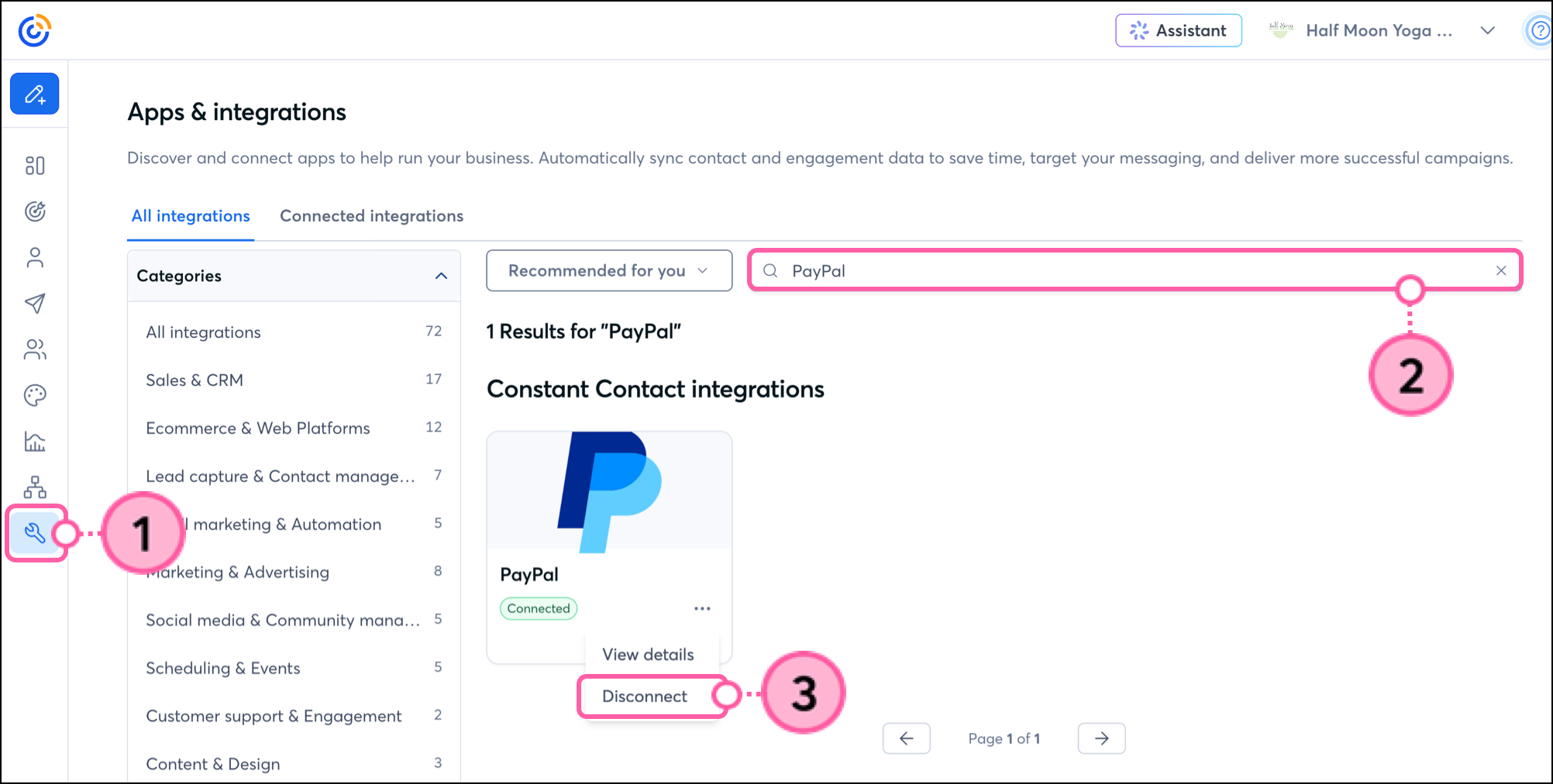
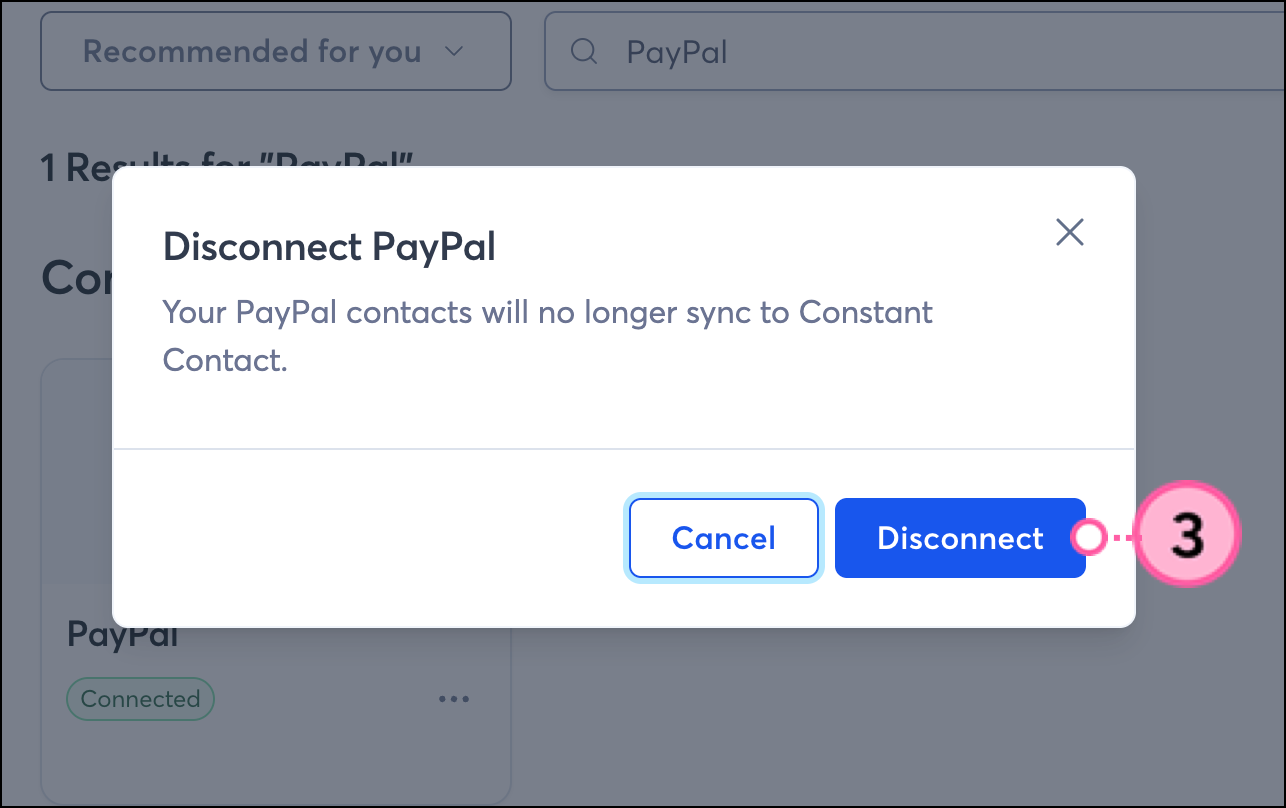
- En la ventana emergente de confirmación, haga clic en Desconectar para confirmar.
Cualquier enlace que proporcionemos desde sitios web ajenos a Constant Contact o información sobre productos o servicios que no sean de Constant Contact se ofrece a título informativo y no debe interpretarse como un respaldo por parte de Constant Contact.