Email and Digital Marketing
¿Cómo podemos ayudarlo?
Busca en nuestros artículos de ayuda, tutoriales de video y guías de inicio rápido

Podrás con esto. Podrás con nosotros. Encuentra rápidamente en nuestra Base de conocimientos las respuestas a tus preguntas sobre marketing por correo electrónico.

Crear un social post en Canva y compartirlo mediante Constant Contact

Article: 000055197
Updated: 16 de abril de 2026

Utilice Canva para diseñar un social post y luego compartirlo en sus perfiles de redes sociales mediante su cuenta de Constant Contact

Si utiliza Canva para crear gráficos y correos electrónicos, ¡ahora puede diseñar un social post en Canva y compartirlo mediante su cuenta de Constant Contact! Una vez compartido, puede hacer un seguimiento de los informes de la misma forma que haría con cualquier otro social post que se crea y envía desde Constant Contact.
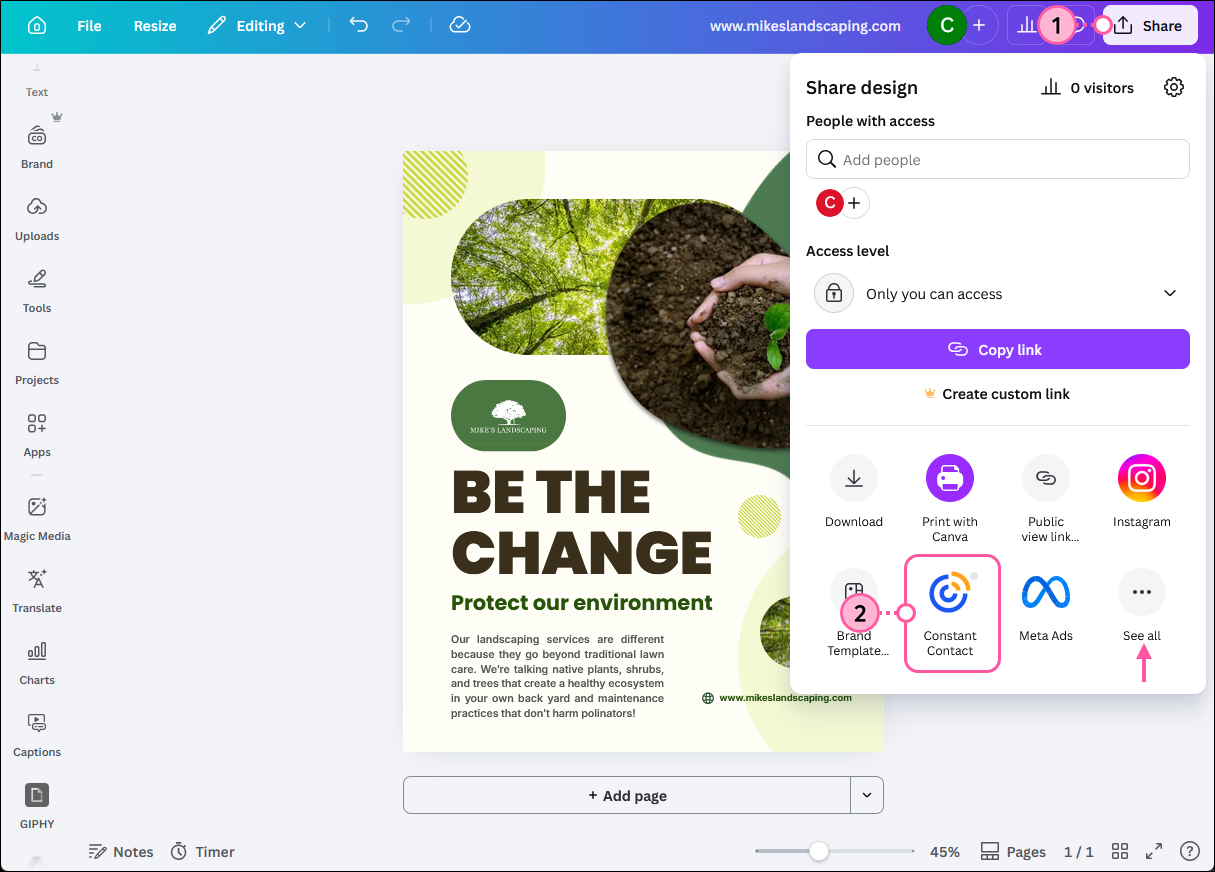
  1. En su diseño completado de Canva, haga clic en el botón Share (Compartir) en la esquina superior derecha.
    Importante: Constant Contact no es compatible con las historias de Instagram en este momento. Su publicación de Canva puede incluir hasta 1 imagen que tenga una proporción de 4:5 (retrato) o 1.91:1 (apaisada), y no puede pesar más de 8 MB para poder publicarla mediante Constant Contact.
  2. Seleccione "Constant Contact" de la lista de opciones.
    Nota: Si no lo ve de inmediato, haga clic en la opción "See all" (Ver todas) y busque "Constant Contact".

    Editor de Canva con plantilla de social post, botón Share (Compartir) y panel Share design (Compartir diseño) con la opción Constant Contact seleccionada

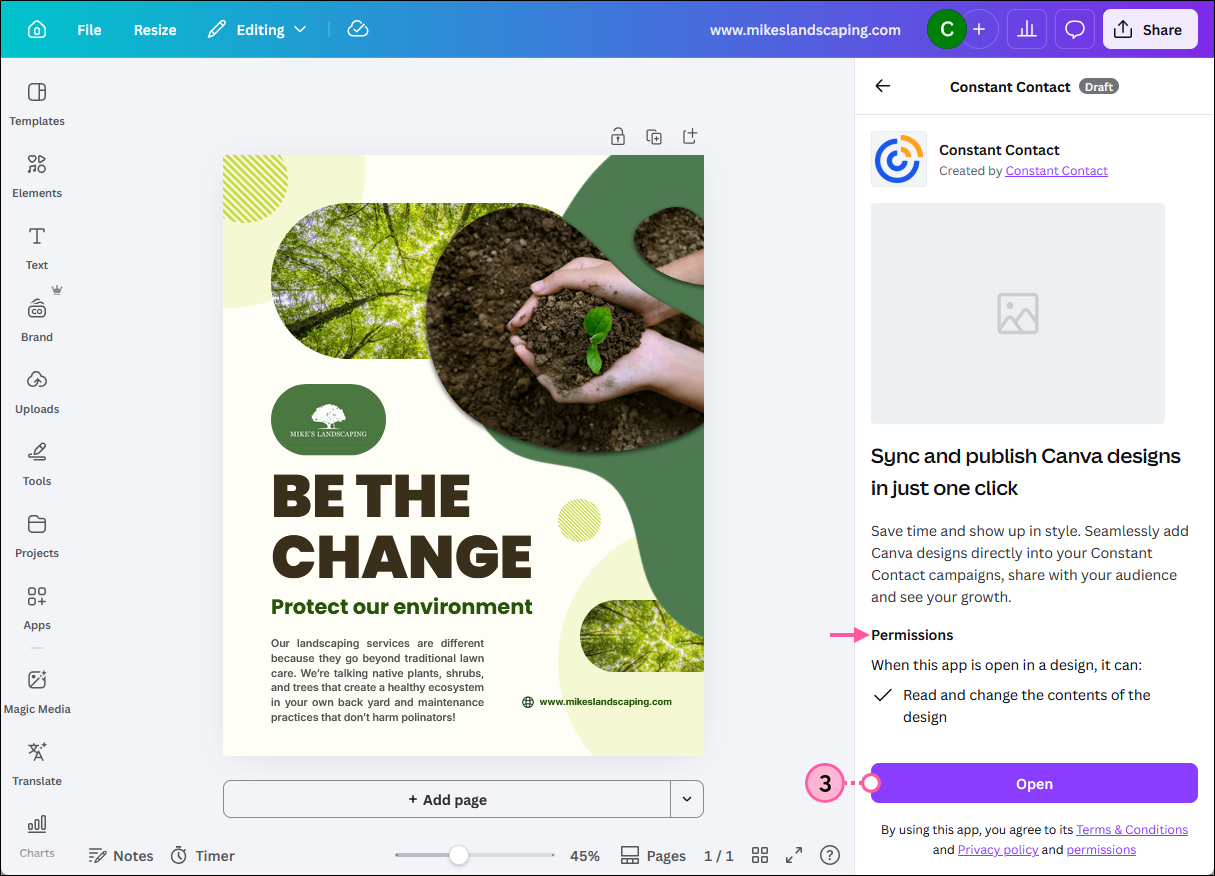
  3. Revise los permisos de Constant Contact y haga clic en el botón Open (Abrir).

    Social post de Canva con el panel de Constant Contact expandido, permisos de la aplicación y botón Open (Abrir)

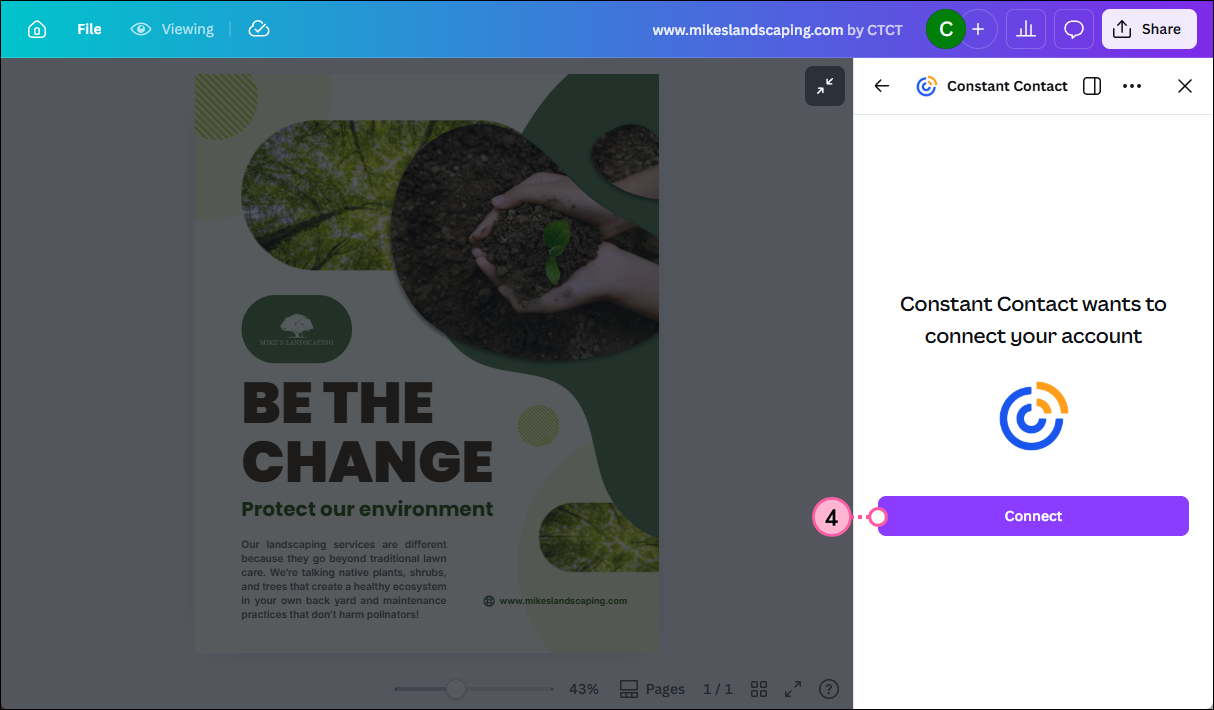
  4. Haga clic en el botón Connect (Conectar).

    Social post de Canva con el panel de Constant Contact expandido y botón Connect (Conectar)

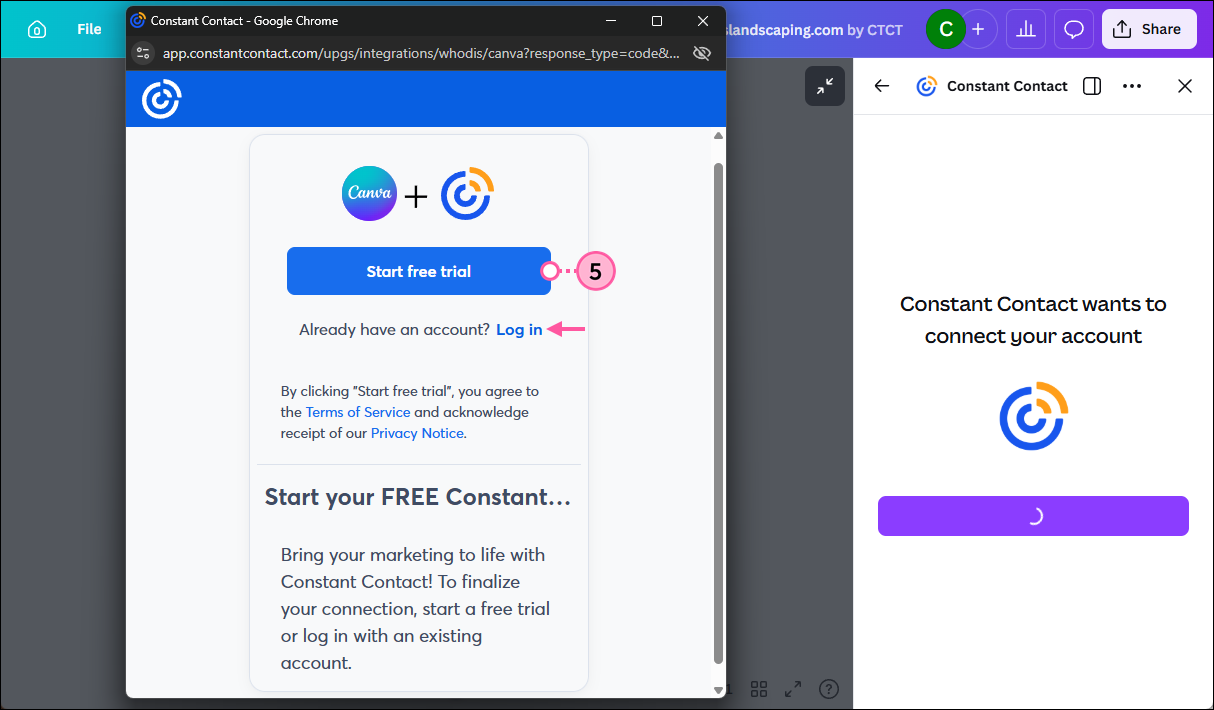
  5. Haga clic en el botón Start free trial (Comenzar con la prueba gratis).
    Nota: Si ya tiene una cuenta de Constant Contact, haga clic en "Log in" (Iniciar sesión) para ingresar su nombre de usuario y contraseña. Si sus cuentas de redes sociales ya están conectadas a su cuenta de Constant Contact, ya tiene todo listo y puede pasar al paso 8.

    Social post de Canva con el panel de Constant Contact expandido y la ventana superpuesta con el botón Start free trial (Comenzar con la prueba gratis) y el enlace de inicio de sesión

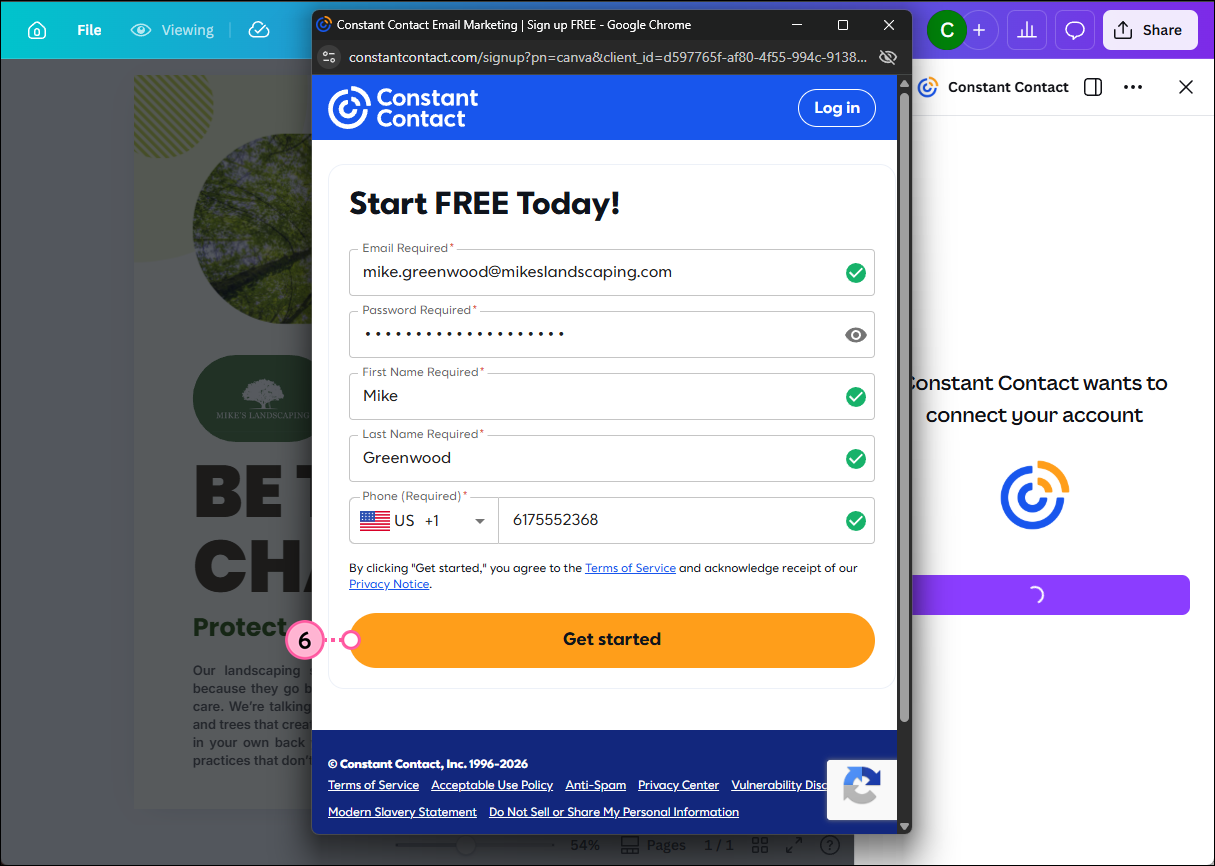
  6. Ingrese su información y haga clic en el botón Get started (Comenzar) para crear su nueva cuenta de Constant Contact.

    Social post de Canva con el formulario de registrar cuenta de Constant Contact y el botón Get started (Comenzar)

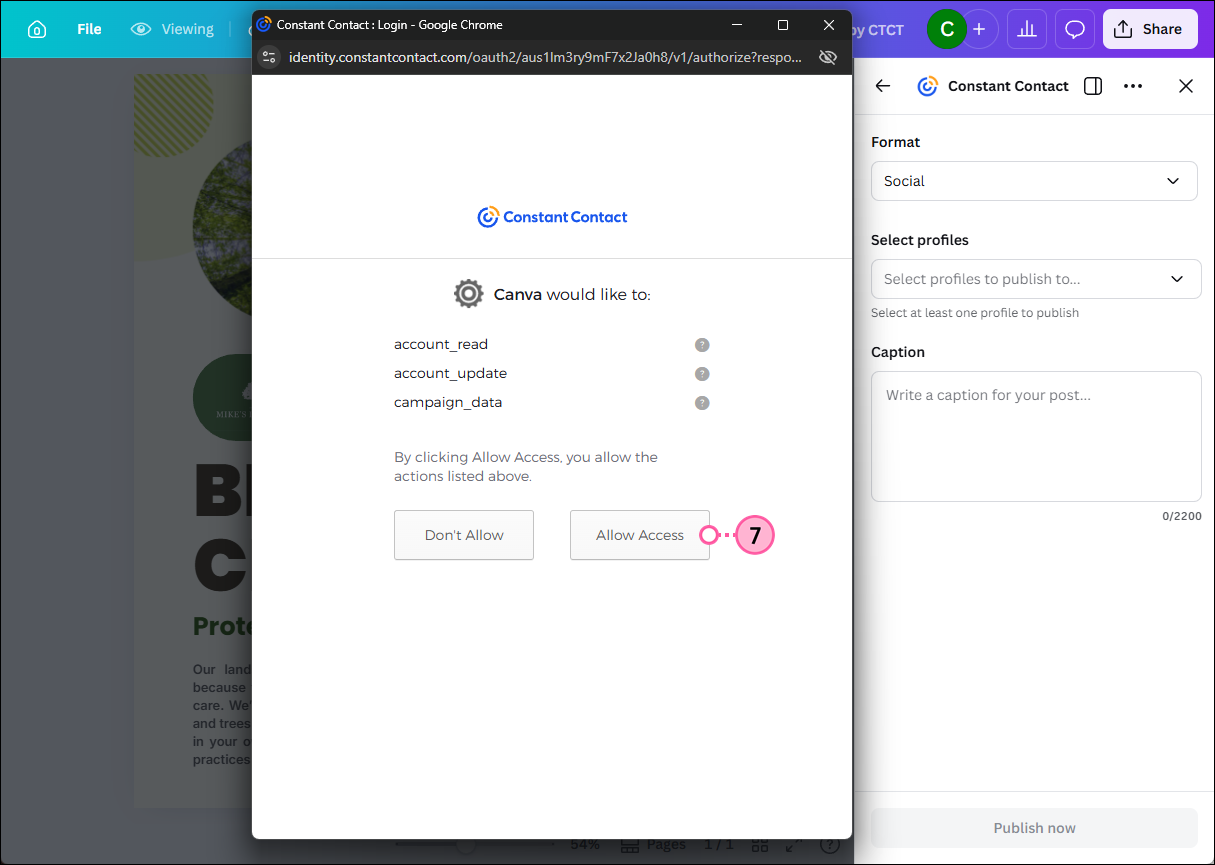
  7. Revise los permisos de la aplicación y haga clic en el botón Allow Access (Permitir acceso). Será redirigido a su cuenta de Canva, pero antes de poder publicar algo, debe iniciar sesión en su cuenta nueva de Constant Contact, responder algunas preguntas para completar el registro de su cuenta, y luego conectar sus cuentas de Facebook, Instagram, LinkedIn y TikTok.

    Social post de Canva con el panel de Constant Contact expandido con ventana superpuesta de permisos y el botón Allow Access (Permitir acceso)

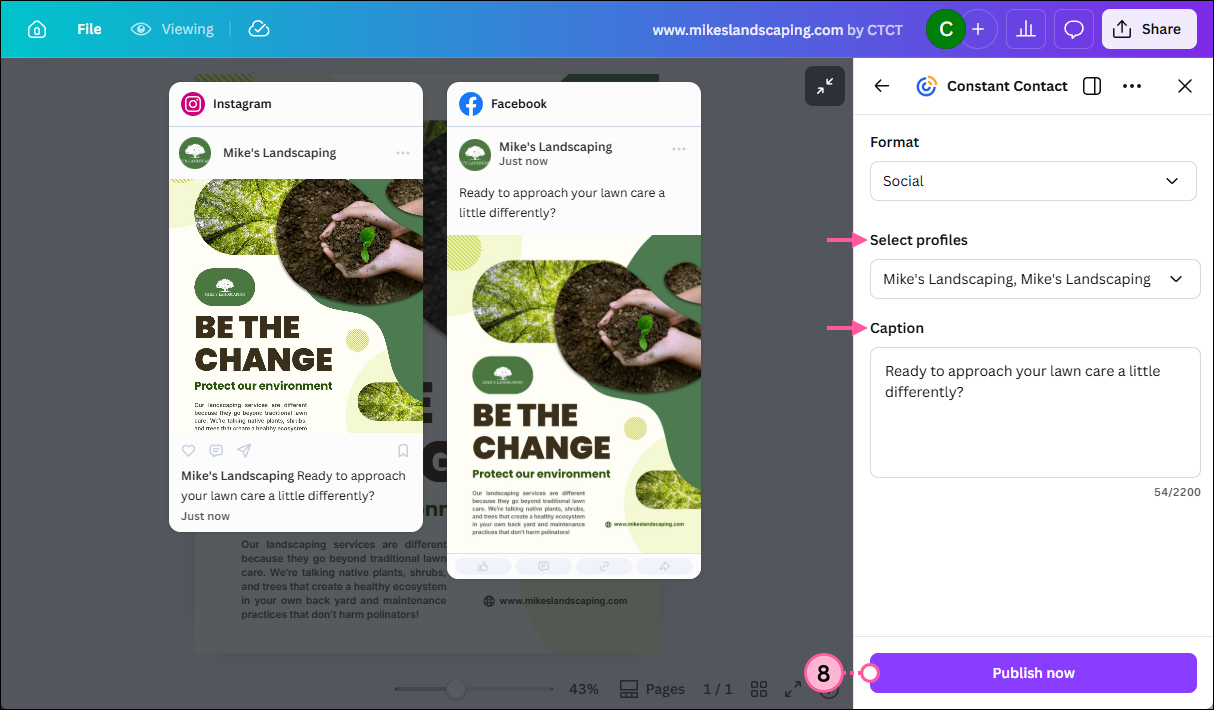
  8. En su cuenta de Canva, seleccione los perfiles sociales en los que desea compartir su publicación, agregue alguna descripción y luego haga clic en el botón Publish now (Publicar ahora).

    Social post de Canva con el panel de Constant Contact expandido con la sección Formato y la opción Social preseleccionada, sección Select profiles (Seleccionar perfiles) con los perfiles de Facebook e Instagram seleccionados y vistas previas de las publicaciones, sección Caption (Descripción) con texto, y el botón Publish now (Publicar ahora)

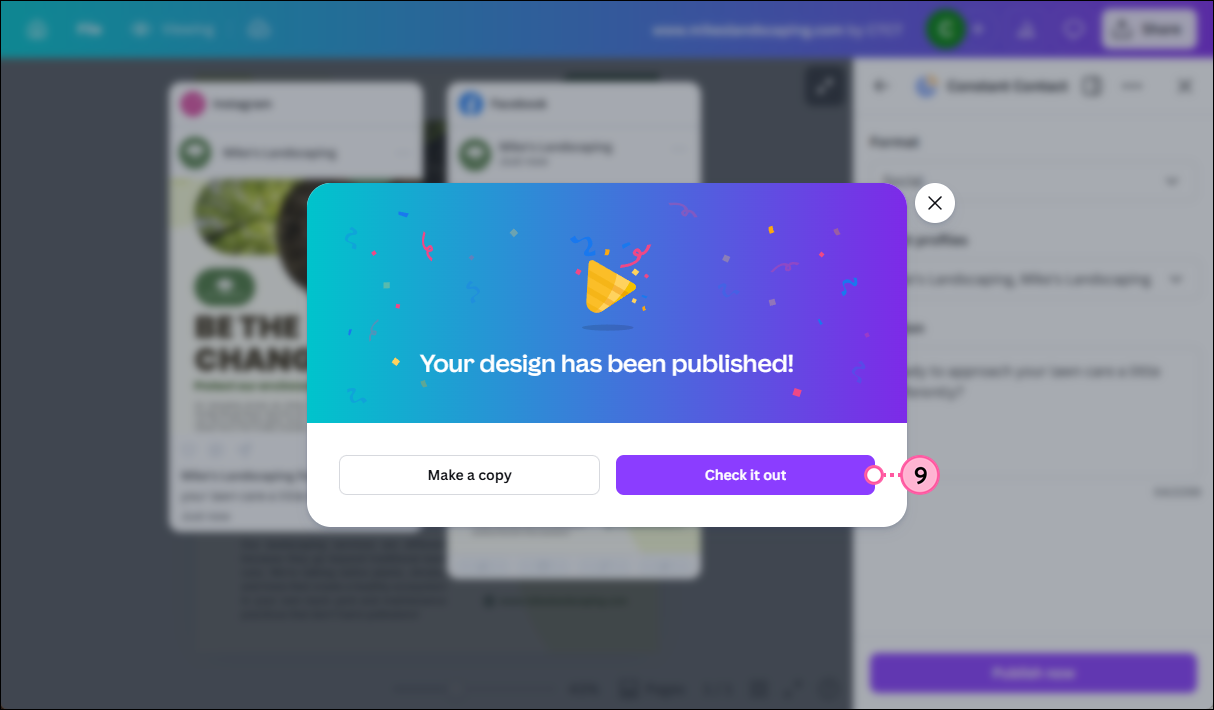
  9. Una vez que se haya compartido su publicación, haga clic en el botón Check it out (Ver) para ver los informes de esta en su cuenta de Constant Contact.

    Ventana superpuesta "¡Su diseño se ha publicado!" de Canva y botón Check it out (Ver)

Desde su cuenta de Constant Contact, puede ver los informes de su social post para comparar los resultados en cada perfil social en el que lo compartió. También puede copiar la publicación y volver a compartirla desde su cuenta de Constant Contact.
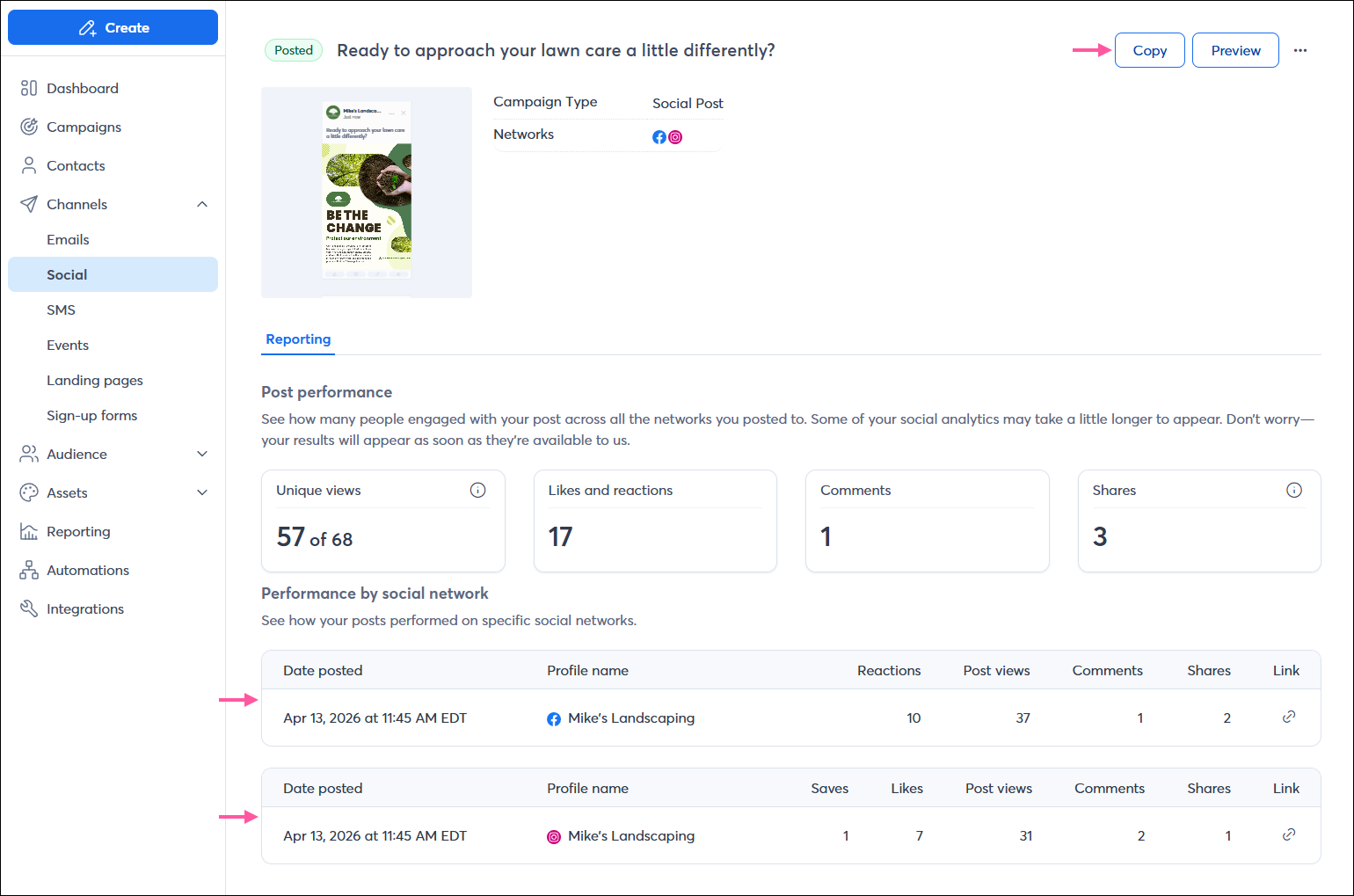
Página de detalles del social post de Constant Contact con la pestaña Reporting (Informes) y los resultados de una publicación en Facebook e Instagram, y botón Copy (Copiar)


Todo enlace que proporcionemos a sitios que no sean de Constant Contact, así como cualquier información sobre productos o servicios que no sean de Constant Contact, se facilita como cortesía y no debe interpretarse como un aval por parte de Constant Contact.


Questions?

Ask the Community

Did this article answer your question?


Constant Contact Logo

Copyright © 2021 · Todos los derechos reservados · Constant Contact · Privacy Policy