Email and Digital Marketing
¿Cómo podemos ayudarlo?
Busca en nuestros artículos de ayuda, tutoriales de video y guías de inicio rápido

Podrás con esto. Podrás con nosotros. Encuentra rápidamente en nuestra Base de conocimientos las respuestas a tus preguntas sobre marketing por correo electrónico.

Controle cómo se apila el contenido de su correo electrónico cuando se visualiza en dispositivos móviles

Article: 000055194
Updated: 17 de abril de 2026

Elija si quiere que las columnas se apilen de izquierda a derecha, de derecha a izquierda o que no se apilen en absoluto cuando se visualicen en un dispositivo móvil.


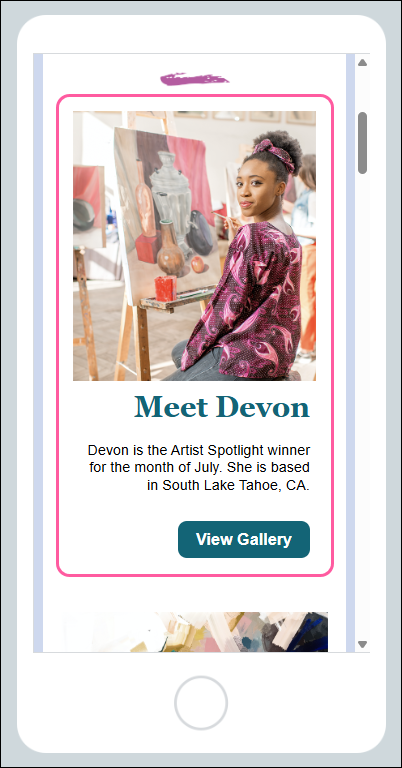
Si su correo electrónico contiene varias columnas, estas se apilarán automáticamente una encima de la otra al visualizarse en un dispositivo móvil. Por ejemplo, un diseño de dos columnas con una imagen a la izquierda y texto a la derecha se apila con la imagen arriba y el texto debajo. 

Ahora puede elegir cómo quieres que se muestre su contenido para los lectores móviles (sin apilamiento, apilado de izquierda a derecha o apilado de derecha a izquierda) sin que ello afecte al aspecto de su correo electrónico cuando se visualiza en un ordenador de escritorio. 


Mientras edita su correo electrónico:
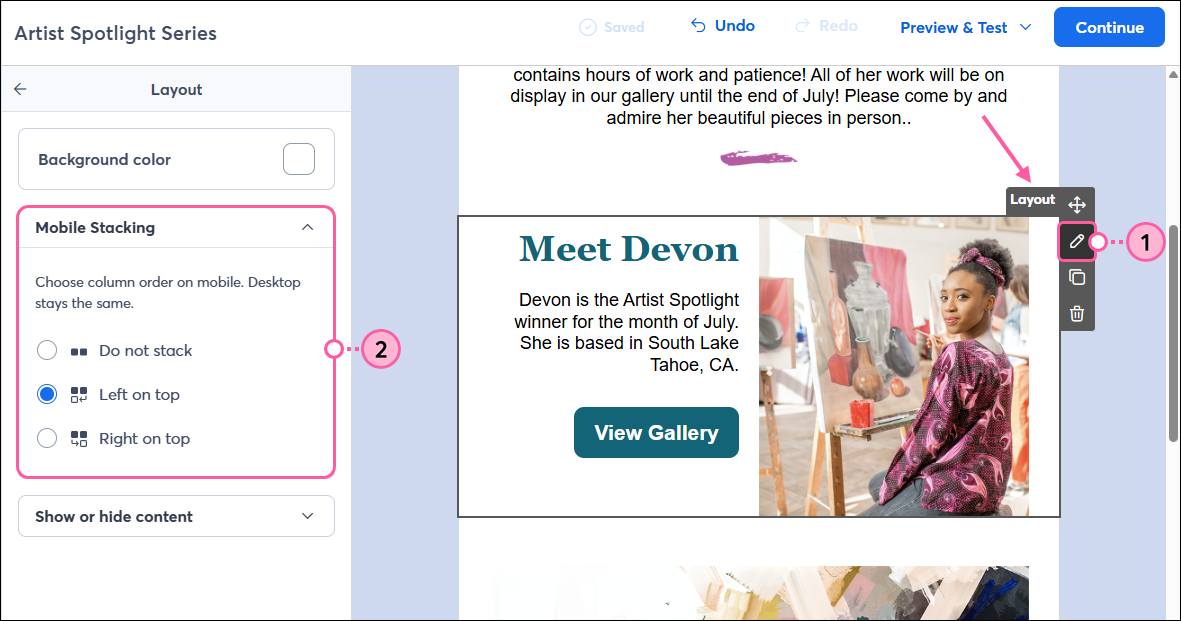
  1. Coloque el cursor sobre un diseño que contenga de 2 a 5 columnas y haga clic en el icono del lápiz. 
  2. En el panel de la izquierda, seleccione la opción Mobile stacking (Apilamiento móvil) que desee:
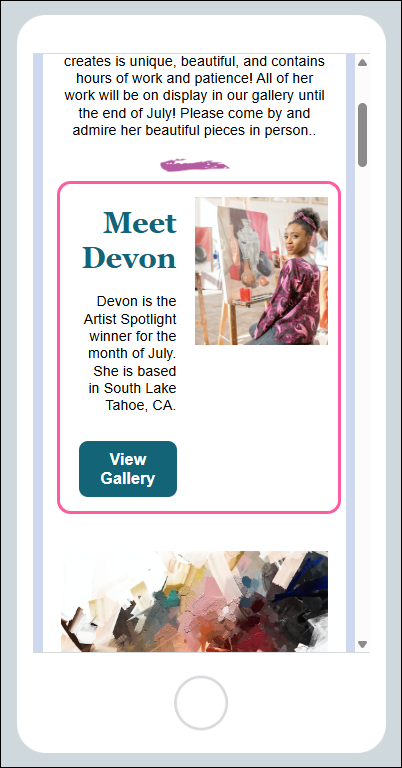
    • Do no stack (No apilar): las columnas se reducirán de tamaño y permanecerán una al lado de la otra cuando se visualicen en un dispositivo móvil. Esta es una buena opción para imágenes pequeñas o iconos que se ven mejor juntos.
      Nota: Con esta opción, el texto largo puede pasar a la siguiente línea. Asegúrese de previsualizar su correo electrónico para ver cómo se mostrará en dispositivos móviles y ajuste el tamaño del texto según sea necesario.
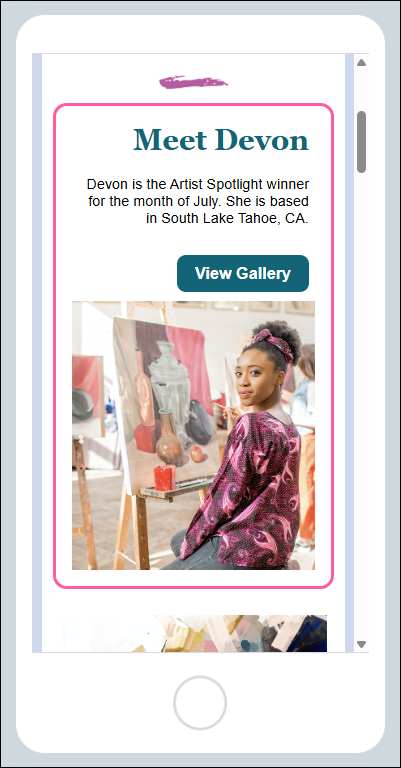
    • Left to right (De izquierda a derecha): el contenido de la izquierda se apilará encima del contenido de la derecha. Este es el comportamiento predeterminado.
    • Right to left (De derecha a izquierda): el contenido de la derecha se apilará encima del contenido de la izquierda. Esta es una buena opción cuando la columna de la derecha contiene su principal llamada a la acción o el contenido más importante que quiere que los lectores vean primero.

      Editor de correo electrónico con opciones de Diseño resaltadas, icono de lápiz, panel de Diseño y Apilamiento para dispositivos móviles

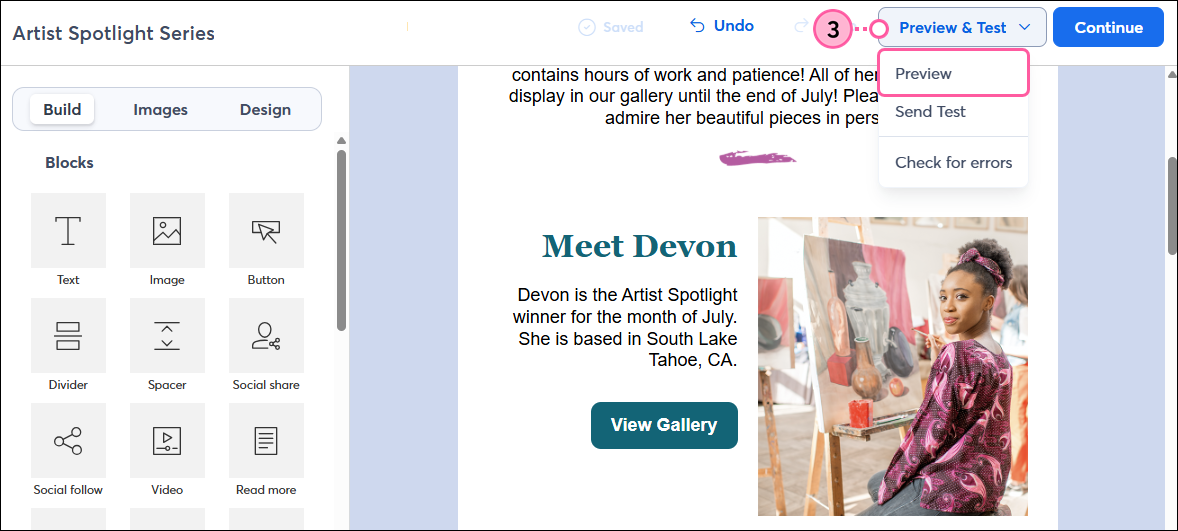
  3. No notará ningún cambio con respecto a la vista de escritorio, así que asegúrese de previsualizar su correo electrónico para ver cómo se verá el contenido en dispositivos móviles. Haga clic en Preview & Test (Vista previa y Revisar) > Preview (Vista previa).

    Editor de correo electrónico con menú desplegable de vista previa y prueba y opción de vista previa

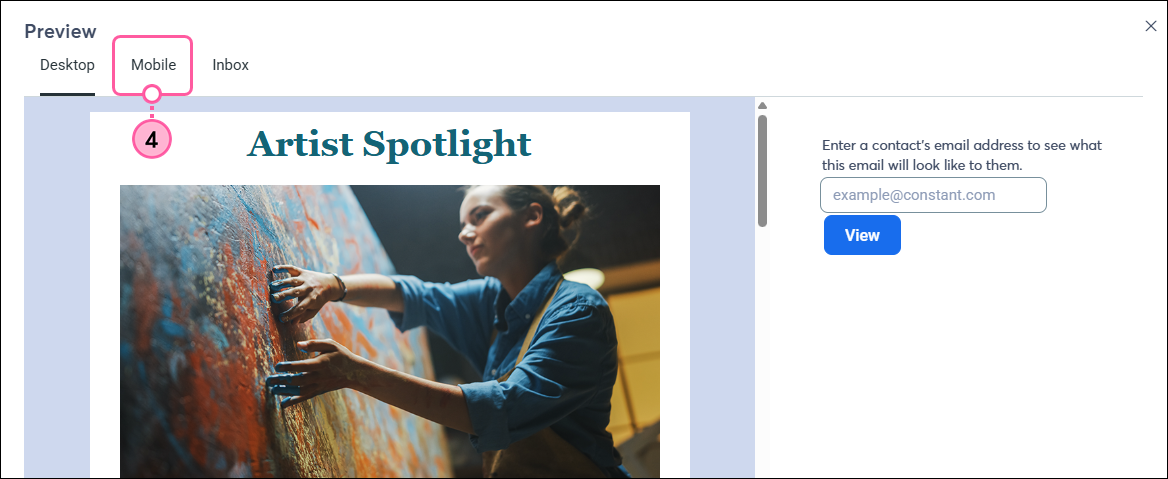
  4. Haga clic en la pestaña Mobile (Móvil).

    Vista previa del correo electrónico con la pestaña Móvil seleccionada

Compruebe que el contenido se muestre como desea. Puede volver al editor y realizar los ajustes necesarios antes de enviarlo a sus contactos.


No apilarDe izquierda a derechaDe derecha a izquierda


Vista previa del correo electrónico con columnas no apiladas


Vista previa del correo electrónico con columnas apiladas de izquierda a derecha


Vista previa del correo electrónico con columnas apiladas de derecha a izquierda


Questions?

Ask the Community

Did this article answer your question?


Constant Contact Logo

Copyright © 2021 · Todos los derechos reservados · Constant Contact · Privacy Policy