Email and Digital Marketing
¿Cómo podemos ayudarlo?
Busca en nuestros artículos de ayuda, tutoriales de video y guías de inicio rápido

Podrás con esto. Podrás con nosotros. Encuentra rápidamente en nuestra Base de conocimientos las respuestas a tus preguntas sobre marketing por correo electrónico.

Genera contenido para redes sociales listo para publicar. [for [Usuarios de Constant Contact Social]

Article: 000055174
Updated: 27 de marzo de 2026

Utiliza nuestra herramienta social para crear contenido generado automáticamente para redes sociales durante una semana y descubre qué funciona mejor con tu audiencia en redes sociales.

Haz crecer tu negocio en las redes sociales con Constant Contact Social, nuestra plataforma de marketing en redes sociales impulsada por inteligencia artificial. Conecta tu cuenta de redes sociales y utiliza la herramienta para generar contenido acorde a tu marca para la próxima semana. Obtén información valiosa sobre lo que funciona y lo que no, para que puedas aumentar tu audiencia y llegar a más clientes. Además, puedes acceder y personalizar una página de destino con el enlace en la biografía, descargar su código QR y compartir el enlace directo.


Comience


Para empezar, configura tu cuenta de Constant Contact Social.
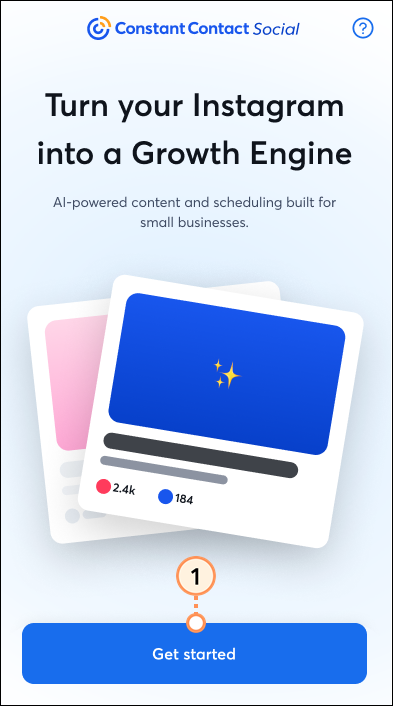
 

  1. Pulsa Empezar.

    Botón de inicio para la incorporación social de CTCT

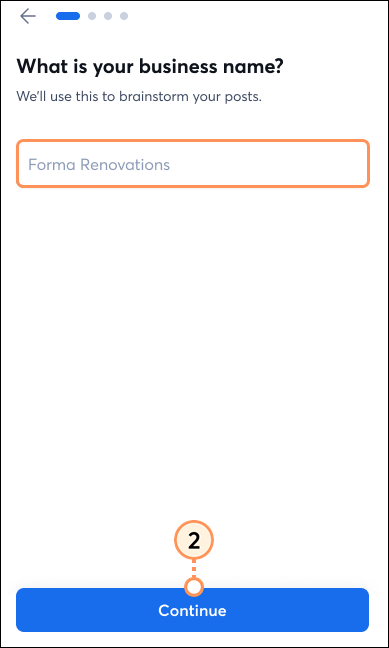
  2. Confirma el nombre de tu empresa y luego pulsaContinuar.

    Nombre de la empresa y botón de continuar

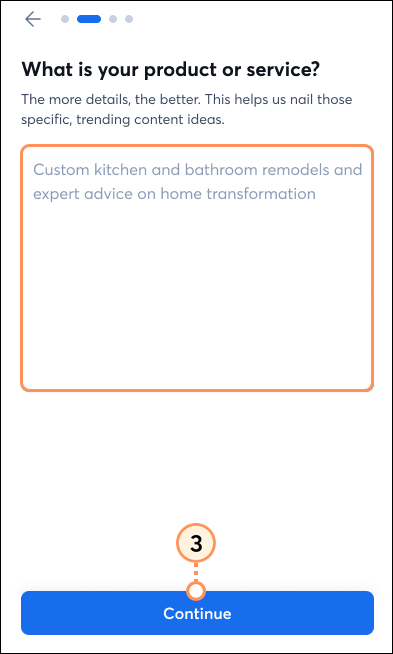
  3. Agregue detalles sobre su negocio y luego toqueContinuar.

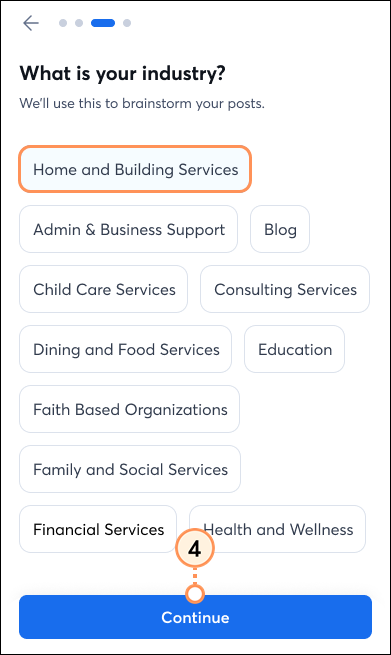
    Listado de la industria y botón de continuar

  4. Confirma tu sector y luego pulsaContinuar

    Campo de texto para detalles de la empresa y botón Continuar

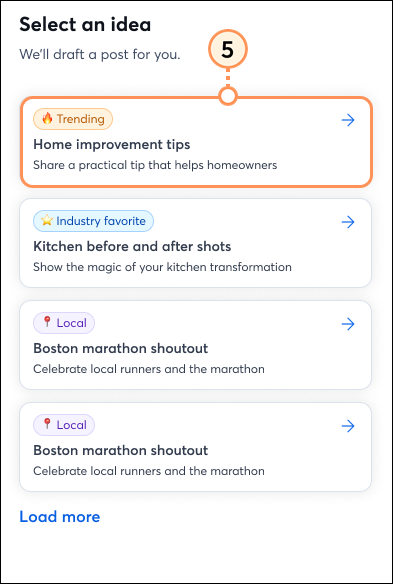
  5. Se generará una lista de ideas para publicaciones. Selecciona una idea para empezar.

    Lista de ideas

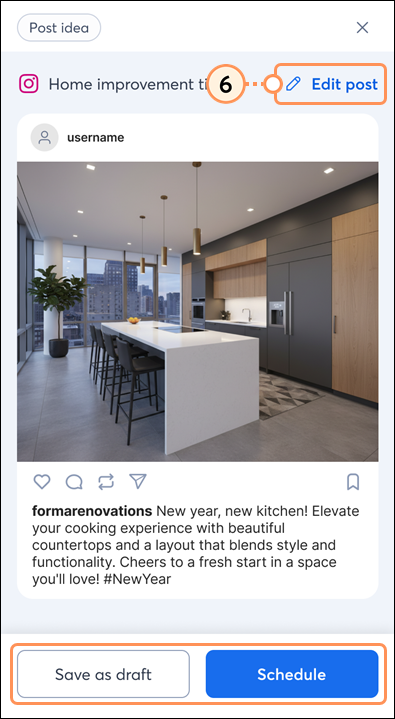
  6. Si quieres editar tu publicación, pulsa Editar publicación. Alternativamente, puede pulsar Guardar como borrador yvolver a él más tarde. O puedes pulsar Programar para publicarlo tal cual. Si decide programar la cita sin editarla, pase al paso 8.

    Edita la publicación, guárdala o prográmala.

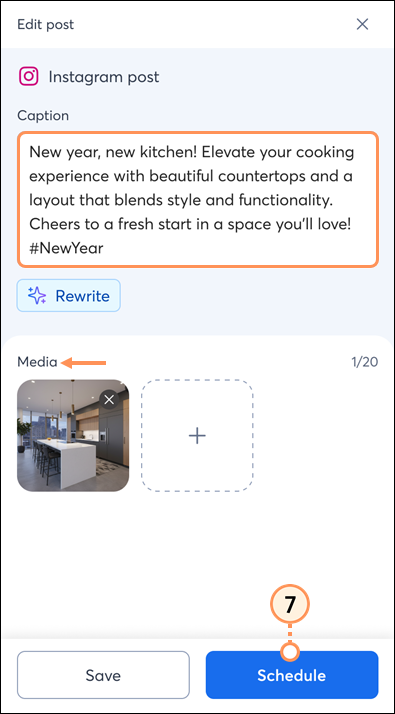
  7. Actualizar el pie de foto and/or medios de comunicación. Luego, pulse Programar. Como alternativa, pulsa Guardar para guardar la publicación como borrador yvolver a ella más tarde.

    Cuadro de subtítulos, multimedia, guardar o programar

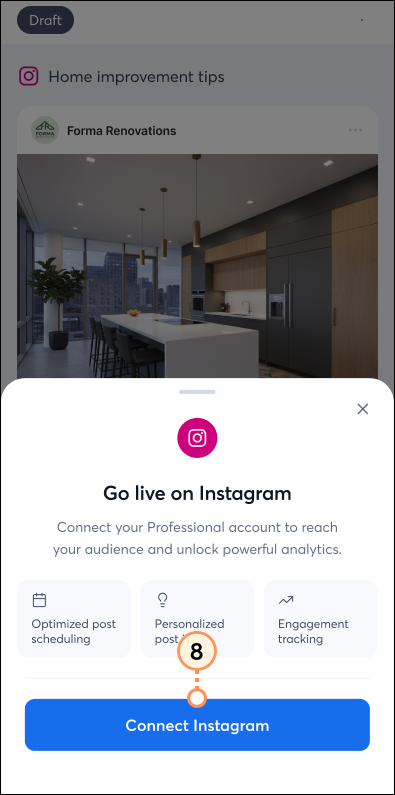
  8. Pulsa Conectar Instagram.

    Botón Conectar con Instagram

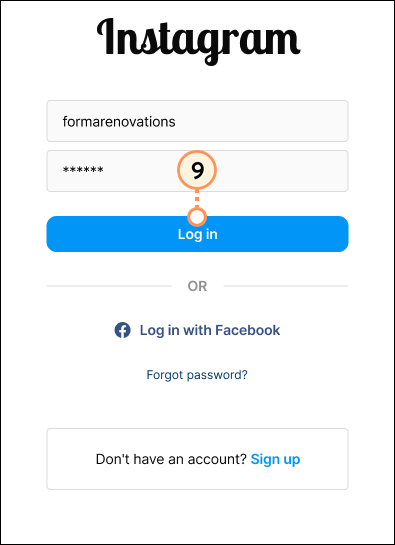
  9. Introduce tu nombre de usuario y contraseña de Instagram y, a continuación, pulsa Iniciar sesión.

    Conéctate a Instagram

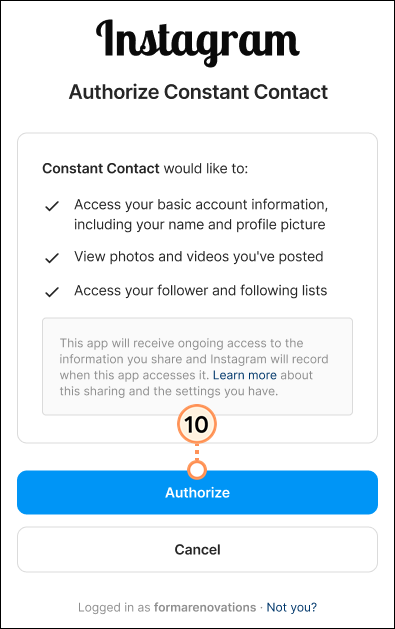
  10. Pulsa Autorizar.

    Botón de autorización

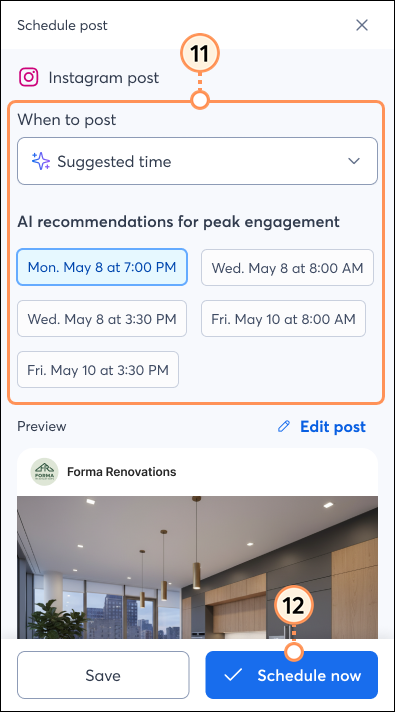
  11. Seleccione de la lista una hora sugerida para publicar. Alternativamente, seleccione Programar para tarder en el menú desplegable para elegir una fecha y hora específicas para publicar, o seleccione Publicar ahora en el menú desplegable para publicar inmediatamente.
  12. Pulsa Programar ahora o Publicar ahora, según si vas a programar con antelación o publicar inmediatamente.

    Lista de horarios sugeridos y botón para programar publicaciones

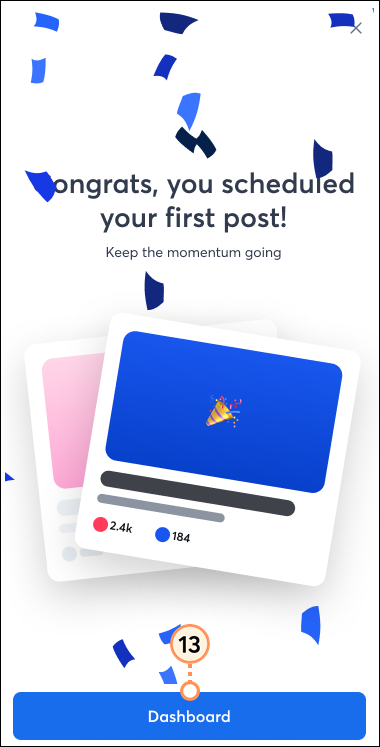
  13. Tu publicación ha sido programada. Pulsa el botón Dasbhoard para acceder a análisis y más.

    Página de éxito y botón del panel de control


Crea y programa publicaciones en redes sociales.


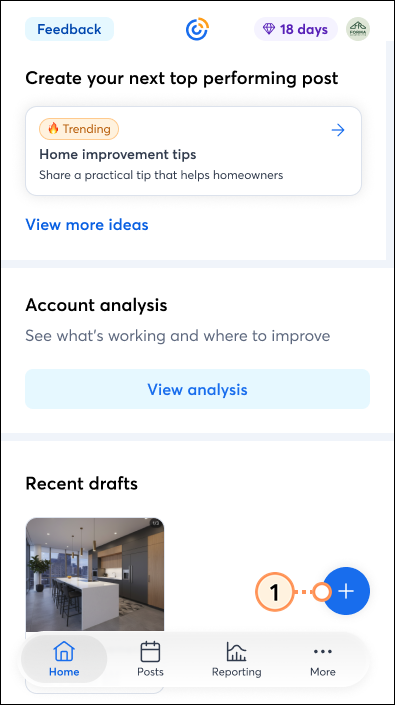
  1. Desde el panel de control Inicio , toque el + signo más.

    Botón para crear publicaciones en redes sociales en el panel de control

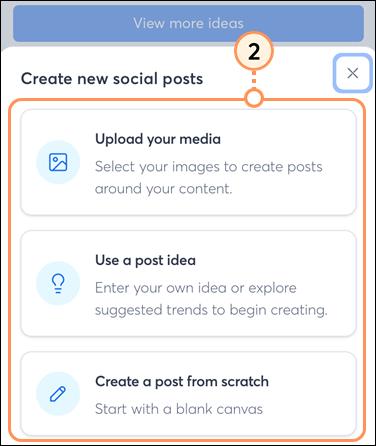
  2. Elija:
    • Sube tus archivos multimedia- Agrega primero las imágenes para crear publicaciones en torno a tu contenido existente.
    • Usa una idea para una publicación - Introduce una sugerencia o selecciona una idea sugerida para empezar a crear publicaciones.
    • Crear desde cero - Comience con un lienzo en blanco.


    Sube tu contenido multimedia o utiliza una de las opciones de ideas para publicaciones.


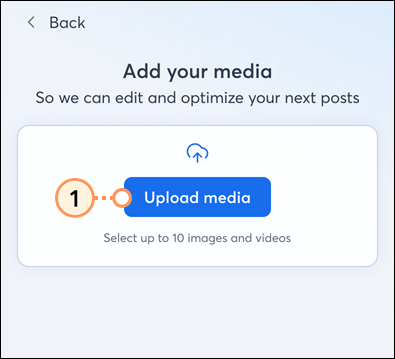
Crear a partir de archivos multimedia subidos


  1. PulsaSubir contenido multimedia.

    Botón para subir contenido multimedia

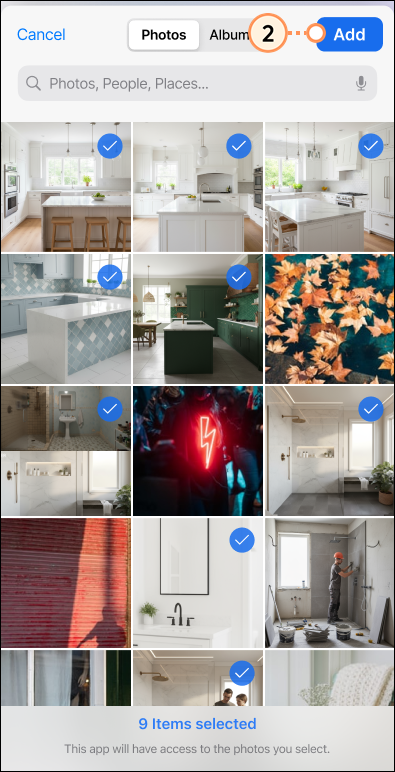
  2. Marca los elementos multimedia que deseas incluir en tus publicaciones y luego toca Agregar.

    Imágenes marcadas y botón de añadir

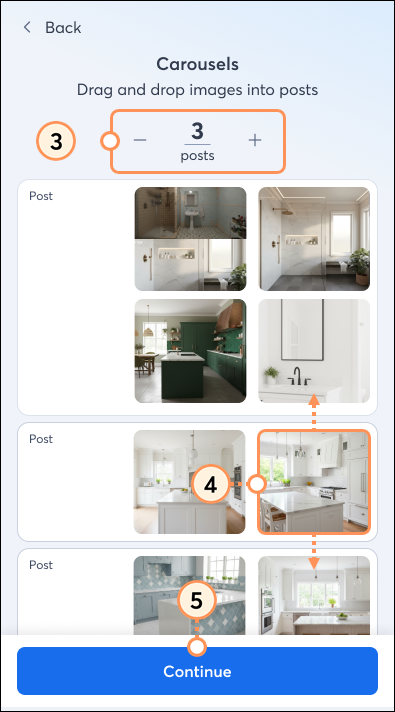
  3. Pulsa el + y - botones para indicar cuántas publicaciones desea programar.
  4. Si vas a generar más de una publicación, arrastra y suelta las imágenes como desees para organizarlas.
  5. Haga clic en Continue (Continuar).

    Establece el número de publicaciones, organiza las fotos y continúa.

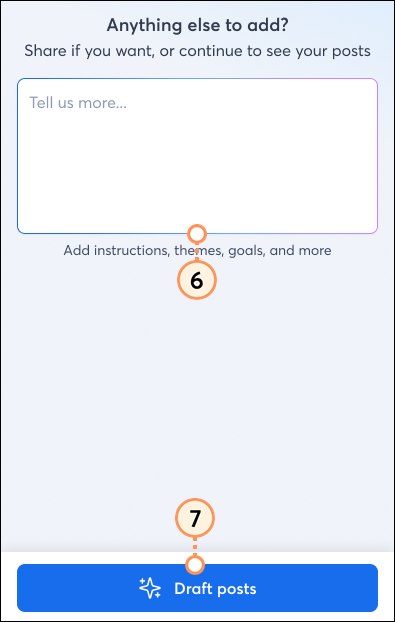
  6. (Opcional) Comparta cualquier información adicional, como instrucciones, temas u objetivos, que deba incorporarse a las publicaciones que genere.
  7. Toca Borrador de publicaciones.

    Agregar sección de detalles y botón de borrador de publicación


Desplázate hacia abajo en la página para revisar los borradores de publicaciones generados y luego edita y programa los que te gusten.
 

Utiliza una idea de publicación para crear


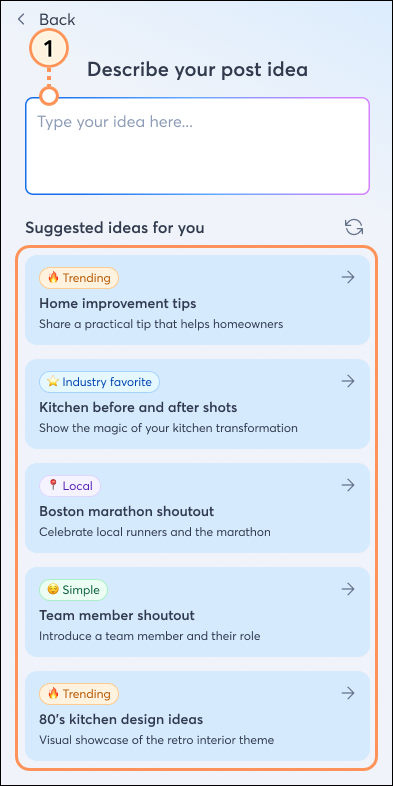
  1. Introduce tu propia idea o selecciona una de las ideas sugeridas.

    Introduzca la sugerencia en el cuadro o seleccione una idea de la lista.

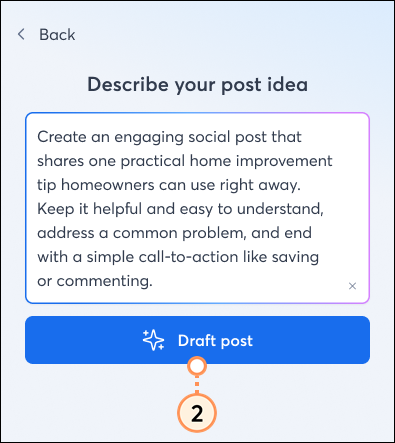
  2. Toca Borrador de publicación.

    Botón de borrador de publicación


Desplázate hacia abajo en la página para revisar los borradores de publicaciones generados y luego edita y programa los que te gusten.
 

Edita y programa tus publicaciones.


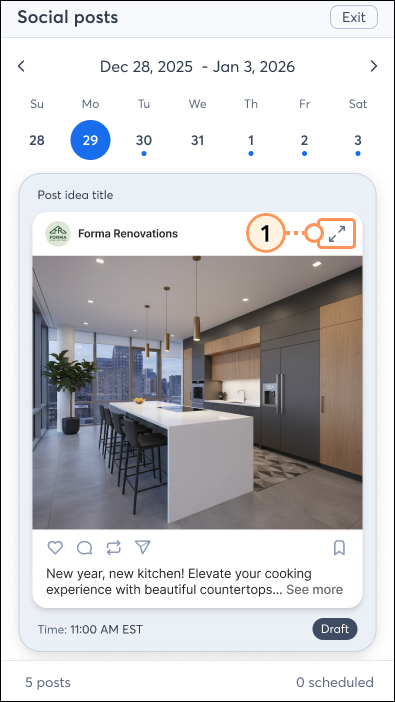
  1. Pulsa sobre una publicación para ampliarla.

    Ampliar borrador de publicación

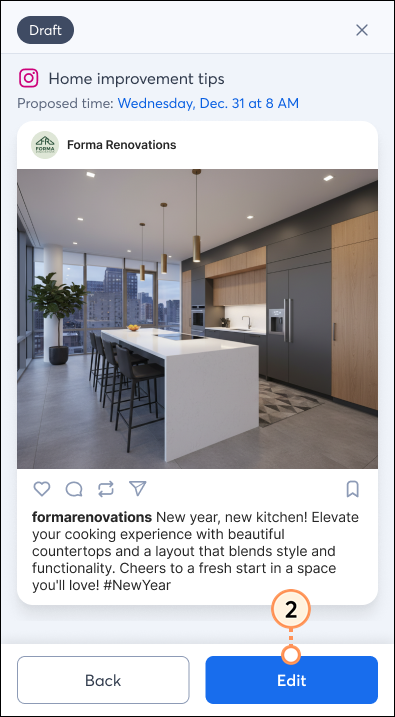
  2. Dentro de la publicación, pulsaEditar.

    Botón de edición de borrador

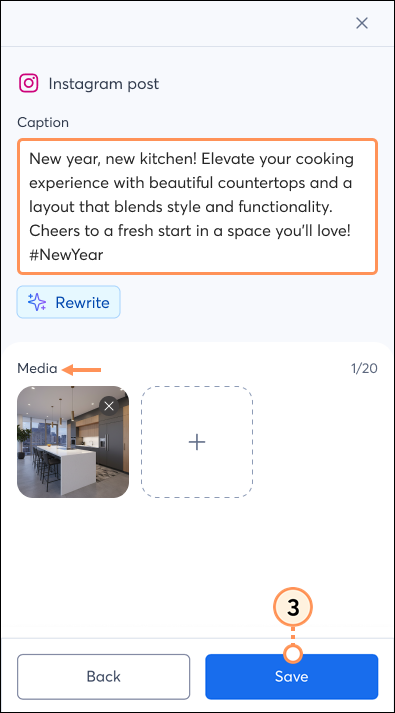
  3. Actualizar el pie de foto and/or medios, y luego toque Guardar.

    Edita el pie de foto y el contenido multimedia y guarda.

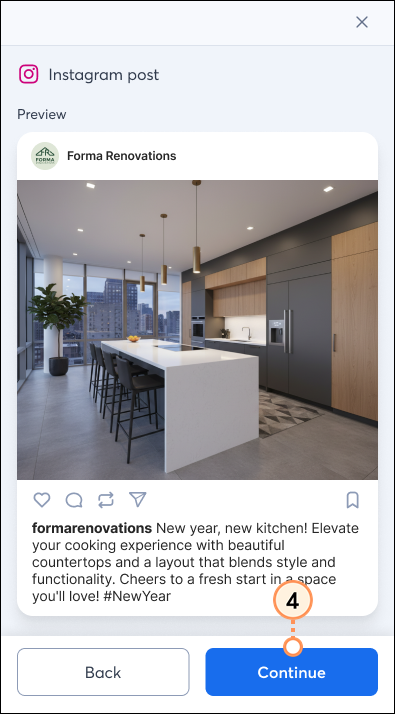
  4. Revisa la vista previa de la publicación y luego toca Continuar.

    Vista previa de la publicación y botón para continuar

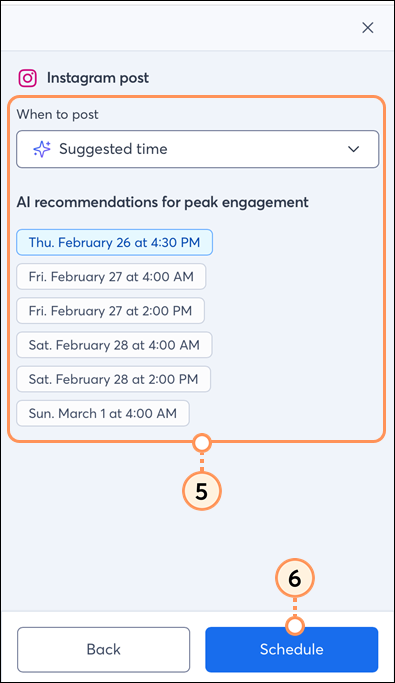
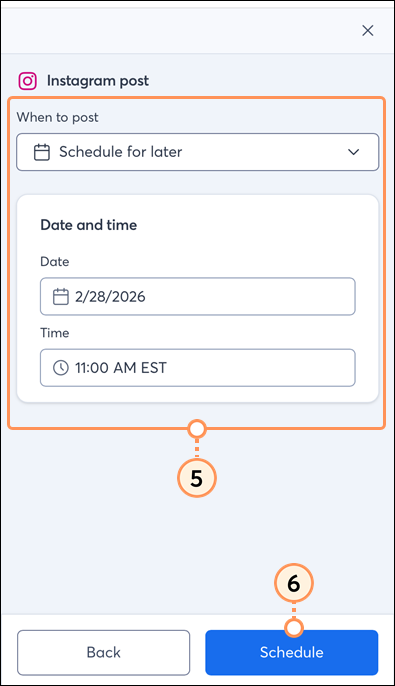
  5. Elige programar tu publicación para:
    • Hora sugerida - Seleccione una hora recomendada para una mayor interacción.
    • Establecer manualmente la fecha y la hora - Seleccione la fecha y la hora deseadas
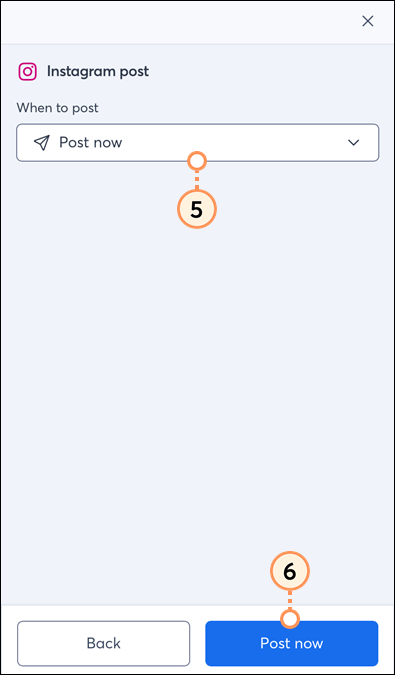
    • Ahora - Publicar inmediatamente.
  6. Pulsa Programar o Publicar ahora, según tu selección.

    Opciones de horario sugeridas y botón de ProgramarIntroduzca la fecha y la hora y pulse el botón Programar.Botón Publicar ahora


Aparecerá un banner de confirmación para confirmar que su publicación ha sido scheduled/posted. Desplázate por las publicaciones adicionales recomendadas para revisarlas y programarlas.
 

Revisa tu contenido próximo, redactado y publicado.


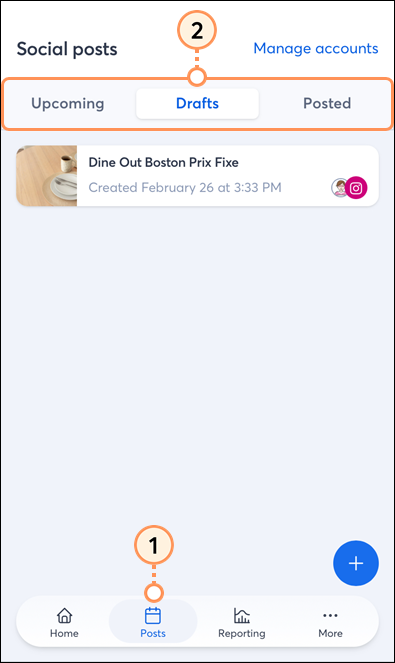
  1. Desde el menú de navegación inferior, toque la pestañaPublicaciones .
  2. Pulsa las pestañas Próximos, Borradoresy Publicados para revisar el contenido.

    Próximas publicaciones


Edita tu página de destino "Enlace en la biografía"


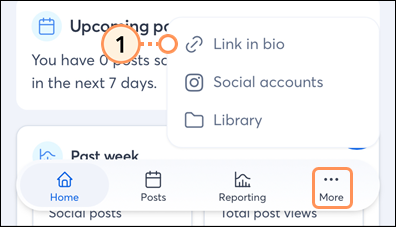
  1. Desde el menú de navegación inferior, toque Más > Enlace en la biografía.

    Enlace del menú de navegación izquierdo en la pestaña de biografía

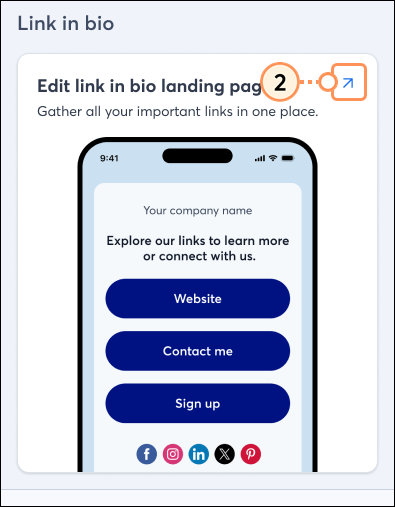
  2. Pulsa el icono de la flecha.

    Editar enlace en la página de biografía

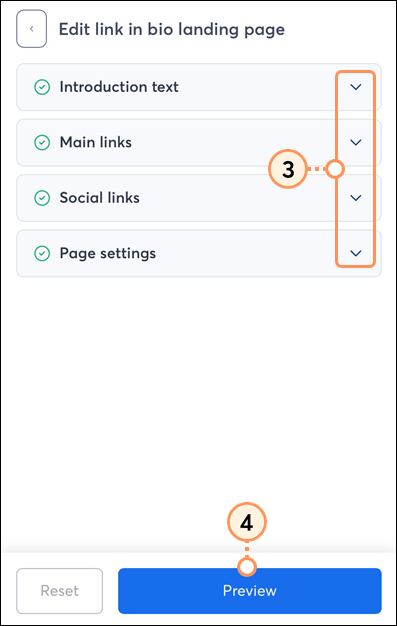
  3. Pulsa las flechas hacia abajo para editar el texto de introducción, los enlaces principales, los enlaces a redes sociales y la configuración de la página.
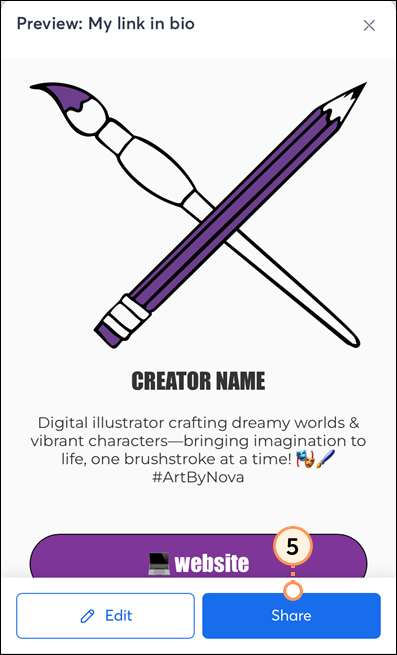
  4. Pulsa Vista previa para ver cómo se ve tu enlace en la página de biografía.

    Editar página y vista previa

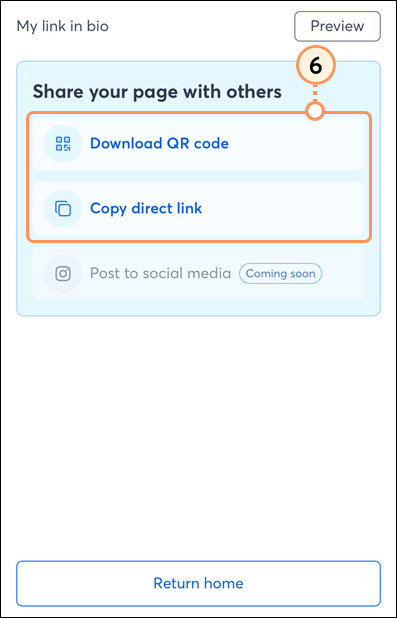
  5. Pulsa Compartir para descargar el código QR o copia el enlace directo.

    Botón para compartir

  6. Pulsa Descargar código QR and/or Copiar enlace directo.

    Opciones para compartir


Ver informes


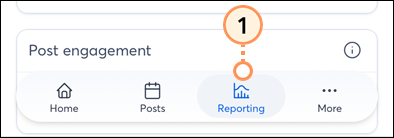
  1. Desde el menú de navegación inferior, pulse Informes.

    Navegación izquierda Pestaña Informes

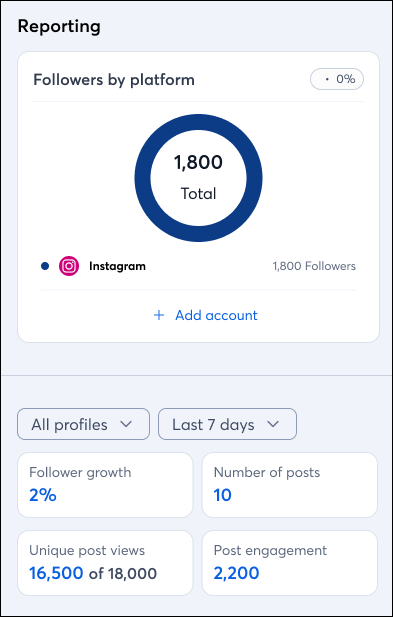
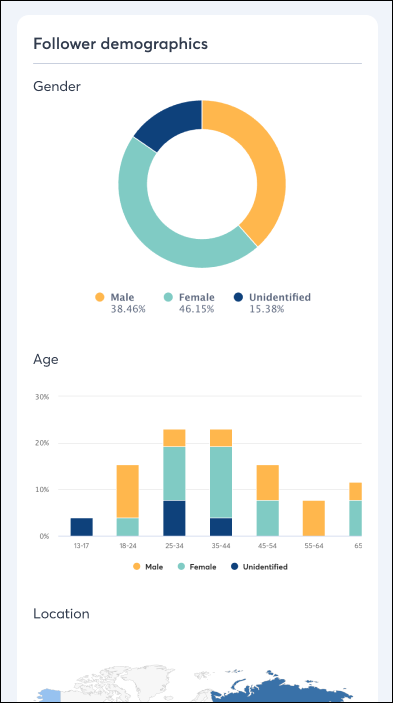
  2. En la parte superior de la página, revisa el total de seguidores por plataforma. Desplázate hacia abajo para ver el crecimiento de tus seguidores, el número de publicaciones, las visualizaciones únicas y la interacción. Además, consulta el desglose de la demografía de tus seguidores.

    Página de informesDatos demográficos de los seguidores


Questions?

Ask the Community

Did this article answer your question?


Constant Contact Logo

Copyright © 2021 · Todos los derechos reservados · Constant Contact · Privacy Policy