Email and Digital Marketing
Comment pouvons-nous vous aider?
Parcourez nos articles d'aide, nos tutoriels en vidéo et nos guides de démarrage rapide.

Comptez sur nous. Nous avons le nécessaire. Parcourez notre base de connaissances pour rapidement trouver des réponses à vos questions en matière de marketing par e-mail.

Réinscrire manuellement un contact

Article: 000005514
Updated: 12 janvier 2026

Aidez un contact s’étant précédemment désinscrit de votre liste de contacts à s’y réinscrire en lui envoyant un e-mail de réabonnement


Un contact désabonné peut rejoindre à nouveau votre liste à tout moment grâce à l’un de nos outils d’inscription, mais il est aussi possible que ce contact essaie de vous contacter directement. Si l’un ou plusieurs de vos contacts se sont désabonnés par accident, ou ont changé d’avis concernant leur volonté de faire partie de votre liste de contacts, il est facile de les intégrer à nouveau à celle-ci : il suffit de leur envoyer un e-mail de réabonnement.


Envoyer un e-mail de réabonnement

Icône en forme de point d’exclamationImportant : l’e-mail de réabonnement ne peut être envoyé qu’une seule fois par contact désinscrit. Si votre contact ne reçoit pas l’e-mail ou ne le trouve pas, il devra se réinscrire manuellement à votre liste d’e-mail à travers votre formulaire d’inscription.


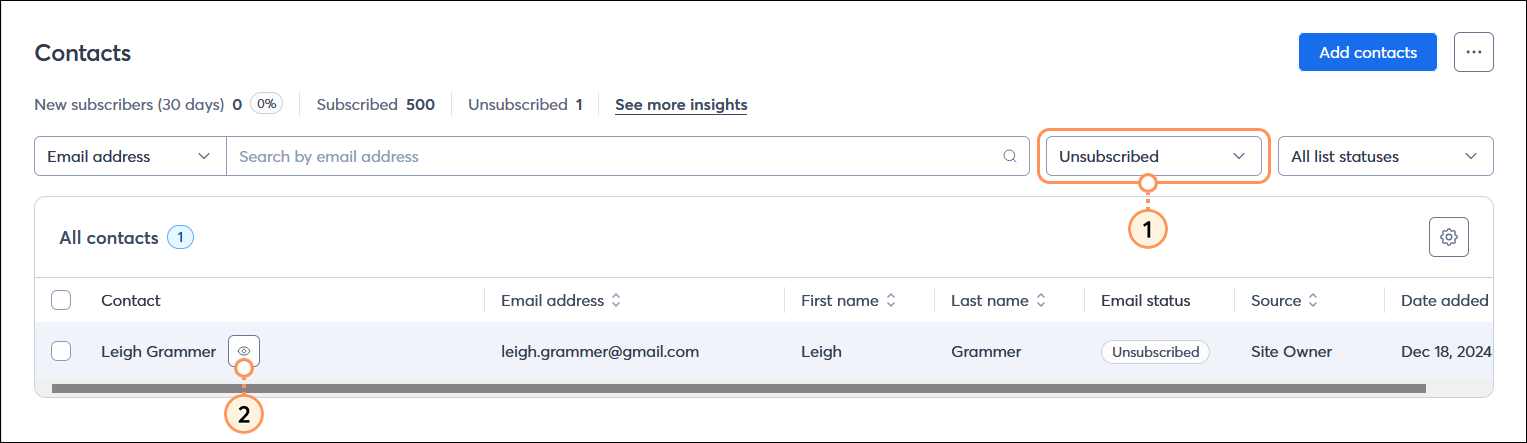
  1. Filtrez vos contacts par statut « Unsubscribed » (Désabonné).
  2. Placez votre curseur sur le nom du contact désabonnéet cliquez sur le bouton View (Afficher) (icône en forme d’œil).

    Tableau All contacts (Tous les contacts) avec le menu déroulant Status (Statut) et l’option Unsubscribed (Désabonné) sélectionnée, résultats filtrés avec bouton View (Afficher) visible

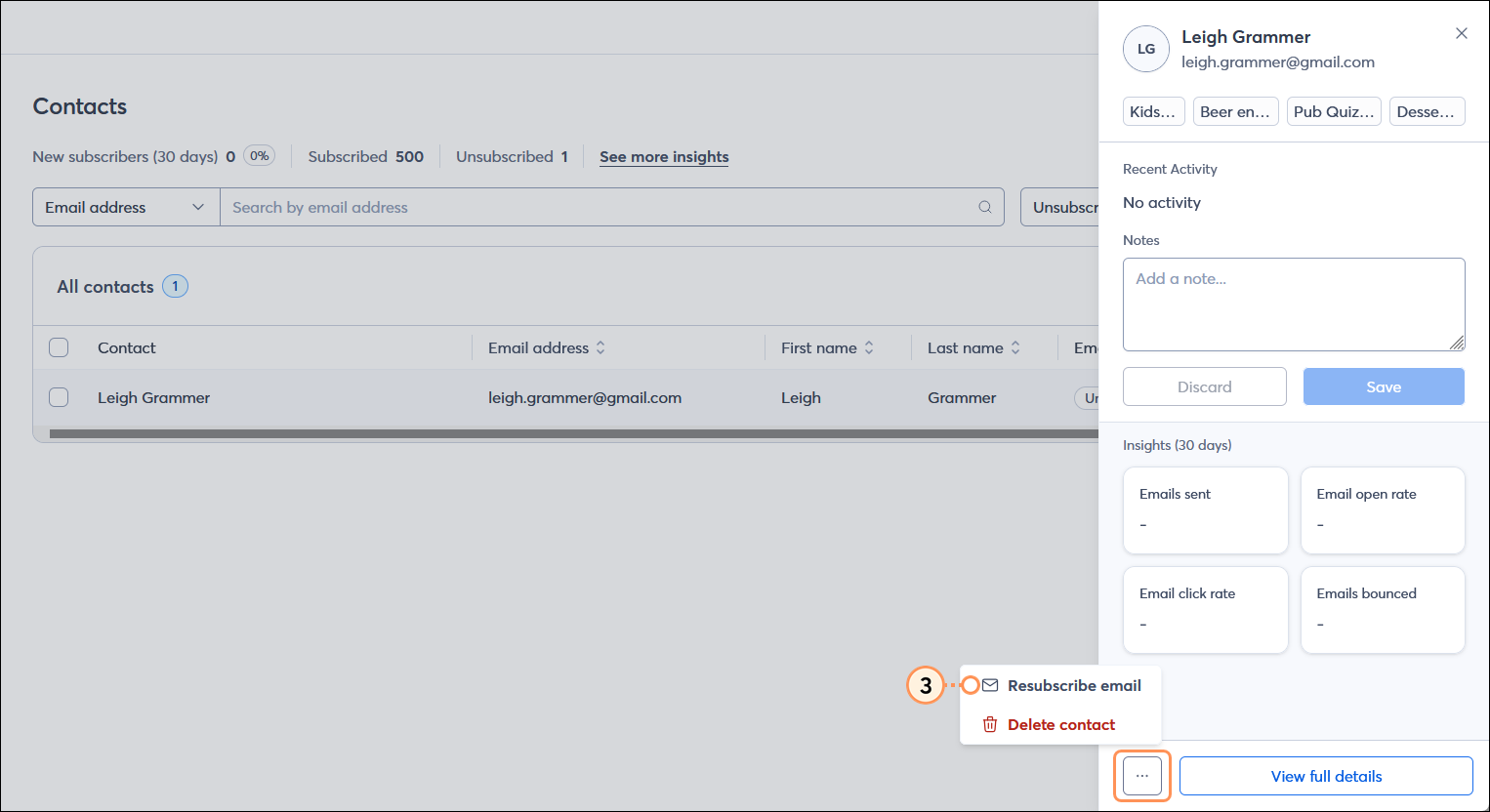
  3. Dans le panneau à droite de la page, tout en bas, cliquez sur les trois points pour développer le menu, puis cliquez sur Resubscribe email (E-mail de réabonnement).

    Panneau Contact avec le menu développé et l’option Resubscribe email (E-mail de réabonnement) sélectionnée

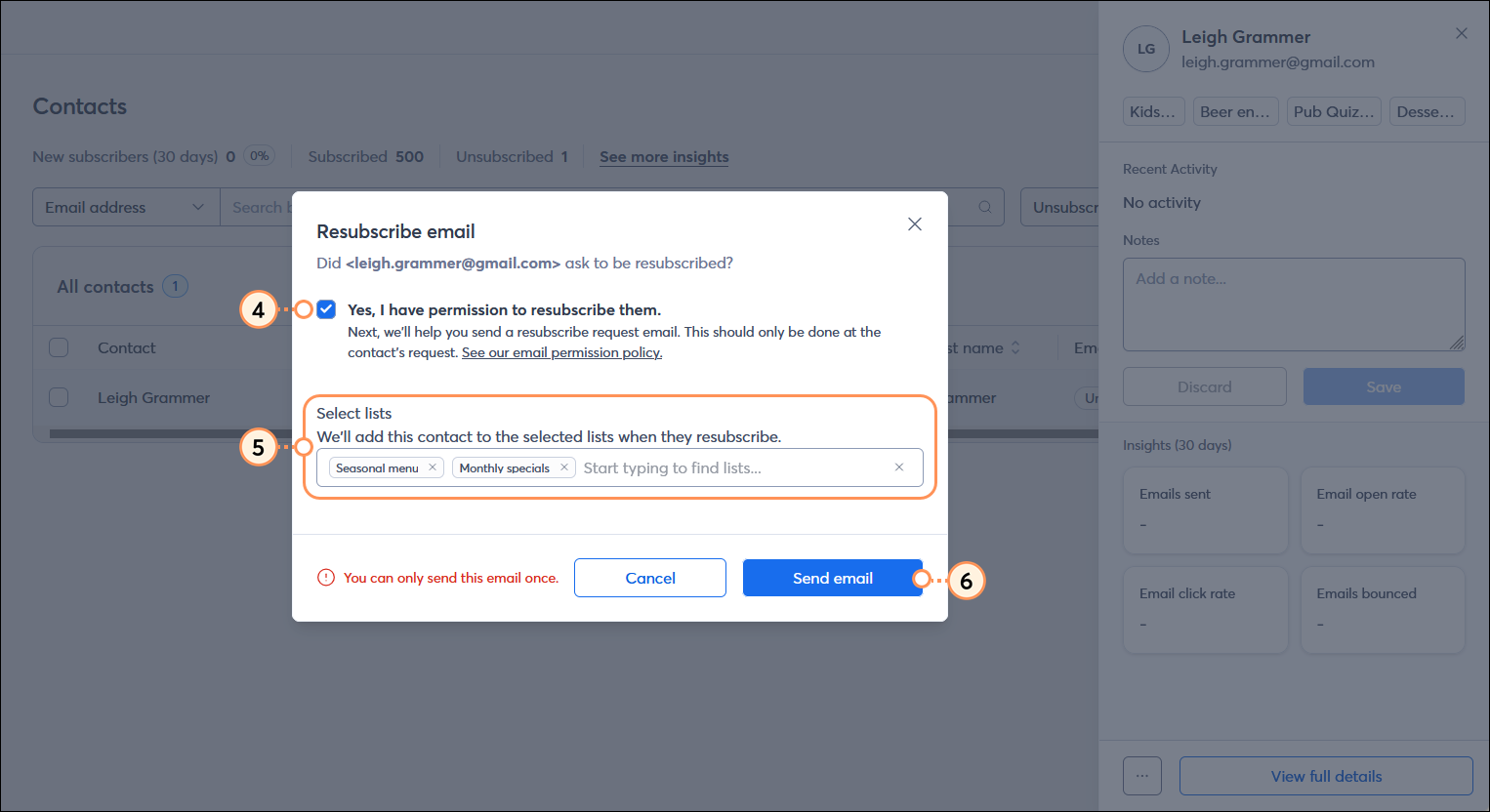
  4. Cochez la case pour confirmer que vous avez l’autorisation de réabonner le contact.
  5. Sélectionnez les listes auxquelles vous souhaitez ajouter le contact.
    Remarque : si vous devez créer une nouvelle liste, vous devez le faire avant d’envoyer l’e-mail de réabonnement.
  6. Cliquez sur le bouton Send email (Envoyer e-mail).

    Fenêtre E-mail de réabonnement, option « Yes I have permission to resubscribe them » (Oui, j’ai la permission de les réabonner) sélectionnée, champ List (Liste) avec liste sélectionnée et bouton Continue (Continuer)

L’e-mail de reconfirmation d’inscription est envoyé et le statut de votre contact passe de « Unsubscribed » (Désabonné) à « Awaiting Confirmation » (En attente de confirmation). Vous ne pouvez pas encore envoyer d’e-mails aux contacts possédant ce statut. Dès que votre contact aura cliqué sur le bouton contenu dans l’e-mail de confirmation et procédé à la confirmation, celui-ci sera ajouté aux listes que vous avez sélectionnées et son statut passera sur « Express Permission » (Autorisation explicite). Vous pourrez recommencer à lui envoyer des e-mails.


Voir un exemple d’e-mail de réabonnement

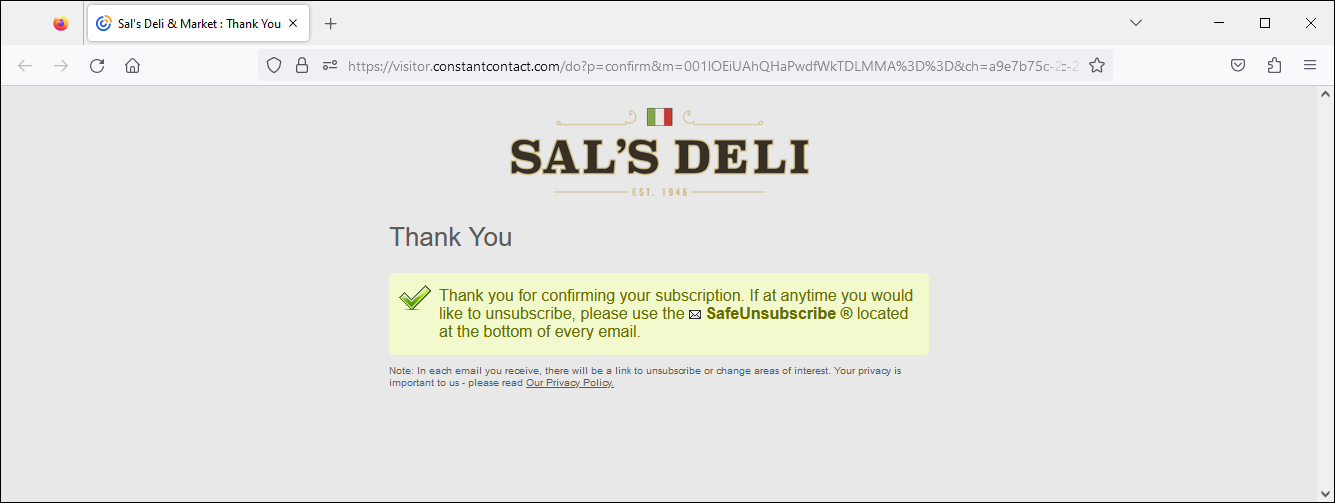
Lorsque votre contact clique sur le bouton Resubscribe me! (Me réabonner !), il est dirigé vers une page de remerciement qui décrit la procédure de désabonnement.

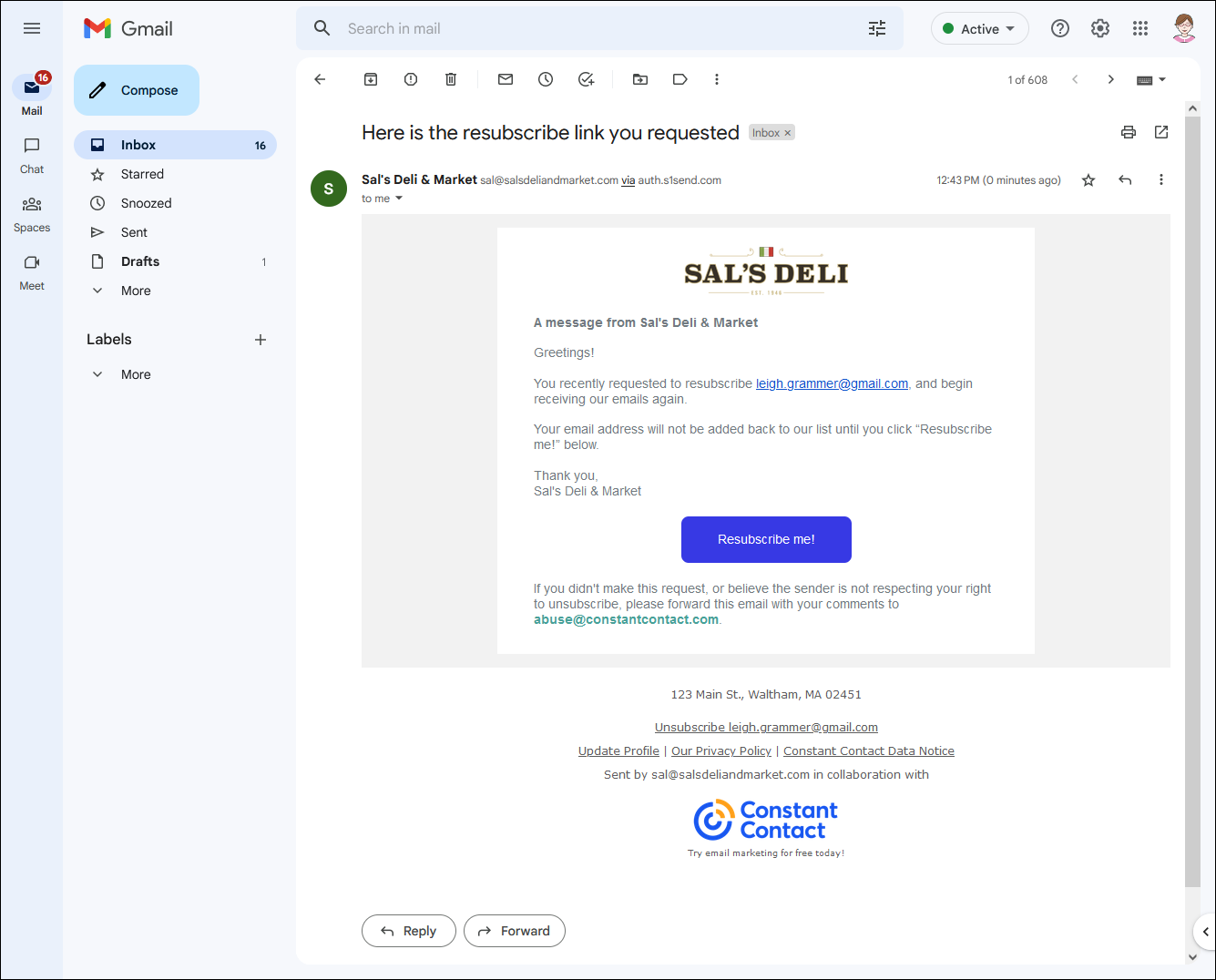
  • L’e-mail de réabonnement tel qu’il apparaît dans la boîte de réception de votre contact

    Exemple d’e-mail de réabonnement tel qu’il apparaît dans une boîte de réception avec le bouton Resubscribe me! (Me réabonner !)

  • Message de confirmation que votre contact reçoit après avoir cliqué sur le bouton Resubscribe me! (Me réabonner !)

    Page de remerciement pour le réabonnement avec message de réussite et instructions de désinscription


Questions?

Ask the Community

Did this article answer your question?


Constant Contact Logo

Copyright © 2021 · Tous droits réservés · Constant Contact · Privacy Policy