Email and Digital Marketing
¿Cómo podemos ayudarlo?
Busca en nuestros artículos de ayuda, tutoriales de video y guías de inicio rápido

Podrás con esto. Podrás con nosotros. Encuentra rápidamente en nuestra Base de conocimientos las respuestas a tus preguntas sobre marketing por correo electrónico.

Agrega tus perfiles sociales a la configuración de tu cuenta.

Article: 000054056
Updated: 30 de junio de 2026

Guarda los enlaces de tus perfiles de redes sociales en la configuración de tu cuenta para que aparezcan automáticamente en un bloque de "Seguir en redes sociales" cuando los añadas a tus correos electrónicos.

Cada vez que agregas un bloque "Seguir en redes sociales" en tu correo electrónico, puedes elegir los íconos de perfil social que aparecen e ingresar la URL del perfil. Para ahorrar tiempo, puedes añadir todas las URL de tus perfiles de redes sociales a la configuración de tu cuenta para que se añadan automáticamente cuando añadas el bloque. ¡Entonces, solo tienes que seleccionar qué perfiles quieres promocionar en tu correo electrónico!

Para añadir tus perfiles sociales a tu cuenta:
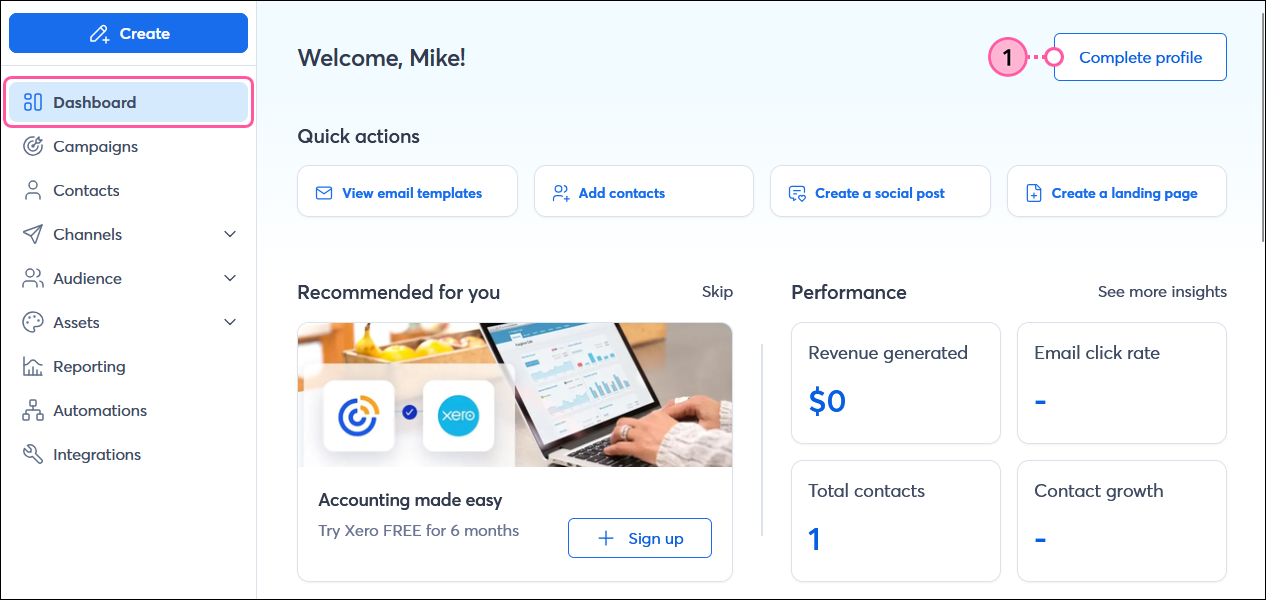
  1. Desde el panel decontrol de su cuenta, haga clic en el botón Completar perfil o Perfil de cuenta en la esquina superior derecha.

    Menú de la izquierda con la opción Panel de control seleccionada, página del Panel de control con el botón Perfil de cuenta

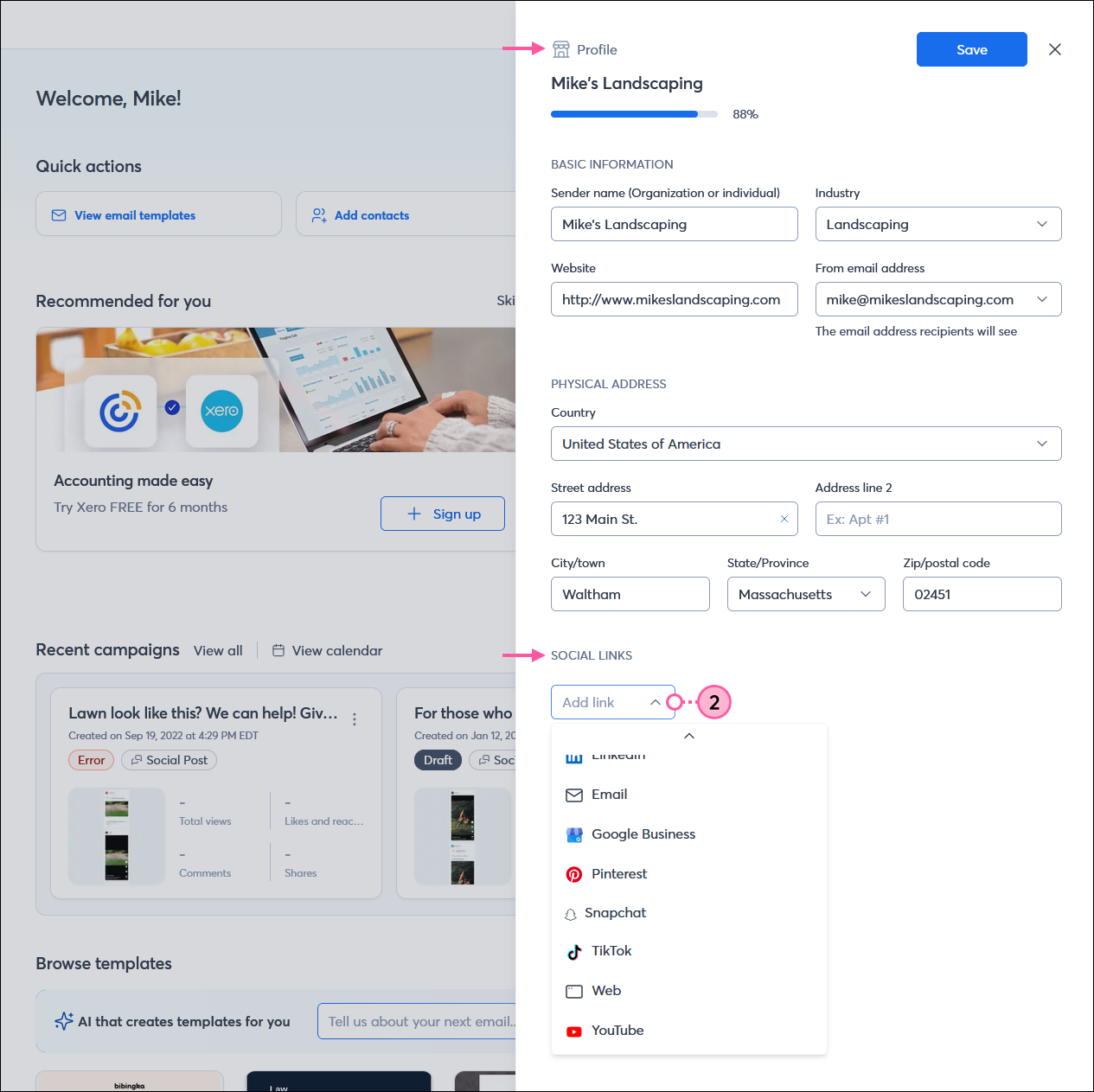
  2. En la sección ENLACES SOCIALESen la parte inferior del panel Perfil, haga clic en el menú Agregar enlace para seleccionar un perfil social. La opción "Web" te permite añadir la URL de tu sitio web, y la opción "Correo electrónico" te permite añadir una dirección de correo electrónico mailto.

    Página del panel de control con el panel de perfil expandido y la sección ENLACES SOCIALES con el menú desplegable Agregar enlace expandido.

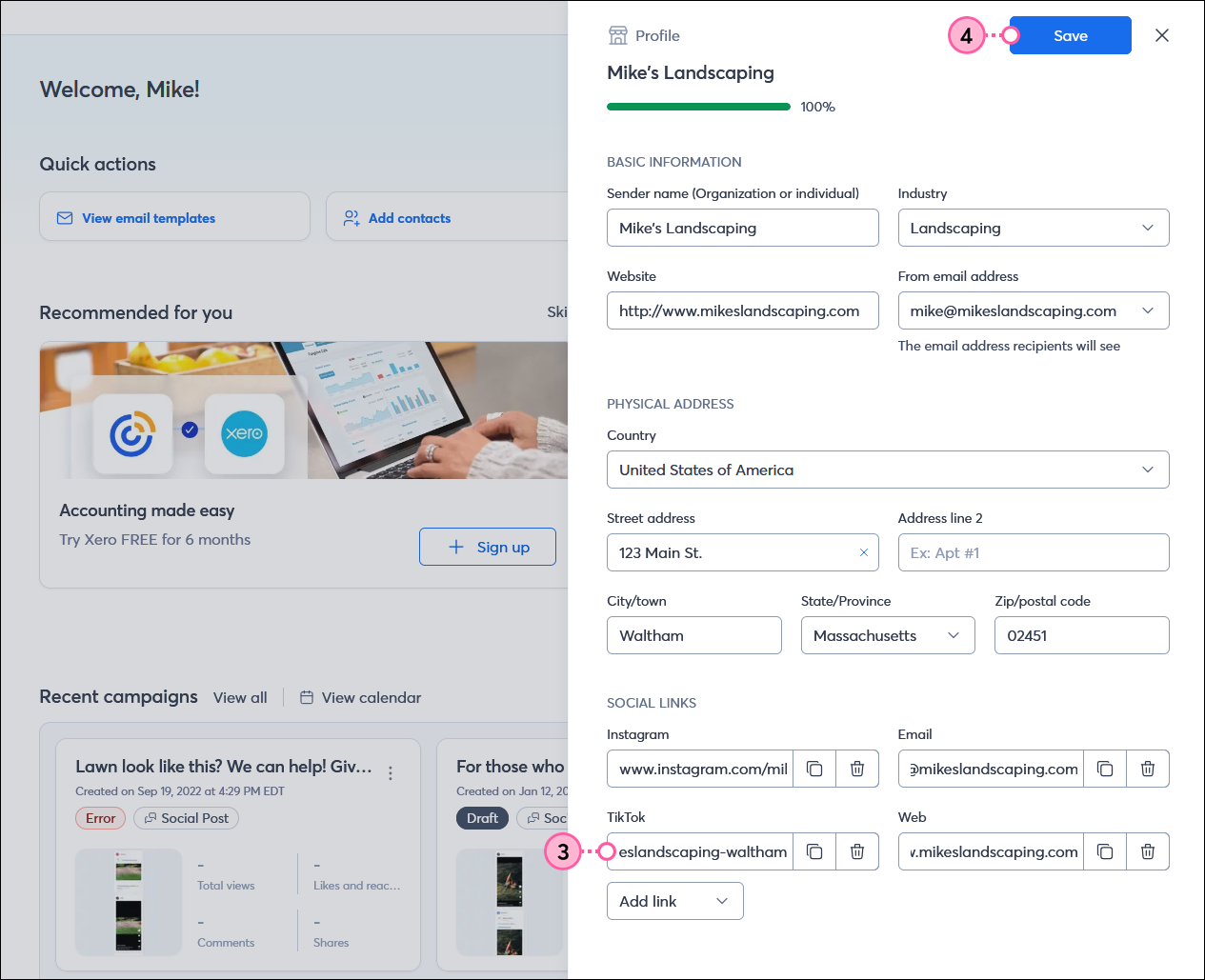
  3. Pega la URL de tu perfil y repite el proceso para cada perfil que quieras añadir. Si necesitas eliminar uno, haz clic en el icono de la papelera que aparece junto a él.
  4. Cuando hayas terminado de agregar tus perfiles, haz clic en el botón Guardar en la esquina superior derecha del panel.

    Página del panel de control con el panel de perfil expandido, sección de ENLACES SOCIALES con campos de URL y botón Guardar.


Ícono de signo de exclamaciónImportante: Puede actualizar los enlaces en cualquier momento y se aplicarán a todos los borradores de correo electrónico actuales y a los nuevos correos electrónicos que cree en el futuro. Si editas los enlaces desde el bloque "Seguir en redes sociales" en un borrador de correo electrónico, también se actualizarán automáticamente en la configuración de tu cuenta.


Questions?

Ask the Community

Did this article answer your question?


Constant Contact Logo

Copyright © 2021 · Todos los derechos reservados · Constant Contact · Privacy Policy