Email and Digital Marketing
¿Cómo podemos ayudarlo?
Busca en nuestros artículos de ayuda, tutoriales de video y guías de inicio rápido

Podrás con esto. Podrás con nosotros. Encuentra rápidamente en nuestra Base de conocimientos las respuestas a tus preguntas sobre marketing por correo electrónico.

Pagar su cuenta con Apple Pay

Article: 000053983
Updated: 9 de enero de 2026

Utilice Apply Pay para pagar su cuenta de Constant Contact

Apple Pay es una forma fácil y segura de pagar su cuenta de Constant Contact. Cuando esté listo para actualizar de una cuenta de prueba a una paga o desee cambiar su plan de correo electrónico, puede configurar pagos recurrentes utilizando un método de pago almacenado en su Apple Wallet. 


Ícono de signo de exclamaciónImportante: Debido a las limitaciones de Apple, Apple Pay para Constant Contact actualmente solo está disponible para clientes de EE. UU. que usen un dispositivo macOS y el navegador web Safari. No está disponible en dispositivos Windows ni en navegadores de terceros en dispositivos macOS.


Configurar Apple Pay al cambiar su plan de correo electrónico

Al cambiar su plan de correo electrónico, puede configurar Apple Pay como su método de pago si hay un cargo asociado. 

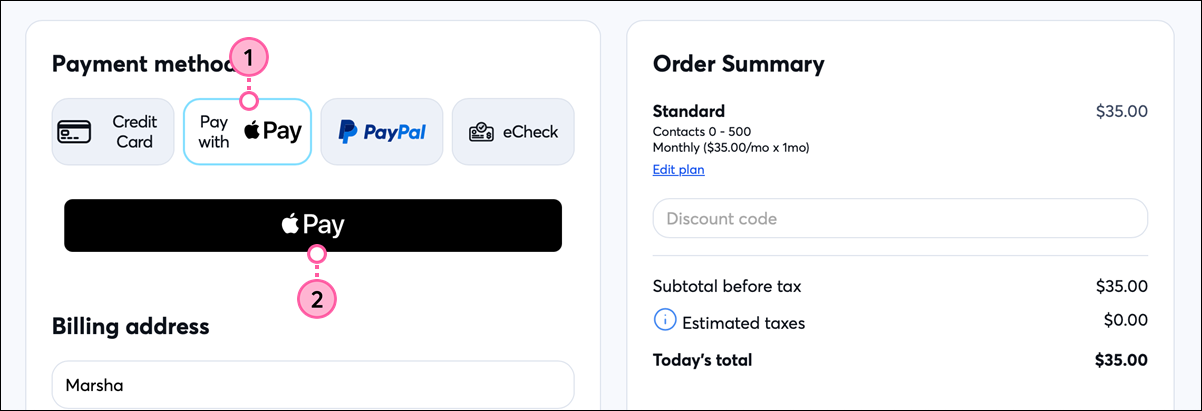
  1. Cuando llegue a la pantalla de método de pago, seleccione Pay with Apple Pay (Pagar con Apple Pay).
  2. Haga clic en el botón Apple Pay.
    Nota: Debido a las limitaciones de Apple, no puedes usar Apple Pay si el total de hoy es $0.

    Opciones de métodos de pago con el botón Apple Pay

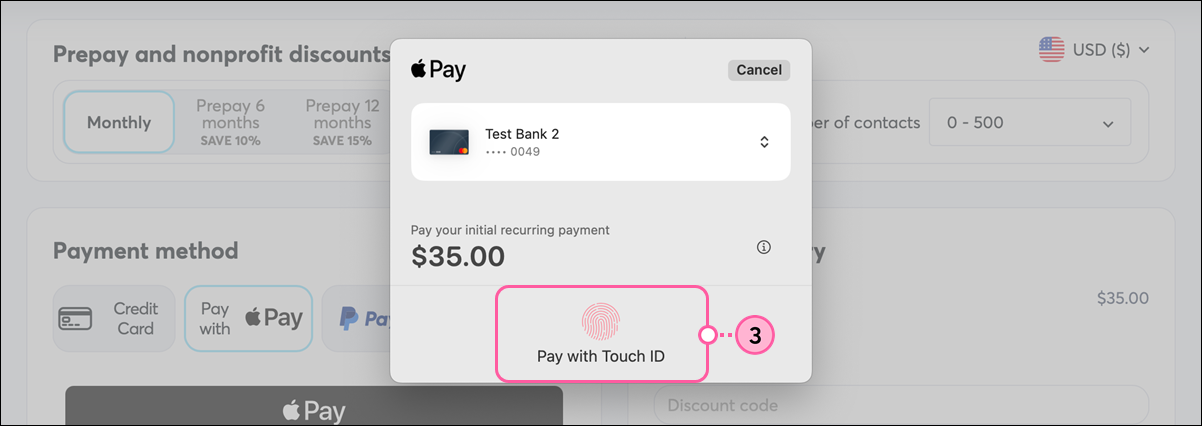
  3. Confirme el método de pago que desea utilizar desde su Apple Wallet y apruebe la transacción.

    Ventana emergente de Apple Pay con instrucciones para aprobar la transacción

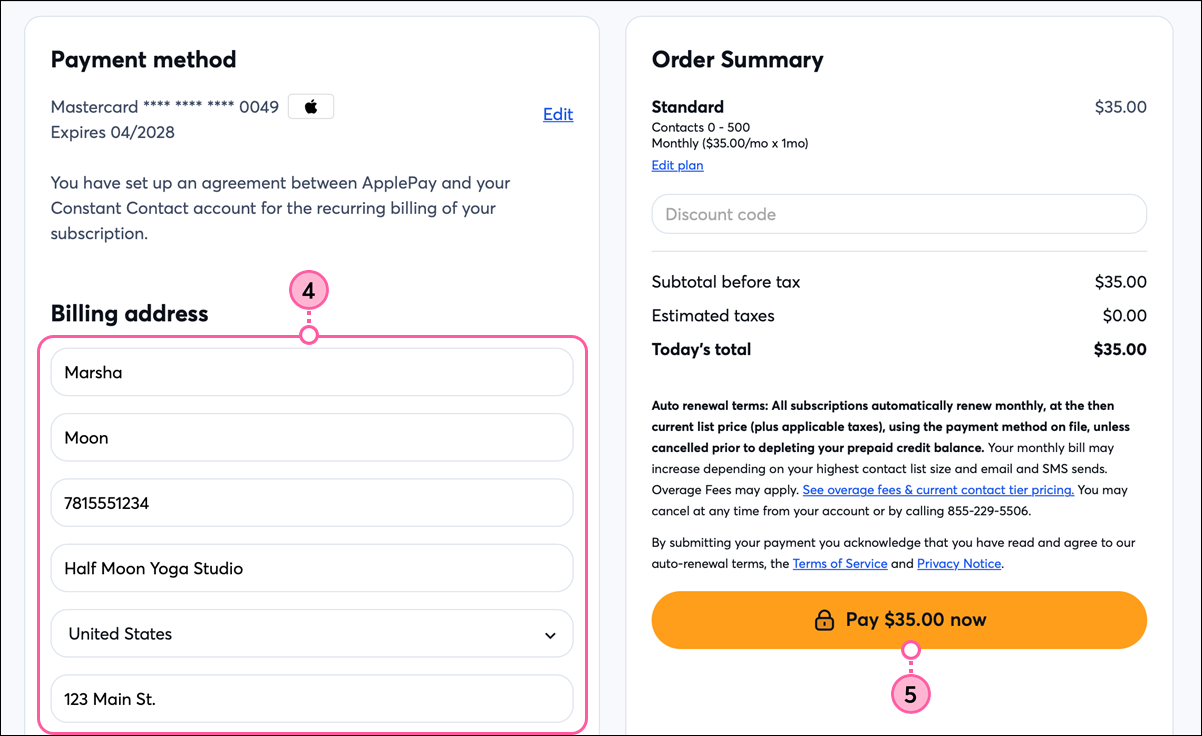
  4. Revise su dirección de facturación y el resumen de precios. Luego, haga clic en Pay now (Pagar ahora) para comenzar a procesar el pago.

    Configuración de Apple Pay y botón Pay Now (Pagar ahora)

Cuando vea su método de pago en la configuración de su cuenta, simplemente verá la tarjeta de crédito asociada a su cuenta de Apple Pay, que puede actualizar como lo haría con cualquier otro método de pago.


Configurar Apple Pay al actualizar de una cuenta de prueba a una paga en el escritorio

Facilitamos la configuración de Apple Pay como método de pago al actualizar de una cuenta de prueba a una cuenta completa:

  1. Cuando llegue a la pantalla de método de pago, seleccione Pay with Apple Pay (Pagar con Apple Pay).
  2. Haga clic en el botón Apple Pay.

    Opciones de métodos de pago con el botón Apple Pay

  3. Confirme el método de pago que desea utilizar desde su Apple Wallet y apruebe la transacción.

    Ventana emergente de Apple Pay para aprobar la transacción

  4. Desplácese hacia abajo e ingrese la dirección de facturación.
  5. Revise los términos y, luego, haga clic en Pay now (Pagar ahora).

    Configuración de Apple Pay, campos de dirección de facturación y botón Pay Now (Pagar ahora)


Todas las funciones disponibles del plan que seleccionó están listas para usarlas apenas se procese su pago. Las próximas fechas de facturación se definen a partir de la fecha en la que se actualizó a una cuenta paga. Puede cambiar su plan de correo electrónico en cualquier momento.

Cuando vea su método de pago en la configuración de su cuenta, simplemente verá la tarjeta de crédito asociada a su cuenta de Apple Pay, que puede actualizar como lo haría con cualquier otro método de pago


Configurar Apple Pay al actualizar de una cuenta de prueba a una paga en el móvil

Si está usando un dispositivo móvil para actualizar de una prueba gratuita a una cuenta completa, también puede configurar Apple Pay como su método de pago: 

  1. Haga clic en el menú de la parte superior izquierda y seleccione Choose a plan(Elegir un plan).

    Menú desplegable con la opción Choose a Plan (Elegir un plan)

  2. Seleccione con qué frecuencia quiere que le cobren. Al pagar por adelantado durante 6 o 12 meses, recibe un descuento.
  3. Seleccione una estimación de cuántos contactos tendrá en su cuenta. Esto le ayudará a obtener un precio mensual preciso, ya que se le cobrará según una combinación del plan de correo electrónico que elija y su nivel de contacto.
  4. Seleccione su moneda. Una vez efectuado el primer pago, no puede modificar esta opción.
  5. Pulse en Choose plan (Elegir plan) debajo del plan que desea contratar.

    Opciones de plan de pago, menú desplegable de recuento de contactos, moneda y opciones de plan

  6. Elija si desea agregar SMS Marketing a su plan:
    • Si la respuesta es afirmativa, seleccione un nivel de precios en función del número de mensajes de texto que tenga previsto enviar cada mes y pulse en Continue (Continuar).
    • Si es negativa, pulse No thanks, maybe later (No gracias, quizás después).

      Complemento de marketing por SMS

  7. (Opcional) Seleccione las funciones o servicios adicionales que quiera agregar, luego pulse en Continue (Continuar).

    Complementos adicionales

  8. Pulse el botón Apple Pay.

    Opciones de métodos de pago con el botón Apple Pay

  9. Confirme el método de pago que desea utilizar desde su Apple Wallet y apruebe la transacción.

    Instrucciones de Apple Pay para aprobar la transacción


Todas las funciones disponibles del plan que seleccionó están listas para usarlas apenas se procese su pago. Sin embargo, no todas las funciones están disponibles a través del dispositivo móvil. 

Las próximas fechas de facturación se definen a partir de la fecha en la que se actualizó a una cuenta paga. Puede cambiar su plan de correo electrónico en cualquier momento. Cuando vea su método de pago en la configuración de su cuenta, simplemente verá la tarjeta de crédito asociada a su cuenta de Apple Pay, que puede actualizar como lo haría con cualquier otro método de pago.


Questions?

Ask the Community

Did this article answer your question?


Constant Contact Logo

Copyright © 2021 · Todos los derechos reservados · Constant Contact · Privacy Policy