Email and Digital Marketing
¿Cómo podemos ayudarlo?
Busca en nuestros artículos de ayuda, tutoriales de video y guías de inicio rápido

Podrás con esto. Podrás con nosotros. Encuentra rápidamente en nuestra Base de conocimientos las respuestas a tus preguntas sobre marketing por correo electrónico.

Exportar un archivo de su Biblioteca

Article: 000051164
Updated: 21 de octubre de 2025

Descargue y guarde una imagen o un documento almacenado en su Biblioteca


Si quiere exportar una imagen o un documento que está cargado en su Biblioteca, puede usar la URL del archivo para descargarlo y guardarlo en su computadora.


Exportar una imagen


Ícono de signo de exclamaciónNota: Los Términos y condiciones del usuario de los productos y el sitio web de Constant Contact cubren las imágenes de la galería de imágenes almacenadas. Solo puede utilizar imágenes almacenadas con productos de Constant Contact, y para ningún otro fin (por ejemplo, no puede tomar una imagen y usarla en su sitio web). 


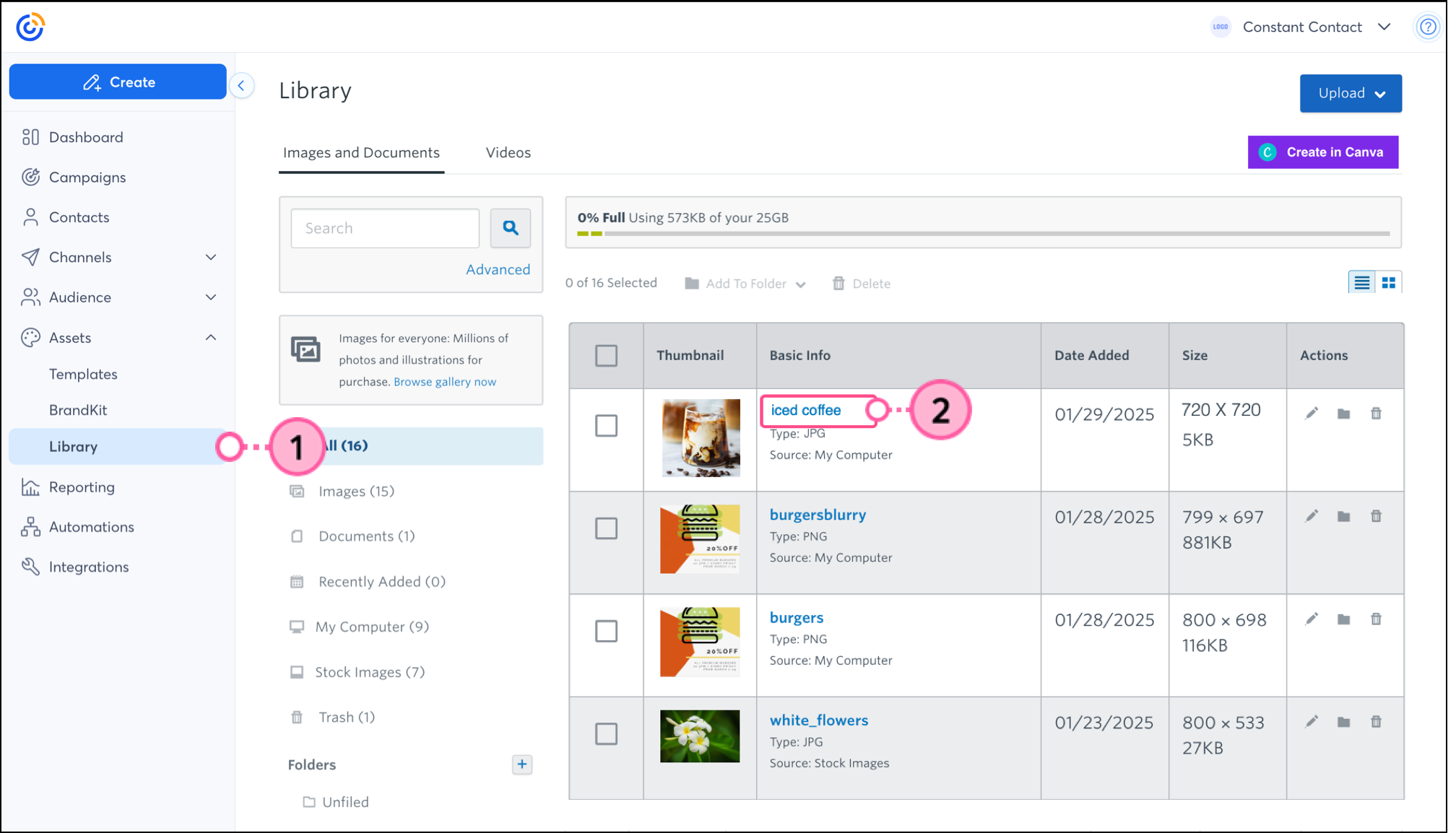
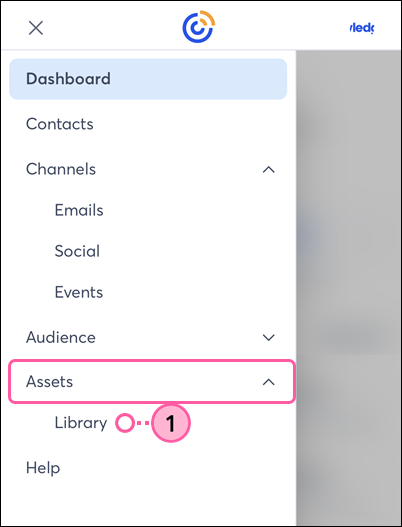
  1. Haga clic en Assets (Activos) > Library (Biblioteca).
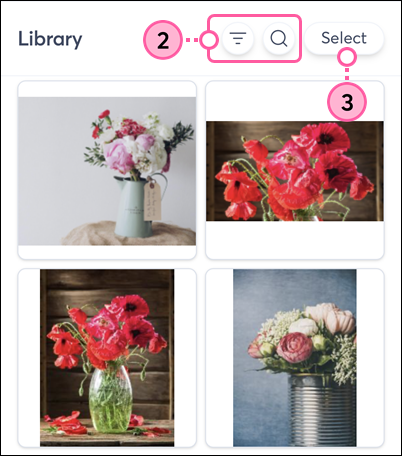
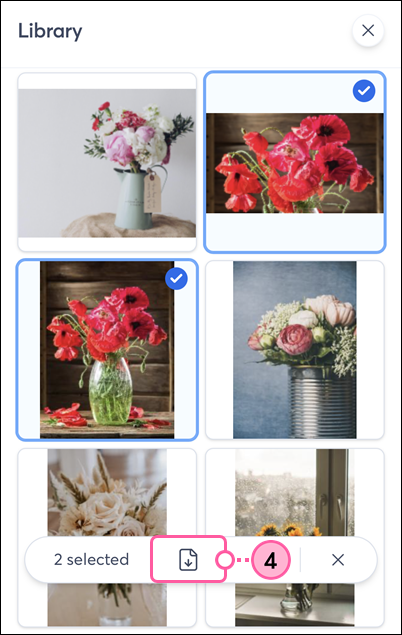
  2. Haga clic en el nombre de la imagen que desea descargar.


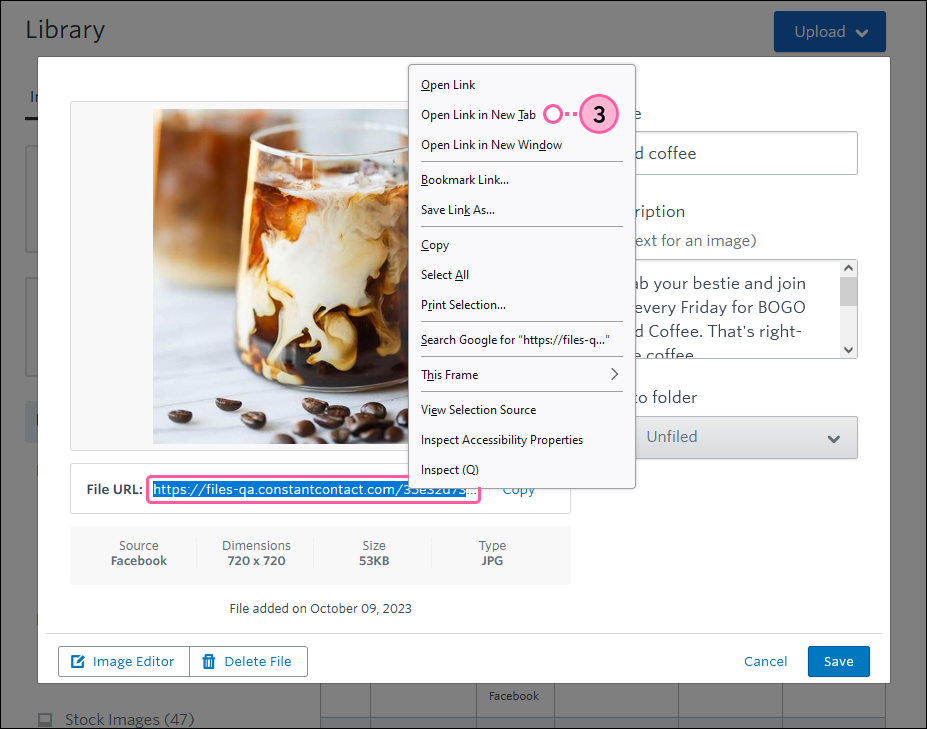
  3. Haga clic derecho en la URL del archivo y seleccione "Open Link in New Tab"

    Detalles de imagen con File URL (URL de archivo) seleccionado y opción Open Link in New Tab (Abrir enlace en una pestaña nueva) del menú desplegable
     (Abrir enlace en una pestaña nueva).
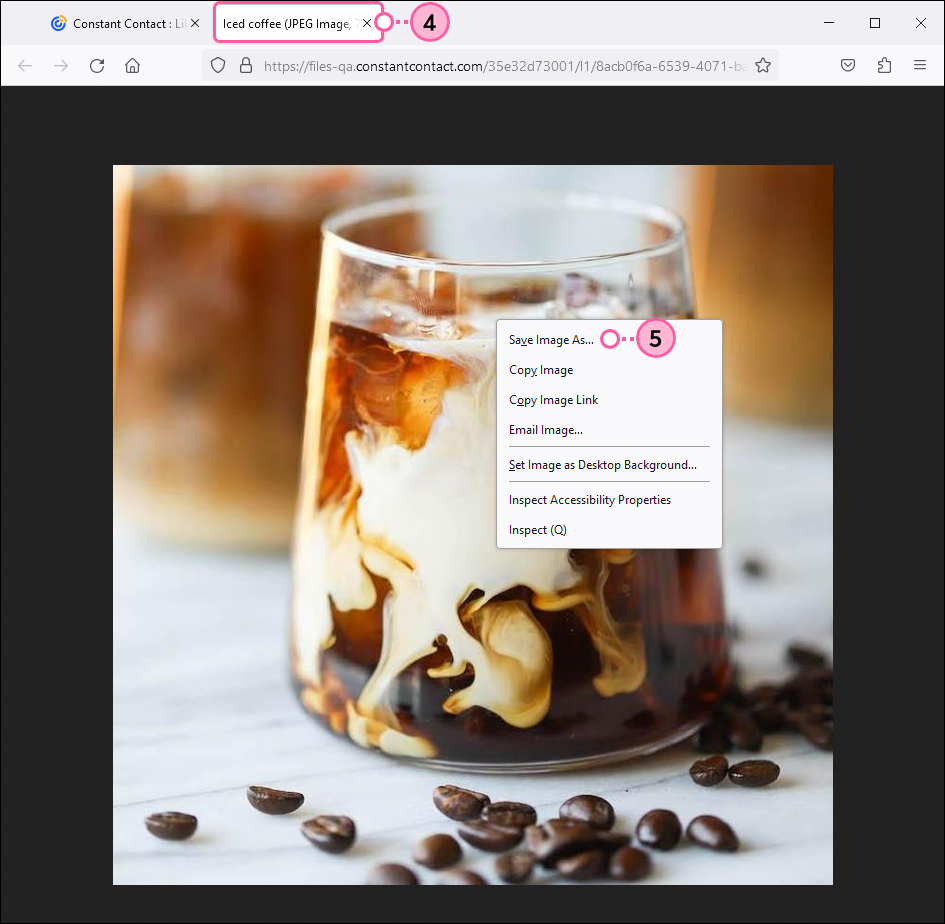
  4. Abra la pestaña nueva.
  5. Haga clic derecho sobre la imagen y seleccione "Save Image As"

    Imagen en la pestaña nueva con la opción Save Image As (Guardar imagen como) seleccionada en el menú desplegable
     (Guardar imagen como).
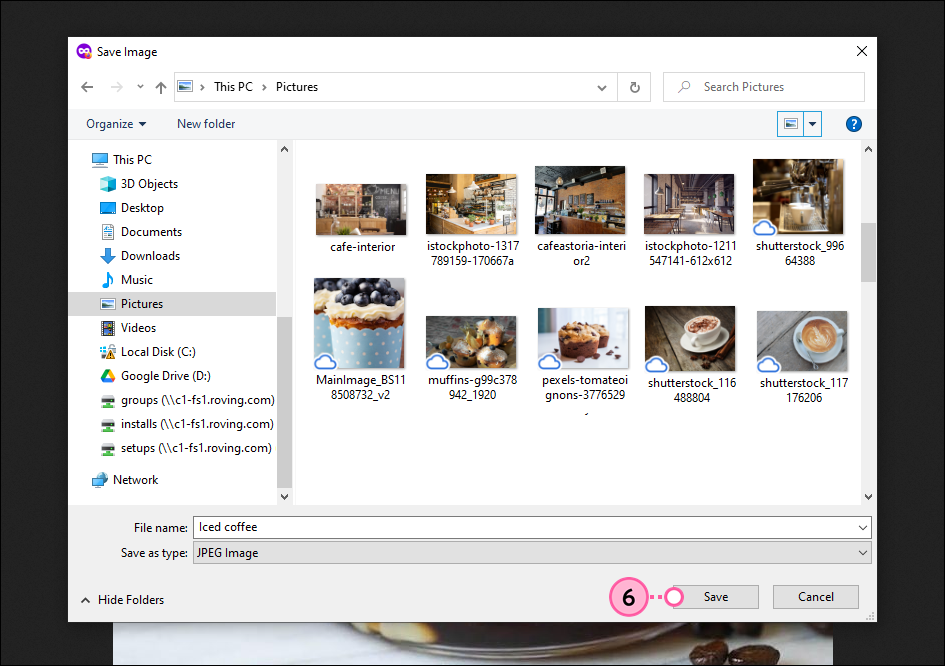
  6. Elija en qué lugar de su computadora quiere guardar la imagen y haga clic en Save (Guardar).

    Explorador de archivos y botón Save (Guardar)


Exportar un documento

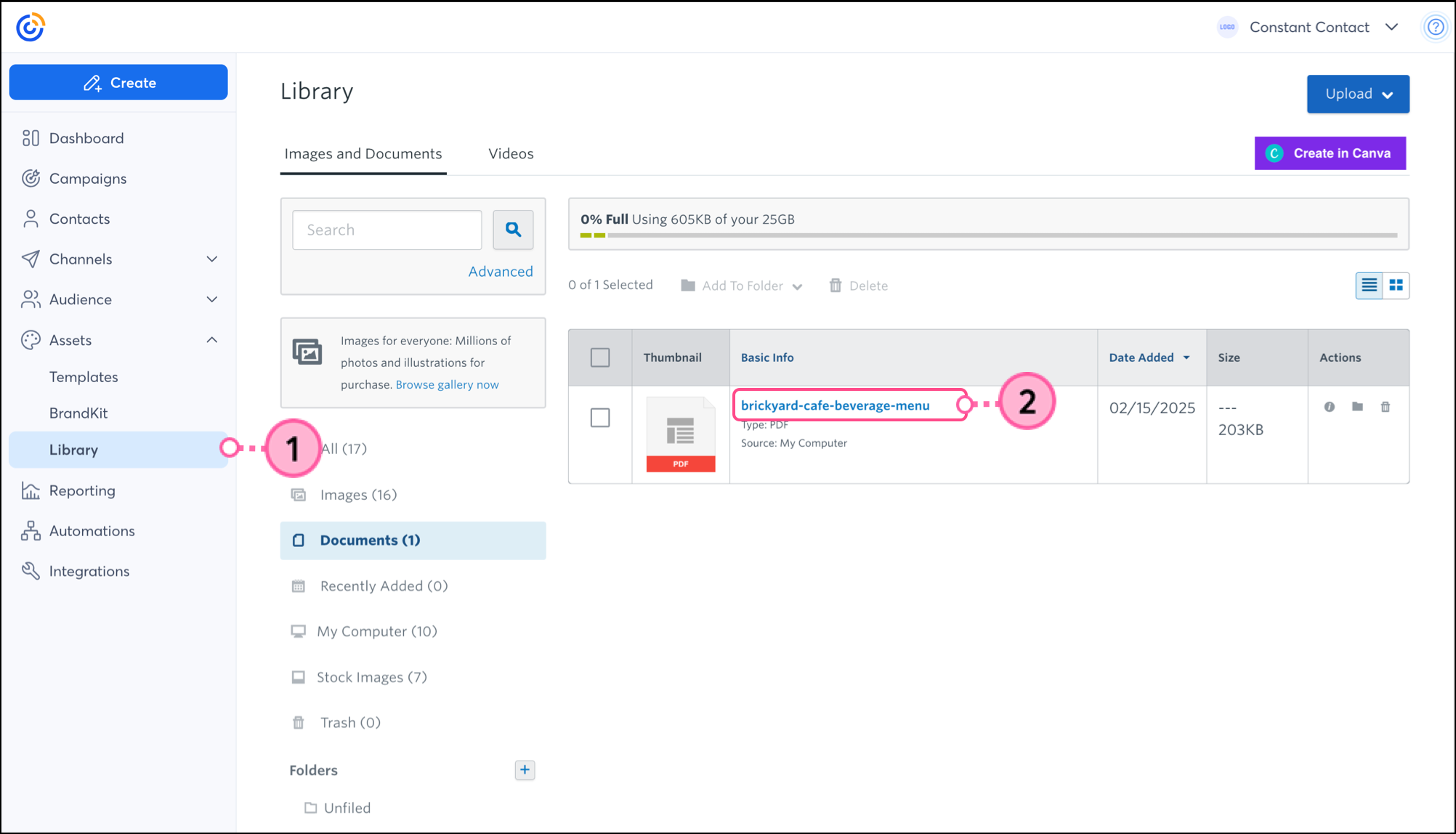
  1. Haga clic en Assets (Activos) > Library (Biblioteca).
  2. Haga clic en el nombre del documento que desea descargar.


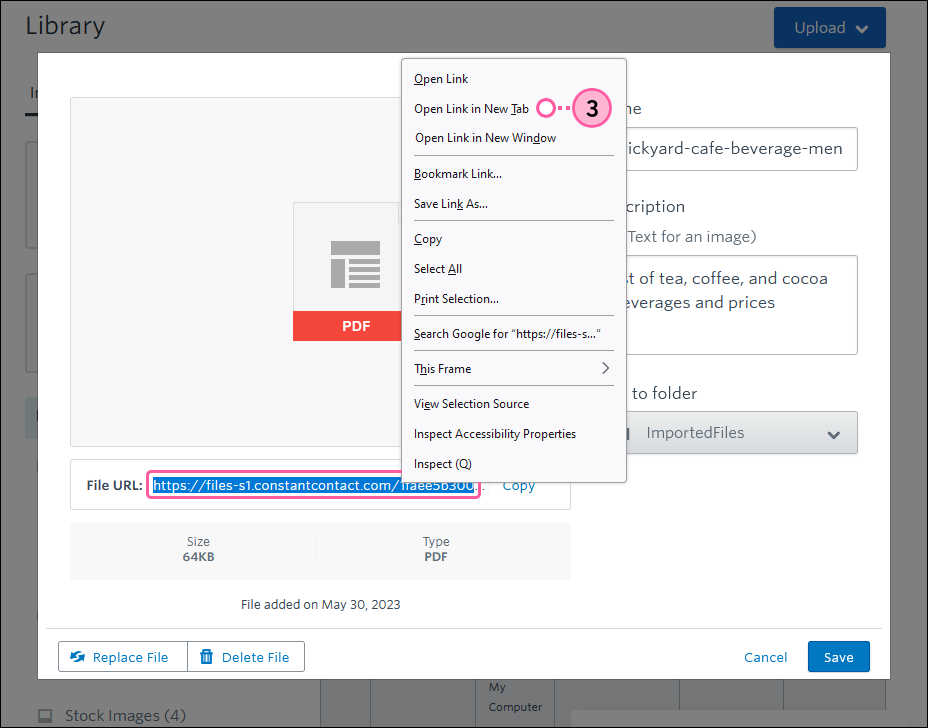
  3. Haga clic derecho en la URL del archivo y seleccione "Open Link in New Tab" (Abrir enlace en una pestaña nueva).

    Detalles de documento con File URL (URL del archivo) seleccionado y opción Open Link in New Tab (Abrir enlace en una pestaña nueva) del menú desplegable
     
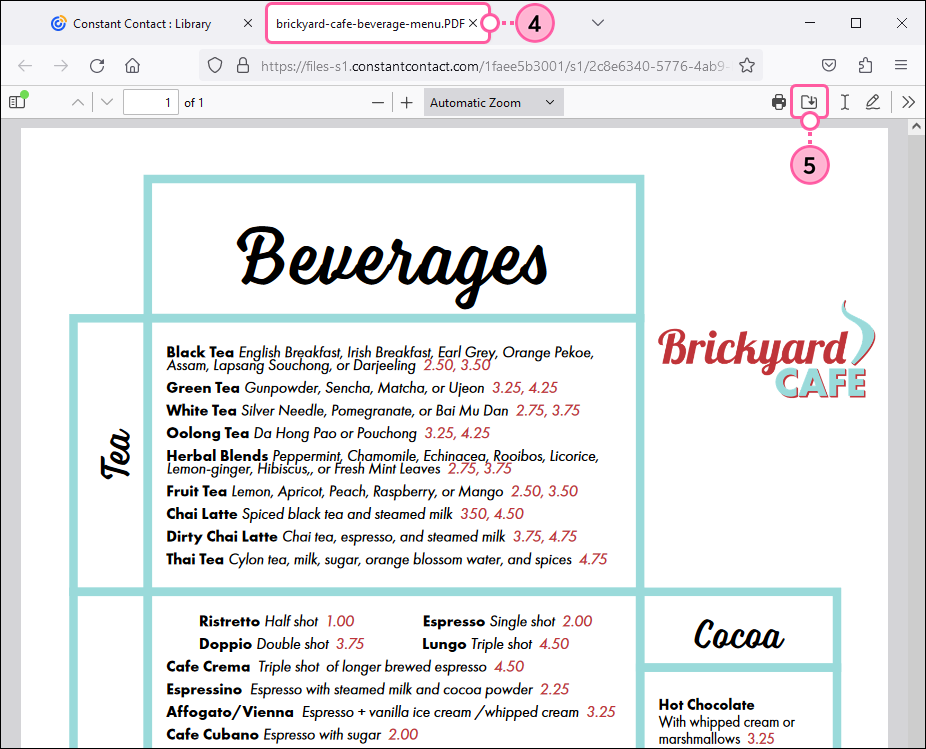
  4. Abra la pestaña nueva.
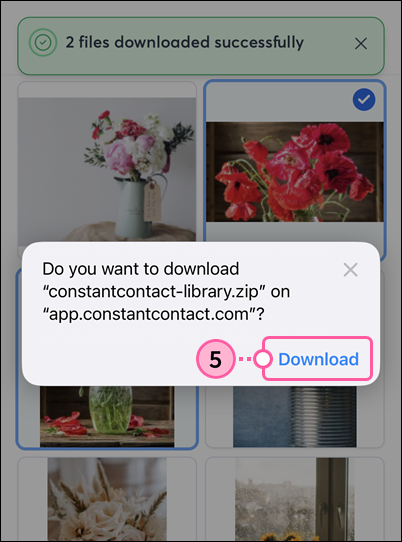
  5. Según el navegador que use, haga clic en el ícono Save (Guardar) o Download (Descargar).

    Documento en pestaña nueva y opción Save (Guardar) seleccionada
     
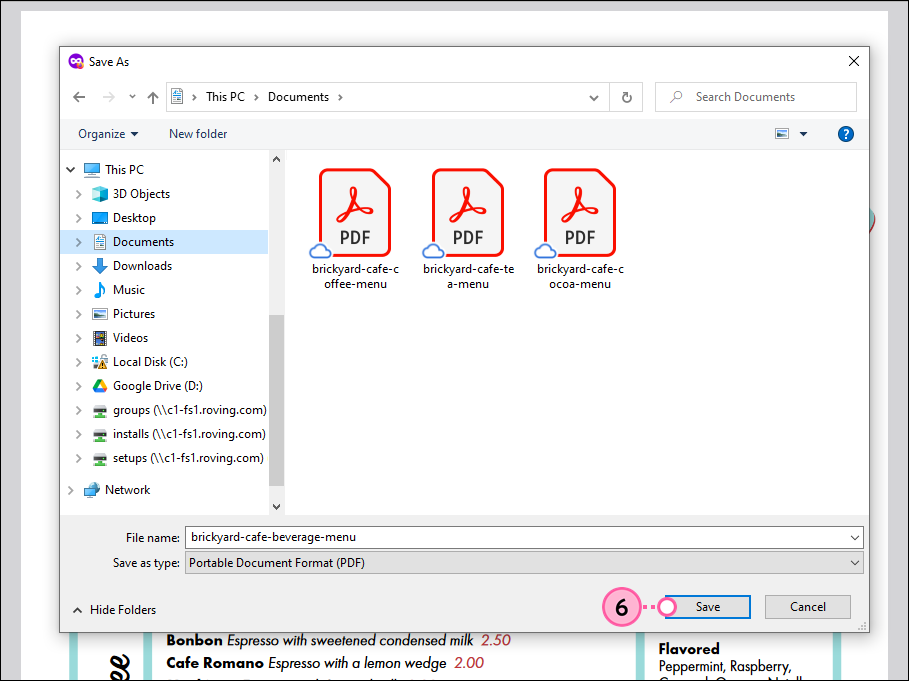
  6. Elija en qué lugar de su computadora quiere guardar el documento y haga clic en Save (Guardar).

    Explorador de archivos y botón Save (Guardar)


Questions?

Ask the Community

Did this article answer your question?


Constant Contact Logo

Copyright © 2021 · Todos los derechos reservados · Constant Contact · Privacy Policy