Email and Digital Marketing
¿Cómo podemos ayudarlo?
Busca en nuestros artículos de ayuda, tutoriales de video y guías de inicio rápido

Podrás con esto. Podrás con nosotros. Encuentra rápidamente en nuestra Base de conocimientos las respuestas a tus preguntas sobre marketing por correo electrónico.

Editar un encabezado de correo electrónico en la aplicación móvil de Constant Contact

Article: 000049725
Updated: 1 de marzo de 2026

Actualice el asunto, el preencabezado, el nombre y la dirección de correo electrónico del remitente, así como la dirección de correo electrónico de respuesta de un borrador de correo electrónico.

Si bien puede actualizar la línea de asunto, el preencabezado, el nombre del remitente y las direcciones de correo electrónico de remitente y respuesta de su correo electrónico mientras programa el envío de su correo electrónico, también puede actualizar esta información por separado. Y si tiene problemas para encontrar una línea de asunto o un preencabezado atractivo, puede elegir una de nuestras opciones recomendadas.
 

Acceda a las campañas

Modifique los correos electrónicos desde la sección Campaigns (Campañas) en su aplicación móvil.

En Android, pulse el ícono de Ícono de menú Menu (Menú) y seleccione Campaigns (Campañas). 
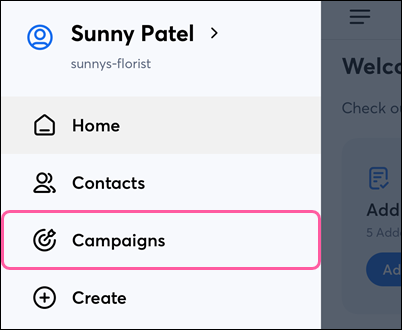
Opción Campaigns (Campañas) en el menú


En iOS, pulse en Campaigns (Campañas) del menú de navegación en la parte inferior de la pantalla.
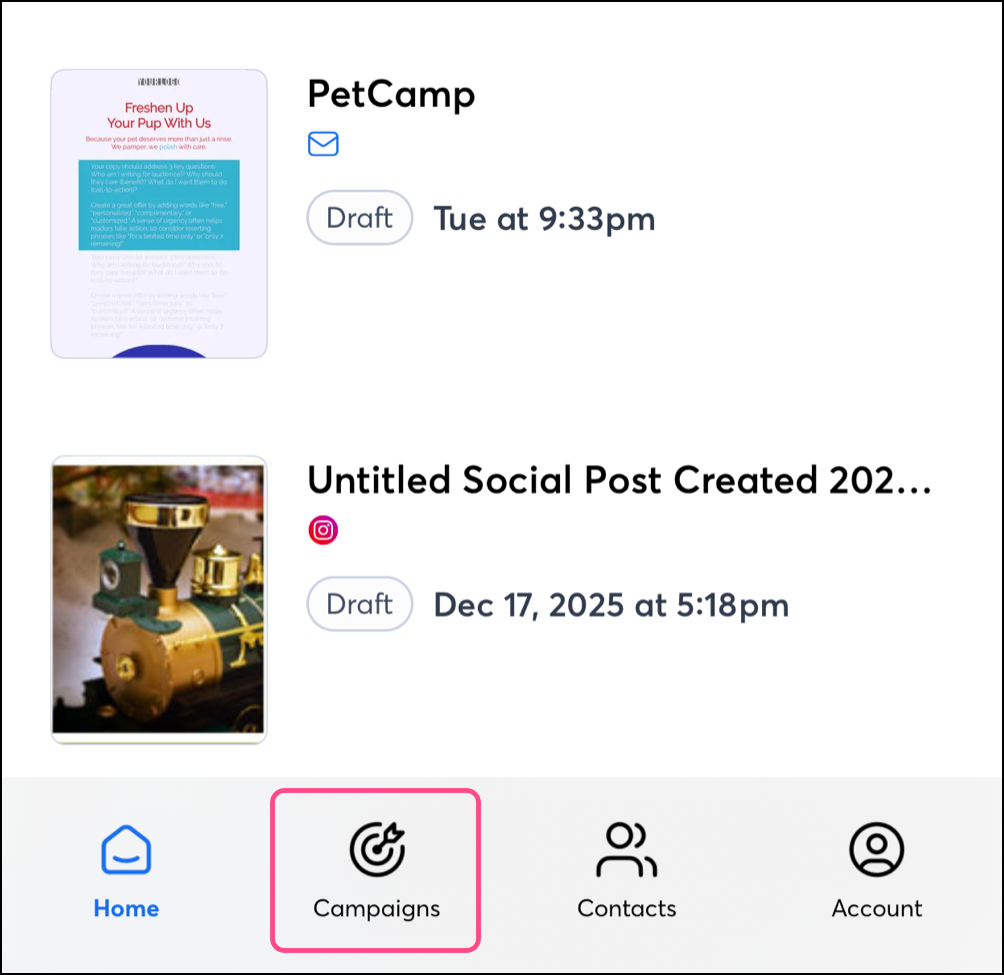
Opción Campaigns (Campañas) en el menú

Edite encabezados de correos electrónicos

En iOS y Android, siga estos pasos para editar el encabezado de correo electrónico:
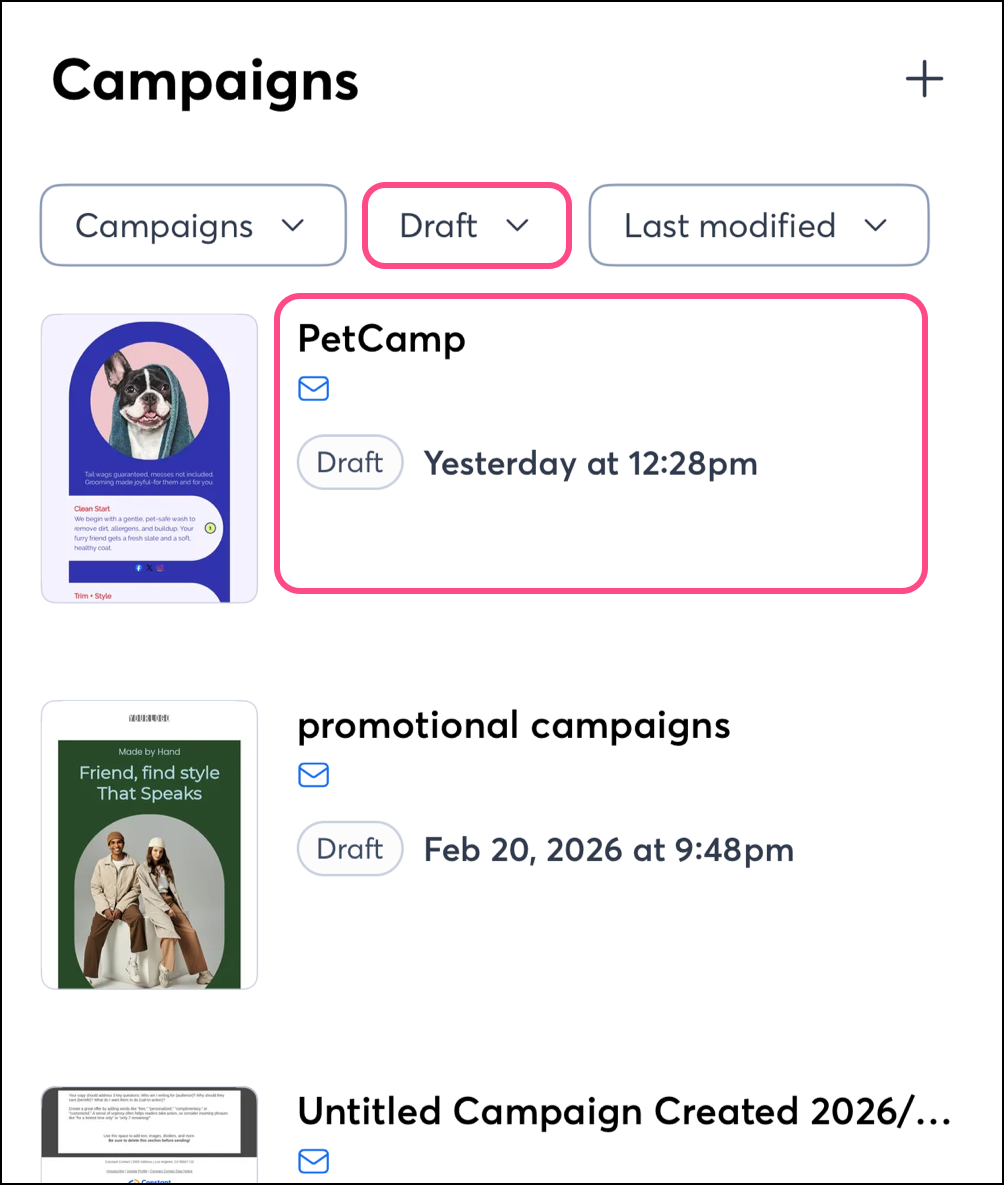
  1. (Opcional) Pulse Status (Estado) > Draft (Borrador) en la parte superior de la pantalla. 
  2. Pulse en la campaña que quiera editar. 


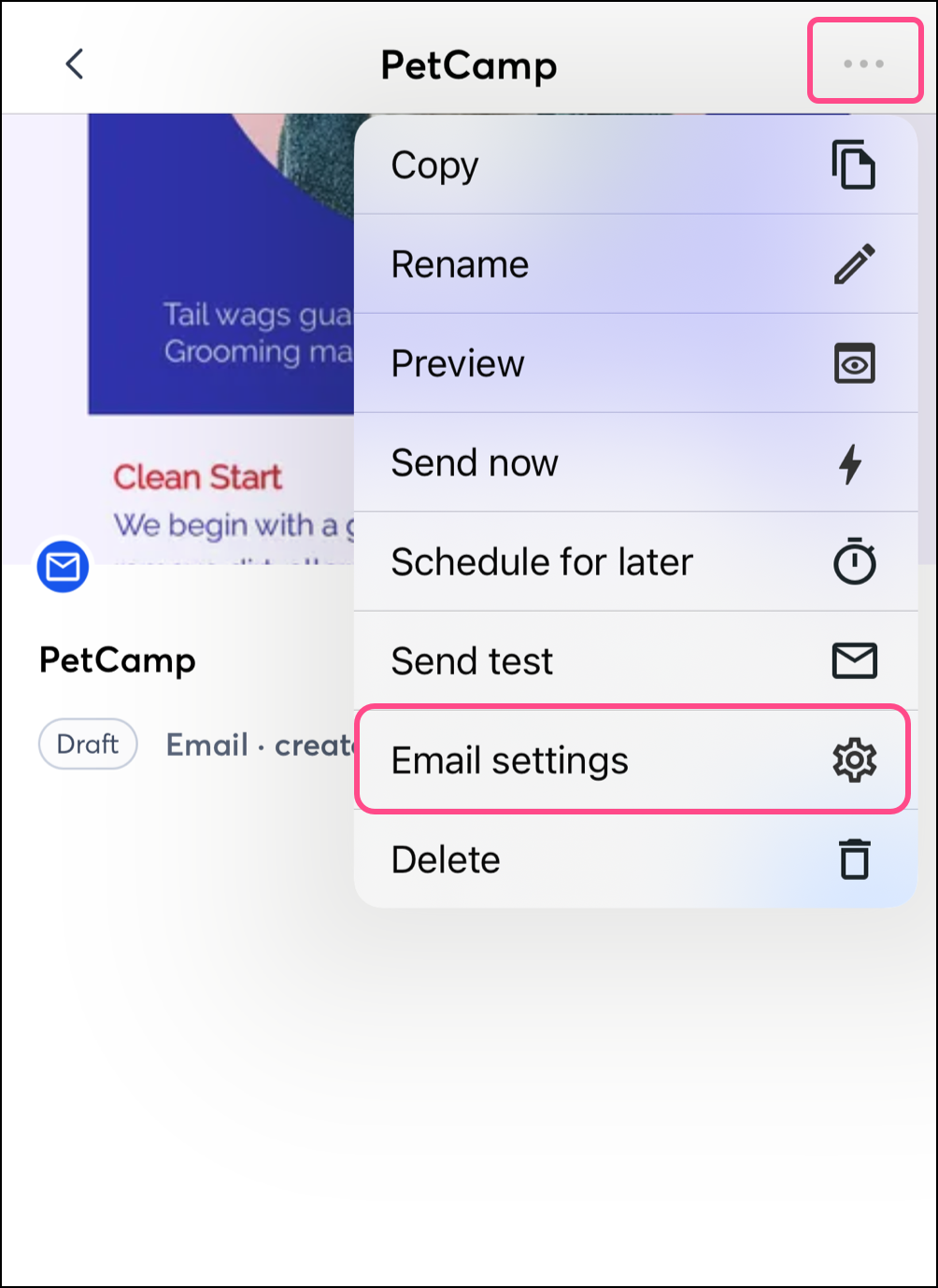
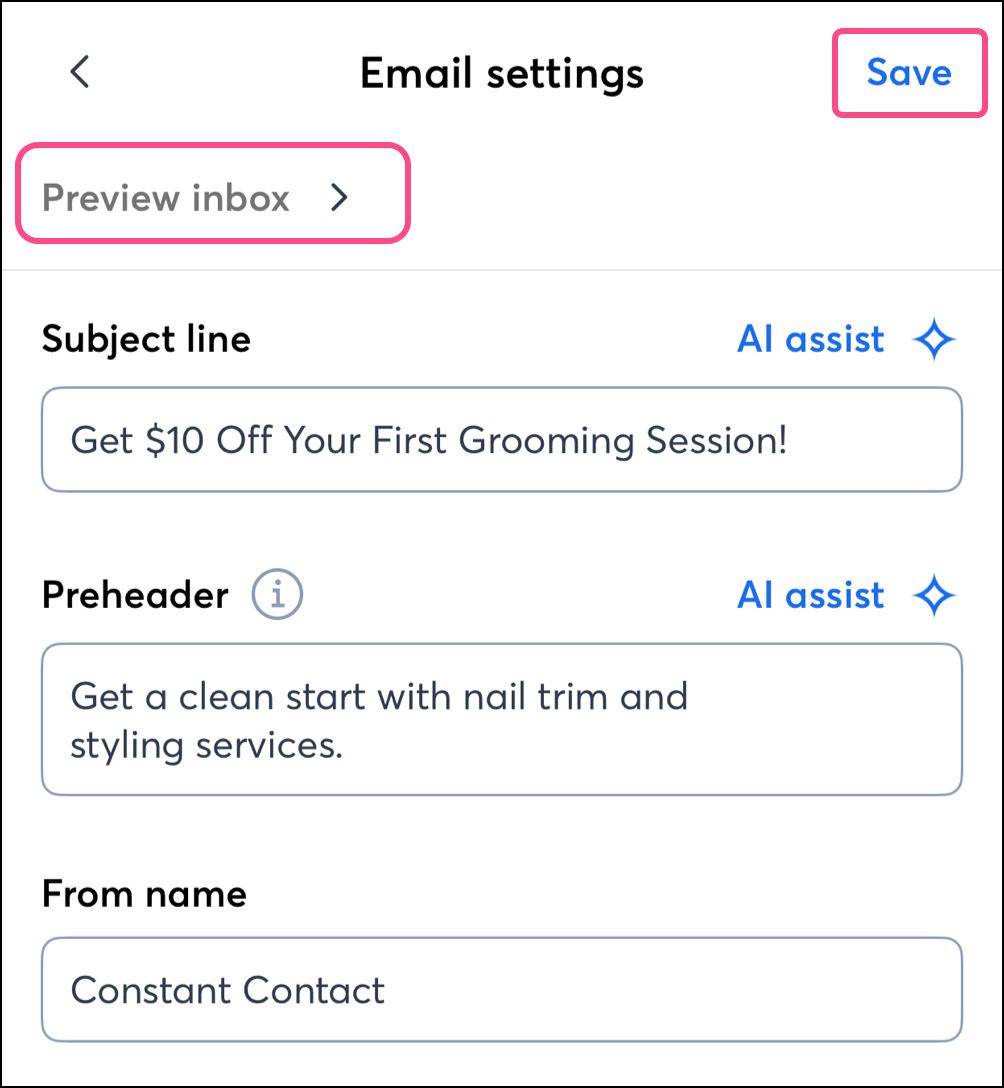
  3. Pulse en los tres puntos en la parte superior derecha y pulse Email settings (Configuración de correo electrónico).


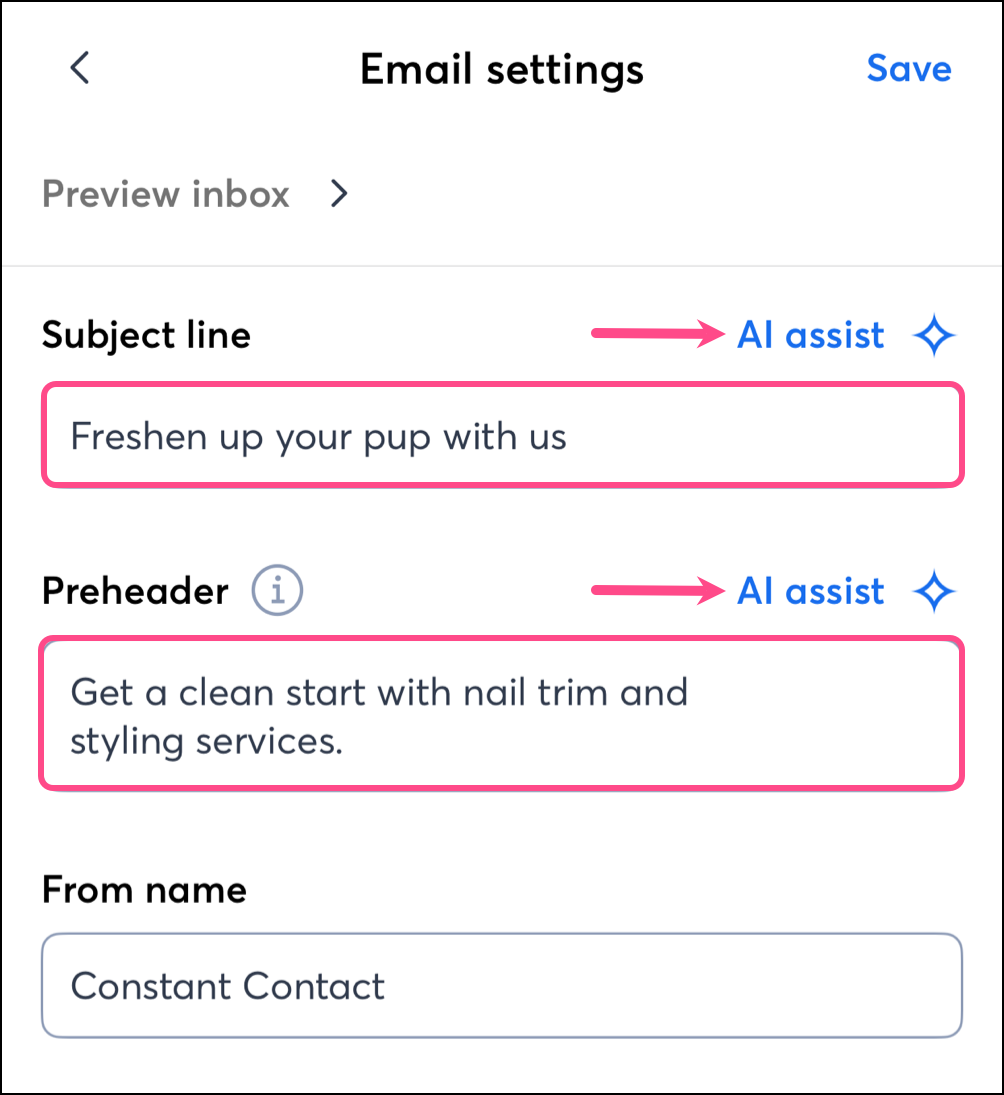
  4. Pulse para editar la línea de asunto y el preencabezado.
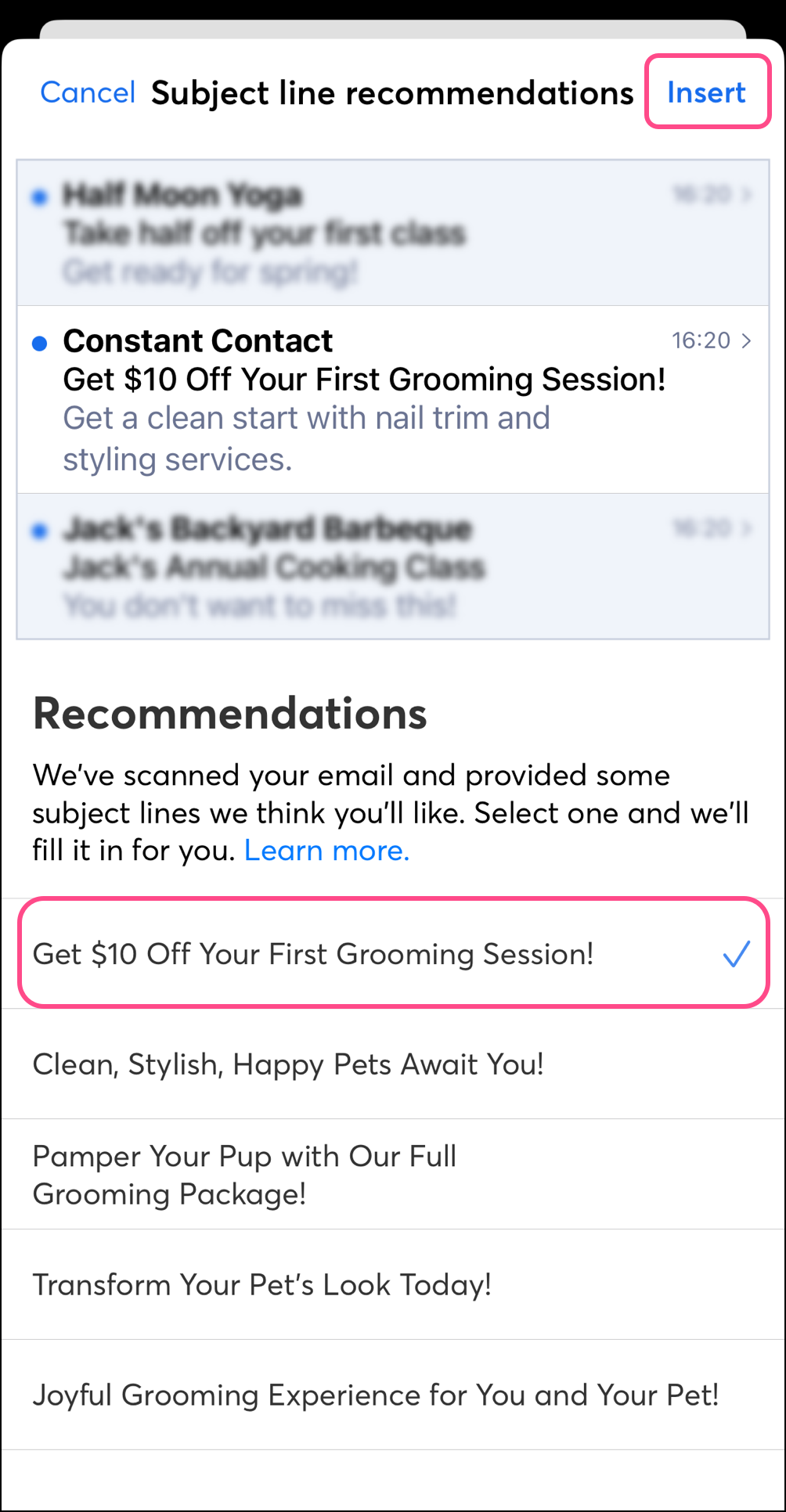
  5. (Opcional) Pulse AI assist (Ayuda de la IA) para ver las líneas de asunto y los preencabezados recomendados.


  6. Opcionalmente, utilizando AI assist (Ayuda de la IA), toque uno de los asuntos o preencabezados sugeridos y luego toque Insert (Insertar) para usarlo. 


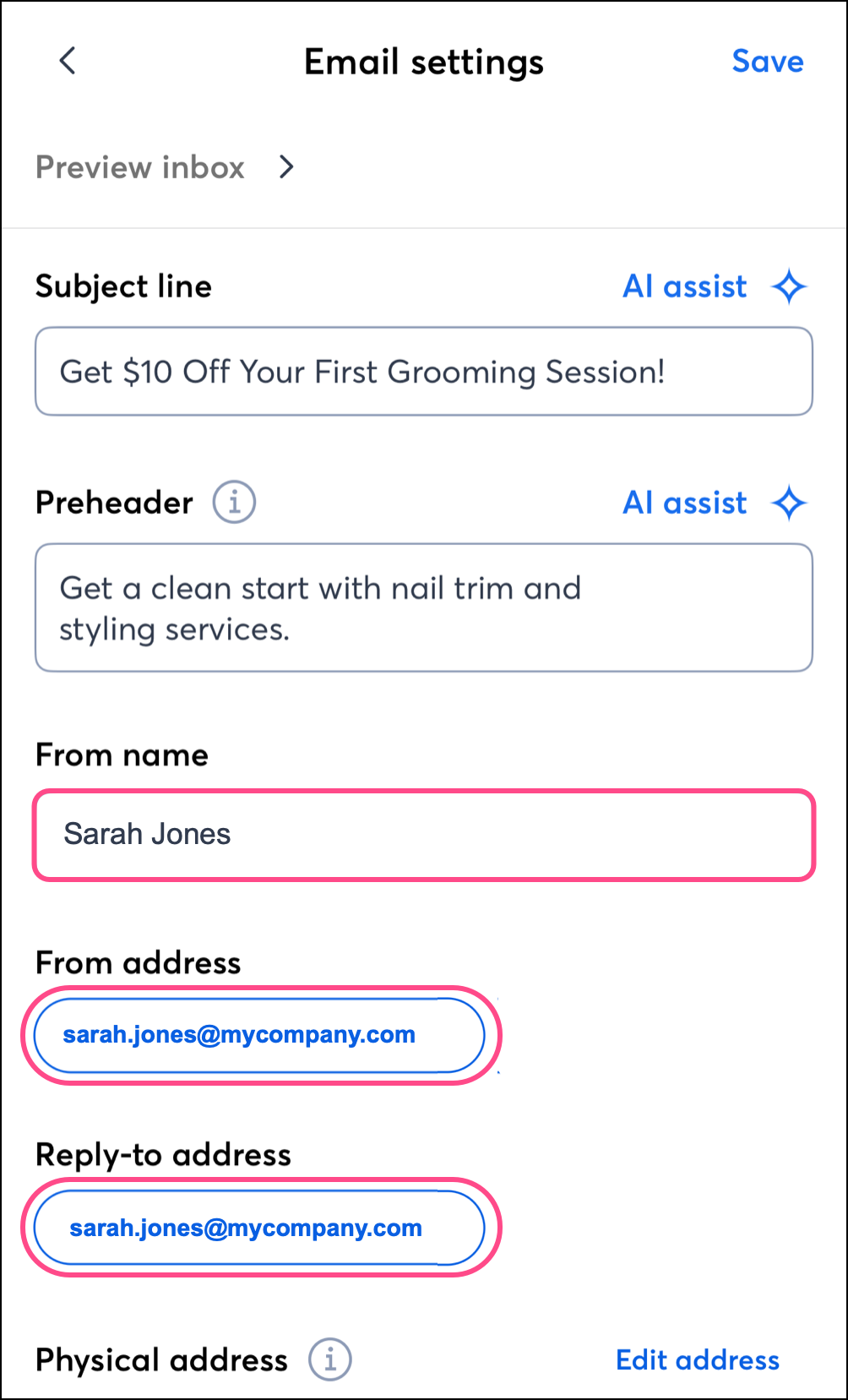
  7. Revise su From name (Nombre de remitente), From address (Dirección del remitente) y dirección Reply to (Responder a). Si no ve la dirección de correo electrónico From (De) o Reply to (Responder a) que desea usar, primero deberá verificarla desde su escritorio.


  8. Pulse Preview inbox (Vista previa de bandeja de entrada) para ver cómo se verá su correo electrónico en la bandeja de entrada de sus destinatarios.
  9. Toque Save (Guardar) cuando haya terminado.


Questions?

Ask the Community

Did this article answer your question?


Constant Contact Logo

Copyright © 2021 · Todos los derechos reservados · Constant Contact · Privacy Policy