Email and Digital Marketing
¿Cómo podemos ayudarlo?
Busca en nuestros artículos de ayuda, tutoriales de video y guías de inicio rápido

Podrás con esto. Podrás con nosotros. Encuentra rápidamente en nuestra Base de conocimientos las respuestas a tus preguntas sobre marketing por correo electrónico.

Copie un evento

Article: 000049717
Updated: 24 de octubre de 2025

Copie un evento activo, finalizado o en borrador junto con las páginas de bienvenida y correos electrónicos asociados al evento.

Si dedicó tiempo a crear la apariencia perfecta para un evento y desea reusarla para eventos futuros con contenido similar, ahórrese algo de tiempo y copie su evento en lugar de comenzar desde cero. 
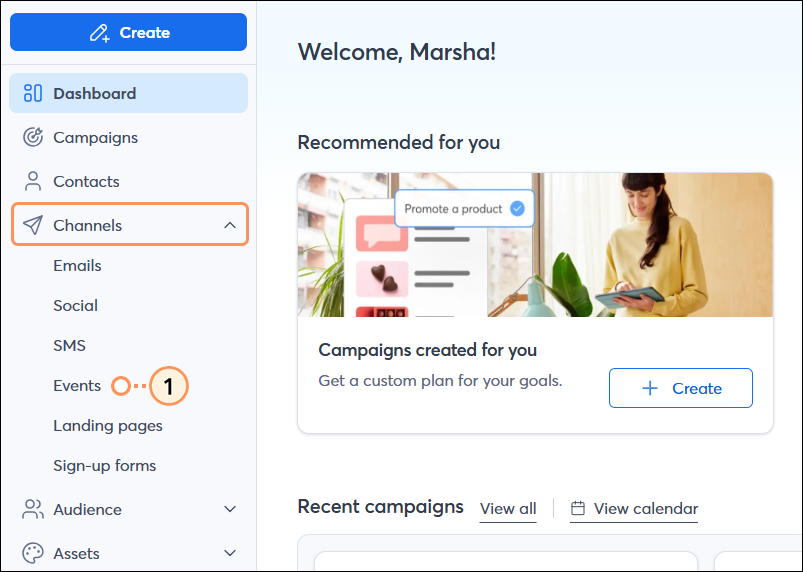
  1. Haga clic en Channels (Canales) > Events (Eventos).

    Pestaña Audience Growth Events (Eventos de crecimiento de público) 

  2. Para copiar:
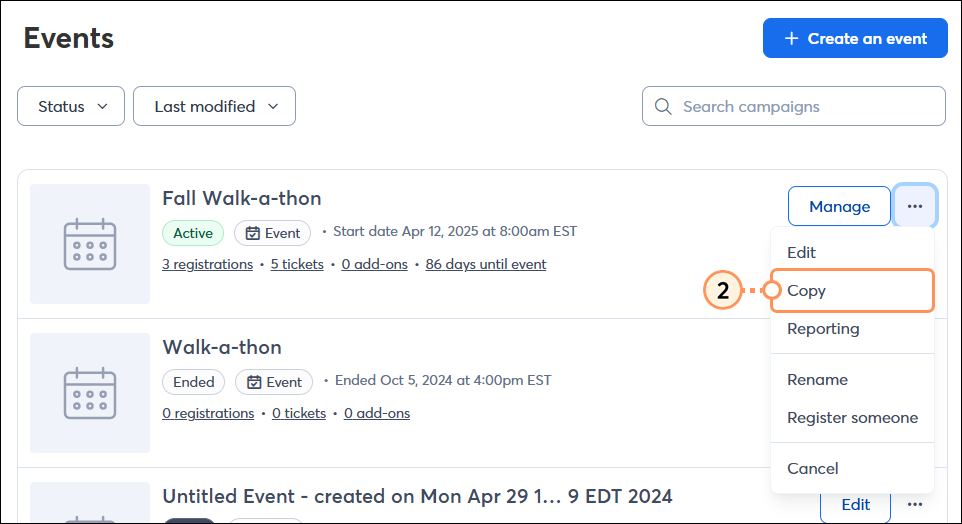
    • Un evento activo: haga clic en los tres puntos a la derecha del evento y seleccione Copy (Copiar).

      Botón Copy (Copiar) del menú desplegable de un evento activo 

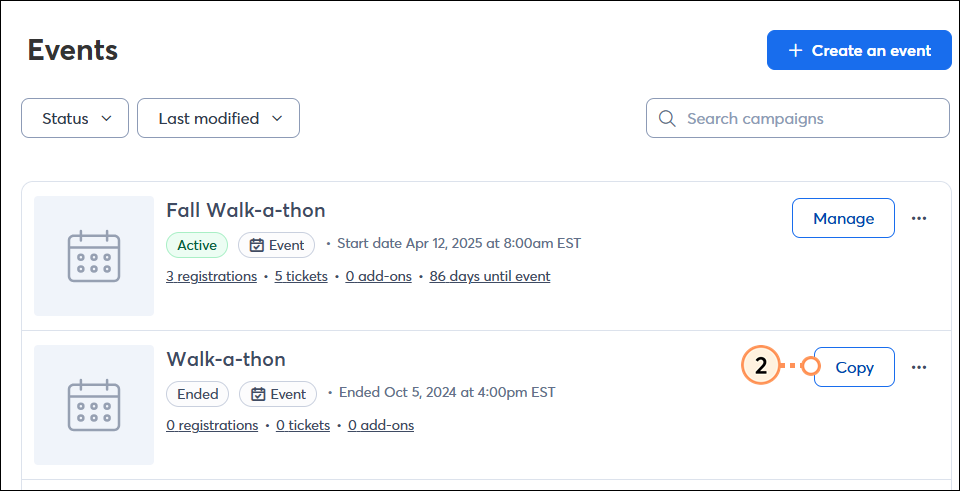
    • Un evento finalizado: haga clic en Copy (Copiar) a la derecha del evento.

      Botón Copy (Copiar) de un evento finalizado 

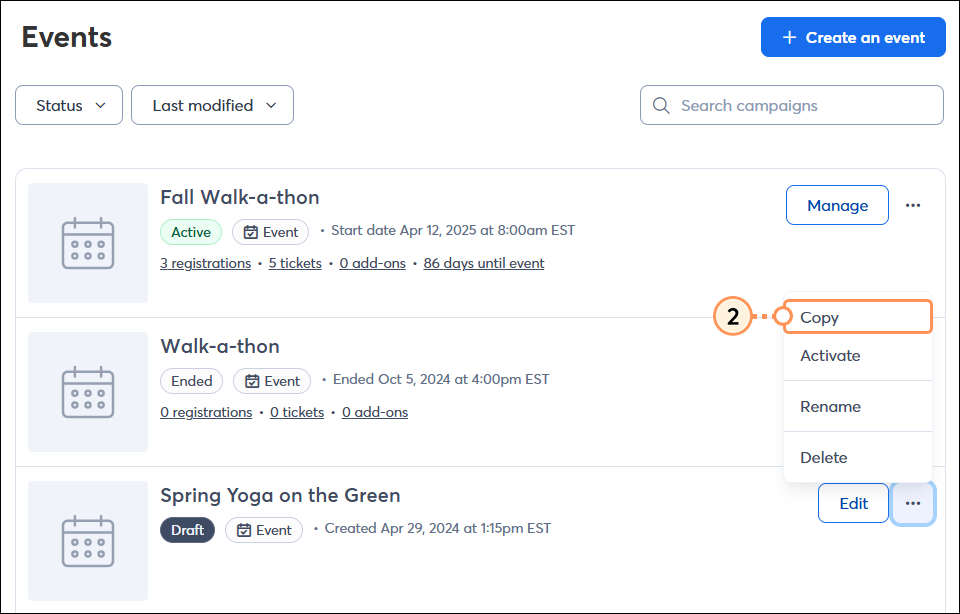
    • Un evento en borrador: Haga clic en los tres puntos a la derecha del evento y seleccione Copy (Copiar).

      Botón Copy (Copiar) del menú desplegable de un evento en borrador 

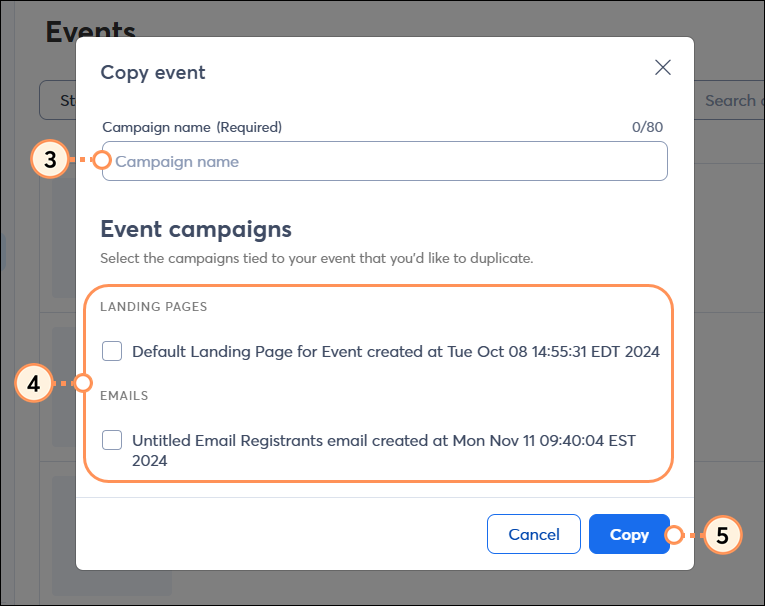
  3. Introduzca un nombre de campaña para el evento copiado.
  4. Marque las páginas de bienvenida o correos electrónicos que desea copiar.
  5. Haga clic en Copy (Copiar).

    Ingrese el nombre del evento y seleccione las páginas de bienvenida y correos electrónicos a copiar. 


Questions?

Ask the Community

Did this article answer your question?


Constant Contact Logo

Copyright © 2021 · Todos los derechos reservados · Constant Contact · Privacy Policy