Elegir el momento perfecto lo es todo. Si envía una comunicación demasiado rápido, puede desanimar a sus clientes y, si la envía demasiado tarde, puede que sus clientes ya hayan pasado página. Si agrega un Time delay (Retraso) a su ruta de automatización, podrá especificar la cantidad de tiempo que transcurre entre una comunicación y otra, y si no es correcto, siempre puede editarlo más tarde. Durante ese Time delay (Retraso), recopilamos datos para el paso siguiente de la ruta, lo cual permite que sus contactos continúen avanzando después de la pausa designada.
La regla de Time delay (Retraso) debe estar dentro del activador en una ruta y debe estar seguido por una acción de enviar, una acción de contacto o una acción de compra.
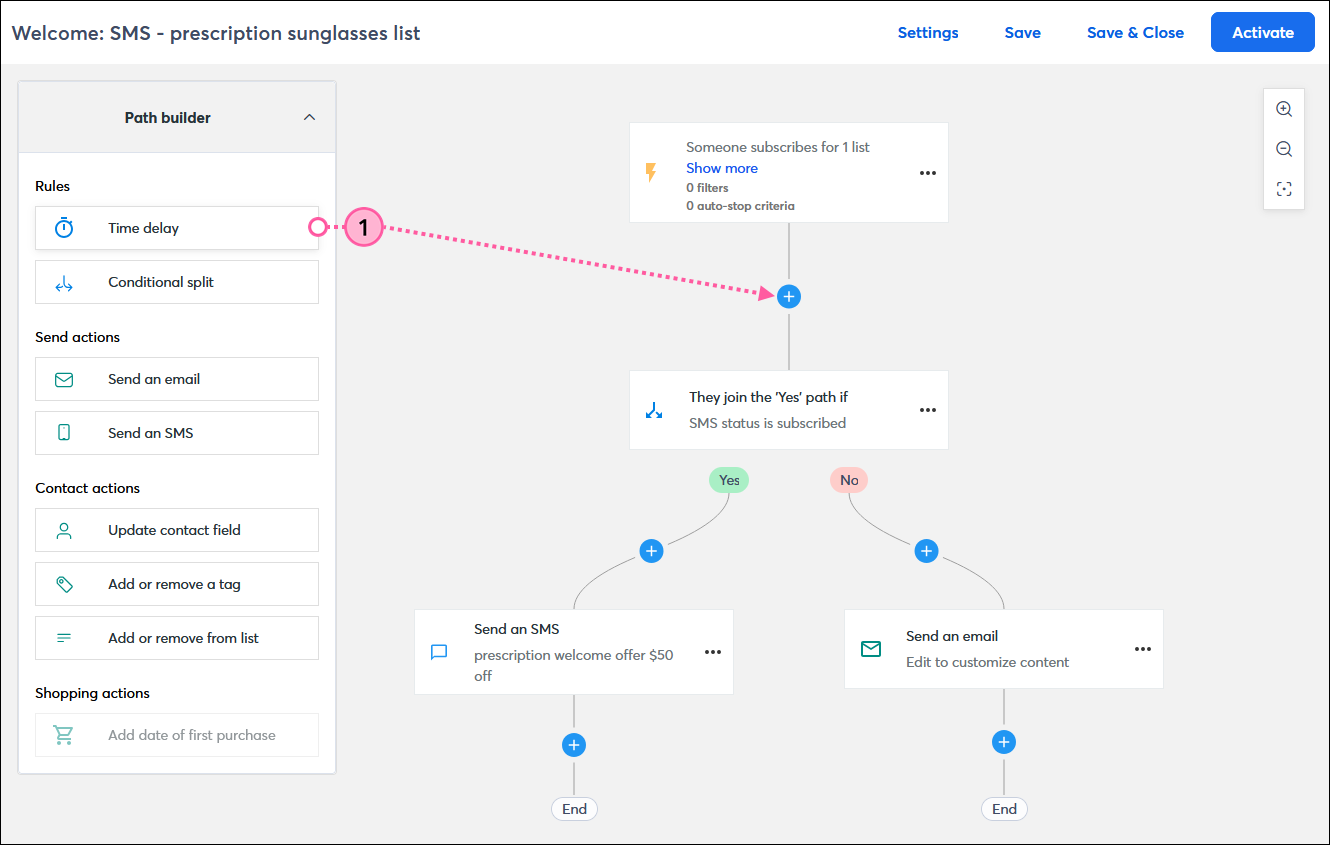
Es simple. Repita los pasos para cada Time delay (Retraso) que desee agregar a su ruta. Si desea cambiar su ubicación en la ruta, puede arrastrarlo a cualquier posición marcada con un signo más.
 | Consejo de diseño: Recomendamos agregar un paso de Time delay (Retraso) a una ruta si está utilizando una división condicional con una condición de clic en enlace de correo electrónico o SMS. Colocar el Time delay (Retraso) antes de la división condicional y establecer el retraso durante al menos 1 día ayuda a garantizar que se capturen todos los datos de rastreo de clics. |
 | ¿Sabía que…? Si se coloca un Time delay (Retraso) después de un activador, el primero no inicia hasta que se cumplan las condiciones del activador. No se puede controlar el momento de la mayoría de los tipos de activador. Los activadores basados en fechas, como los cumpleaños o aniversarios, comienzan a procesarse a las 5:00 a. m. ± 30 minutos, según la zona horaria seleccionada en la configuración de su cuenta. Puede configurar la duración de los Time delays (Retrasos) a partir de esta hora. |
El uso de Time delays (Retrasos) le permite alargar su ruta de minutos a meses. ¡Todo depende de usted! Los Time delays (Retrasos) comienzan según el momento en el que un contacto cumple con las condiciones del activador o después de que una acción de un paso se complete, como cuando se envía un correo electrónico o se elimina una etiqueta.
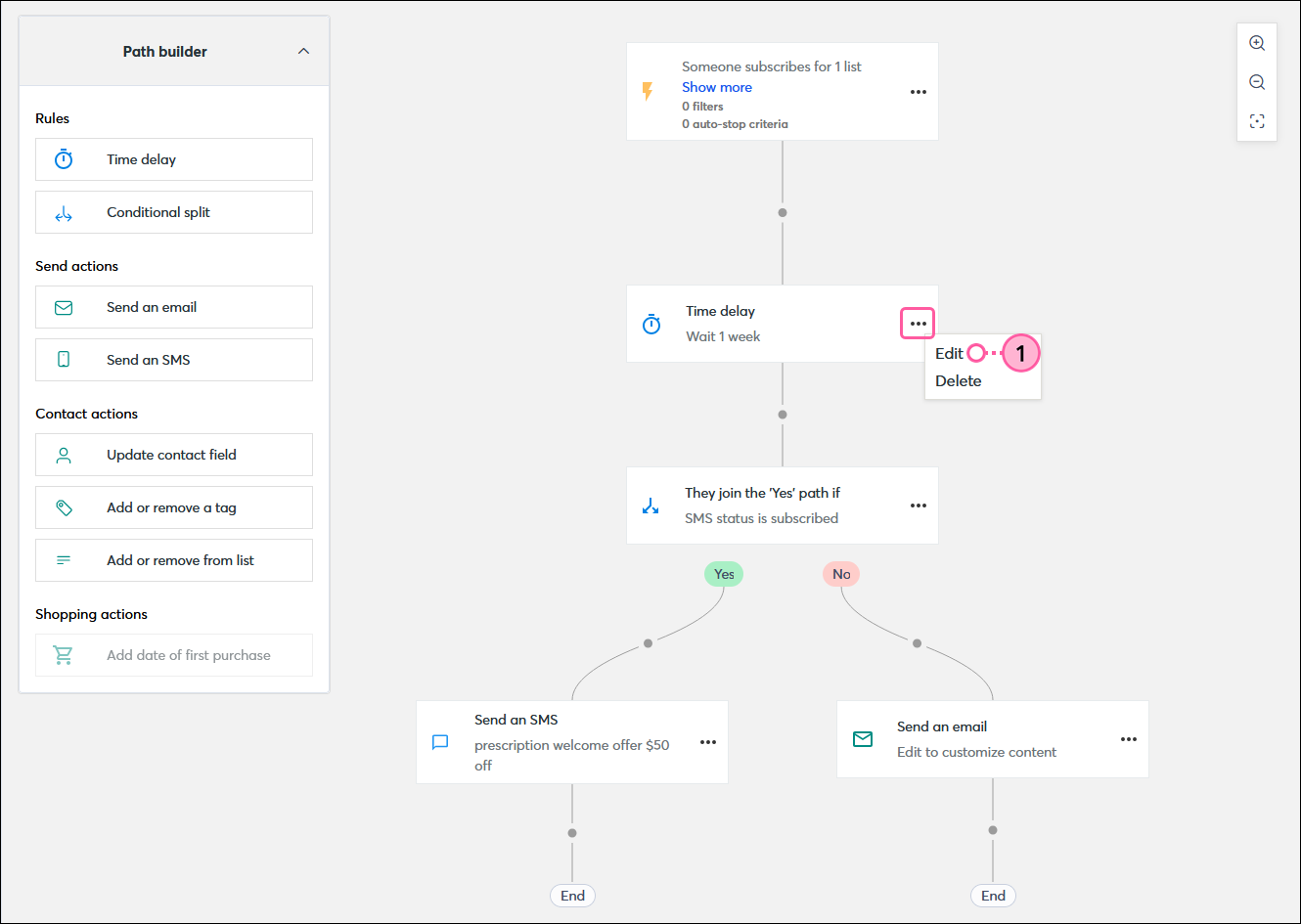
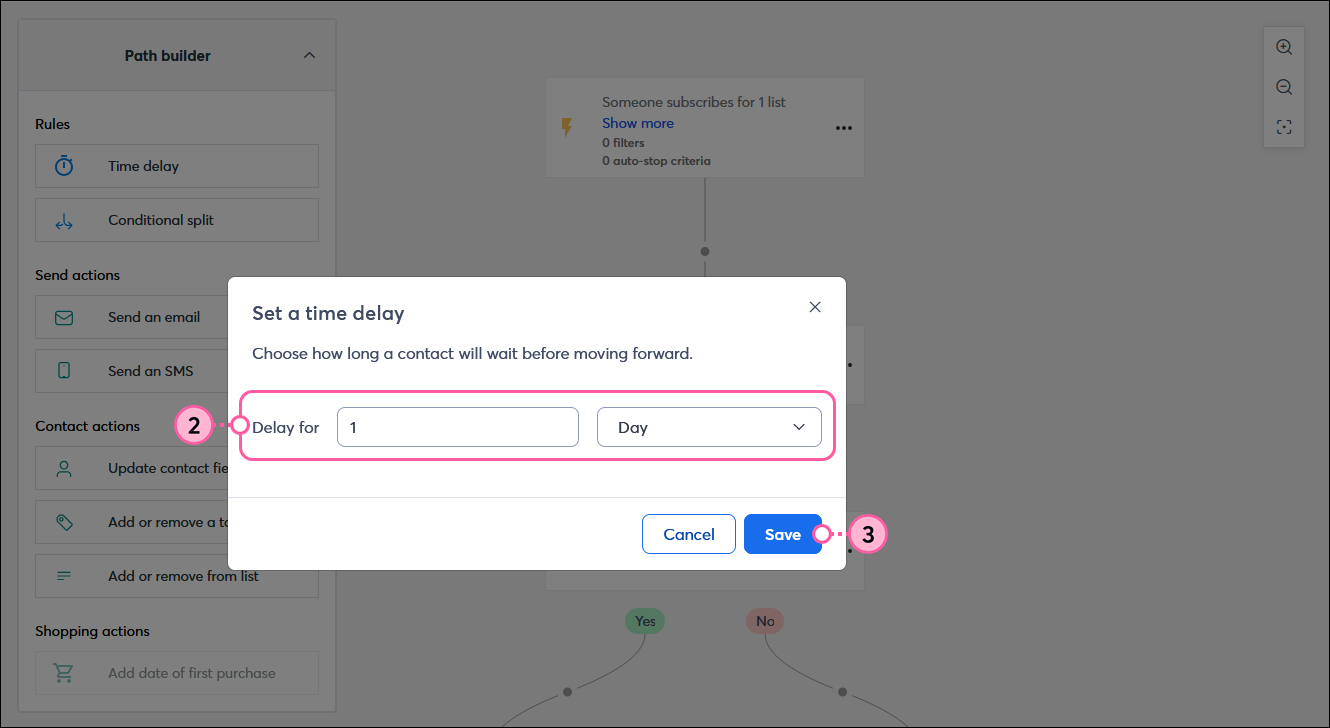
Repita los pasos para cada Time delay (Retraso) en su ruta. Puede agregar más Time delays (Retrasos) arrastrando uno de la sección Roles del generador de rutas.
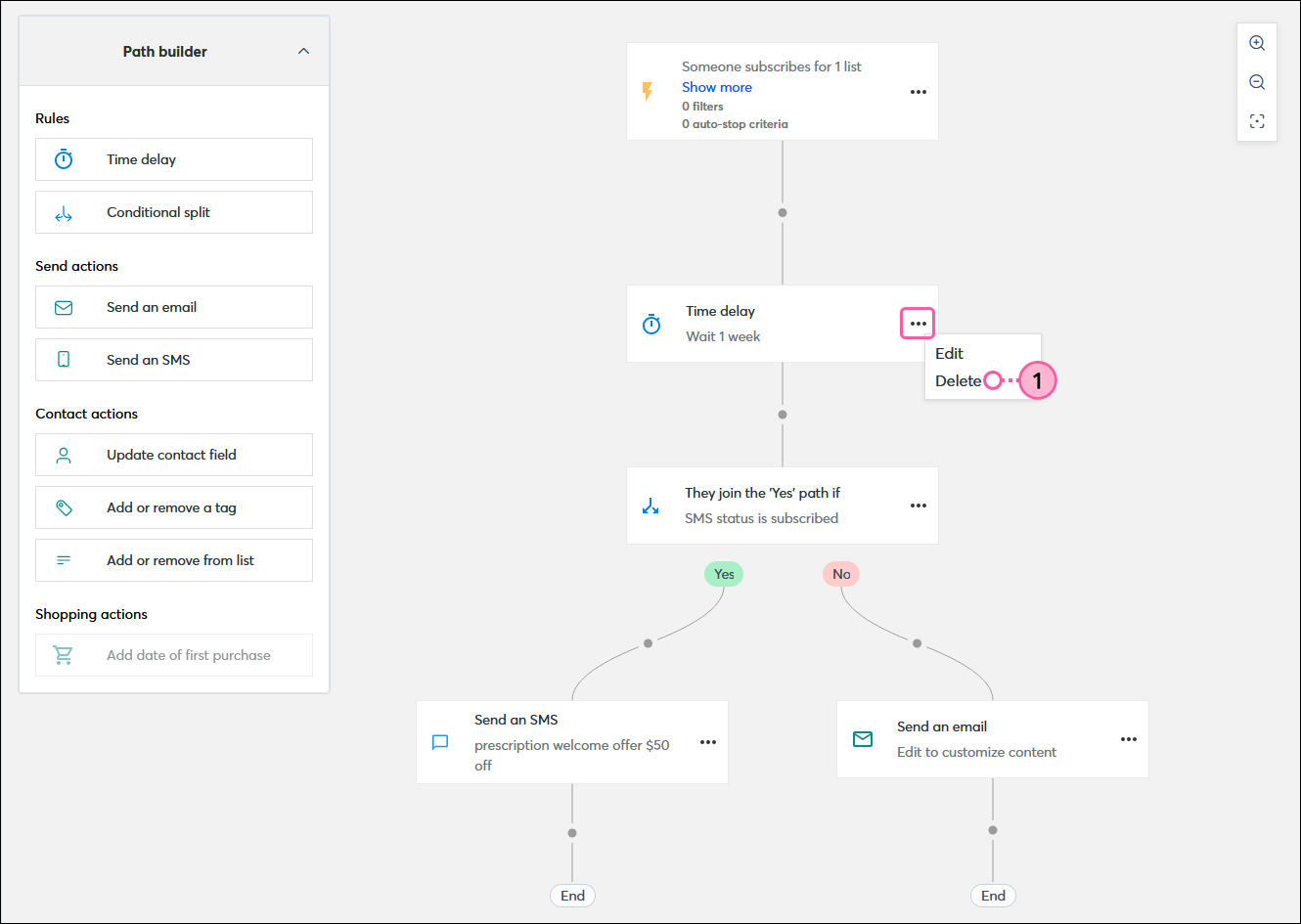
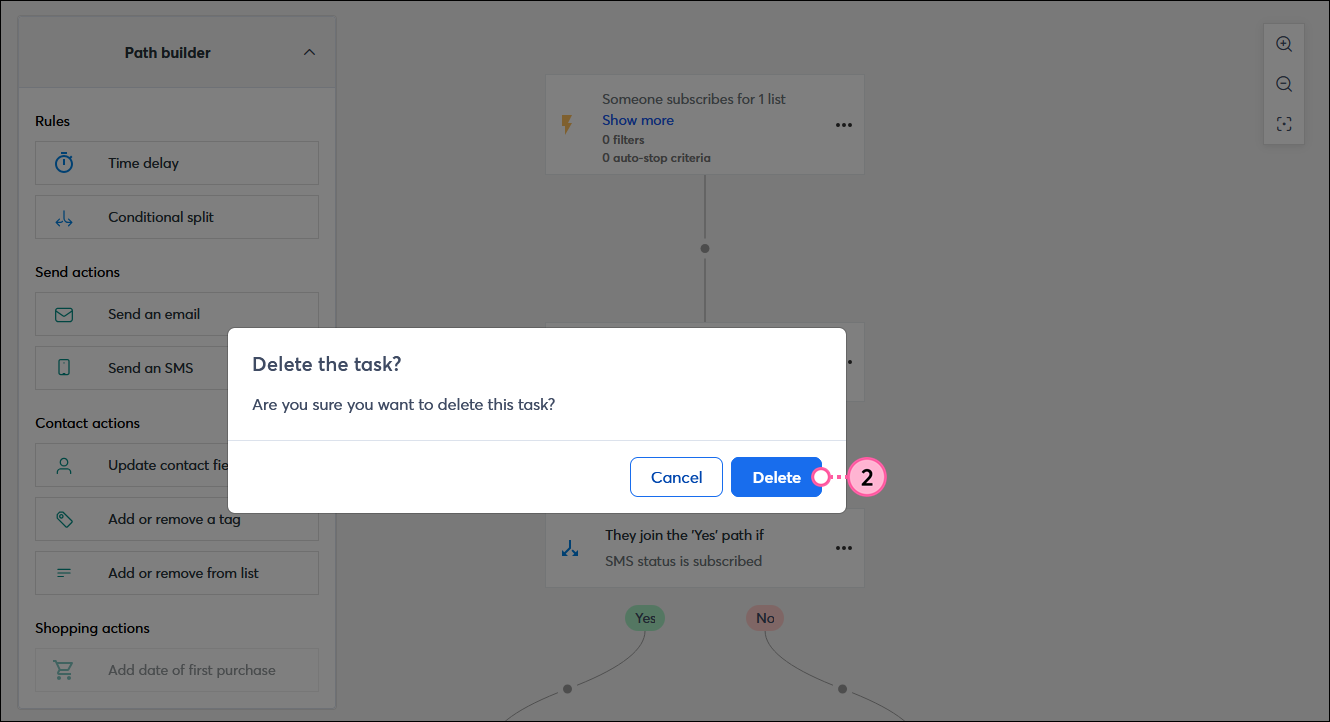
Cuando elimina una regla de Time delay (Retraso), no se puede deshacer, pero es fácil agregar otra si lo necesita. Los contactos que son nuevos en la ruta nunca sabrán que esta se actualizó, y los contactos que están en el paso de Time delay (Retraso) pasarán al siguiente paso cuando el Time delay (Retraso) se elimine.
Copyright © 2021 · Todos los derechos reservados · Constant Contact · Privacy Policy