Email and Digital Marketing
¿Cómo podemos ayudarlo?
Busca en nuestros artículos de ayuda, tutoriales de video y guías de inicio rápido

Podrás con esto. Podrás con nosotros. Encuentra rápidamente en nuestra Base de conocimientos las respuestas a tus preguntas sobre marketing por correo electrónico.

Conectar su cuenta de Constant Contact con ShipStation

Article: 000045155
Updated: 9 de julio de 2026

Sincronice sus clientes de ShipStation en listas segmentadas en Constant Contact

Conecte su cuenta de ShipStation a su cuenta de Constant Contact y sincronice fácilmente sus clientes de ShipStation en listas de contactos segmentadas. Para importar contactos de ShipStation a Constant Contact, sus clientes de ShipStation deben otorgar permiso para que pueda enviarles correos electrónicos. Con nuestra integración, puede configurar un correo electrónico de "suscripción" para obtener el permiso de sus clientes anteriores y futuros de ShipStation automáticamente, que luego se importarán. Si elige no enviar un correo electrónico de suscripción, los nuevos contactos de ShipStation se importarán directamente y deberá obtener permiso para comercializarlos por su cuenta. 


Enviar un correo electrónico de suscripción e importar sus contactos de ShipStation

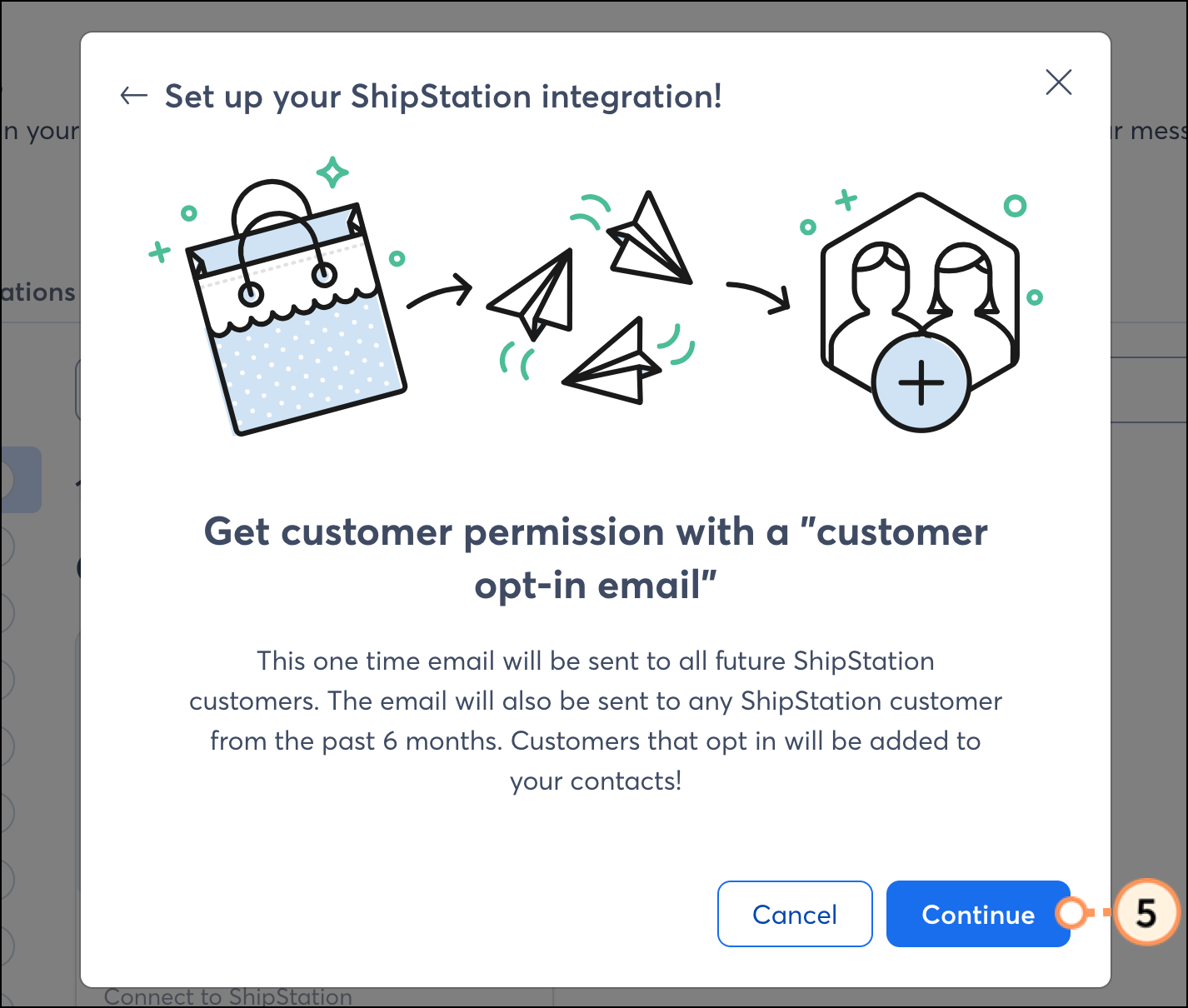
Envíe un correo electrónico de suscripción por única vez a todos sus futuros clientes de ShipStation y también a los clientes de ShipStation de los últimos 6 meses. ¡Los clientes que den su consentimiento se añadirán como contactos a tu cuenta de Constant Contact!
  1. Haga clicenintegracións.
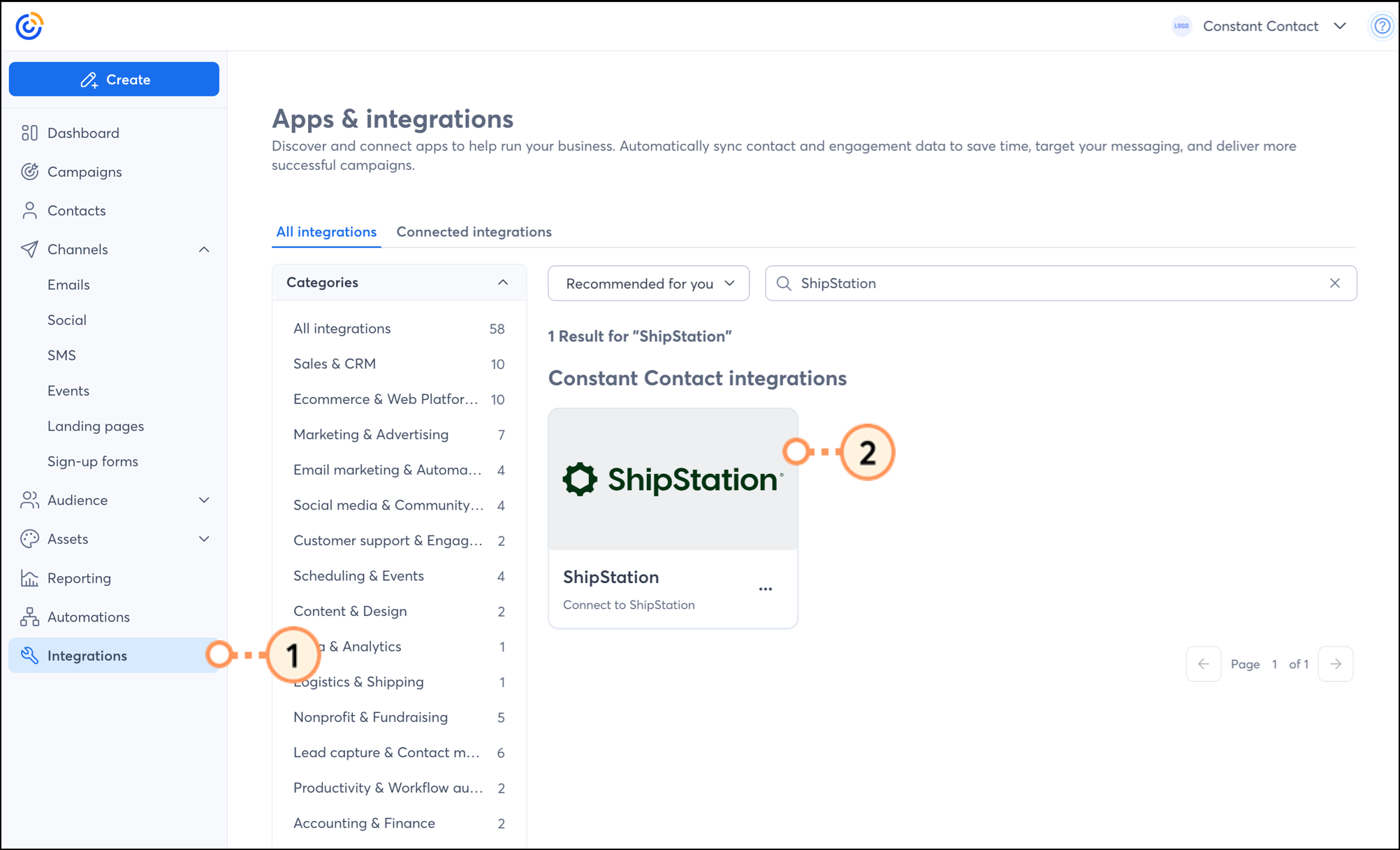
  2. En la pestaña All Integrations (Todas las integraciones), busque ShipStation o desplácese por la lista para ubicarlo. Luego, haga clic en el bloque de ShipStation.

    Tarjeta de integración de ShipStation en la sección Integración de Constant Contact.  
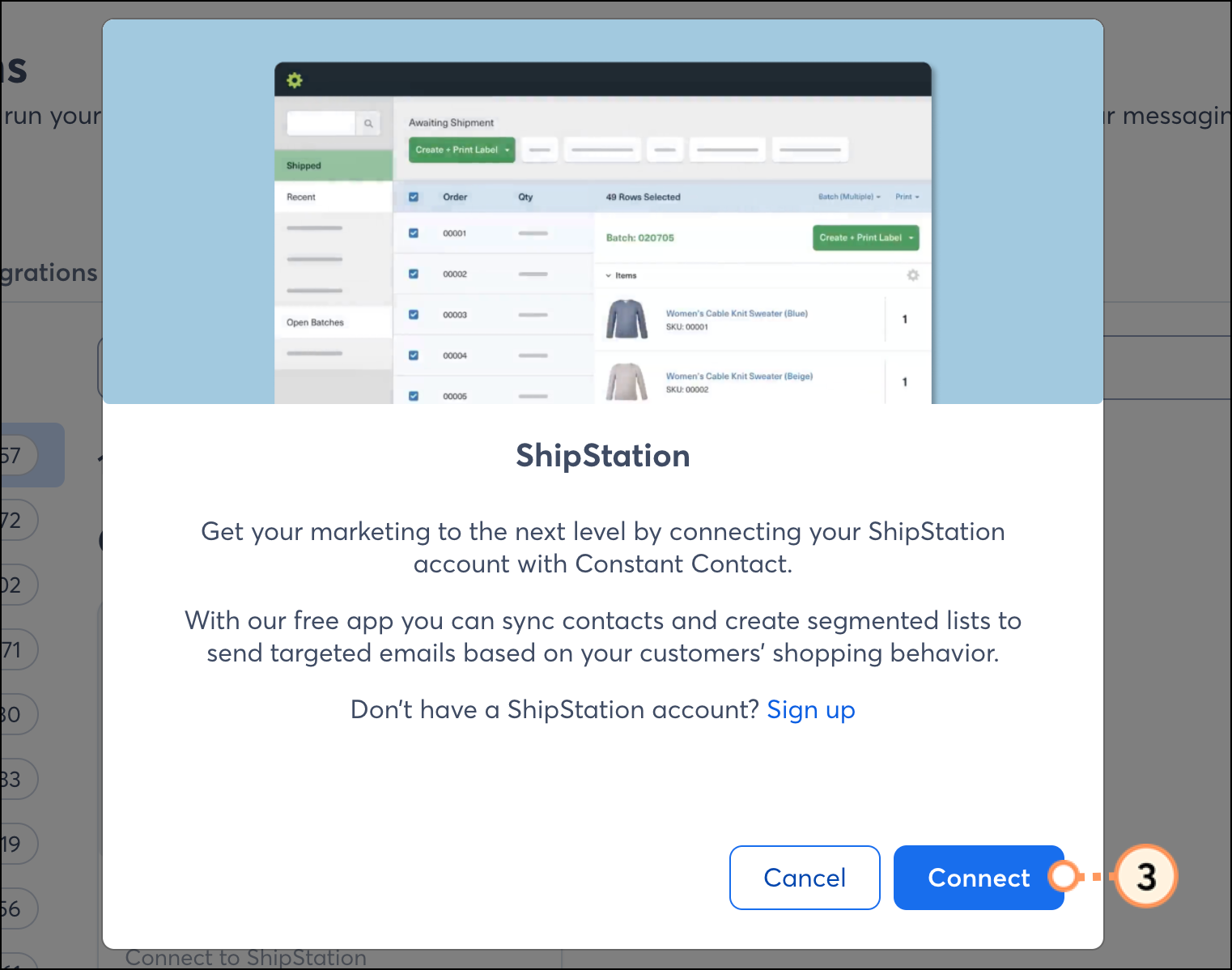
  3. Haga clic en Connect (Conectar).

    Ventana emergente de resumen de ShipStation con botón azul Conectar  
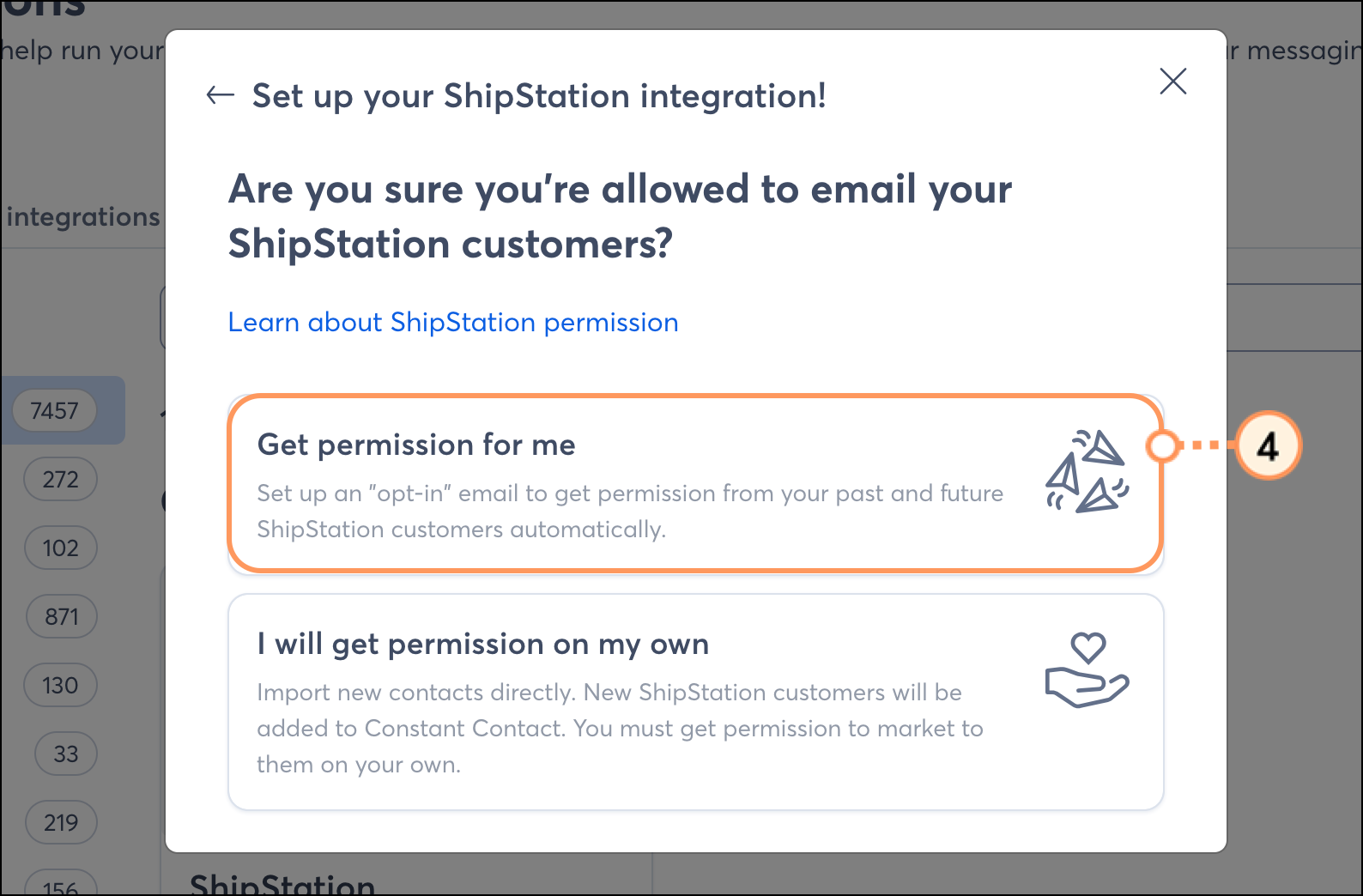
  4. Haga clic en Get permission for me (Obtener permiso para mí).

    Obtener permiso para mí (botón en la ventana emergente de configuración)  
  5. Haga clic en Continue (Continuar).

    Botón azul "Continuar" en la ventana emergente de configuración.  
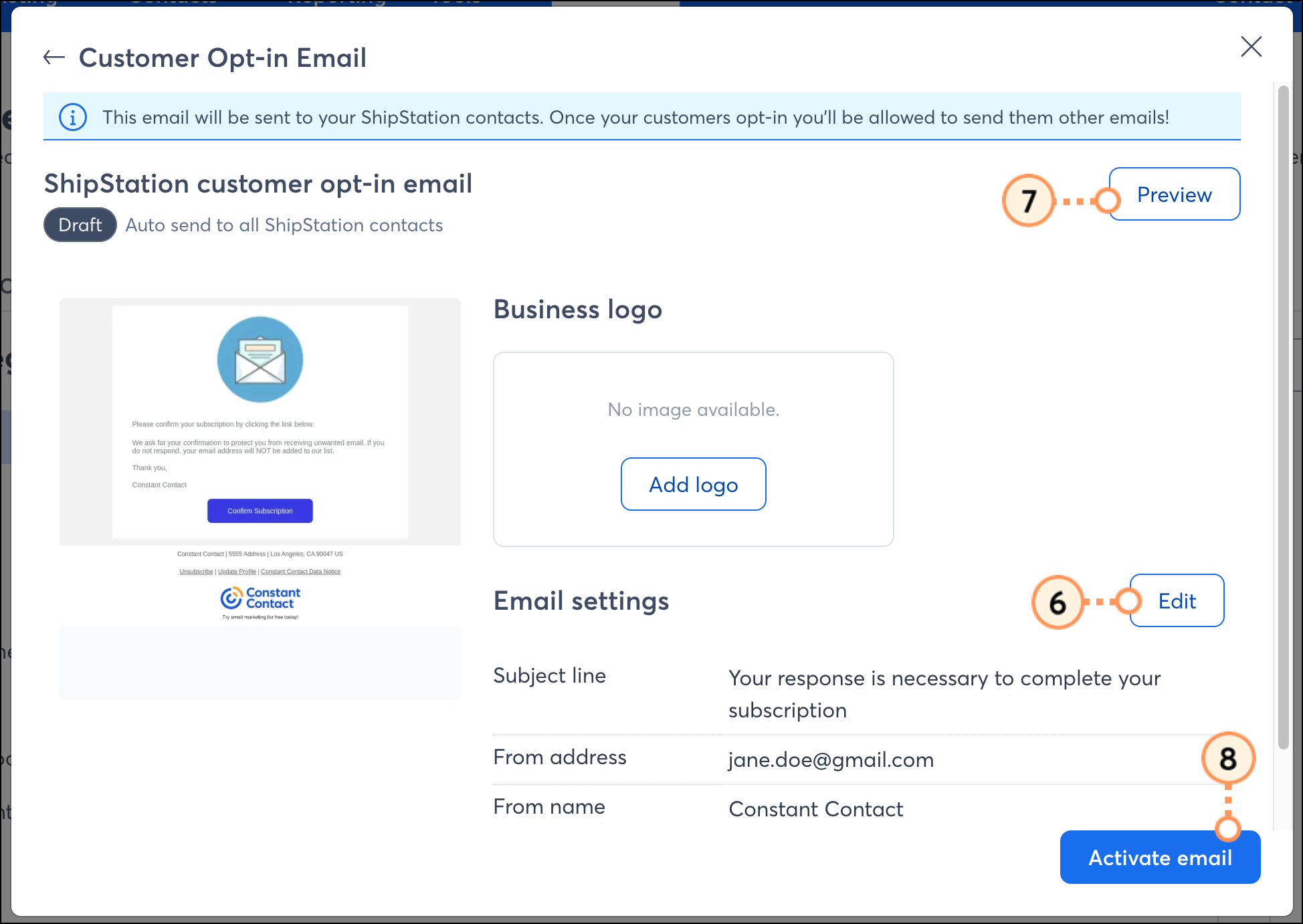
  6. Para actualizar la línea de asunto del correo electrónico, dirección de remitente, nombre de remitente y dirección para responder, haga clic en Edit (Editar).
  7. (Opcional) Haga clic enVista previa para ver cómo se verá su correo electrónico cuando se envíe.
  8. Haga clic en Activate Email (Activar correo electrónico).

    Resumen del correo electrónico emergente con botones para previsualizar, editar y activar el correo electrónico.  
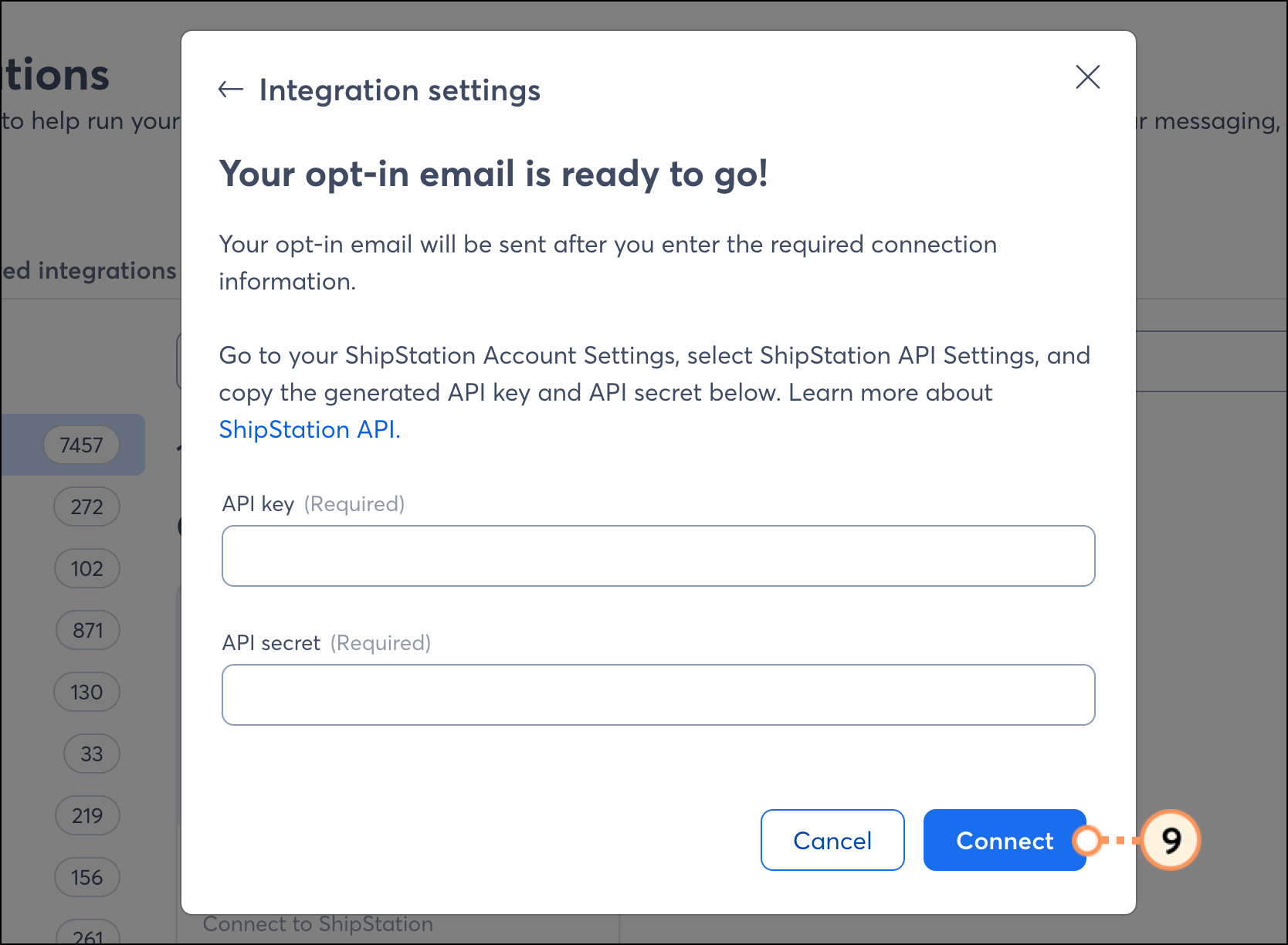
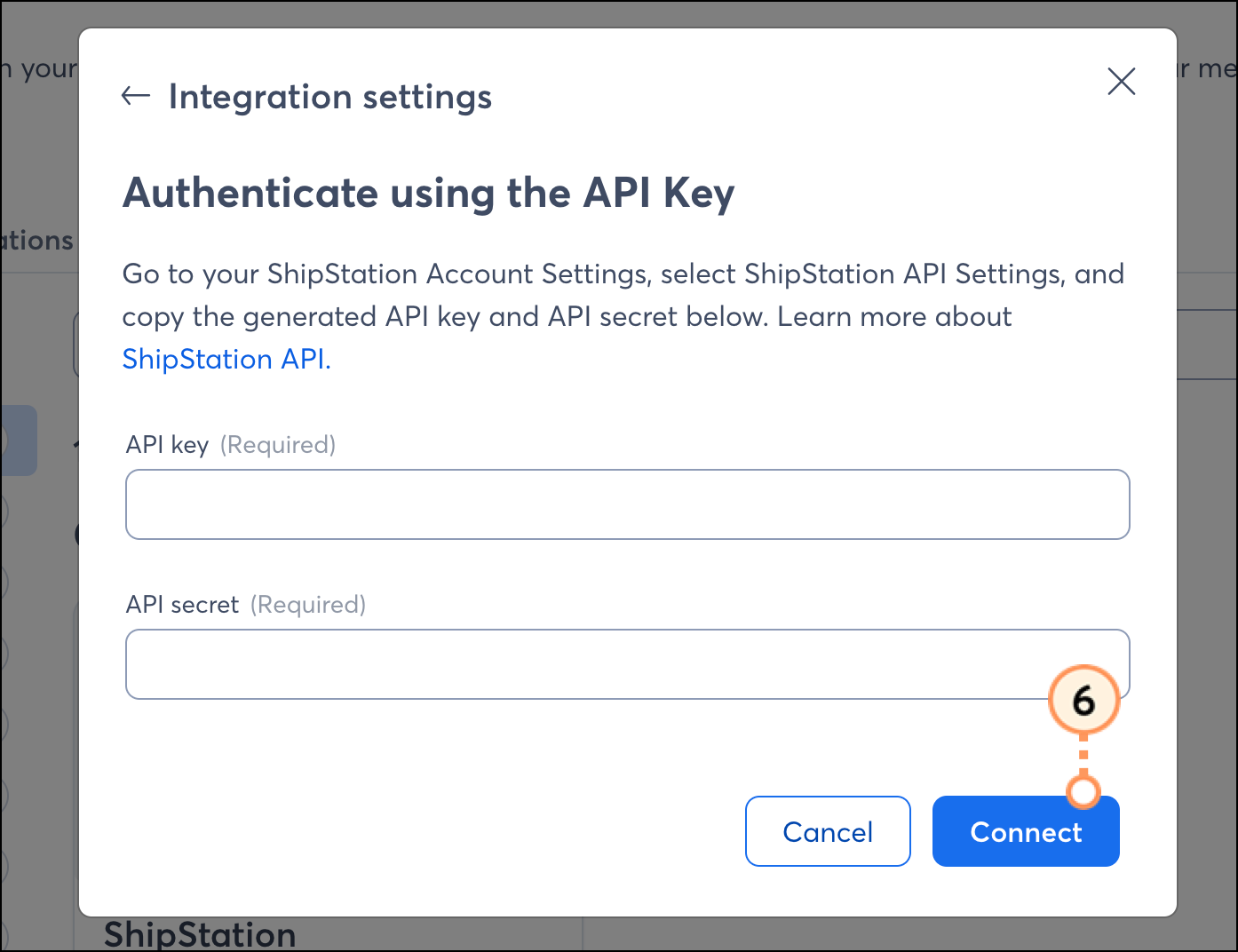
  9. Dentro de su cuenta de ShipStation, acceda a la configuración de su API y copie la clave y el secreto. Ingrese la API Key (Clave de API) y el API Secret (Secreto de API) dentro de Constant Contact y luego haga clic en Connect (Conectar).

    Campo de clave API, campo de secreto API y botón azul Conectar en la ventana emergente de configuración de integración. 

Luego, se lo redireccionará a su panel de integración de ShipStation. Los contactos se sincronizarán en listas presegmentadas:
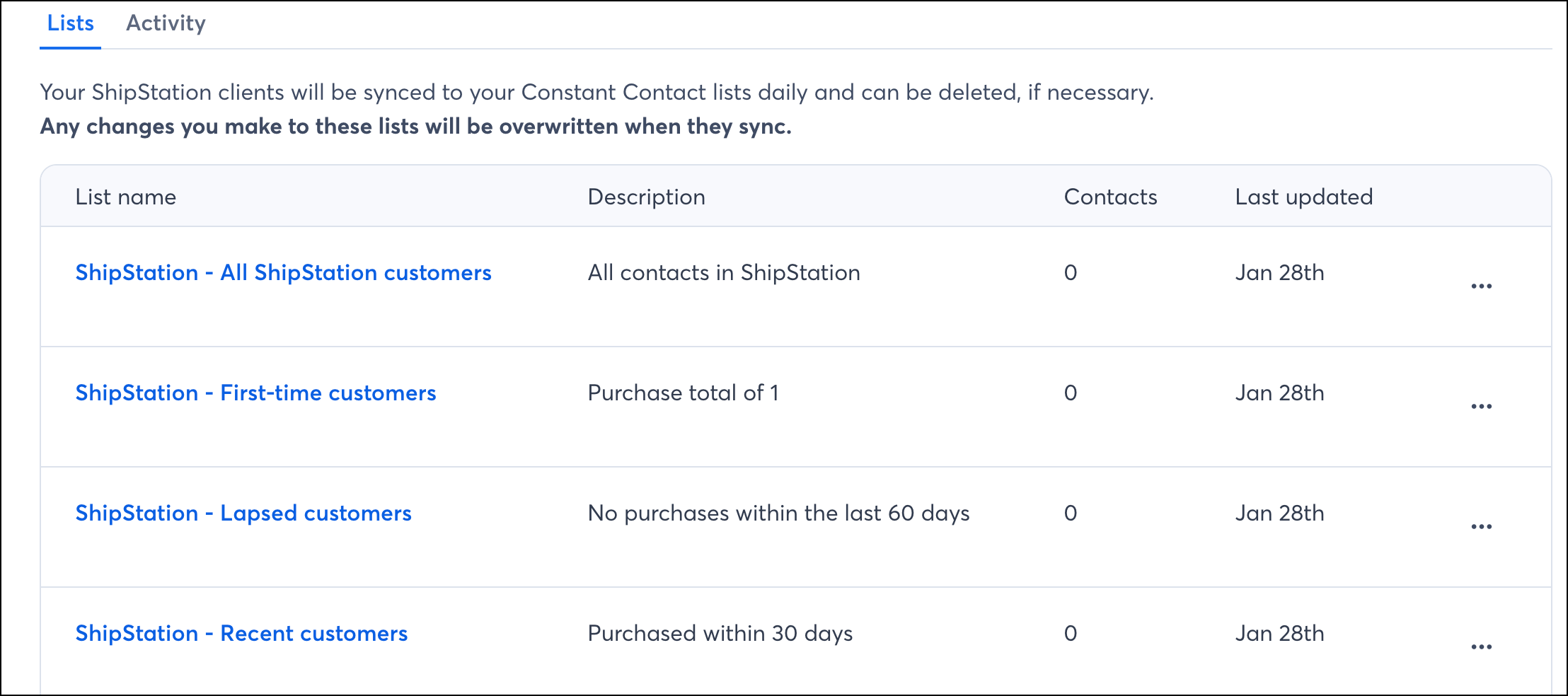
Listado de listas importadas de ShipStation con las columnas Descripción, Contactos y Última actualización.

Importar sus contactos de ShipStation sin enviarles un correo electrónico de suscripción

Constant Contact y ShipStation requieren que cuentes con el consentimiento previo de tus contactos antes de poder comenzar a enviarles publicidad. Al optar por importar sus contactos de ShipStation sin enviarles un correo electrónico de suscripción, usted confirma que tiene este permiso. Leanuestra política y la política deShipStation para obtener más información.
  1. Haga clic en Integraciones.
  2. En la pestaña All Integrations (Todas las integraciones), busque ShipStation o desplácese por la lista para ubicarlo. Luego, haga clic en el bloque de ShipStation.

    Tarjeta de integración de ShipStation en la sección Integración de Constant Contact. 
  3. Haga clic en Connect (Conectar).

    Botón azul "Conectar" en la ventana emergente de resumen de ShipStation. 
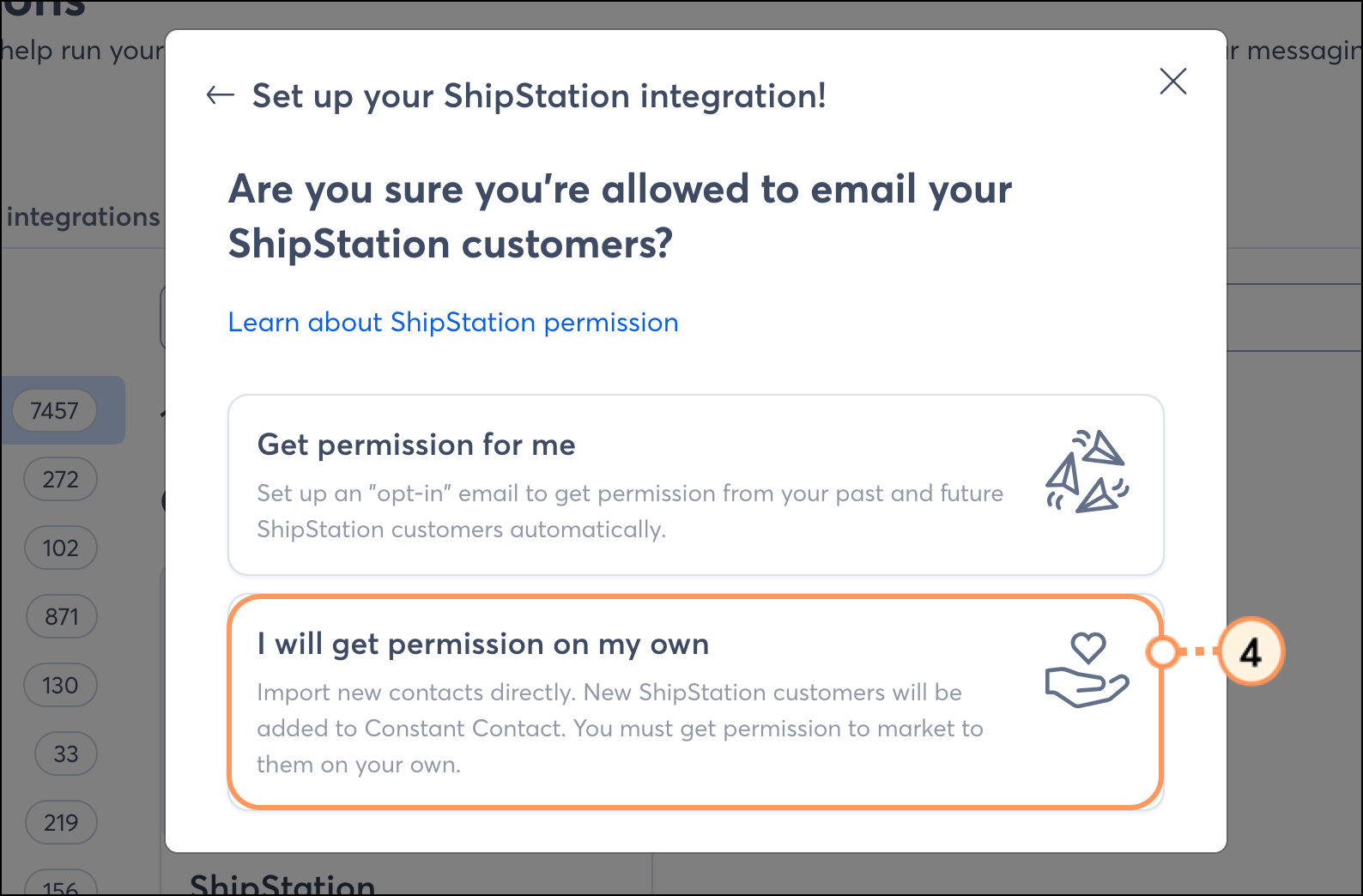
  4. Haga clic en I will get permission on my own (Obtendré el permiso por mi cuenta).

    Obtendré permiso en mi propio botón en la ventana emergente de configuración de ShipStation.  
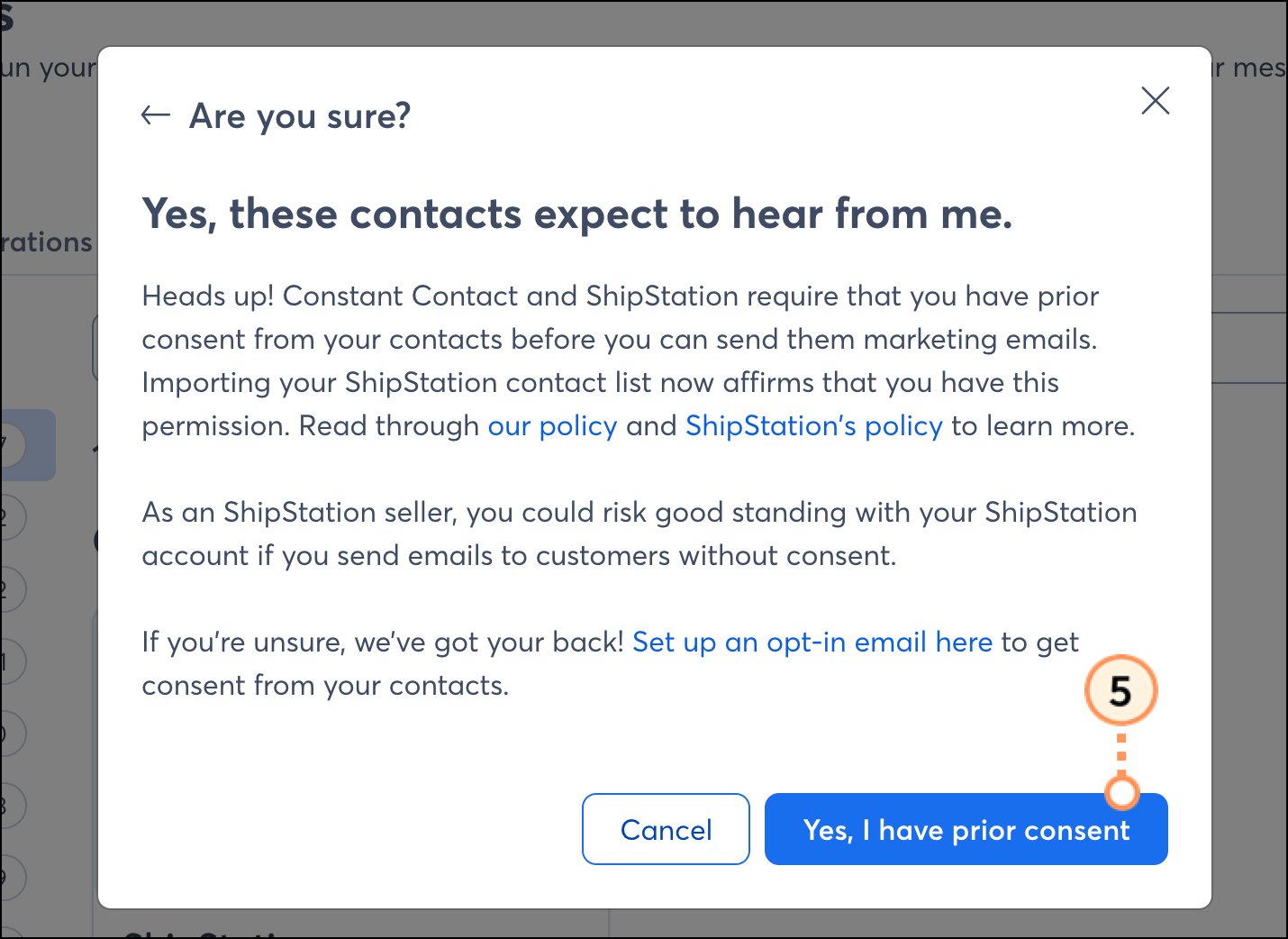
  5. Haga clic en Yes, I have prior consent (Sí, tengo consentimiento previo).

    Sí, tengo el botón de consentimiento previo en la ventana emergente de confirmación "¿Está seguro?".  
  6. Dentro de su cuenta de ShipStation, acceda a la configuración de su API y copie la clave y el secreto. Ingrese la API Key (Clave de API) y el API Secret (Secreto de API) dentro de Constant Contact y luego haga clic en Connect (Conectar).

    Campo de clave API, campo de secreto API y botón azul Conectar en la ventana emergente de configuración de integración. 

Luego, se lo redireccionará a su panel de integración de ShipStation. Los contactos se sincronizarán en listas presegmentadas:

Listado de listas importadas de ShipStation con las columnas Descripción, Contactos y Última actualización.

Impulsar su marketing con la integración de ShipStation


Una vez que los contactos de ShipStation se hayan sincronizado correctamente con Constant Contact, existen varias formas de enviar mensajes personalizados a dichos contactos.


Cree un segmento de contactos personalizado

Al importar desde ShipStation, sus contactos se sincronizarán en listas presegmentadas basadas en el comportamiento de compra, y se actualizarán diariamente. Si desea segmentar aún más esas listas de contactos para enviar mensajes específicos y dirigidos, puede hacerlo creando un segmento personalizado de contactos.


Envíe comunicaciones automatizadas

Cree comunicaciones personalizadas automatizadas por correo electrónico y SMS para sus clientes con base en sus acciones, lo que incluye correos electrónicos de bienvenida, series de agradecimiento, solicitudes de revisión y mucho más.


Questions?

Ask the Community

Did this article answer your question?


Constant Contact Logo

Copyright © 2021 · Todos los derechos reservados · Constant Contact · Privacy Policy