Los contactos no abren los mensajes por una variedad de motivos: están muy ocupados, su correo quedó enterrado en un día de correos agitado o quizá el asunto no les pareció tan interesante. ¡No se preocupe! Puede configurar su correo para que se reenvíe automáticamente a los contactos que no lo abrieron la primera vez y, también, ajustar su asunto para esos reenvíos.
Planifique con anticipación y programe un reenvío a quienes no abrieron el correo electrónico cuando lo envíe por primera vez, o reenvíelo después del envío original. Solo puede reenviar los correos electrónicos que se hayan enviado originalmente en los últimos 10 días.
 | Importante: Las horas de envío reflejan la zona horaria actual del dispositivo. |
Acceda a las campañas
Los correos electrónicos se pueden enviar y reenviar desde la sección Campaigns (Campañas) de su aplicación móvil.
En Android, toque el ícono de  Menu (Menú) y, luego, toque Campaigns (Campañas).
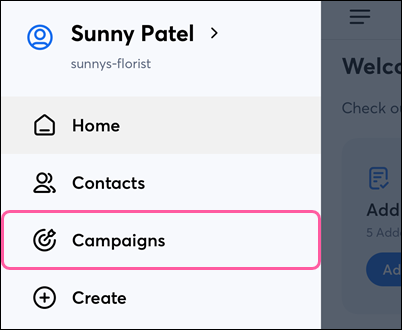
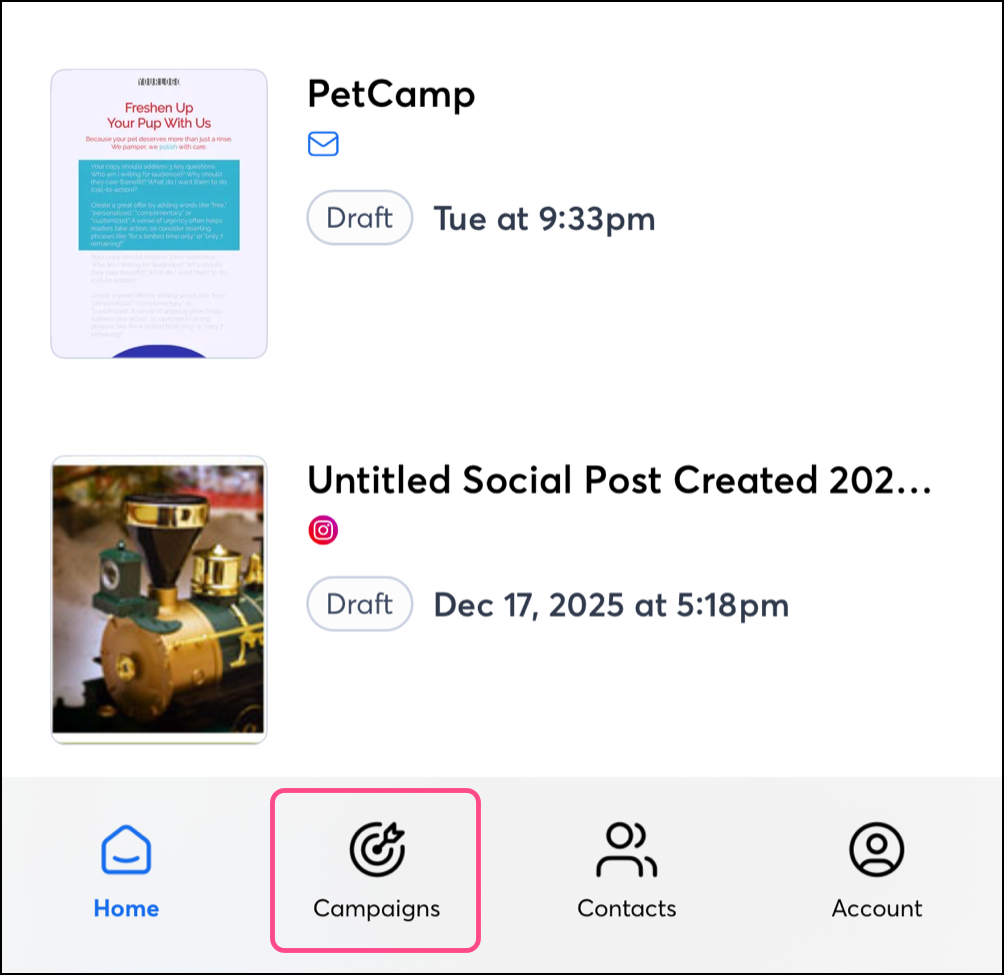
En iOS, pulse en Campaigns (Campañas) en el menú de navegación en la parte inferior de la pantalla.
Programe el reenvío cuando envía el correo electrónico original
Cuando envíe su correo electrónico por primera vez, puede preseleccionar la opción de reenviarlo a quienes no lo abran. Podrá elegir la fecha y la hora para el reenvío.
Siga los siguientes pasos en Android y en iPhone:
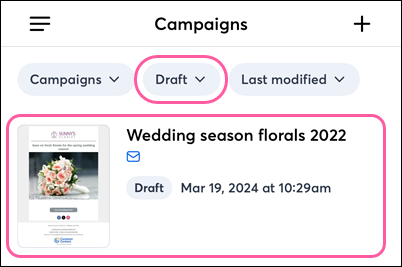
- Desde Campaigns (Campañas), filtre por Status (Estado) > Draft (Borrador) en la parte superior de la pantalla (si es necesario).
- Pulse la campaña que desea enviar.
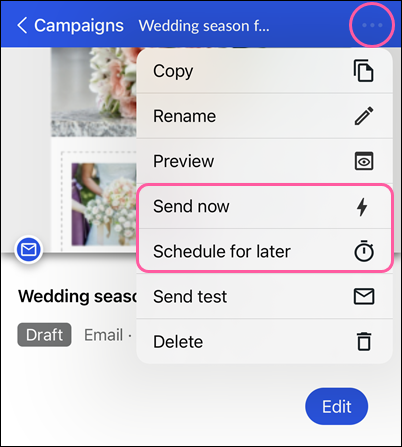
- Pulse en los tres puntos en la parte superior derecha y pulse Schedule (Programar) o Send Now (Enviar ahora).
- Edite su línea de asunto.
- Edite el preencabezado del correo.
- Toque la opción Select recipients (Seleccionar destinatarios) y elija enviar a una lista de contactos o a un segmento.
- Si eligió:
- Lista de contactos: pulse las listas a las que quiere enviar el mensaje y luego pulse Done (Listo).
- Segmento: pulse el segmento al que quiere enviar el mensaje.
- Seleccione una fecha y hora para el envío original.
- Confirme el nombre "From" (Nombre de remitente), dirección "From" (Dirección del remitente) y la dirección de "Reply to" (Responder a).
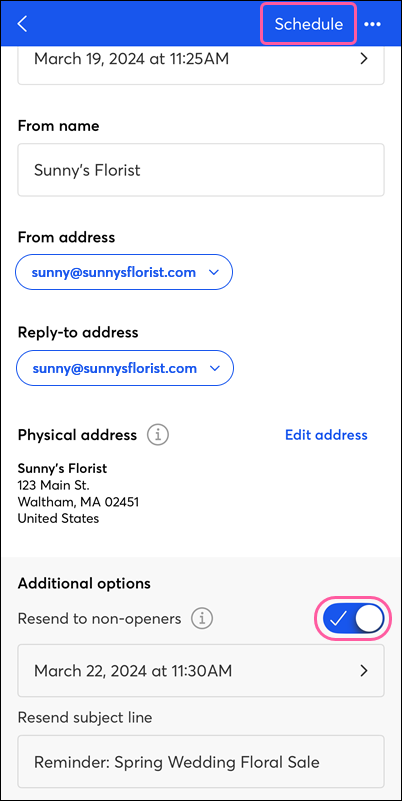
- En Android, toque la opción de Additional options (Opciones adicionales). En iOS, toque la opción de Resend to non-openers (Reenviar a personas que no abrieron el correo).
- Seleccione una fecha y hora de reenvío.
- Edite la línea Resend subject line (Reenviar asunto) para diferenciarla de su correo electrónico original.
- Pulse Schedule (Programar) en la esquina superior derecha de la pantalla.
Programe el reenvío después de enviar el correo electrónico original
Si ya envió un correo electrónico y quiere volver a enviarlo, regrese a Campaigns (Campañas) para programar otro envío. Siga los siguientes pasos en Android y en iPhone:
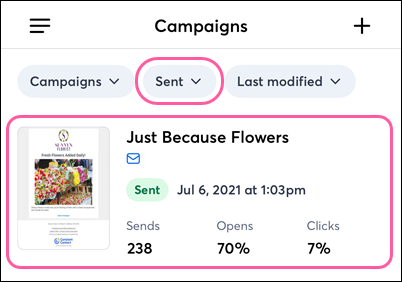
- Desde Campaigns (Campañas), filtre por Status (Estado) > Sent (Enviados) en la parte superior de la pantalla (si es necesario).
- Pulse en la campaña que quiere reenviar.
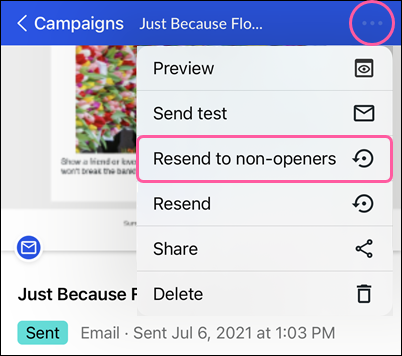
- Pulse en los tres puntos en la parte superior derecha y seleccione Resend to non-openers (Reenviar a personas que no abrieron el correo).
Consejo: La opción Resend to non-openers (Reenviar a personas que no abrieron el correo) solo está disponible para correos electrónicos que se enviaron dentro de los 10 días previos.
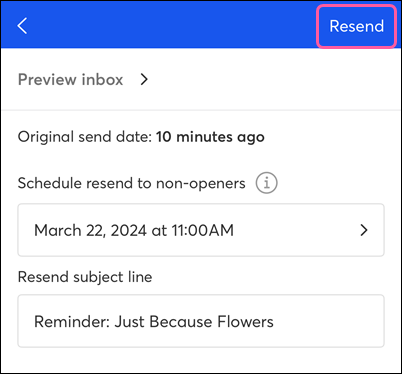
- Seleccione una fecha y hora de reenvío.
- Edite la línea Resend subject line (Reenviar asunto) para diferenciarla de su correo electrónico original.
- Pulse Resend (Reenviar) en la esquina superior derecha de la pantalla.
Cancele el reenvío a personas que no abrieron el correo
Puede cancelar un reenvío programado. Siga los siguientes pasos en Android y en iPhone:
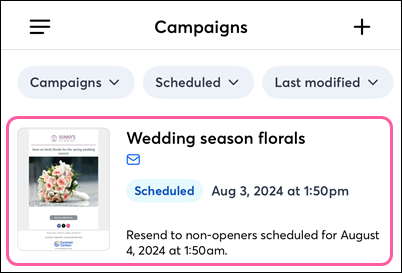
- En Campaigns (Campañas), pulse sobre la campaña que tiene programada para reenviar.
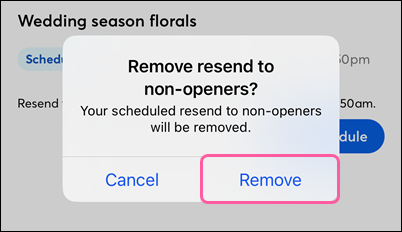
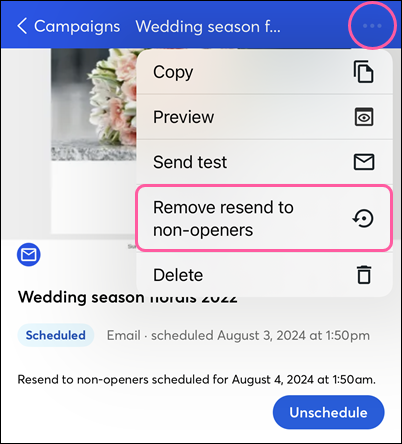
- Pulse los tres puntos en la parte superior derecha y pulse Remove resend to non-openers (Eliminar reenvío a personas que no abrieron el correo).
- Pulse Remove (Eliminar) para confirmar.