Email and Digital Marketing
¿Cómo podemos ayudarlo?
Busca en nuestros artículos de ayuda, tutoriales de video y guías de inicio rápido

Podrás con esto. Podrás con nosotros. Encuentra rápidamente en nuestra Base de conocimientos las respuestas a tus preguntas sobre marketing por correo electrónico.

Seleccionar una lista de contactos o segmento para exportar en una hoja de cálculo

Article: 000037424
Updated: 30 de octubre de 2025

Cree un archivo de respaldo de una lista de contactos o un segmento exportando el elemento en un archivo CSV u hoja de cálculo de Excel descargable

Ícono de signo de exclamaciónImportante: Si necesita hacer un seguimiento del estado de los permisos de sus contactos en cumplimiento de CASL o GDPR, asegúrese de que los Permisos avanzados de correo electrónico estén activados antes de exportar sus contactos. La hoja de cálculo que se exporta no incluye el estado de los permisos a menos que los Permisos estén activados.


Cuando necesite exportar sus listas de contactos, ¡tiene la flexibilidad para hacerlo! Primero elija la lista o segmento y, luego, seleccione la información de contacto que quiera incluir en su archivo exportado.

Si tiene más de 300 contactos, o si desea descargar una hoja de cálculo de Excel en lugar de un archivo de valores separados por comas (CSV), la descarga estará disponible en la página Import and Export Activity (Actividad de importación y exportación) por 7 días luego de que se exporten los datos. Los archivos CSV se pueden abrir con Excel.


Exporte una única lista o segmento

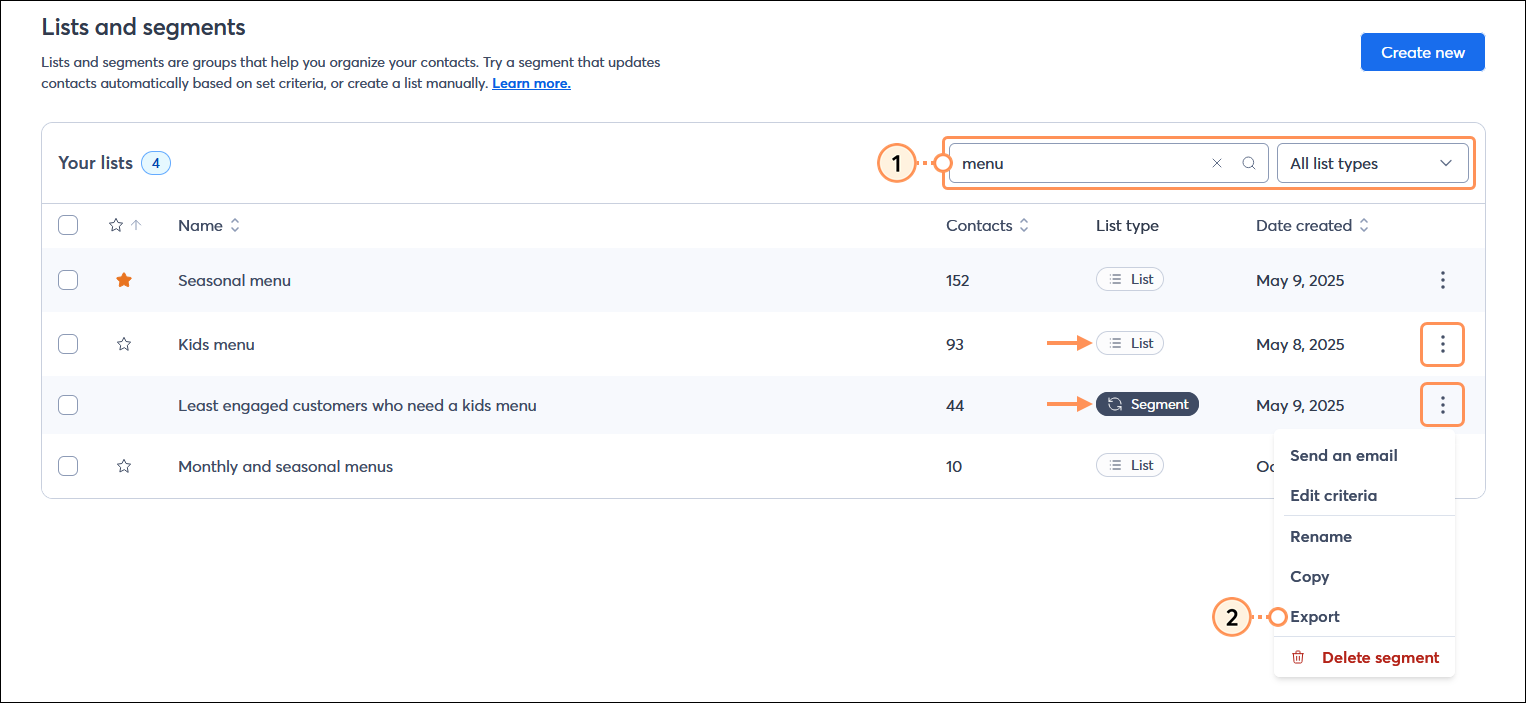
  1. En la página Lists and segments (Listas y segmentos), busque la lista o el segmento que desee exportar.
  2. Junto a la lista o el segmento que desee exportar, haga clic en los tres puntos y seleccione la opción "Export" (Exportar) del menú desplegable.

    Página Lists and segments (Listas y segmentos) con el campo Search (Búsqueda ) y los resultados de la búsqueda, y el segmento con el menú expandido y la opción Export (Exportar) seleccionada

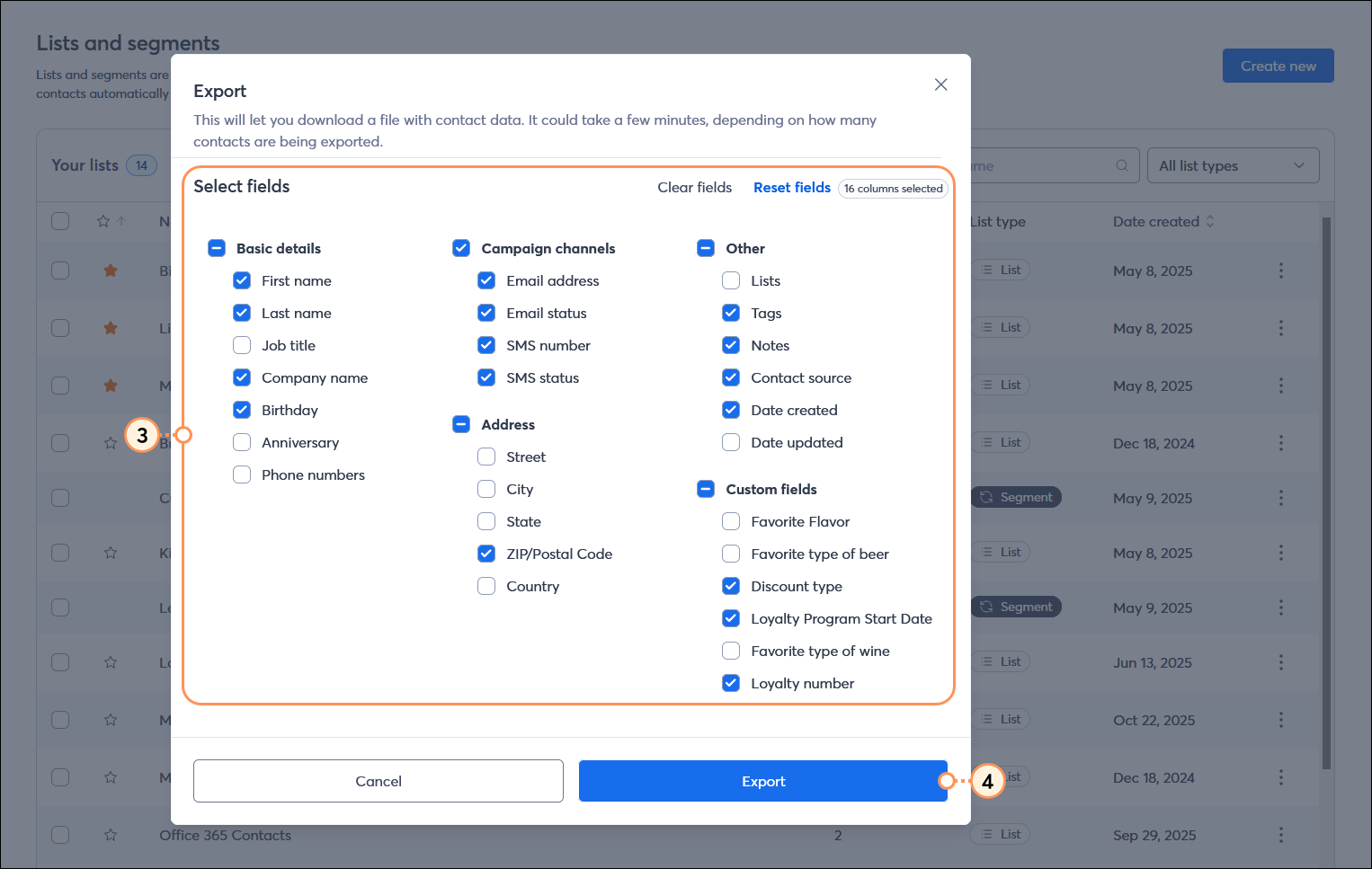
  3. En la ventana superpuesta Export (Exportar), seleccione todos los campos que quiera incluir en su archivo exportado.
  4. Haga clic en el botón Export (Exportar).

    Ventana superpuesta Export (Exportar) con opciones de campo y botón Export (Exportar)


Exporte varias listas o segmentos

Se pueden exportar varias listas o segmentos de a uno por vez; para ello, siga los pasos anteriores. Luego, los resultados se pueden combinar en una única hoja de cálculo.


Questions?

Ask the Community

Did this article answer your question?


Constant Contact Logo

Copyright © 2021 · Todos los derechos reservados · Constant Contact · Privacy Policy