Email and Digital Marketing
¿Cómo podemos ayudarlo?
Busca en nuestros artículos de ayuda, tutoriales de video y guías de inicio rápido

Podrás con esto. Podrás con nosotros. Encuentra rápidamente en nuestra Base de conocimientos las respuestas a tus preguntas sobre marketing por correo electrónico.

Editar una serie de correos electrónicos automatizados heredados activos

Article: 000033818
Updated: 3 de agosto de 2026

Realizar cambios en los correos electrónicos de los pasos dentro de una serie de correos electrónicos automatizados heredados que se envían activamente.

Ícono de correo electrónico con signo másRevisa tu plan: Esta función heredada no está disponible en todos los planes de Constant Contact. Al actualizar a un plan Lite, Estándar o Premium obtendrá acceso a nuestras herramientas de automatización de correo electrónico y SMS más actuales.


Ícono de signo de exclamaciónNota: Este artículo es para nuestra función heredada de series de correos electrónicos automatizados. Este artículo está relacionado con nuestra función anterior de series de correos electrónicos automatizados. Si está en nuestro plan Lite, Estándar o Premium y utiliza nuestro Creador de rutas de automatización, consulte este artículo en su lugar.


¿Ya ha activado su serie de correos electrónicos automatizados, pero necesita editar el contenido de un correo? En lugar de cancelar tu serie y empezar de nuevo, puedes editar un correo electrónico de paso mientras tu serie continúa enviándose a los contactos en cola. Una vez que guardes los cambios, el correo electrónico actualizado sobrescribirá la versión anterior dentro de la serie. No puede agregar, eliminar ni reordenar los correos electrónicos dentro de una serie activa.

Para editar un paso del correo electrónico:

  1. Haga clic en Campaigns (Campañas).
  2. (Opcional) Use los filtros para acotar su búsqueda.
    Nota: Si su serie automatizada heredada está en estado "programada", debe ser desprogramada antes de que pueda realizar las ediciones necesarias.
  3. Haga clic en Manage (Administrar) junto a su serie de correos electrónicos automatizados activa.

    Página Campaigns (Campañas) y serie automatizada activa

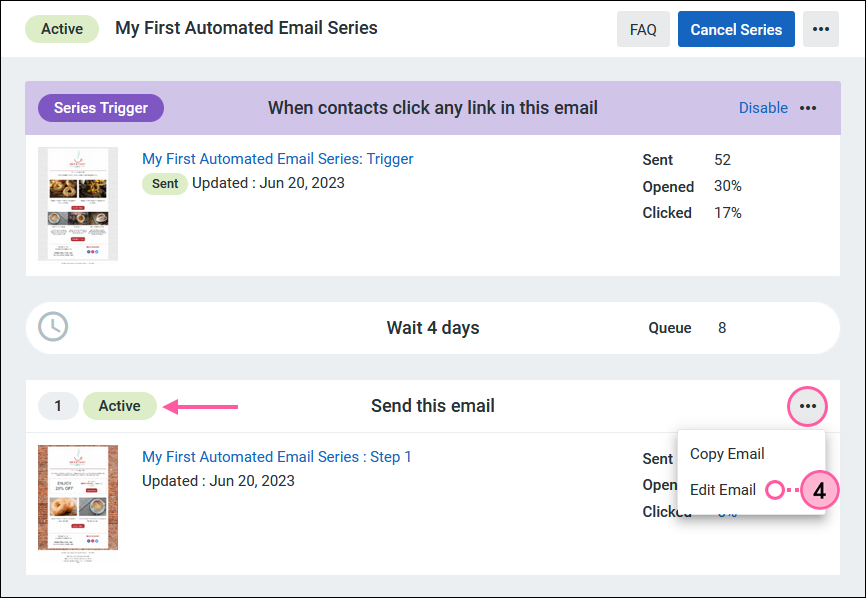
  4. Para editar el correo electrónico del paso, haga clic en los tres puntos y seleccione Editar correo electrónico en el menú desplegable. Solo puede editar correos electrónicos de avance activos, ya que los avances marcados como Done (Listo) no tienen más contactos en la fila para recibirlo. ¿No ve la opción para editar? Algunos correos electrónicos creados con nuestro antiguo editor de correo electrónico no se pueden editar.

    Editar una opción de correo electrónico en el menú desplegable

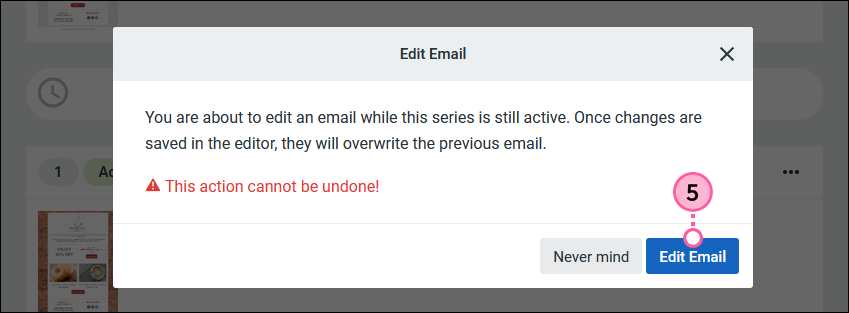
  5. Haga clic en Edit Email (Editar correo electrónico).

    Ventana superpuesta Edit Email (Editar correo electrónico)

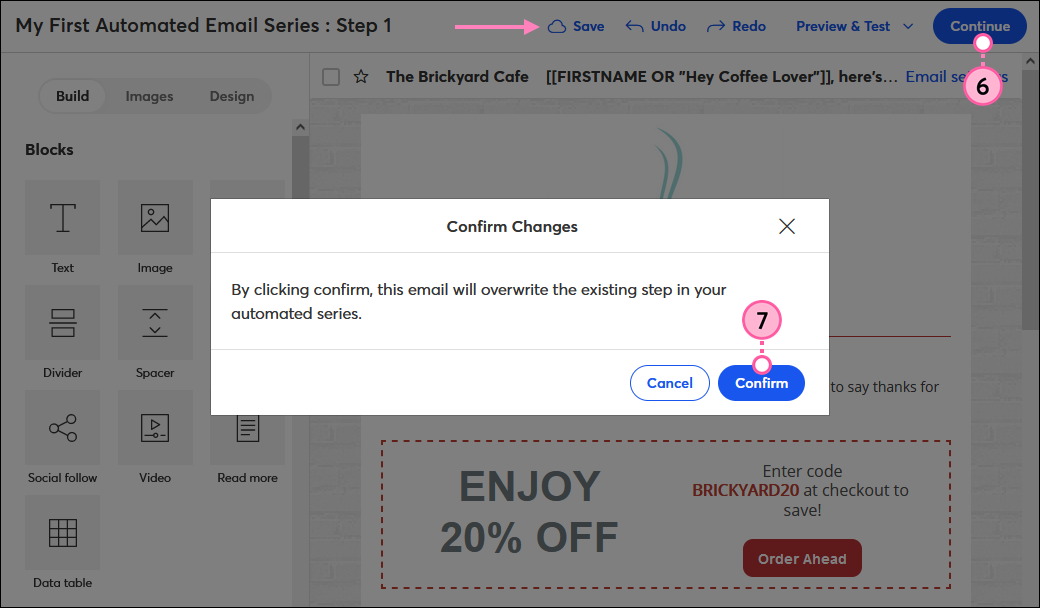
  6. Realiza las modificaciones en el correo electrónico y haz clic en Guardar o Continuar cuando hayas terminado.
    Nota: No tiene la opción de previsualizar o enviar una versión de prueba de su correo electrónico editado.
  7. Haga clic en Confirm (Confirmar) para guardar los cambios y sobrescribir el correo electrónico existente. Hasta que guarde los cambios, se seguirá enviando la versión anterior del correo electrónico.
    Importante: Una vez que haga clic en Confirmar, cualquier cambio será permanente y no podrá volver a la versión anterior del correo electrónico.

    Ventana superpuesta y botón Confirm Changes (Confirmar cambios)

Los cambios se han guardado y, a partir de ahora, todos los contactos en la cola recibirán la versión actualizada del correo electrónico. Si comparte la URL permanente delcorreo electrónico , reflejará la versión original del correo electrónico antes de los cambios realizados.


Questions?

Ask the Community

Did this article answer your question?


Constant Contact Logo

Copyright © 2021 · Todos los derechos reservados · Constant Contact · Privacy Policy