Email and Digital Marketing
Comment pouvons-nous vous aider?
Parcourez nos articles d'aide, nos tutoriels en vidéo et nos guides de démarrage rapide.

Comptez sur nous. Nous avons le nécessaire. Parcourez notre base de connaissances pour rapidement trouver des réponses à vos questions en matière de marketing par e-mail.

Connecter votre page Facebook pour créer des publications et des publicités Facebook via Constant Contact

Article: 000033135
Updated: 23 décembre 2025

Synchronisez une page Facebook ou un profil professionnel Instagram connecté à une page Facebook avec votre compte Constant Contact afin de pouvoir créer des publications, répondre à des commentaires ou créer des publicités Facebook et Instagram

Icône en forme de point d’exclamationImportant : cet article explique comment connecter votre page Facebook, notamment la possibilité de connecter une page professionnelle Instagram connectée à votre page Facebook via Meta Business Suite. Pour créer des publicités standard ou à formulaire Facebook et Instagram, vous devez avoir lié votre profil professionnel Instagram à votre compte Facebook. Si vous avez une page professionnelle Instagram indépendante qui n’est pas connectée à un compte Facebook, suivez cette procédure pour la connexion à Instagram.


La connexion de votre page Facebook à votre compte Constant Contact vous permet de créer des publications, de partager des e-mails et des événements, de voir des statistiques sur vos publications destinées votre audience, de répondre aux commentaires et de créer des publicités standard et à formulaire Facebook. Si votre compte Instagram est connecté à votre Meta Business Suite, vous pourrez également créer des publications et des publicités pour Instagram ! Connectez un seul compte Facebook ou plusieurs comptes avec plusieurs pages ; tout ce dont vous avez besoin, ce sont les identifiants de chaque compte à connecter.

Icône en forme de point d’exclamationImportant : pour connecter une page Facebook à Constant Contact, vous devez être le propriétaire du compte Facebook ou disposer de votre propre compte Facebook avec accès au portefeuille professionnel et contrôle complet de la page Facebook. Avoir un accès partiel n’est pas suffisant et entraîne des erreurs de connexion. Facebook ne permet pas à une page Facebook d’avoir un identifiant unique ; chaque personne doit avoir son propre compte Facebook et ses propres identifiants de connexion. Si vous souhaitez séparer votre compte Facebook personnel de votre organisation, nous vous recommandons de créer un nouveau compte Facebook en utilisant votre adresse e-mail professionnelle.


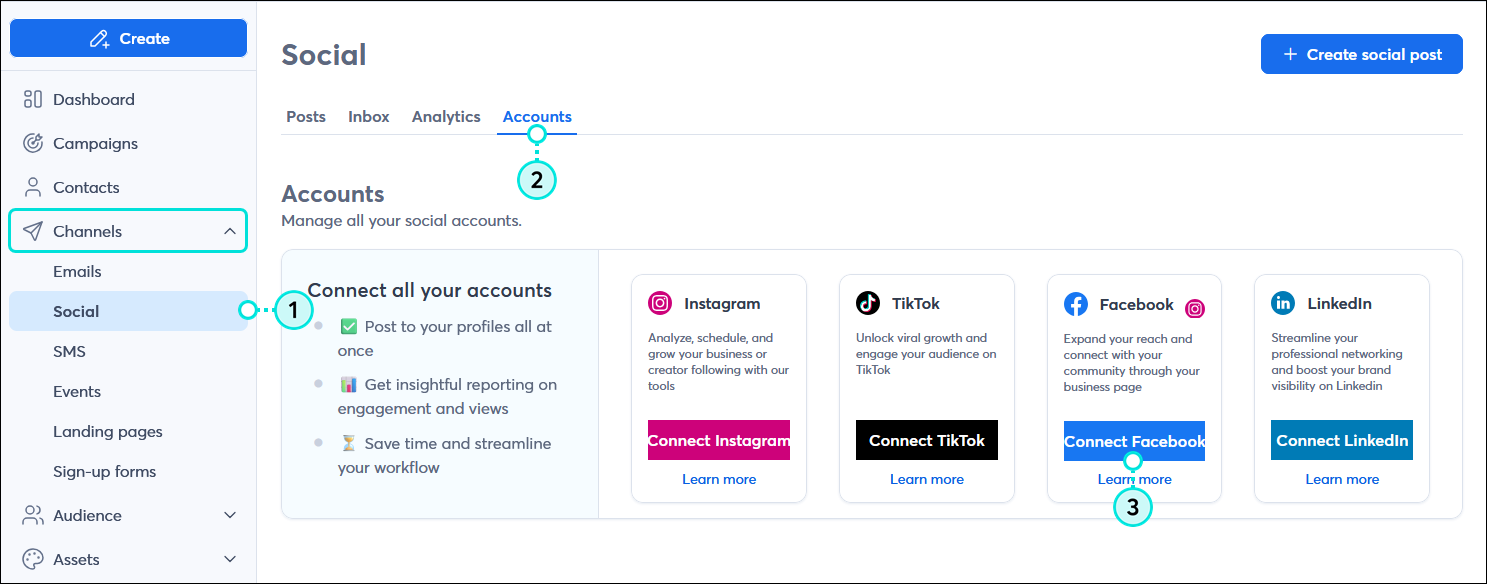
  1. Dans le menu de gauche, cliquez sur Channels (Canaux) > Social (Réseaux sociaux).
  2. Cliquez sur l’onglet Accounts (Comptes).
  3. Cliquez sur le bouton Connect Facebook (Connecter à Facebook).
    Remarque : vous pouvez également effectuer une connexion avec un compte Instagram indépendant, LinkedIn et TikTok.

    Menu Channels (Canaux) développé avec l’option Social (Réseaux sociaux) sélectionnée, tableau de bord Social (Réseaux sociaux) avec l’onglet Accounts (Comptes) sélectionné et les options Accounts (Comptes) avec la tuile Facebook et le bouton Connect Facebook (Connecter à Facebook) 

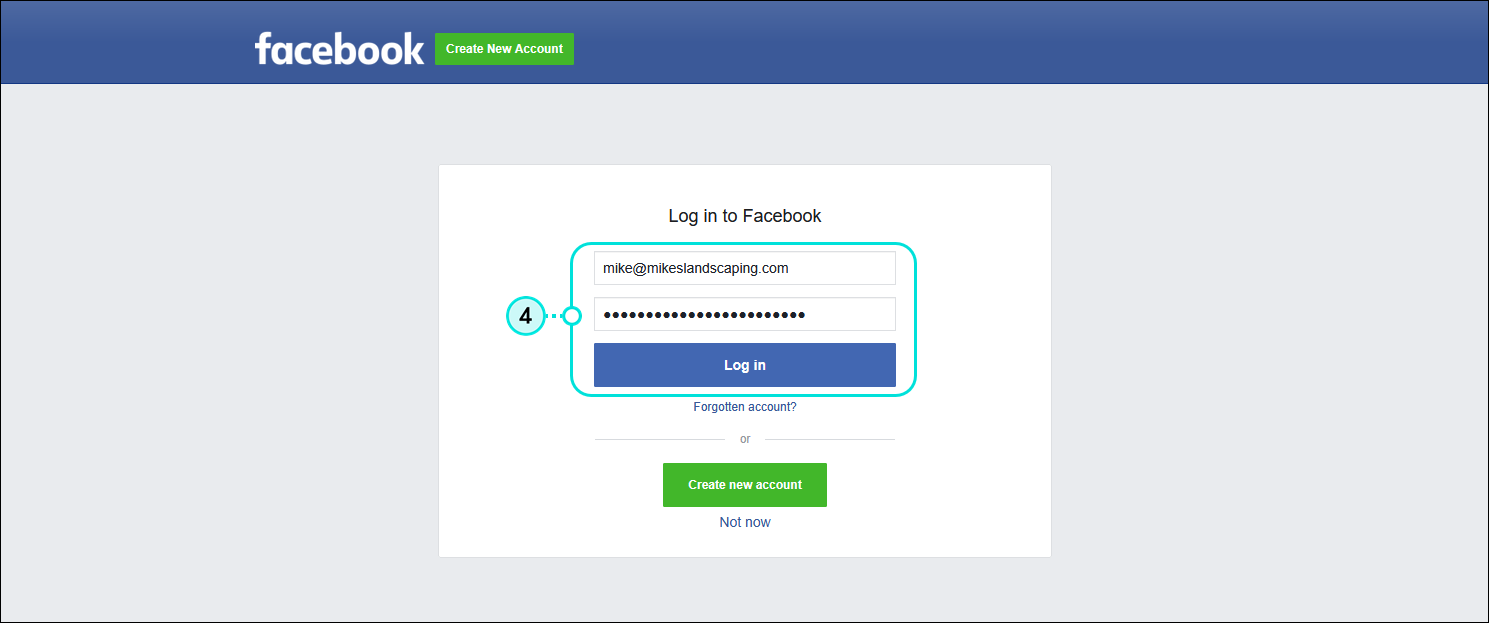
  4. Si vous n‘êtes pas déjà connecté à votre compte Facebook dans le même navigateur, vous serez invité à le faire. Si vous êtes déjà connecté, passez à l’étape 5.

    Page Log In (Se connecter) de Facebook avec champ Username (Nom d’utilisateur) et Password (Mot de passe) et bouton Log In (Se connecter)

  5. Cliquez sur le bouton Continue as [name] (Continuer en tant que [nom]). Si vous avez plusieurs comptes Facebook, vous pouvez aussi passer à un autre compte ici.

    Page Continue as [Name] (Continuer en tant que [nom]) de Facebook avec l’option Log into another account (Se connecter à un autre compte) et le bouton Continue as [Name] (Continuer en tant que [nom])

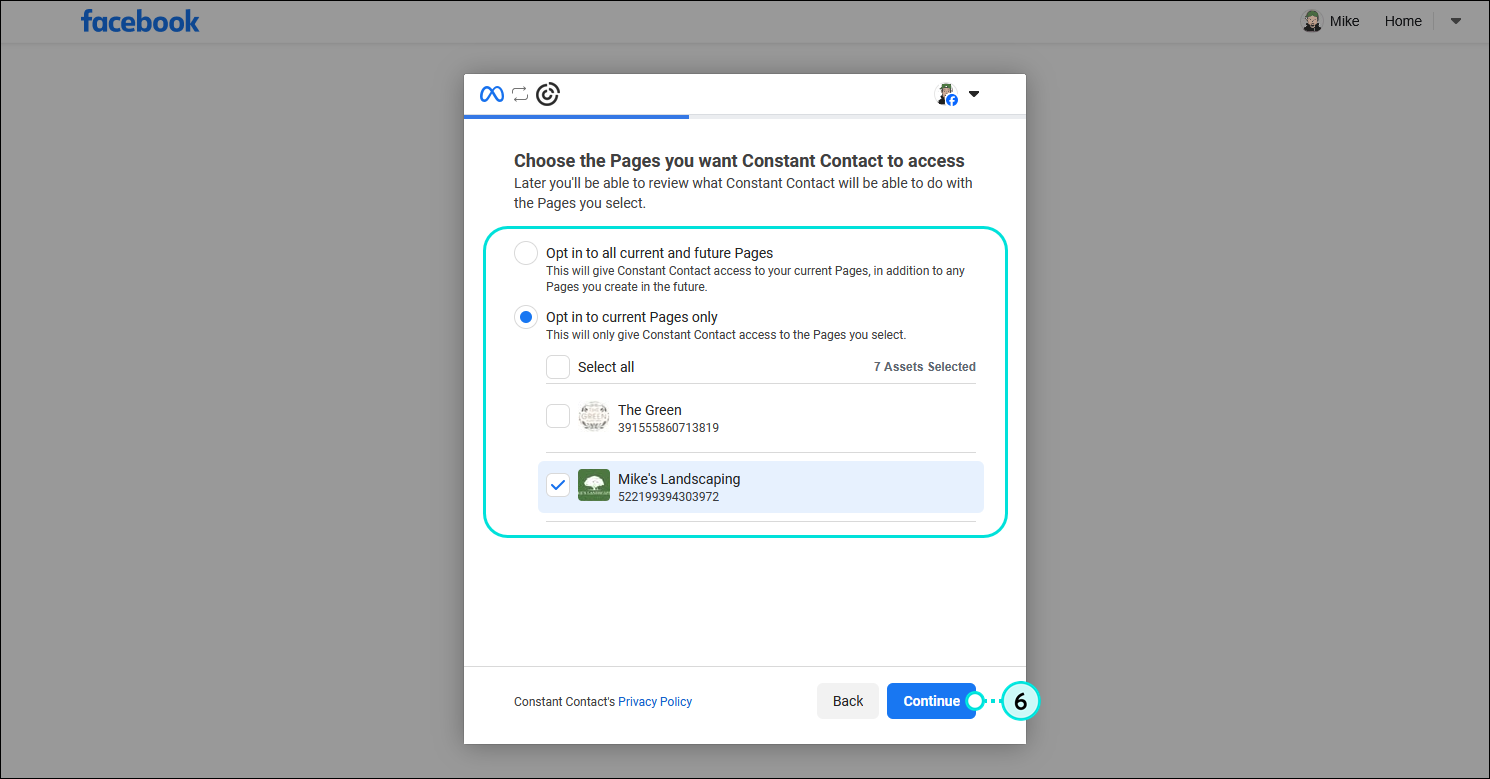
  6. Sélectionnez les pages Facebook que vous souhaitez synchroniser et cliquez sur le bouton Continue (Continuer). Ce sont les pages qui pourront être utilisées pour créer des publications sur les réseaux sociaux. 

    Section Choose the Pages you want Constant Contact to access overlay (Choisir les pages auxquelles Constant Contact accèdera) de Facebook avec les options d’abonnement et le bouton Continue (Continuer)

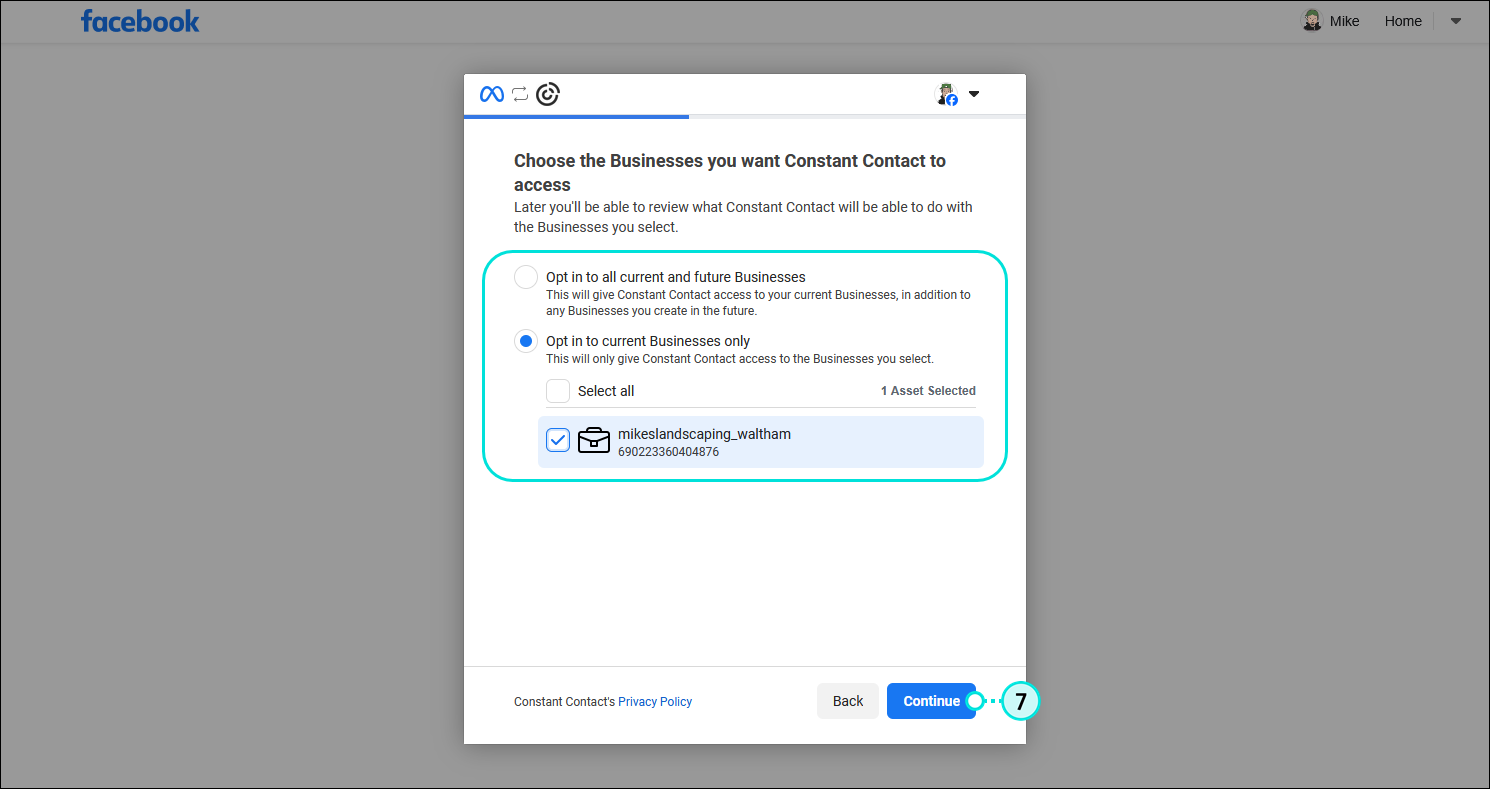
  7. Sélectionnez le compte Business Manager que vous souhaitez synchroniser et cliquez sur le bouton Continue (Continuer). Le compte Business Manager est utilisé pour créer des publicités standard et à formulaire.

    Section Choose the Businesses you want Constant Contact to access overlay (Choisir les comptes professionnels auxquels Constant Contact accèdera) de Facebook avec les options d’abonnement et le bouton Continue (Continuer)

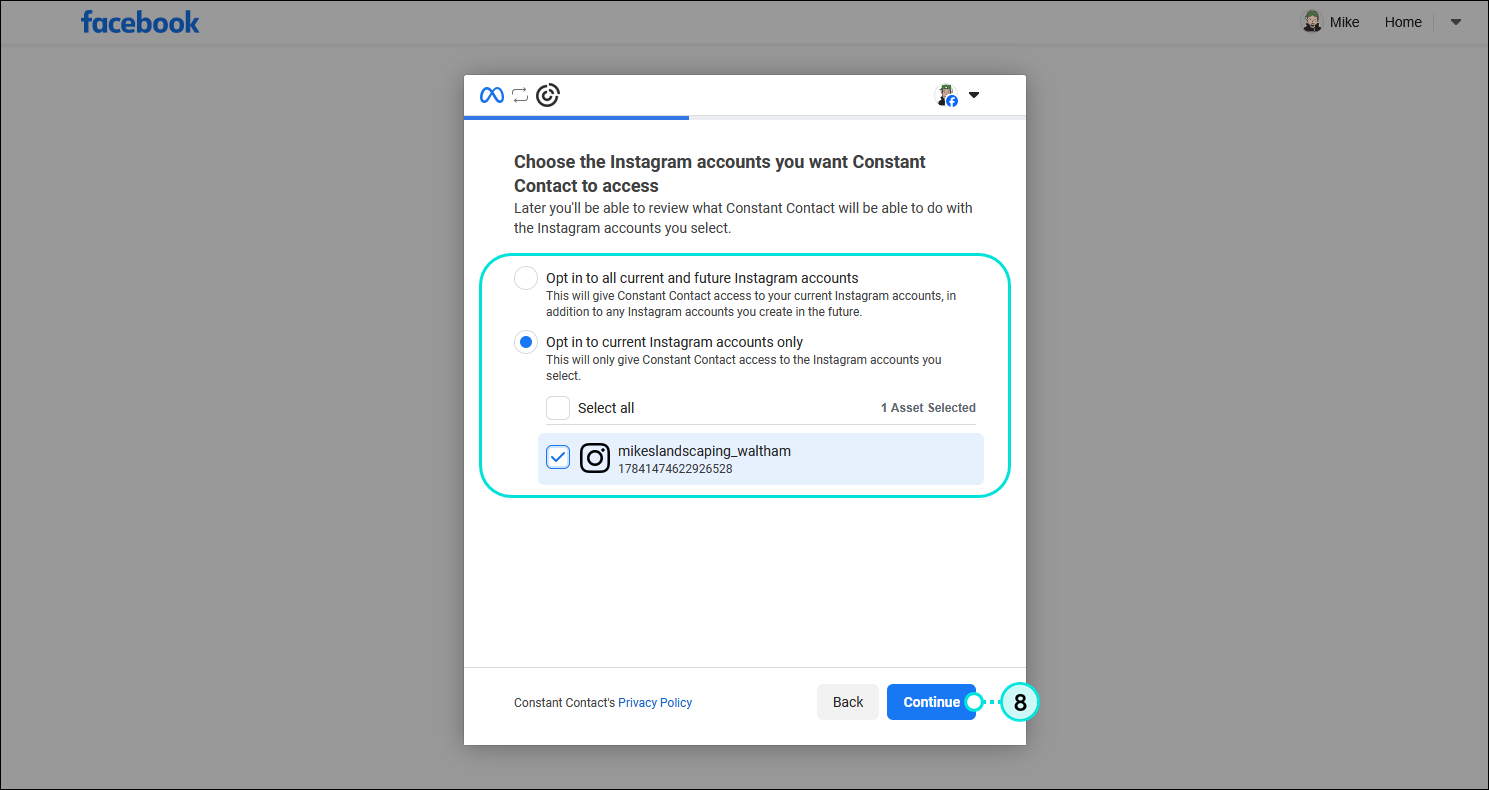
  8. (Facultatif) Sélectionnez les comptes professionnels Instagram que vous souhaitez synchroniser. Lorsque votre compte Instagram est synchronisé avec votre compte Business Manager, vous pouvez créer des publications, ainsi que des publicités standard et à formulaire pour Instagram.

    Section Choose the Instagram accounts you want Constant Contact to access (Choisir les comptes Instagram auxquels Constant Contact accèdera) de Facebook avec les options d’abonnement et le bouton Continue (Continuer)

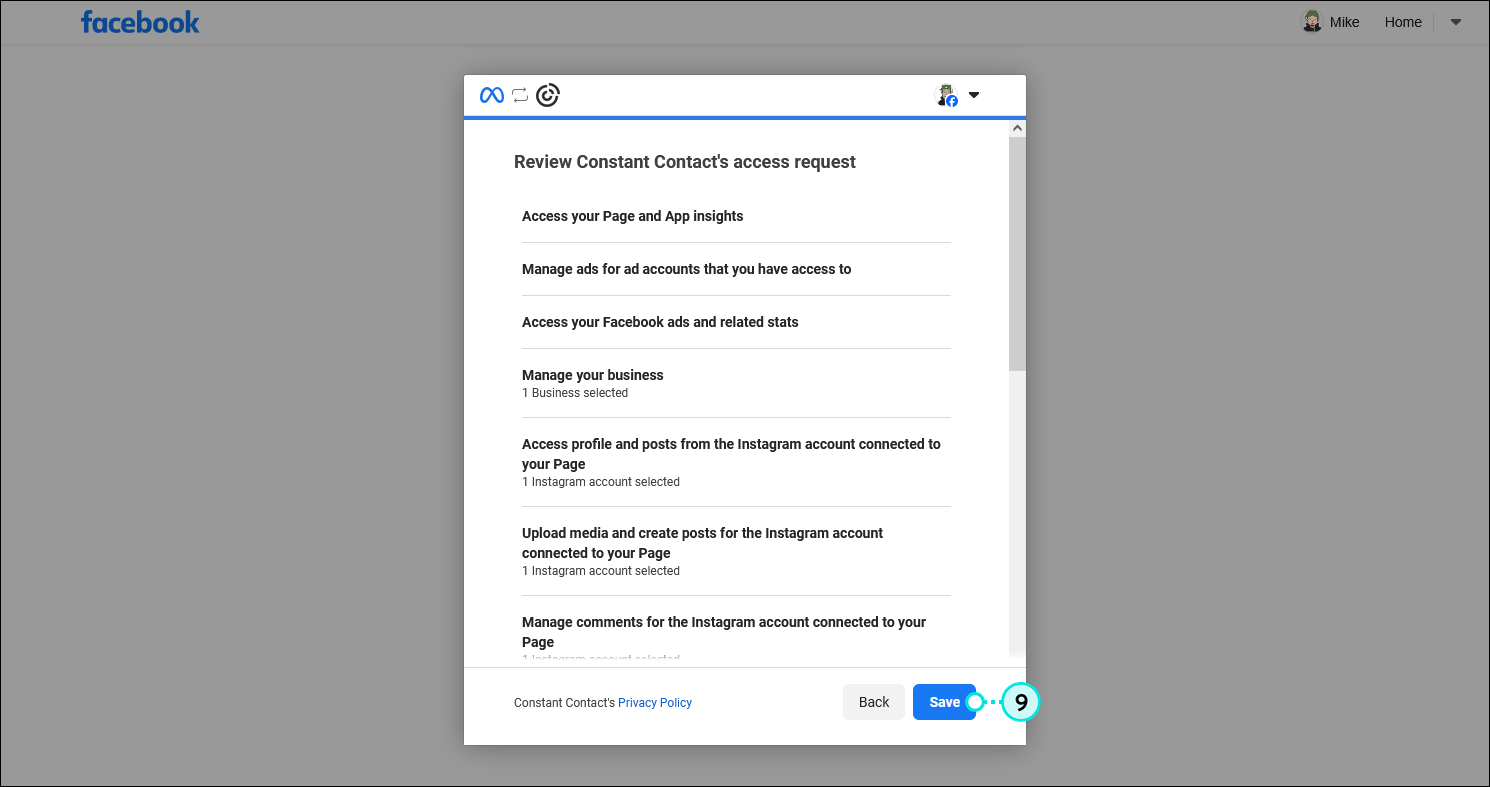
  9. Vérifiez les autorisation de l’app et cliquez sur le bouton Save (Enregistrer). Ceci autorise Constant Contact à s’intégrer à votre compte pour créer des publications et des publicités et importer l’activité d’engagement. Cela ne donne pas l’autorisation à Constant Contact d’accéder aux informations de votre compte personnel ou de publier sur votre profil personnel.

    Section Review Constant Contact’s access request (Vérifier la demande d’accès de Constant Contact) avec les autorisations et le bouton Save (Enregistrer)

  10. Sélectionnez le profil professionnel que vous souhaitez connecter et cliquez sur le bouton Add selected (Ajouter la sélection).

    Section [Name] has been connected to Constant Contact ([Nom] est connecté avec Constant Contact) avec le bouton Got it (OK)

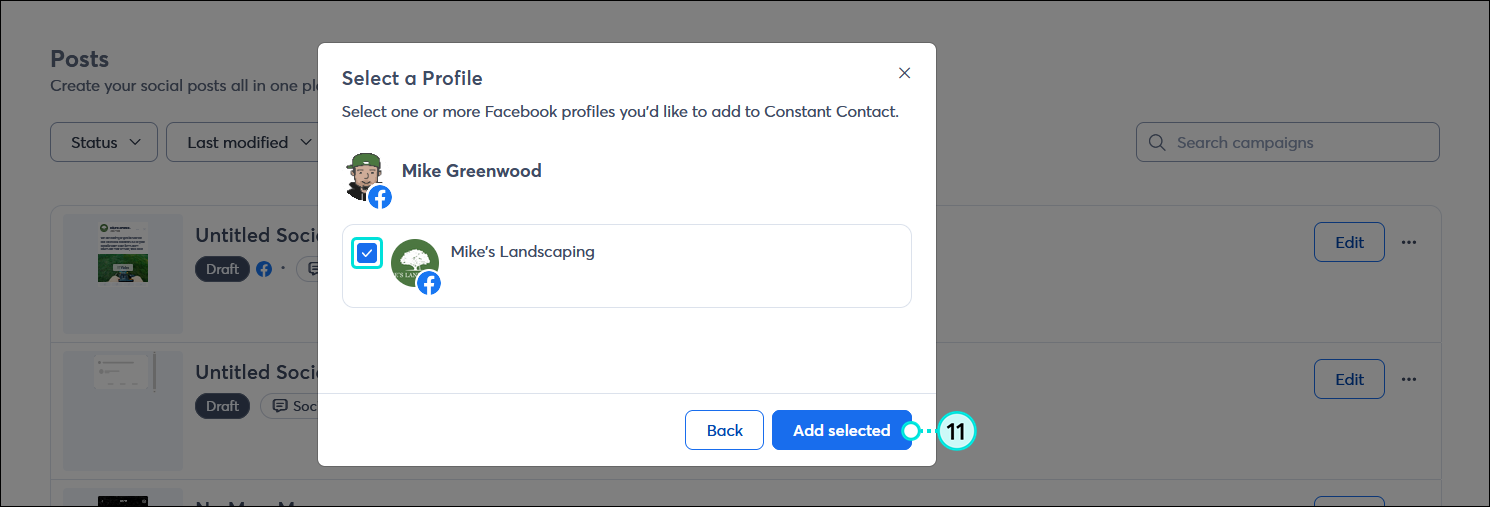
  11. Sélectionnez la page ou les pages Facebook à connecter dans la section Select a Profile (Sélectionner un profil) et cliquez sur le bouton Add selected (Ajouter la sélection).

    Section Select a Profile (Sélectionner un profil) avec la page Facebook sélectionnée et le bouton Add selected (Ajouter la sélection)

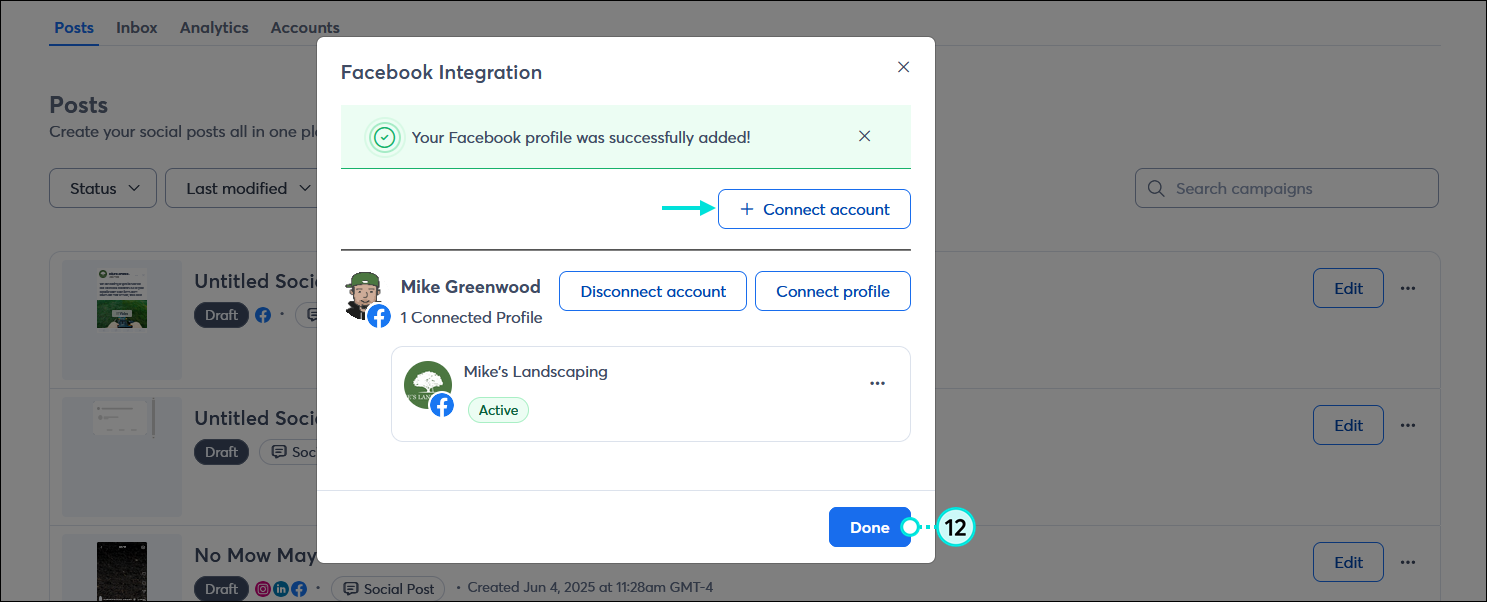
  12. Votre compte est maintenant connecté. Si vous avez plusieurs comptes Facebook à connecter, vous pouvez cliquer sur le bouton + Connect account (+ Connecter un compte) ou cliquer sur le bouton Done (Terminé) pour revenir au tableau de bord des réseaux sociaux.
    Remarque : si vous avez connecté un compte Instagram, vous pouvez le voir en cliquant sur l’onglet Accounts (Comptes) et ensuite sur le lien « Manage accounts » (Gérer les comptes) de la tuile Instagram.

    Section Integration (Intégration) de Facebook avec bannière de connexion réussie, bouton + Connect account (+Connecter un compte), et bouton Done (Terminé)

Vous êtes désormais prêt à créer et à partager une publication sur vos comptes Facebook et Instagram connectés, ou à créer des publicités standard et à formulaire. Veuillez noter qu’il n’est pas possible de créer des publications pour les messages directs, les groupes ou les communautés. Ensuite, une fois vos publications en ligne, vous pouvez examiner les réactions qu’elles suscitent et répondre aux likes et aux commentaires !


Icône en forme de mégaphoneAméliorez vos compétences en marketing : vous n’avez pas l’habitude de faire du marketing sur les réseaux sociaux ou d’utiliser Facebook ? Consultez les articles de blog 10 things you need to do when getting started on Facebook et Facebook marketing: A complete guide for marketers !


Tous les liens que nous fournissons à partir de sites n’appartenant pas à Constant Contact ou les informations concernant des produits ou services n’appartenant pas à Constant Contact sont mis à votre disposition gracieusement et ne doivent en aucun cas être interprétés comme une approbation de la part de Constant Contact.


Questions?

Ask the Community

Did this article answer your question?


Constant Contact Logo

Copyright © 2021 · Tous droits réservés · Constant Contact · Privacy Policy