Email and Digital Marketing
¿Cómo podemos ayudarlo?
Busca en nuestros artículos de ayuda, tutoriales de video y guías de inicio rápido

Podrás con esto. Podrás con nosotros. Encuentra rápidamente en nuestra Base de conocimientos las respuestas a tus preguntas sobre marketing por correo electrónico.

Etiquete a un contacto individual como que ha dado su permiso expreso o implícito

Article: 000033122
Updated: 18 de diciembre de 2025

Etiquete manualmente a un contacto como que ha dado su permiso expreso o implícito para enviarle mensajes de correo y cumpla con las leyes de envío de correo no deseado y de privacidad como CASL o GDPR

Ícono de signo de exclamaciónImportante: Antes de poder etiquetar a un contacto con un tipo de permiso expreso o implícito, debe activar los Advanced Email Permissions (Permisos avanzados de correo electrónico) en su cuenta. Nosotros siempre hacemos el seguimiento de los permisos desde nuestras herramientas de suscripción propias, pero esto se mantiene detrás de escena hasta que usted activa los permisos avanzados.


Cuando sus contactos le otorgan permiso verbal o escrito para enviarles mensajes de correo, Constant Contact los considera contactos activos a los que se les puede enviar mensajes de correo. Con respecto a la recopilación de direcciones de correo electrónico en cumplimiento de la Ley Canadiense sobre Correo No Deseado (CASL) o el Reglamento General de Protección de Datos (GDPR), también necesitará saber qué contactos le han otorgado permiso expreso/explícito o tácito/implícito para enviarles correos electrónicos. Si ha realizado un seguimiento de los permisos por su cuenta, puede actualizar manualmente los registros de cada contacto para reflejar el estado de sus permisos.

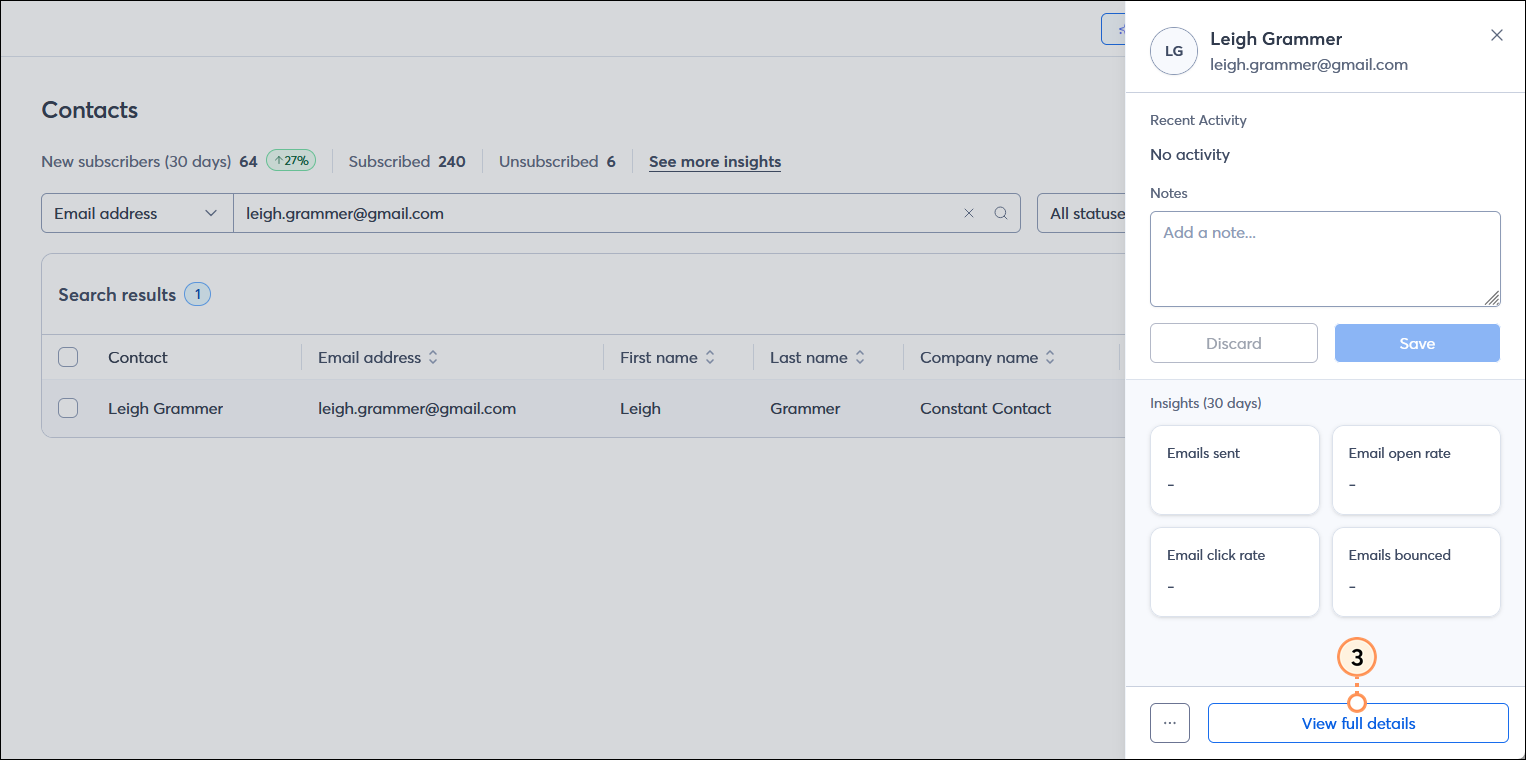
  1. Busque el contacto que desea actualizar.
  2. Coloque el cursor sobre el nombre del contacto y haga clic en el botón Preview (Vista previa [ícono de ojo]).

    Tabla All contacts (Todos los contactos) con el campo Search (Buscar) y Email address (Dirección de correo electrónico) seleccionada, y resultados de búsqueda con el botón Preview (Vista previa) visible

  3. En el panel en la parte derecha de la página, haga clic en el botón View full details (Ver todos los detalles).

    Panel Contact (Contacto) con botón View full details (Ver los detalles completos)

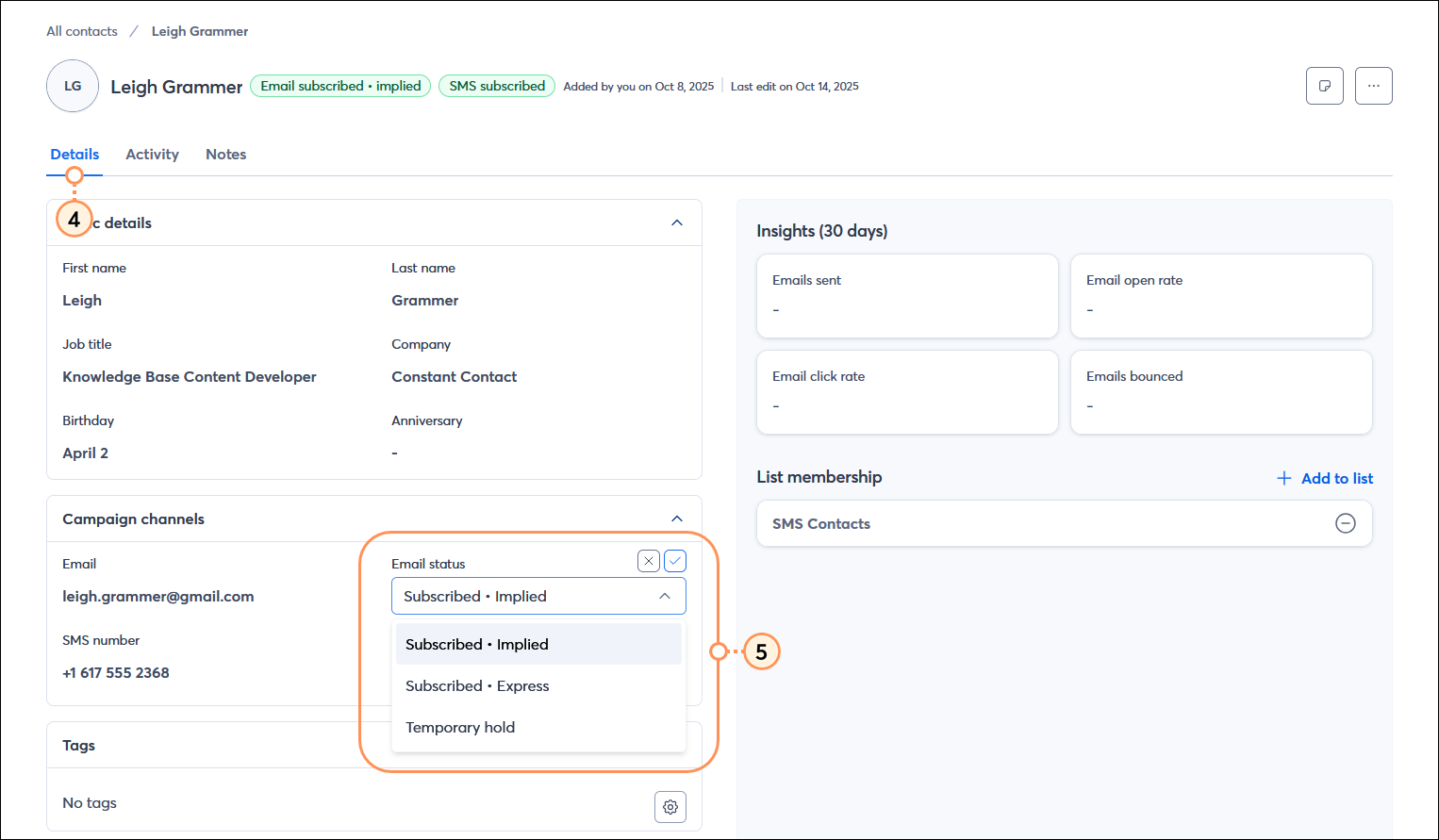
  4. En el registro del contacto, haga clic en Details (Detalles).
  5. En la sección Campaign channels (Canales de campaña), haga clic en cualquier lugar del campo Email status (Estado del correo electrónico) y seleccione un estado de correo electrónico del menú desplegable.
  • Subscribed (Suscrito): este es el estado predeterminado que se muestra cuando un contacto se une a su lista o usted agrega un contacto a su cuenta sin tener habilitados los permisos avanzados de correo electrónico.
  • Subscribed - Implied (Suscrito - implícito): usted tiene algún tipo de relación transaccional o comercial con estos contactos, y puede enviarles mensajes de correo con base en esa relación, pero no le han otorgado permiso para enviarles nada fuera de esa relación. Las normativas CASL y GDPR tienen diferentes definiciones de lo que abarcan esas relaciones y según CASL el permiso implícito expira.
  • Suscrito - expreso: estos contactos le han dado consentimiento por escrito para que les envíe mensajes de correo y han pasado por una etapa de suscripción. Las normativas CASL y GDPR tienen diferentes requisitos sobre lo que debe proporcionarles a estos contactos cuando toman la decisión de unirse a su lista de contactos.
  • Temporary hold (Retención temporal): la retención temporal evita que se envíen correos electrónicos a un contacto, pero no lo da de baja. Si tiene un contacto que cree que se agregó a su lista de modo fraudulento o que podría ser ficticio, puede agregarles el estado "Temporary hold" (Retención temporal) para evitar que se le envíen correos. Si ya se etiquetó a un contacto como "Temporary hold" (Retención temporal) es mejor dejarlo así para evitar correos electrónicos no deseados o rebotes.

    Registro del contacto con la pestaña Details (Detalles) seleccionada, sección Campaign channels (Canales de campaña) expandida y campo Email status (Estado del correo electrónico) con menú desplegable expandido

A medida que agrega contactos a su cuenta, usar nuestros formularios de suscripción le asegura recibir y documentar el consentimiento expreso de sus contactos, lo cual cumple con la política de permisos de mensajes de correo electrónico de Constant Contact, así como los reglamentos de GDPR y CASL.


Ícono de cinta azulSea un mejor vendedor: obtenga información adicional sobre la Normativa Canadiense sobre Correo No Deseado (CASL) o el Reglamento General de Protección de Datos (GDPR).


Questions?

Ask the Community

Did this article answer your question?


Constant Contact Logo

Copyright © 2021 · Todos los derechos reservados · Constant Contact · Privacy Policy