Email and Digital Marketing
¿Cómo podemos ayudarlo?
Busca en nuestros artículos de ayuda, tutoriales de video y guías de inicio rápido

Podrás con esto. Podrás con nosotros. Encuentra rápidamente en nuestra Base de conocimientos las respuestas a tus preguntas sobre marketing por correo electrónico.

Copiar una lista o segmento

Article: 000032811
Updated: 3 de junio de 2026

Crear una lista nueva de contactos copiando los contactos de una lista existente o creando un segmento nuevo copiando los criterios de un segmento existente

¡Copiar le ahorra tiempo! Si desea utilizar una lista o segmento existente como punto de partida para crear uno nuevo, es fácil hacer una copia y luego personalizarlo aún más. Cuando se copia una lista, todos los contactos de la lista original se incluyen en la nueva lista. Cuando se copia un segmento, los criterios originales se incluyen en el nuevo segmento, pero los contactos no se agregan hasta que se guarda el segmento y se incorporan los contactos que cumplen con los criterios.
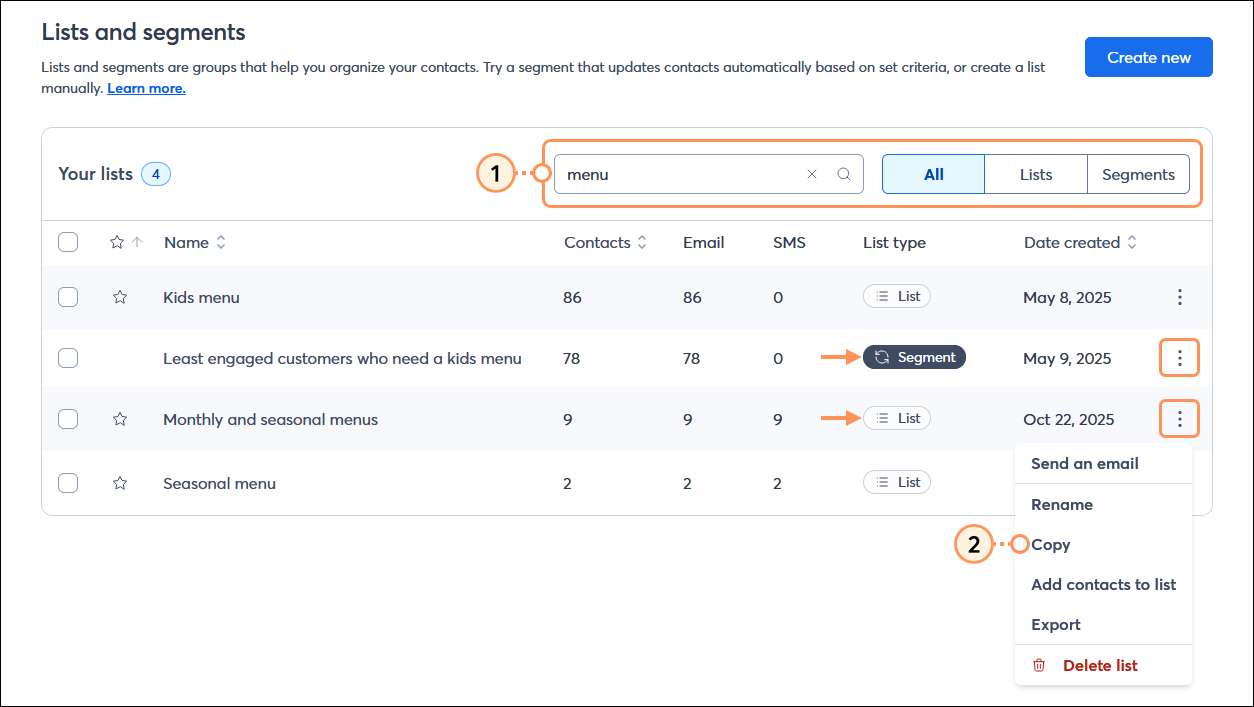
  1. Del público > Página de listas y segmentos, introduzca el nombre de la lista o segmento que desea copiar en el campo de búsqueda.
    Consejo: Si tiene una gran cantidad de listas y segmentos, refine aún más su búsqueda seleccionando Listas o Segmentos junto al campo Buscar.
  2. Haga clic en los tres puntos al lado de la lista o segmento para expandir el menú y seleccione la opción "Copy" (Copiar).

    Página Lists and segments (Listas y segmentos) con el menú List type (Tipo de listas) expandido y la opción All list types (Todos los tipos de listas) seleccionada, y el campo Search (Búsqueda) con el término de búsqueda introducido

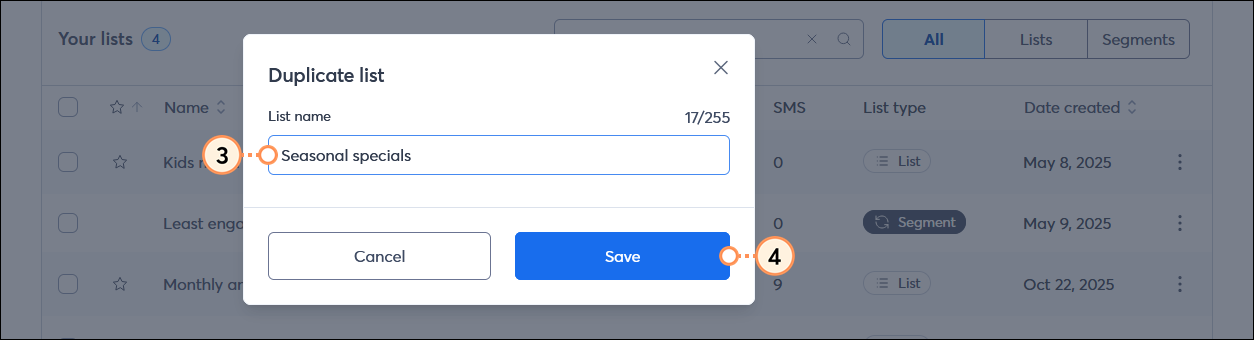
  3. Introduzca un nombre único para su lista o segmento desde la ventana superpuesta Duplicate list (Duplicar lista) o Duplicate segment (Duplicar segmento). El nombre nuevo puede tener hasta 255 caracteres. No puede haber dos listas o segmentos con el mismo nombre, pero una lista y un segmento sí pueden usar el mismo nombre.
    Nota: De manera predeterminada, el nombre original de su lista o segmento se incluye con la palabra "Copy" (Copia) agregada al final para ayudarle a moverse rápidamente; las listas y los segmentos se pueden renombrar en cualquier momento después de su creación.
  4. Haga clic en el botón Save (Guardar).

    Ventana superpuesta Duplicate segment (Duplicar segmento) con campo Segment name (Nombre de segmento) y el nombre del segmento original con Copy (Copiar) al final, y el botón Save (Guardar)

Una vez que su lista o segmento se haya copiado, puede agregar más contactos a su lista o editar los criterios de su segmento para hacerlo único respecto al original.


Questions?

Ask the Community

Did this article answer your question?


Constant Contact Logo

Copyright © 2021 · Todos los derechos reservados · Constant Contact · Privacy Policy