Después de haber instalado el plugin Constant Contact Forms paraWordPress y sincronizado sus listas de contactos, puede capturar nuevos registros o recopilar comentarios y preguntas de los visitantes que ven su sitio web.
Cree un nuevo formulario
Existen dos tipos de formularios que puedes crear: un formulario de registro para añadir nuevos contactos a tu lista de correo, o un formulario de "contacto" para recopilar comentarios y opiniones de los visitantes de tu sitio web.
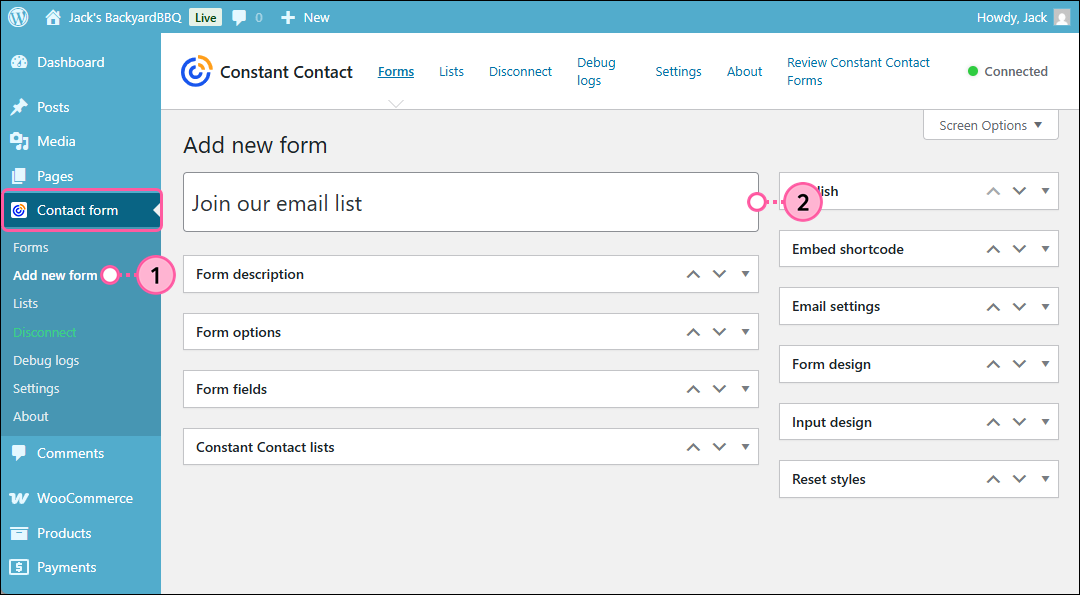
- Desde tu cuenta de WordPress, haz clic en Formulario de contacto > Agregar nuevo formulario.
- Proporciónele a su formulario un nombre interno. ¡Las personas que visiten su sitio web no verán esto!
Escriba la descripción del formulario
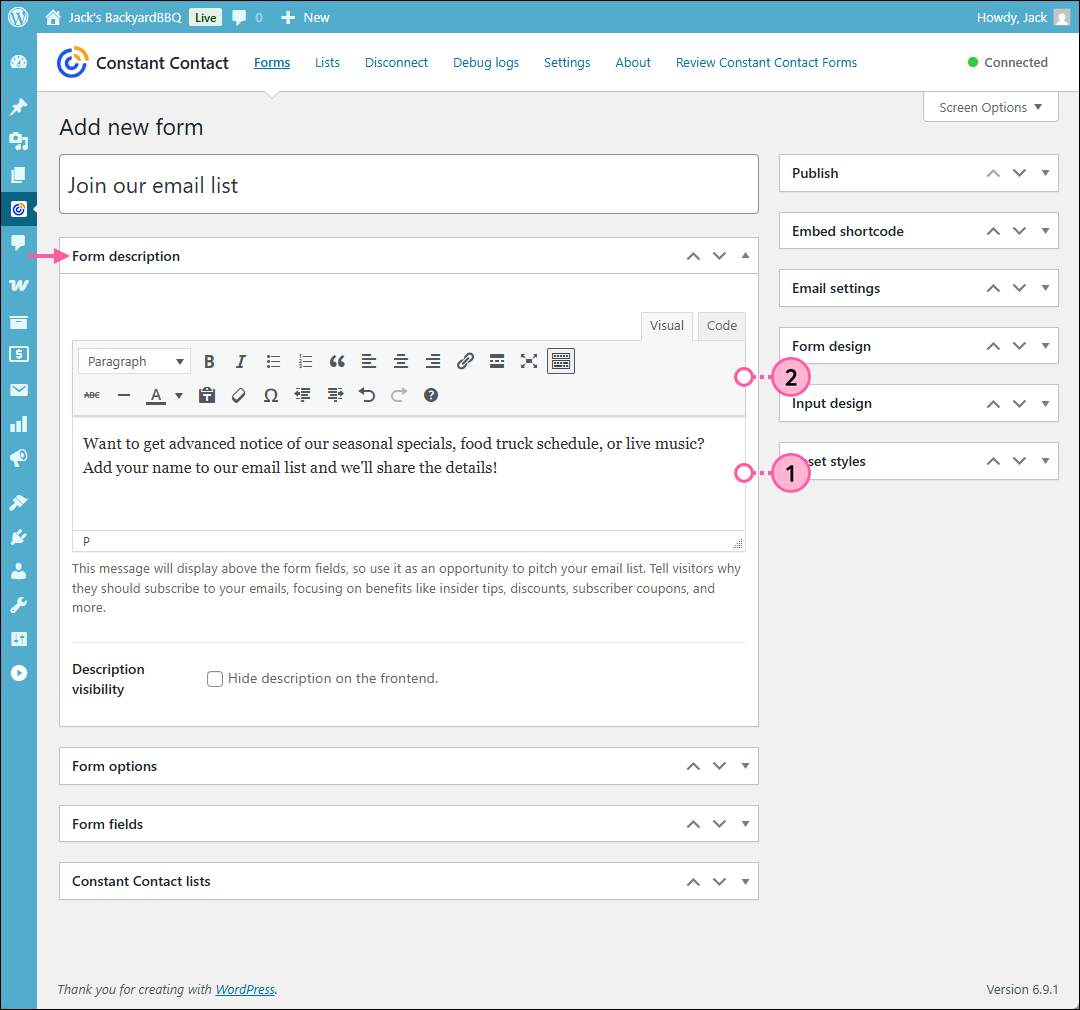
Pídales a las personas que visiten su sitio web que le envíen preguntas o comentarios. Este es un buen lugar para indicar el tiempo de respuesta o explicar cómo gestionas los comentarios. Si planeas agregar encuestados a tu lista de correo, ¡indícalo claramente aquí también!
- En el campo Descripción del formulario :
- Formulario de registro - Describa el tipo de contenido que planea enviar y proporcione la frecuencia con la que sus nuevos registros pueden esperar recibir sus correos electrónicos.
- Formulario de contacto - Explique el tipo de información o comentarios que espera que los visitantes de su sitio web envíen.
- Utilice las herramientas del editor para dar formato a su texto como desee.
Seleccione una lista de contactos
Si desea agregar a las personas que envían el formulario a su lista de correo, puede seleccionar a qué lista agregarlos desde su cuenta de Constant Contact.
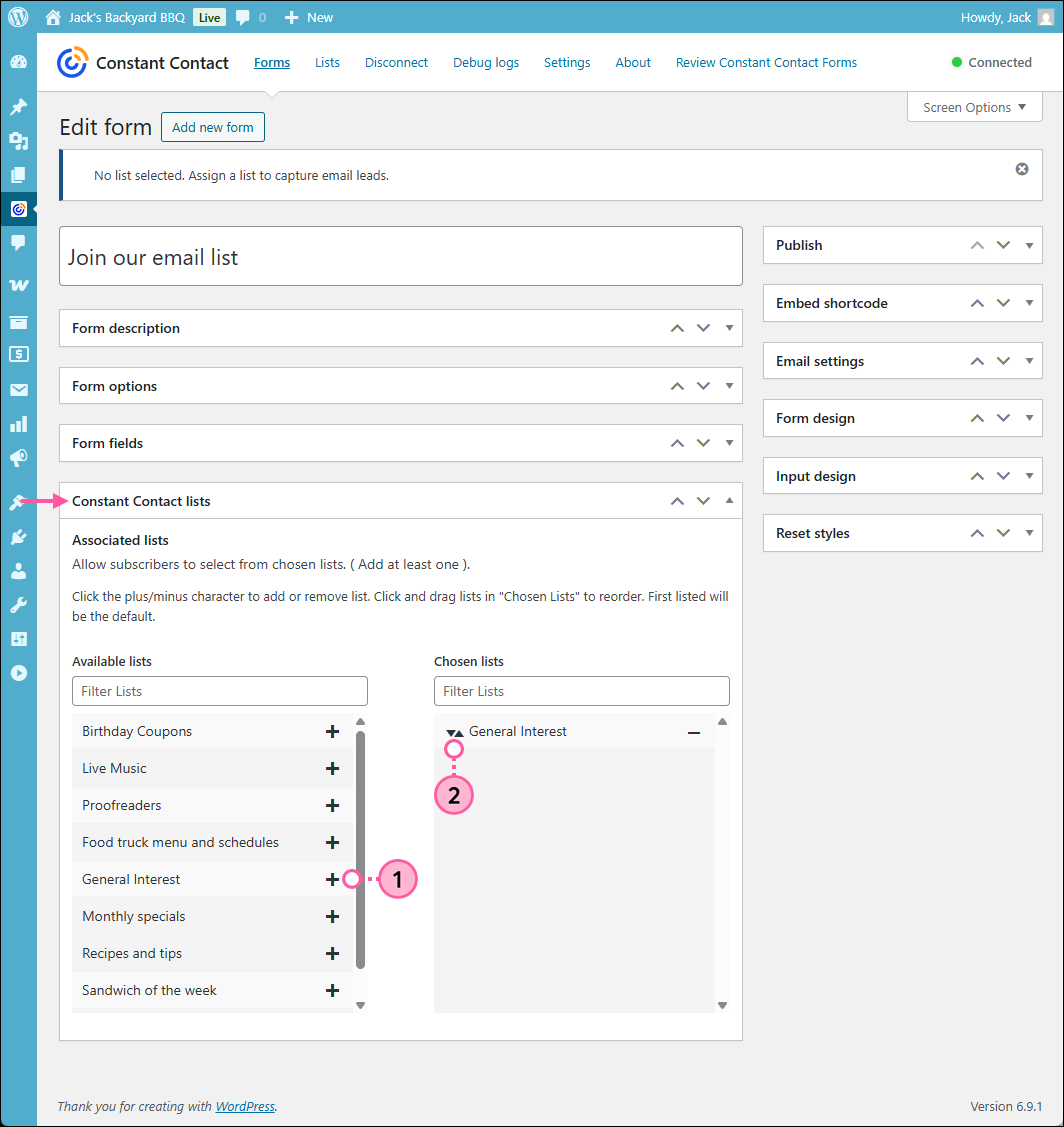
- En la sección Listas de Constant Contact , vea o busque una lista en el campo Listas disponibles y luego haga clic en + (signo más) junto a una lista para agregarlo a su formulario. Puedes seleccionar varias listas a las que tus contactos podrán suscribirse voluntariamente.
- (Opcional) En el campoListas elegidas puede usar las flechas para cambiar el orden en que desea que se muestren sus listas. Si desea eliminar una lista, haga clic en el - (signo menos).
 | ¿Sabía que…? Para brindar la mejor experiencia a tus nuevos contactos, cuando su nivel de interacción sea máximo, asegúrate de configurar una automatización de bienvenida para la lista que selecciones. Puede saludar a sus contactos con un simple mensaje de bienvenida o crear una serie de correos para que los reciban a lo largo del tiempo. |
Configure las opciones del formulario
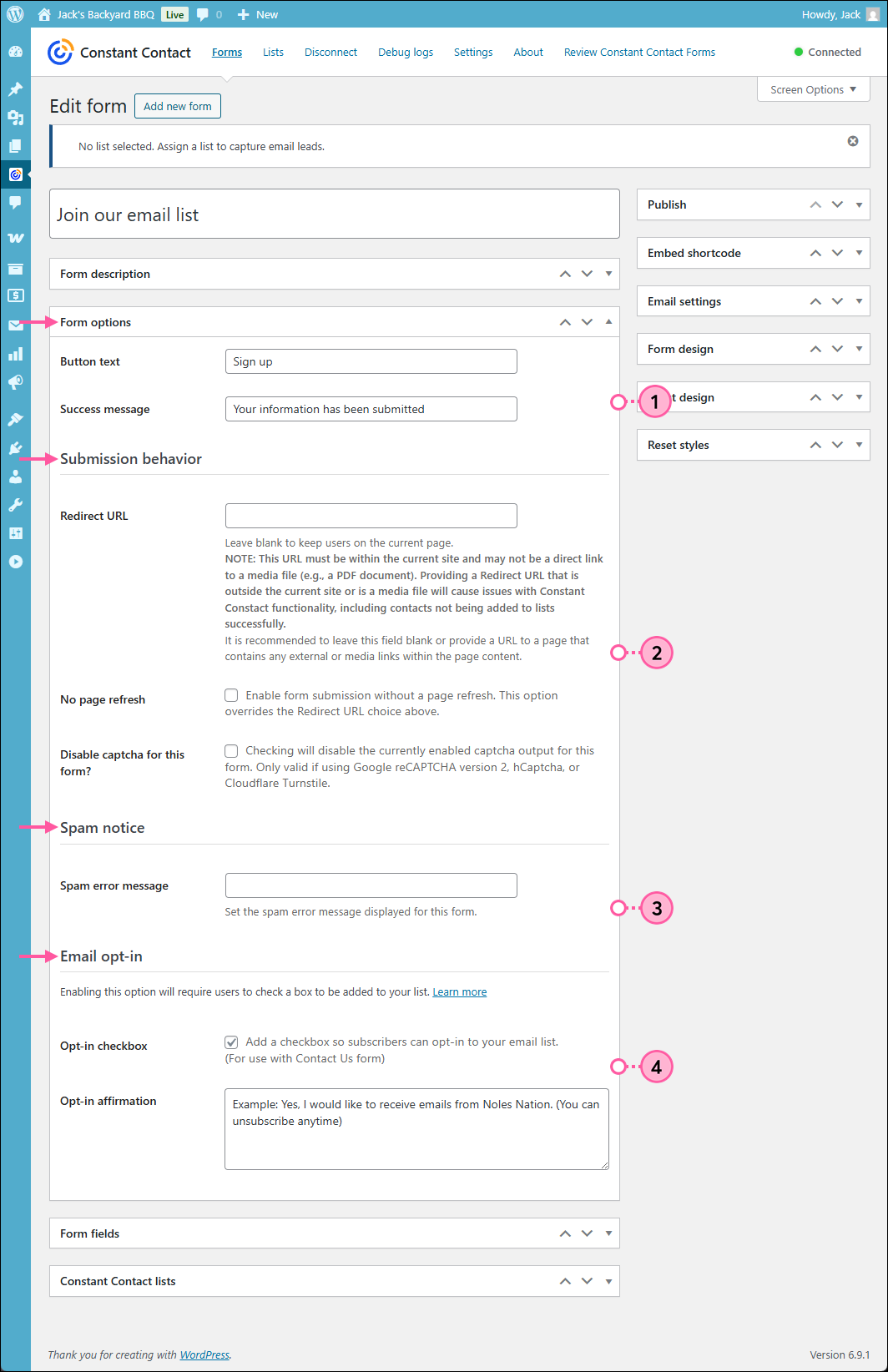
Las opciones del formulario incluyen el texto del botón y el mensaje de éxito al enviar el formulario, una URL de redireccionamiento, un mensaje de error de spam y la opción de suscripción a la lista de correo electrónico.
- En la sección Opciones del formulario :
- Personaliza el texto que quieres que aparezca en el botón en el que tus nuevos contactos harán clic para enviar su consentimiento.
- Personaliza el mensaje que verán tus nuevos contactos después de que se registren correctamente en tu lista.
- (Opcional) En la sección Comportamiento de envío :
- Introduzca una URL en el campo URL de redireccionamiento si desea enviar a sus nuevos usuarios a una página web específica después de que hayan enviado su formulario. La URL debe estar dentro de su sitio de WordPress y
- Marque la casilla "No actualizar la página" solo si no desea que la página se actualice cuando un usuario envíe su formulario. Si optó por introducir una URL de redireccionamiento, deje este campo vacío.
- Un servicio de captcha proporciona protección adicional contra registros fraudulentos y comentarios de spam a través de su formulario; sin embargo, si necesita desactivar el servicio de captcha, puede marcar la casilla "¿Desactivar captcha para este formulario?".
- En la sección Aviso de spam, puede ingresar un mensaje que desee mostrar cuando un bot complete el campo oculto "honeypot" e intente enviar su formulario en el campo Mensaje de error de spam.
- En la sección Suscripción por correo electrónico, puede requerir que sus nuevos suscriptores confirmen que desean unirse a su lista después de enviar su formulario.
Cree los campos del formulario
Los campos del formulario abarcan la información del contacto que quiere recolectar de los suscriptores. Es obligatorio incluir una dirección de correo electrónico, pero el resto de la información que puede recolectar depende de usted.
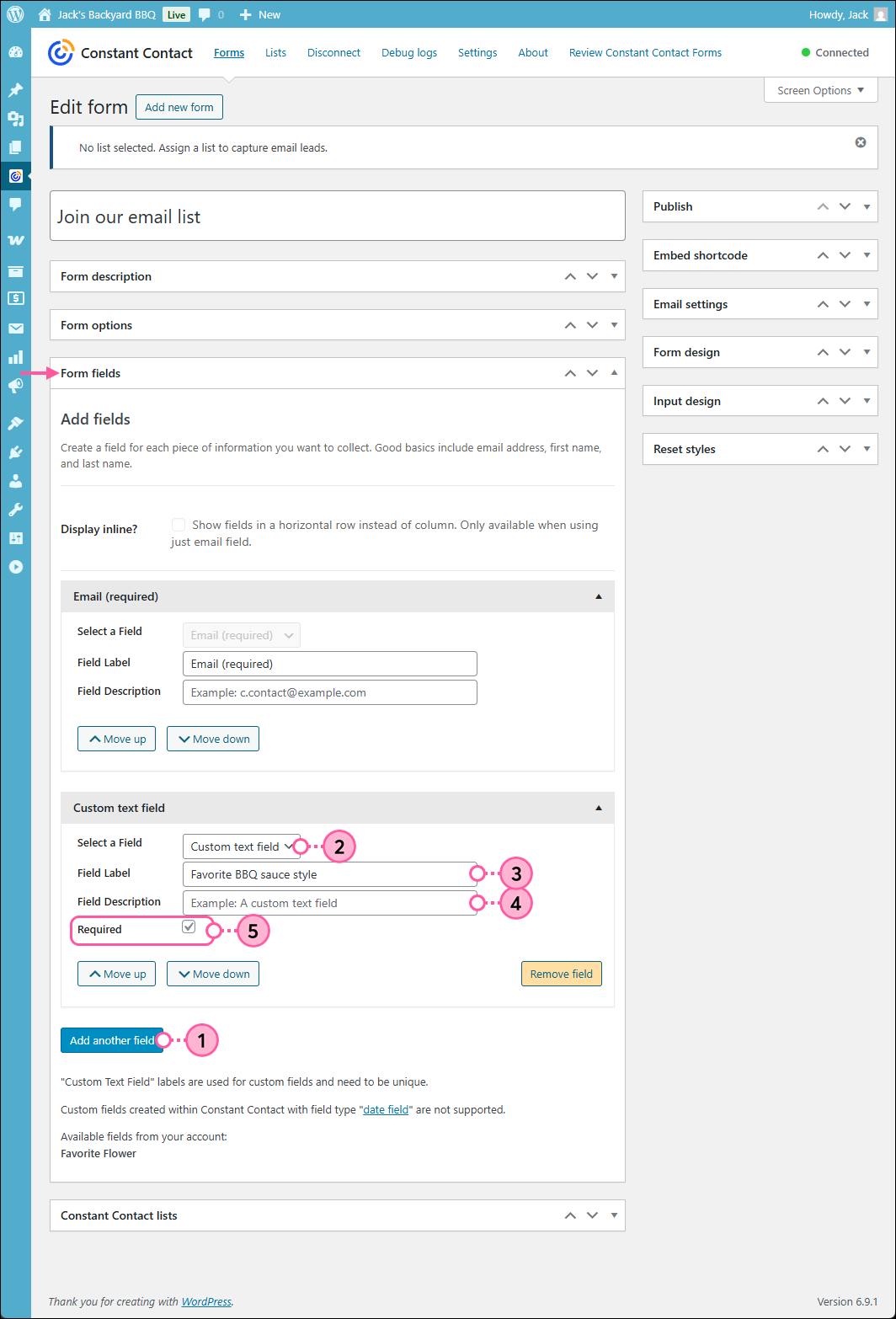
- En la sección Opciones del formulario, haga clic en el botón Agregar otro campo.
- Seleccione una opción del menú desplegable Seleccionar un campo :
- Nombre y Apellido - Se corresponde con los campos de contacto de nombre y apellido en su cuenta de Constant Contact.
- Número de teléfono - Se corresponde con el campo "otro" número de teléfono de su cuenta de Constant Contact.
Importante: Cuando un contacto envía un número de teléfono a través de un formulario de WordPress, no se suscribe automáticamente al marketing por SMS. Si desea recopilar registros por SMS, debe agregar un enlace a una Página de destino de registro habilitada para SMS en su página web. - Dirección - Se asigna a los campos de dirección de domicilio en su cuenta de Constant Contact.
- Puesto de trabajo y empresa - Se corresponde con los campos de puesto de trabajo y empresa de su cuenta de Constant Contact.
- Aniversario - Se asigna al campo de aniversario en su cuenta de Constant Contact.
- Cumpleaños - Se asigna al campo de cumpleaños en su cuenta de Constant Contact.
- Campo de texto personalizado: Se asigna a un campo personalizado en su cuenta de Constant Contact. Si utiliza la redacción exacta de un campo personalizado existente, se asignará a ese campo. Si crea un nuevo nombre de campo personalizado, se agregará un nuevo campo a su cuenta de Constnat Contact.
Nota: Los campos de fecha personalizados no son compatibles con el plugin Forms for WordPress en este momento. - Área de texto personalizada - Este campo se utiliza cuando desea brindar a los visitantes de su sitio web espacio para proporcionar comentarios y sugerencias. No se vincula con tu cuenta de Constant Contact. En cambio, esta información se incluye en el correo electrónico que se envía a su administrador de WordPress (ver más abajo). Puedes incluir más de un área de texto personalizada en tu formulario.
- Introduzca una Etiqueta de campo. La etiqueta se establece automáticamente con el encabezado de contacto de ConstantContact , pero puede cambiar el texto para que coincida con su marca.
- (Opcional) Proporcione una descripción para el campo para que los visitantes de su sitio web sepan exactamente qué espera que ingresen. Esto resulta especialmente útil si utilizas campos personalizados.
- (Opcional) Marque la casilla "Obligatorio" para que el campo deba completarse antes de poder enviar el formulario.
Repita los pasos para cada campo de contacto que desee incluir en su formulario.
Seleccione la configuración de correo electrónico del formulario
 | Importante: Con la ayuda de su administrador de WordPress, puede configurar su servidor de WordPress para que reciba un correo electrónico cada vez que alguien envíe su formulario. Si tiene problemas para recibir un mensaje de correo general sobre las suscripciones, verifique su dirección de correo electrónico en "Settings" (Configuración) > "General" (General). Su administrador de WordPress debe configurar su servidor de WordPress para usar la función de notificación; no podemos dar solución a problemas de esta funcionalidad por parte de Constant Contact. |
Puedes recibir una notificación por correo electrónico en la dirección que elijas cada vez que alguien envíe tu formulario.
- En la sección Configuración de correo electrónico, introduzca una dirección de correo electrónico en el campo Destinatarios de correo electrónico. Puedes añadir varias direcciones de correo electrónico separándolas con una coma.
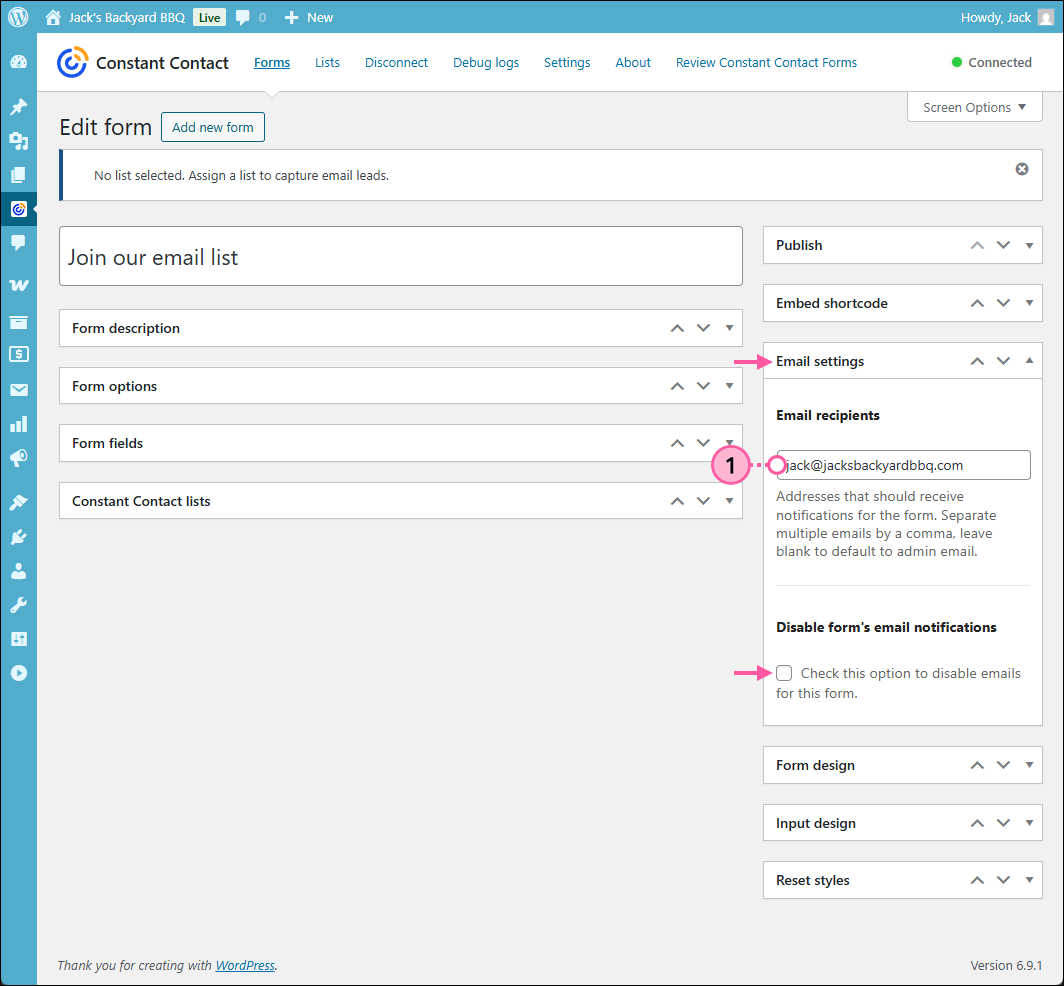
Puedes desactivar las notificaciones por correo electrónico en cualquier momento marcando la casilla que aparece junto a la opción "Desactivar las notificaciones por correo electrónico del formulario".
Personalice el diseño del formulario
El formulario permite algo de estilo, pero también se esfuerza por heredar, en la medida de lo posible, el estilo del tema de WordPress que está utilizando en su sitio web. Si no le gusta el aspecto de su formulario, un desarrollador de interfaz con conocimientos de CSS puede examinar su sitio para determinar si hay alguna regla de estilo que esté interfiriendo con el formulario.
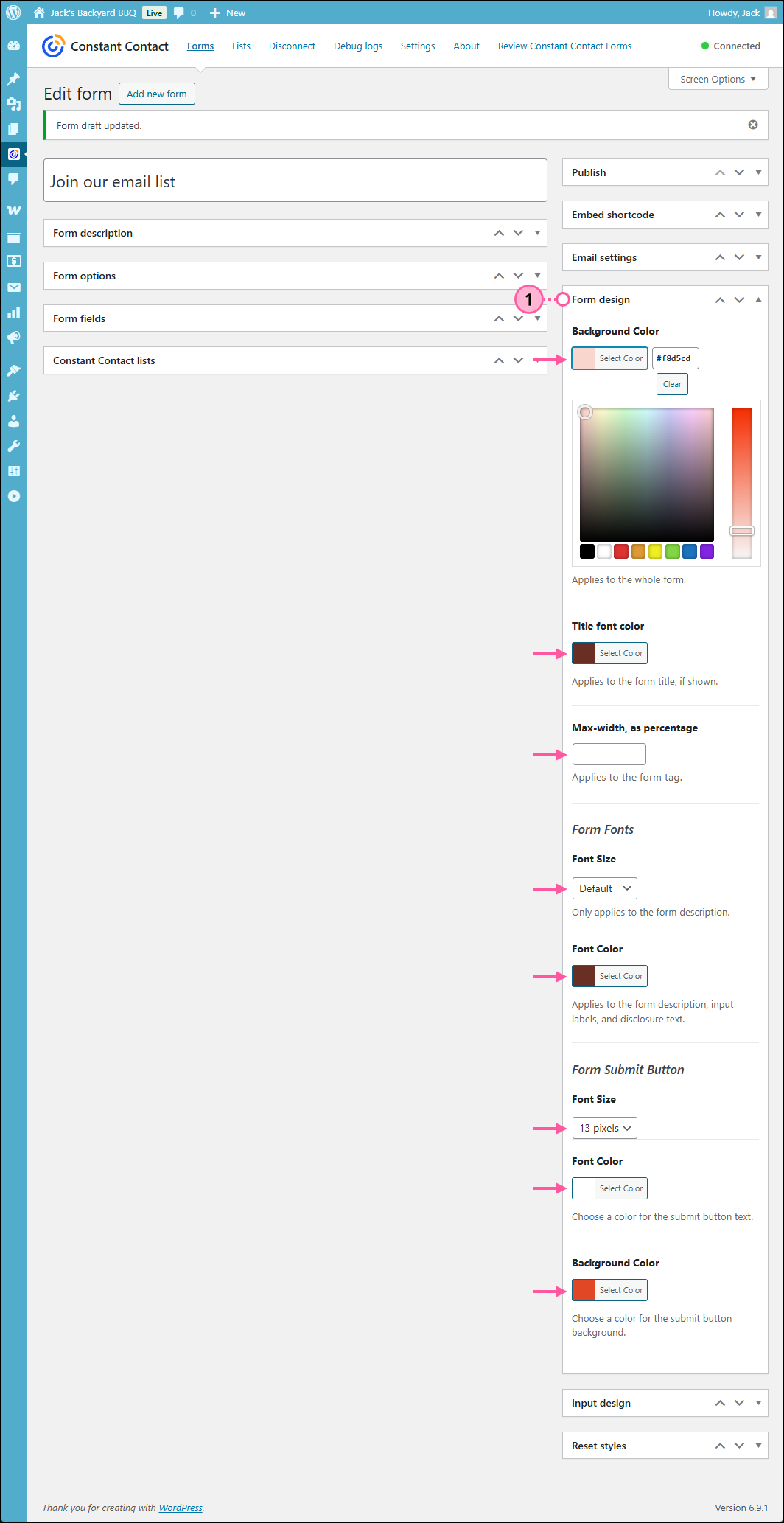
- En la sección Diseño del formulario, elija el color y el tamaño de la fuente para el formulario. El tipo de fuente y el tamaño de fuente "predeterminado" vienen determinados por tu tema de WordPress.
- Color de fondo -Se aplica a todo el formulario.
- Color de fuente del título -Se aplica al título del formulario, si se muestra.
- Ancho máximo, como porcentaje - Se aplica a la etiqueta del formulario.
- Fuentes del formulario: tamaño de fuente -Se aplica solo a la descripción del formulario.
- Fuentes del formulario: color de fuente -Se aplica a la descripción del formulario, las etiquetas de entrada y el texto de divulgación.
- Botón de envío de formulario: tamaño de fuente - Se aplica solo al texto del botón.
- Botón de envío de formulario: color de fuente - Se aplica solo al texto del botón.
- Botón de envío de formulario: color de fondo - Se aplica solo al botón.
Personalice el diseño del contenido del formulario
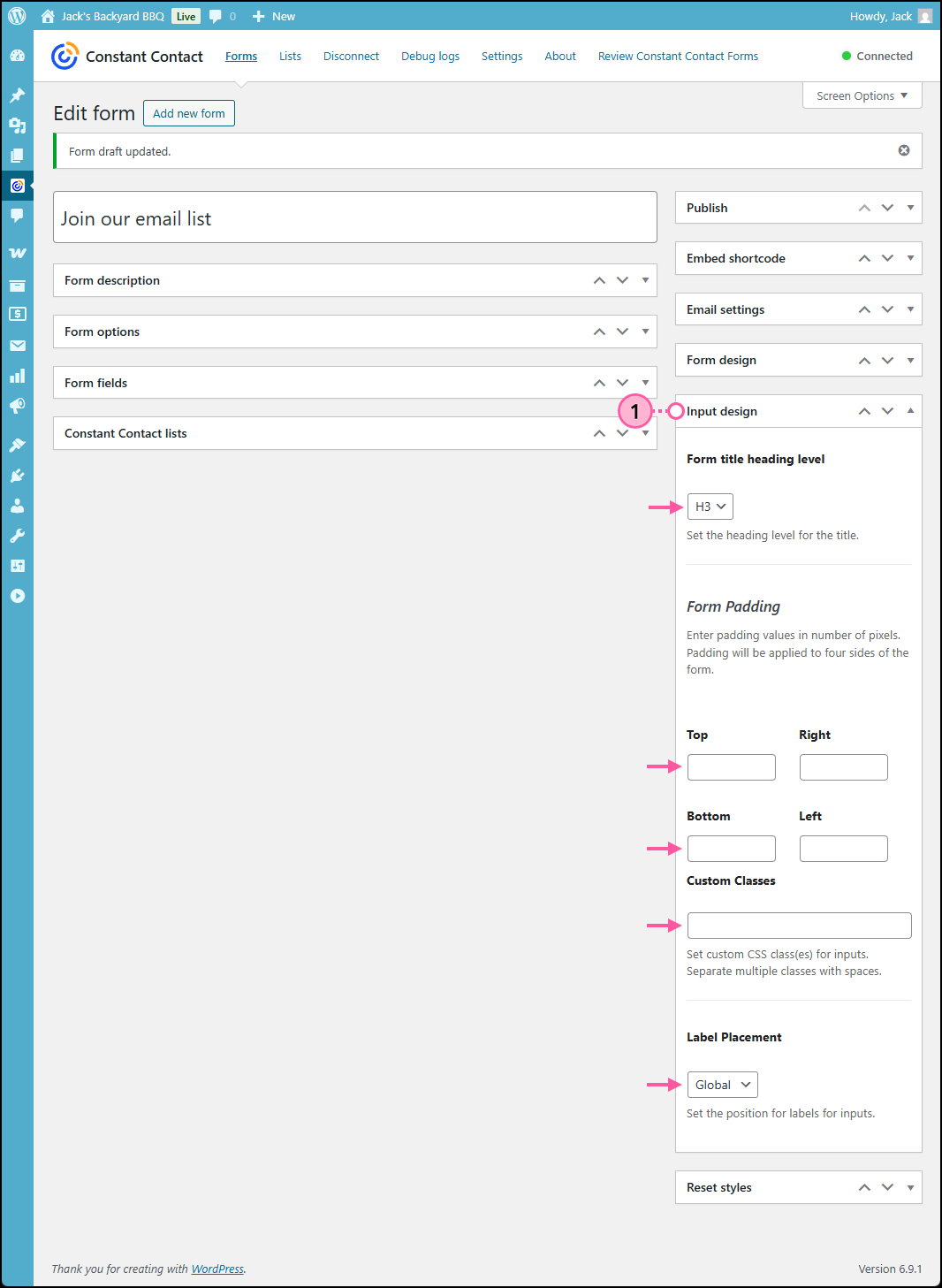
Ajuste el espaciado del formulario, agregue clases personalizadas de CSS para el contenido y ubique las etiquetas de su formulario.
- Desde la sección Diseño de entrada, puede:
- Nivel de encabezado del título del formulario - Elija el estilo de encabezado HTML para el título de su formulario.
- Relleno del formulario: Defina los valores en píxeles para que haya espacio entre el borde del formulario y el texto y los campos del formulario.
- Clases personalizadas - Introduzca clases CSS personalizadas para los campos de entrada y separe las clases múltiples con una coma.
- Ubicación de etiquetas - Elija dónde se ubican sus campos de texto en relación con sus etiquetas. Por ejemplo, seleccione "Arriba" para que el nombre del campo aparezca encima del campo, o seleccione "Izquierda" para que la descripción aparezca a la izquierda del campo.
Publique el formulario
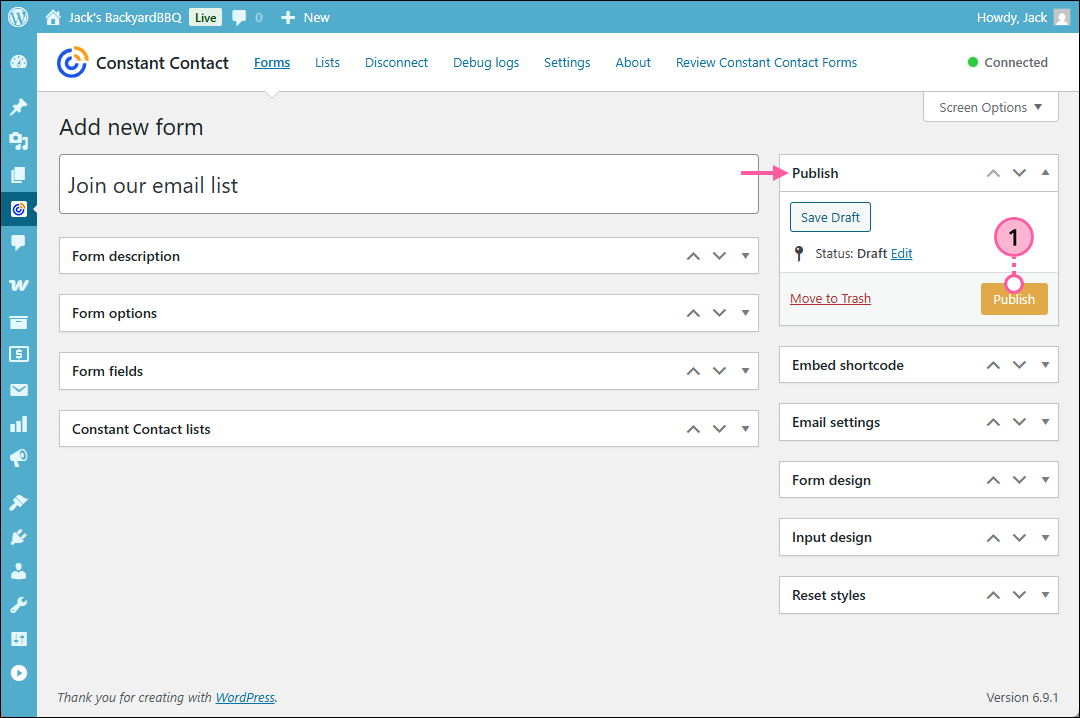
Una vez que publica su formulario, no queda automáticamente visible para los visitantes del sitio web, pero ya está disponible para agregarlo a una página o publicación.
- En la sección Publicar, en el lado izquierdo de la página, haga clic en el .
Ahora que ha creado su formulario, le ha agregado un estilo y lo ha publicado, es hora de agregarlo a una página web o publicación de blog. Cuando un contacto se suscribe a través de su formulario, se agrega a la lista que usted especificó en su cuenta de Constant Contact.
- Si un contacto ya formaba parte de tu lista y se registra a través de tu formulario con la misma dirección de correo electrónico, la información que proporciona en tu formulario se actualiza en su registro de contacto existente; se añade o actualiza información nueva, pero no se elimina nada del registro de contacto si se deja un campo en blanco.
- Si un contacto ya era parte de su lista y se suscribe con otra dirección de correo electrónico, se agrega como un contacto completamente nuevo.
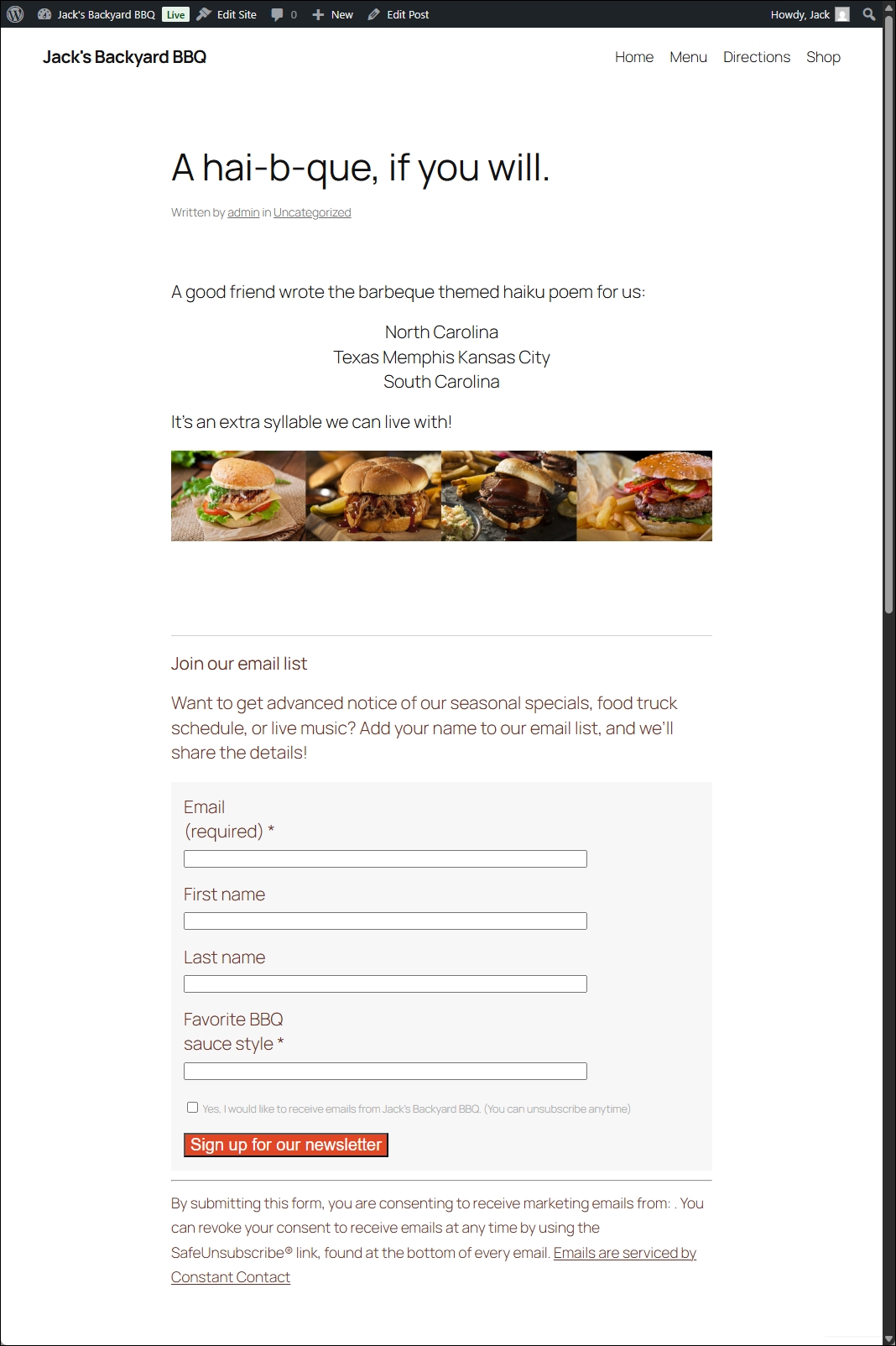
Vea un ejemplo de un formulario publicado.
Cuando realice la vista previa de la página o la publicación, podrá ver cómo se ven en un formulario los colores, los tamaños de la letra, el espaciado y la ubicación de la etiqueta. Cada vez que haga actualizaciones en el estilo, el formulario se actualizará para que no tenga que seguir publicando nuevamente sus páginas o publicaciones.