Email and Digital Marketing
¿Cómo podemos ayudarlo?
Busca en nuestros artículos de ayuda, tutoriales de video y guías de inicio rápido

Podrás con esto. Podrás con nosotros. Encuentra rápidamente en nuestra Base de conocimientos las respuestas a tus preguntas sobre marketing por correo electrónico.

Filtrar contactos por etiquetas al enviar un correo electrónico

Article: 000017873
Updated: 13 de noviembre de 2025

Envíe su correo electrónico a un subgrupo de contactos seleccionando o excluyendo contactos etiquetados

Ícono de signo de exclamaciónImportante : Si tiene más de 10 000 contactos, la función de etiquetas no está disponible, pero puede segmentar sus contactos por actividad de correo electrónico para encontrar rápidamente sus contactos más o menos comprometidos, o segmentar por los datos de contacto que recopile.


La segmentación le ayuda a agrupar diferentes contactos con base en sus comportamientos, intereses o la información que tengan en común. Cuando separa sus contactos en grupos definidos, es más fácil crear contenido de mensajes de correo relevante para ellos.

Las Tags (Etiquetas) le permiten etiquetar contactos en distintas listas para que pueda crear un segmento sin mover los contactos de la lista de la que forman parte actualmente. Cuando esté listo para programar su correo electrónico, puede seleccionar varias listas y enviar directamente a los contactos etiquetados, o excluir a los contactos etiquetados.
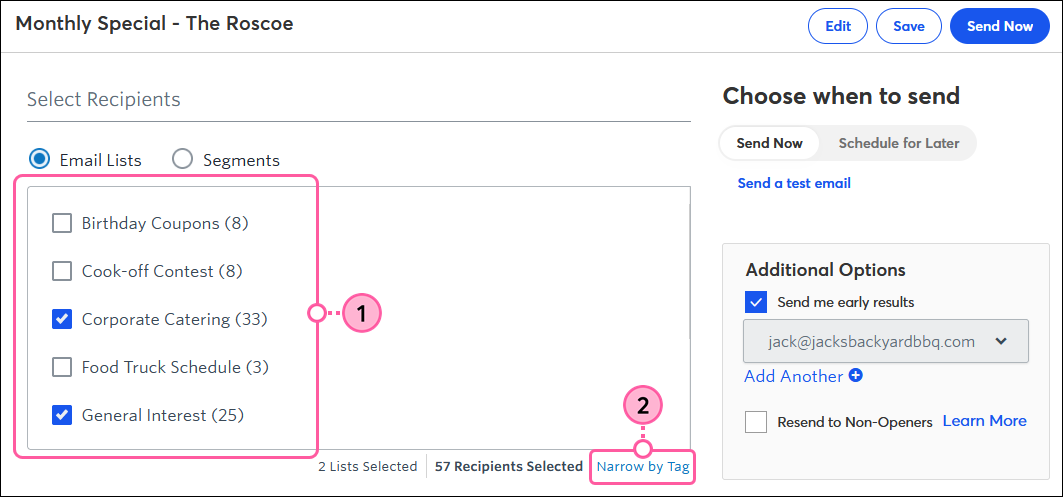
  1. Al programar el correo electrónico, seleccione las listas de correo electrónico a las que desea enviar.
  2. Haga clic en Narrow by tag (Acotar por etiqueta) o Filter by tag (Filtrar por etiqueta).
    Nota: si no ha creado ninguna etiqueta, el vínculo no será visible.

    Email Lists Option (Opción de listas de correo) seleccionada, Email Lists (Listas de correo) seleccionada y vínculo Narrow by Tag (Acotar por etiqueta)Email Lists (Listas de correo) seleccionada y vínculo Filter by tag (Filtrar por etiqueta)
     
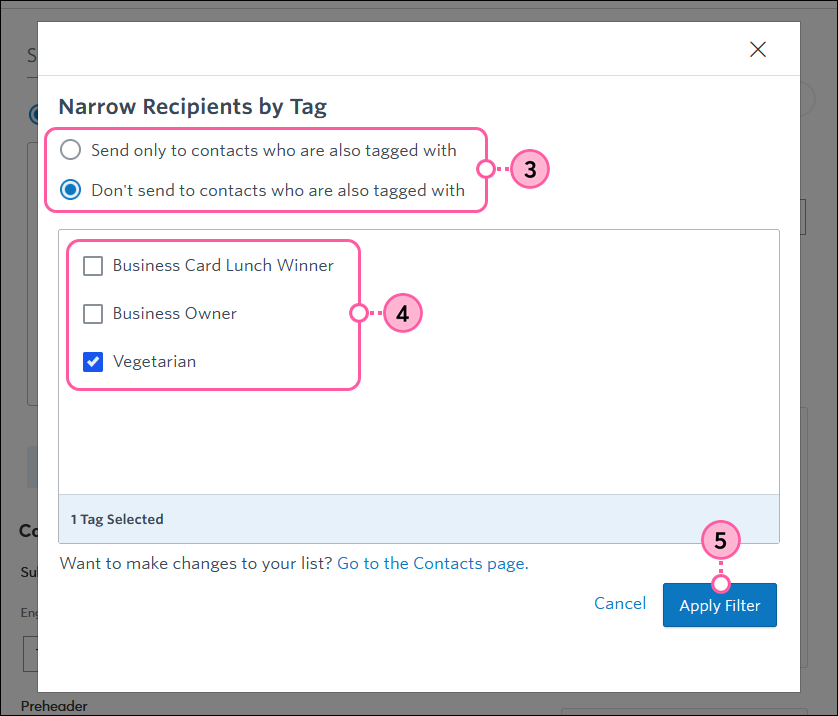
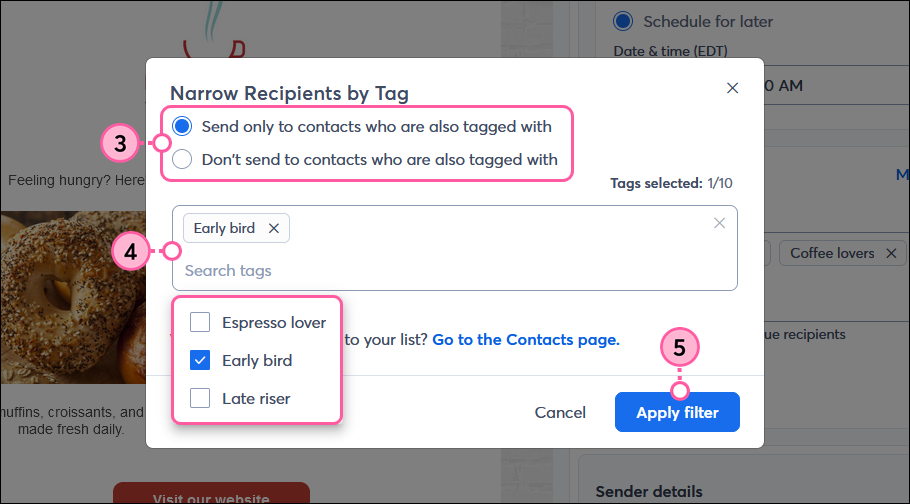
  3. Elija cómo quiere acotar por etiqueta:
  • Enviar solo a contactos que también estén etiquetados con (Send only to contacts who are also tagged with): Esta opción envía su correo electrónico solo a los contactos de las listas seleccionadas que hayan sido etiquetados con las etiquetas seleccionadas.
  • No enviar a contactos etiquetados también con (Don't send to contacts who are also tagged with): esta opción excluye a los contactos que pertenecen a las listas seleccionadas de recibir su mensaje de correo, si están etiquetados con las etiquetas seleccionadas. 
  1. Seleccione las etiquetas a las que desea enviar o excluir.
  2. Haga clic en Apply Filter (Aplicar filtro).
    Aviso: Puede editar o eliminar el filtro de etiquetas hasta el momento de enviar el correo electrónico.

    Opción Don't send to contacts who are also tagged with (No enviar a contactos etiquetados también con) seleccionada, etiquetas seleccionadas y botón Apply Filter (Aplicar filtro)Narrow Recipients by Tag (Restringir destinatarios por etiqueta), opción Send Only to Contacts with Tag (Enviar solo a contactos con la opción de etiqueta) seleccionada, etiqueta seleccionada y botón Apply Filter (Aplicar filtro).
    Por ejemplo, los contactos que estén etiquetados como vegetariano no recibirán el mensaje de correo del sándwich de pollo.En este ejemplo, solo los contactos que están etiquetados como ingreso anticipado recibirán el correo electrónico para el menú de desayuno.


Después de enviar el correo electrónico, dele a sus contactos un poco de tiempo para abrir su mensaje y luego revise su informe en la página Email Details (Detalles del mensaje).
 

Ícono de gráfico de línea¿Sabía que…? Si al filtrar una lista por etiquetas no llega a la audiencia deseada, puede crear un segmento personalizado de contactos para que su mensaje llegue a las personas correctas. Por ejemplo, puede crear un segmento que incluya contactos que pertenezcan a una lista específica y contactos que tengan una etiqueta específica. También puede crear un segmento de contactos que no hayan abierto sus últimos cinco correos electrónicos.


Questions?

Ask the Community

Did this article answer your question?


Constant Contact Logo

Copyright © 2021 · Todos los derechos reservados · Constant Contact · Privacy Policy