Email and Digital Marketing
¿Cómo podemos ayudarlo?
Busca en nuestros artículos de ayuda, tutoriales de video y guías de inicio rápido

Podrás con esto. Podrás con nosotros. Encuentra rápidamente en nuestra Base de conocimientos las respuestas a tus preguntas sobre marketing por correo electrónico.

Encuentre la URL de un perfil o página empresarial de Facebook

Article: 000006069
Updated: 31 de marzo de 2026

Use la URL de una página de red social para editar sus botones de redes sociales en su correo electrónico

Ícono de signo de exclamaciónImportante: Asegúrate de que tu página de Facebook esté publicada. Si la página está oculta para el público, no podrá copiar la URL. Si su navegador está en modo de pantalla completa, también oculta la URL de la página. Presione F11 para Windows o comando + Shift+F para Mac.


Cuando agregas iconos de redes sociales a tu correo electrónico , estos deben estar vinculados a la URL de tu perfil único en las redes sociales. De lo contrario, si alguien hace clic en el icono de tu correo electrónico, se le redirigirá directamente a la página principal genérica de la plataforma de redes sociales. Aquí te explicamos cómo encontrar la URL de tu página de Facebook:


Ícono de bombilla de luz¿Sabía que…? Es una buena práctica convertir a tu audiencia de redes sociales en contactos de marketing por correo electrónico, pero eso no significa queno debas promocionar tu presencia en redes sociales en tus correos electrónicos. !


Vista de perfil personal en dispositivo móvil

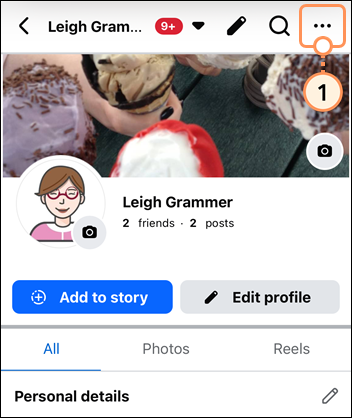
  1. Abra Facebook en su dispositivo móvil, navegue a la página de perfil y toque los tres puntos.

    Perfil personal de Facebook en dispositivo móvil y botón Menú

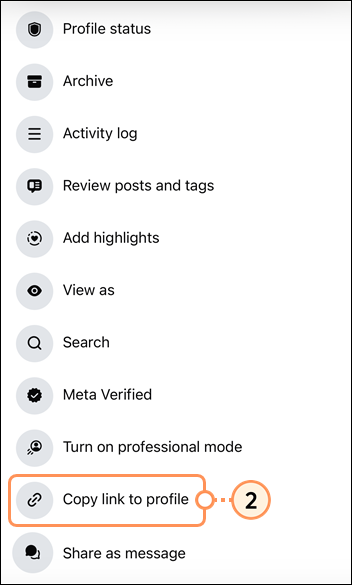
  2. Desplázate hacia abajo hasta la sección Enlace a tu perfil y pulsa el botón Copiar enlace.

    Configuración de perfil de página empresarial, sección Vínculo de su perfil, URL de página y botón Copiar vínculo

  3. El vínculo se ha copiado a su portapapeles. Pulsa Aceptar para salir de la pantalla.

    Mensaje de éxito de Vínculo de perfil copiado y vínculo OK

Para ver la URL, tienes que pegarla en algún lugar, como el campo del icono de Facebooken el borrador de tu correo electrónico,o ver tu portapapeles.


Vista de página empresarial de Facebook en dispositivo móvil

Ícono de signo de exclamaciónImportante : Si usas un dispositivo iOS, te recomendamos abrir Facebook a través de un navegador web en tu dispositivo móvil en lugar de usar la aplicación de Facebook. Los dispositivos Android generalmente muestran las opciones de enlace en la aplicación, pero los dispositivos iOS no.


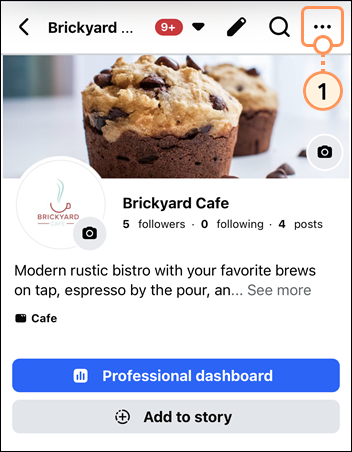
  1. Abre Facebook en tu dispositivo móvil, ve a la página de la empresa y toca los tres puntos para acceder a Más.

    Perfil comercial de Facebook abierto en navegador de dispositivo móvil y botón More (Más)

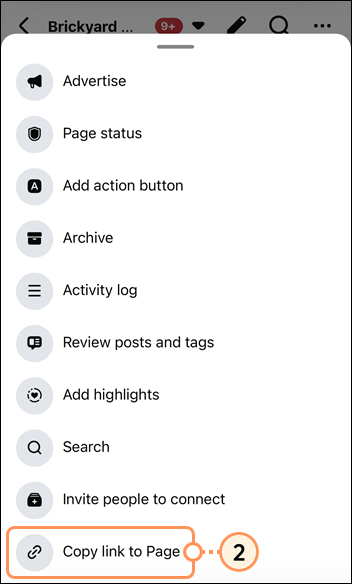
  2. Desplázate hacia abajo y pulsa el botón Copiar enlace.

    Menú Perfil personal y opción Mostrar vínculo

  3. Pulse OK (Aceptar). No se copió el enlace.

    Campo URL de página y botón Aceptar

Para ver la URL, tienes que pegarla en algún lugar, como el campo del icono de Facebooken el borrador de tu correo electrónico,o ver tu portapapeles.


Vista de la página de Facebook en ordenador de escritorio o portátil

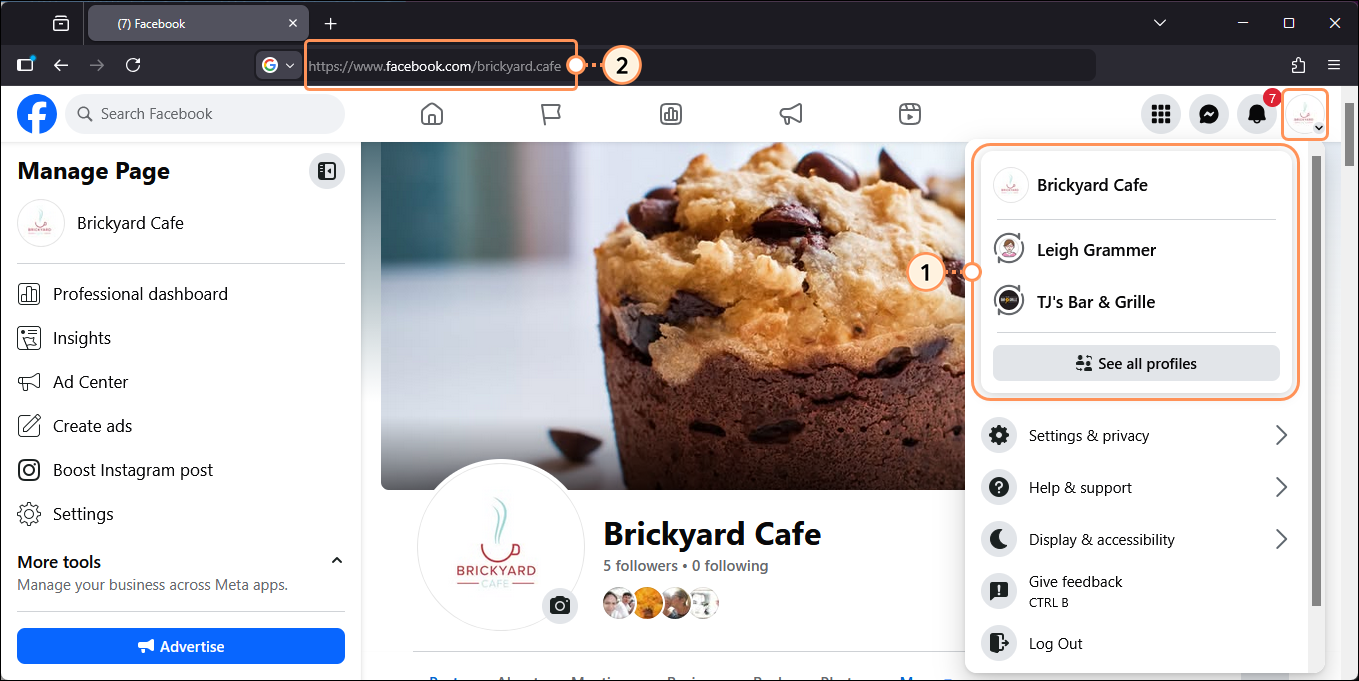
  1. Inicia sesión en tu cuenta de Facebook y haz clic en el icono de tu perfil en la esquina superior derecha.
  2. Seleccione un perfil en el menú desplegable. Si no ve el perfil que desea seleccionar, haga clic en el botón Ver todos los perfiles.
  3. Copia la URL de la página en la barra de direcciones de tu navegador.

    Página de Facebook abierta en el navegador, icono de perfil con menú de perfil expandido y URL de la página en la parte superior del navegador.

Para ver la URL, tienes que pegarla en algún lugar, como el campo del icono de Facebooken el borrador de tu correo electrónico,o ver tu portapapeles.


Todo enlace que proporcionemos a sitios que no sean de Constant Contact, así como cualquier información sobre productos o servicios que no sean de Constant Contact, se facilita como cortesía y no debe interpretarse como un aval por parte de Constant Contact.


Questions?

Ask the Community

Did this article answer your question?


Constant Contact Logo

Copyright © 2021 · Todos los derechos reservados · Constant Contact · Privacy Policy