Algunas plantillas de correo electrónico ya incluyen diseños de columnas predefinidos, pero también puedes crear fácilmente dos, tres, cuatro o cinco columnas utilizando los bloques de diseño predefinidos que se encuentran en la pestaña Contenido, lo que te permite colocar texto, imágenes u otro contenido uno al lado del otro.
Las columnas están diseñadas para apilarse cuando se visualizan en dispositivos móviles, lo que facilita la lectura del contenido. Por defecto, el contenido de la columna situada más a la izquierda aparece antes que el contenido de la columna inmediatamente a su derecha, y así sucesivamente, para cada columna adicional. Dependiendo de tu contenido y de la información que quieras mostrar primero, puedes controlar cómo se apilan las columnas en cada diseño.
 | Consejo de diseño: asegúrese de obtener una vista previa del correo electrónico antes de enviarlo a sus contactos para tener una buena idea de cómo se apila su contenido cuando se ve en un dispositivo móvil. |
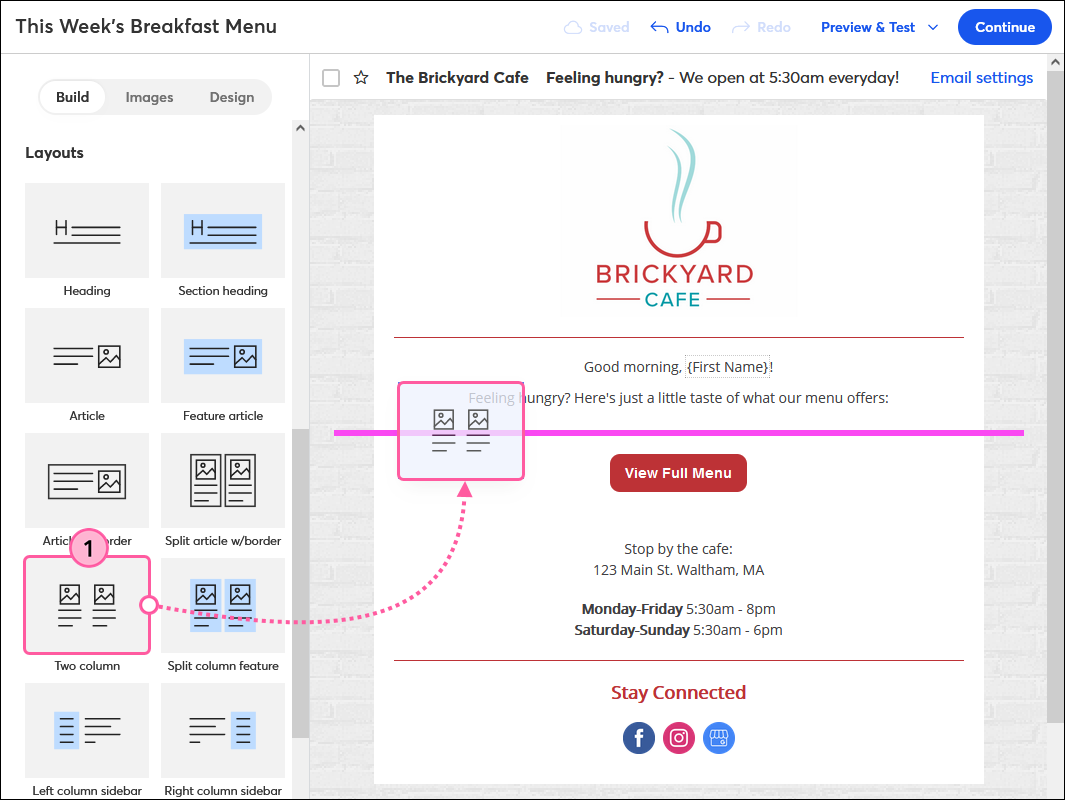
La sección Diseños de la pestaña Contenido tiene diseños de doble columna para que puedas empezar rápidamente; solo tienes que arrastrar uno a tu plantilla. Cualquier bloque se puede arrastrar al diseño de dos columnas.
| ¿Sabía que…? Los dos bloques de encabezado en la parte superior de la sección Diseñostambién se pueden usar en diseños de dos columnas si primero los arrastra a la plantilla. Una vez en tu plantilla, arrástrala a una columna o colócala junto a otro bloque para crear un diseño de dos columnas. |
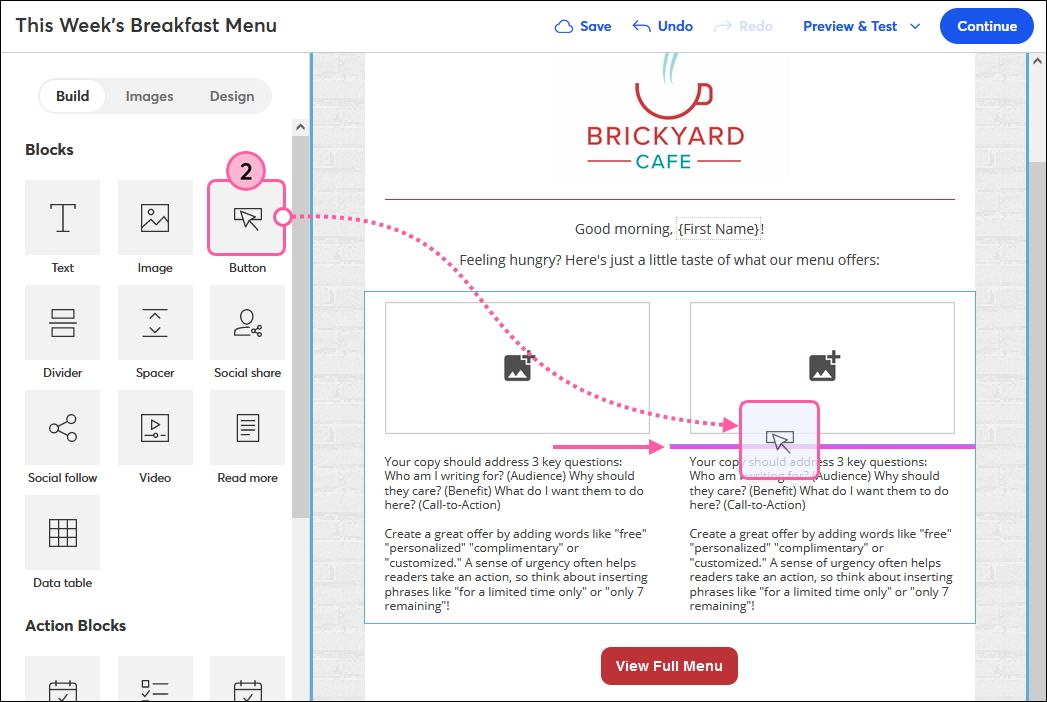
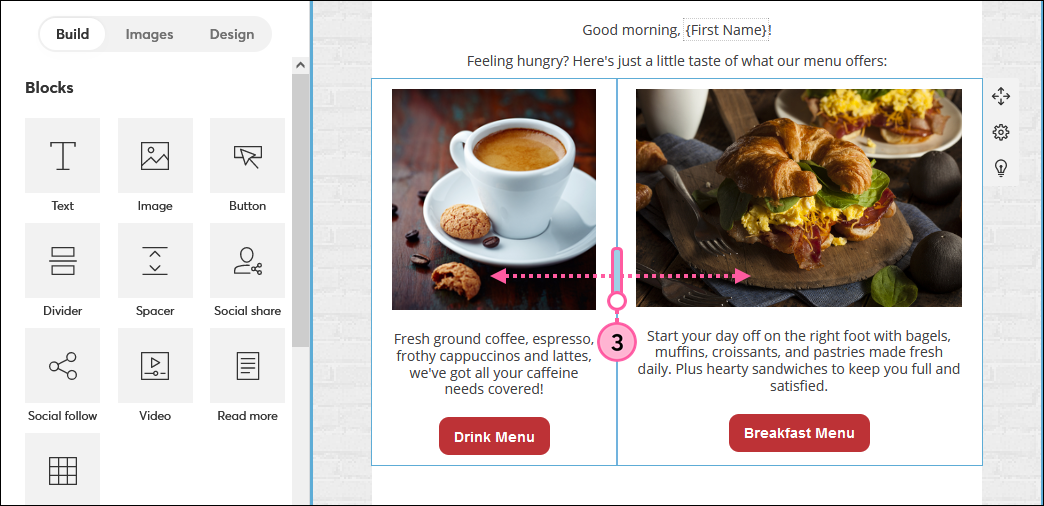
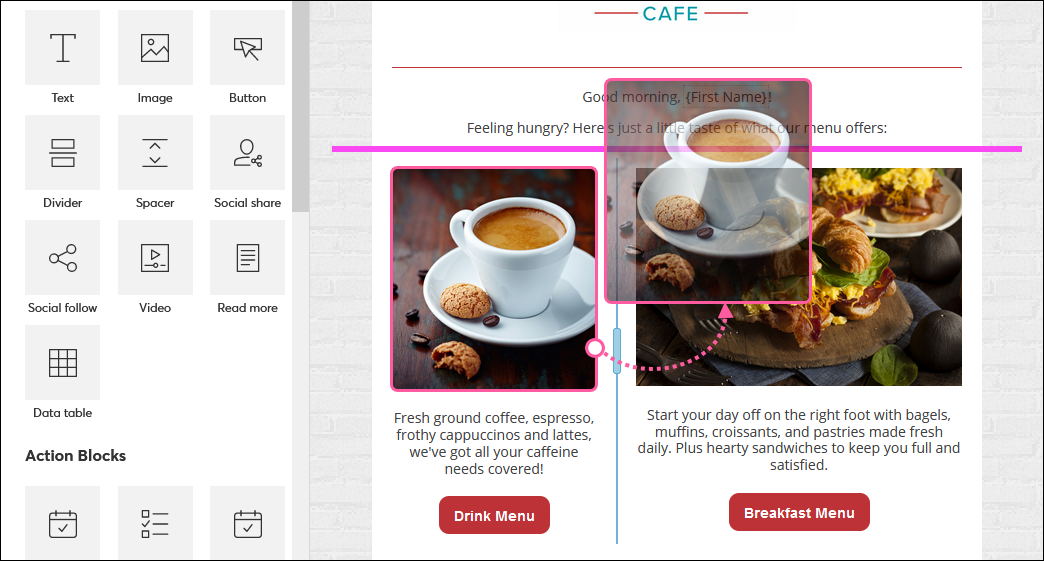
Como alternativa, puedes insertar bloques, como texto, imágenes y botones, uno al lado del otro para crear dos o tres columnas: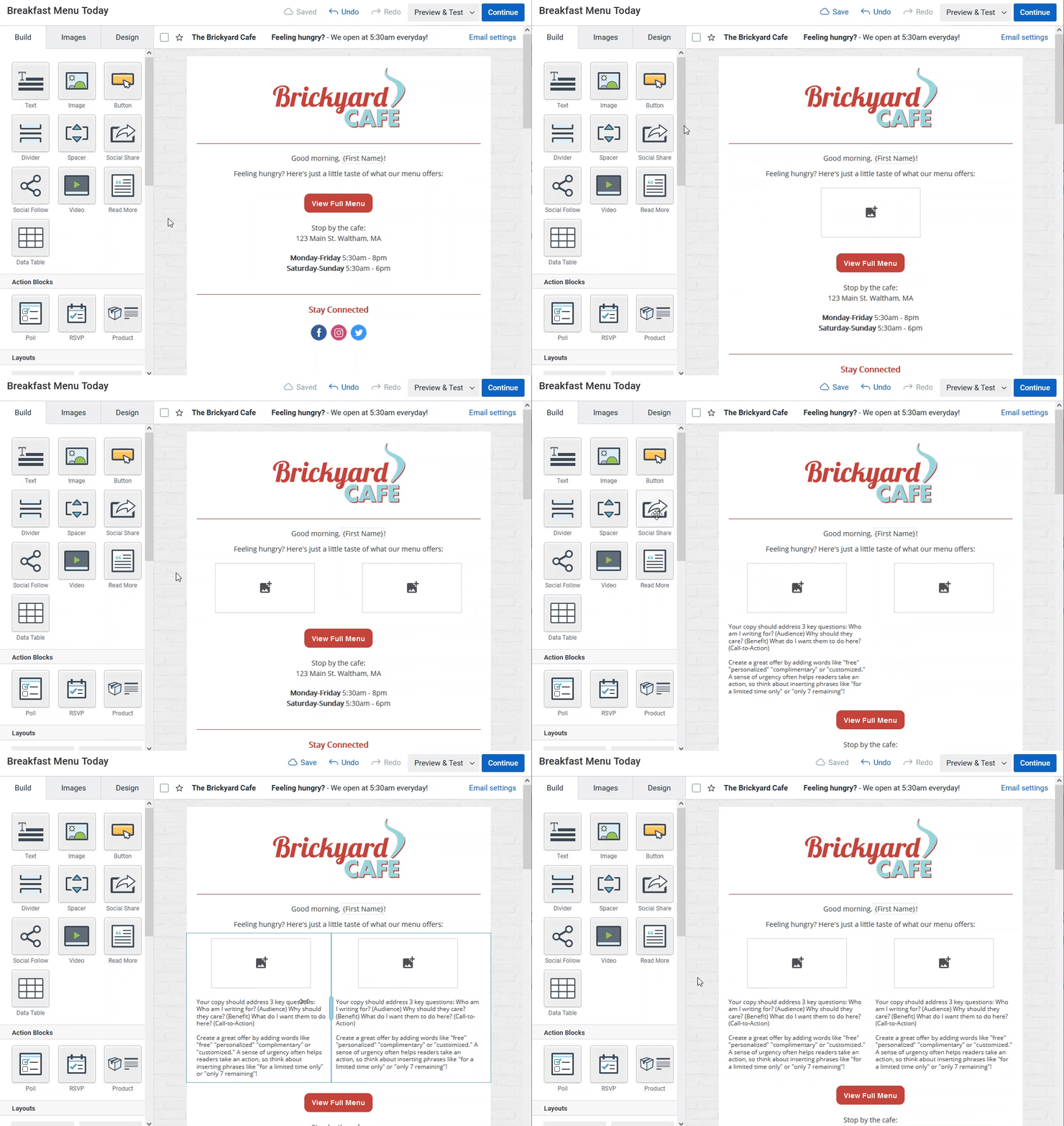
La mejor manera de agregar tres columnas a tu correo electrónico es usar el diseño de "Tres columnas". Después, se pueden arrastrar bloques adicionales hasta el diseño como se desee.
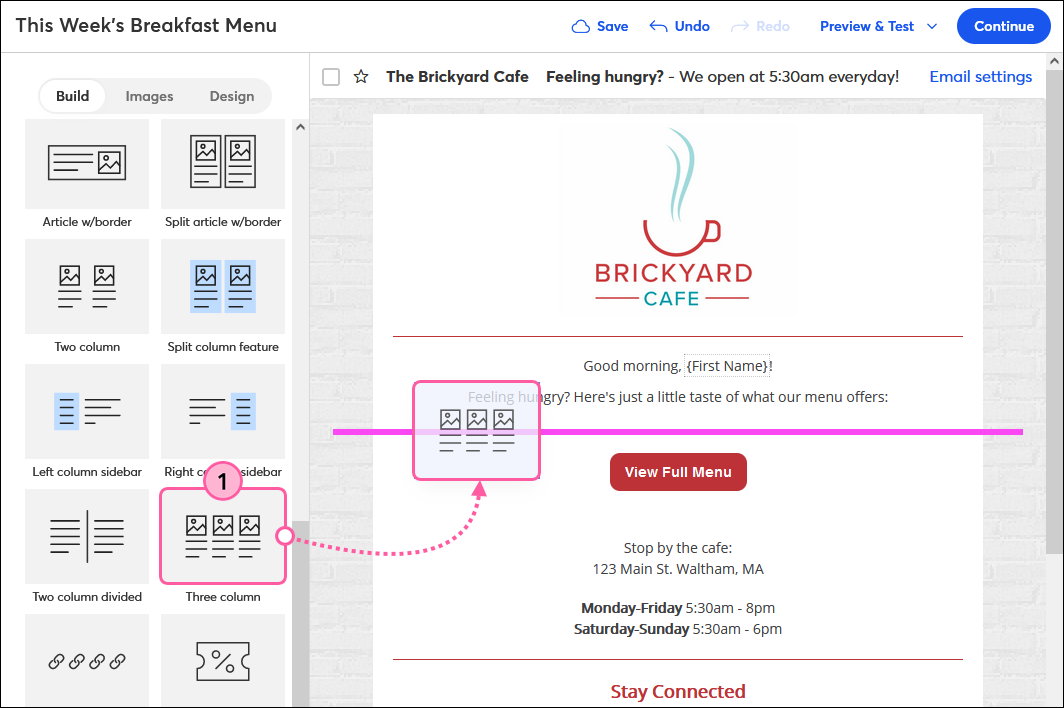
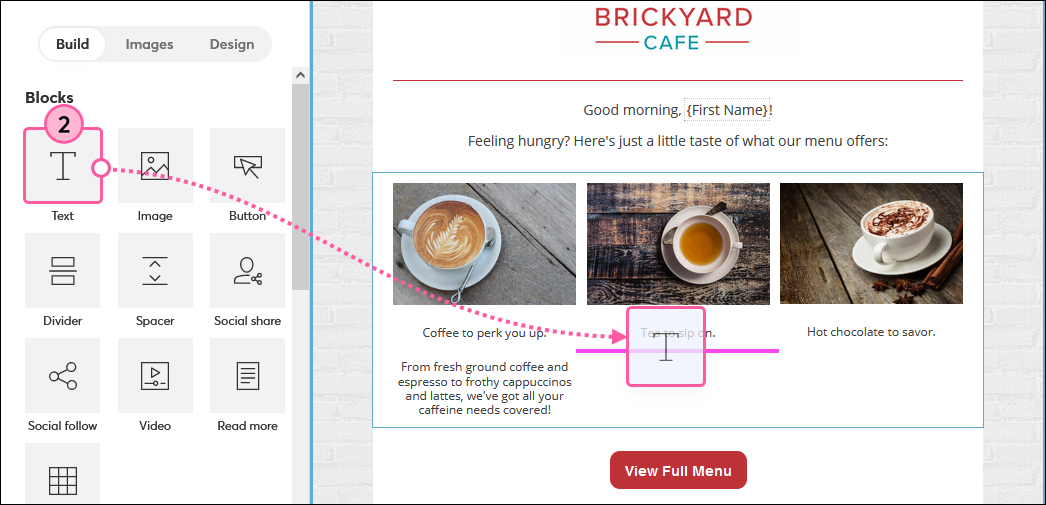
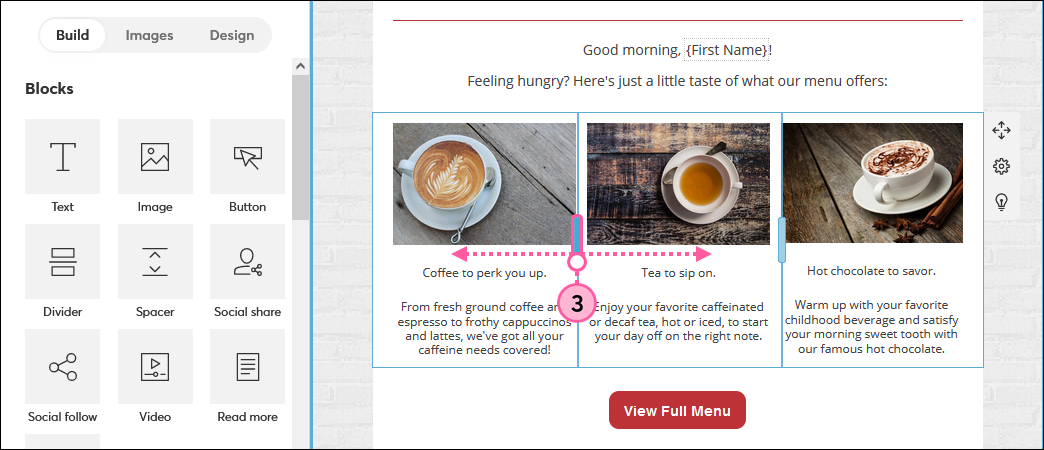
Si elimina una columna de un diseño de tres columnas, puede volver a añadirla arrastrando y soltando cualquier bloque a la izquierda, a la derecha o entre los bloques restantes. Los bloques de "dos columnas" en la secciónDiseños de la pestaña Contenidono se pueden usar para crear tres columnas de la misma manera.
El diseño de la "barra de navegación" consta de cinco columnas y puede utilizarse tal cual, o bien puede eliminar una columna para crear un diseño de cuatro columnas. Cuando se utilizan cuatro o cinco columnas, los anchos son fijos y no se pueden ajustar.
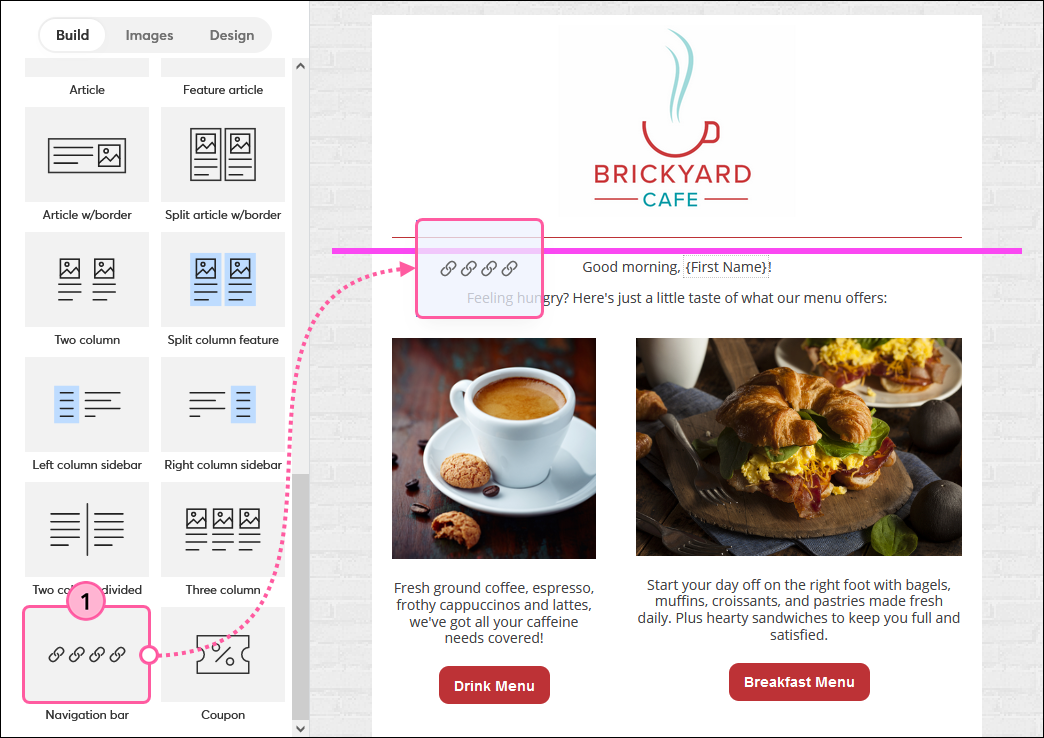
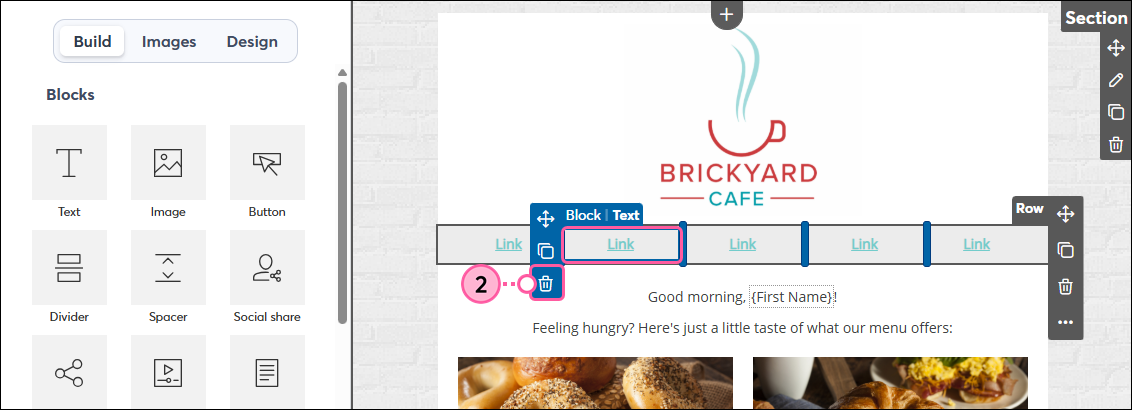
| Consejo: si tiene problemas al insertar un bloque en una de las columnas, intente ingresar al menos dos líneas de texto en una de las columnas primero. |
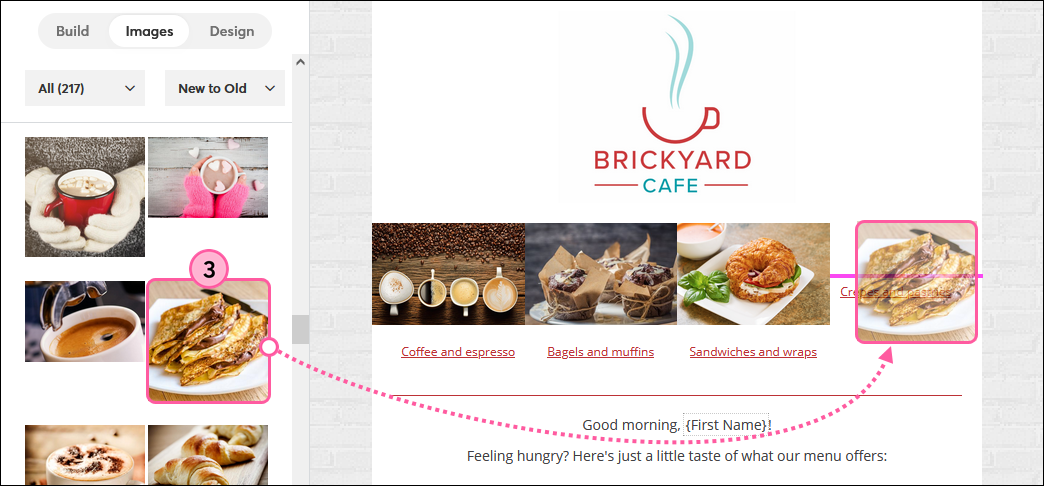
Si elimina una columna de un diseño de cinco columnas, puede volver a añadirla arrastrando y soltando cualquier bloque a la izquierda o a la derecha de los bloques restantes. Los bloques de dos y tres columnas en la secciónDiseños de la pestaña Contenidono se pueden usar para crear un diseño de cuatro o cinco columnas de la misma manera.
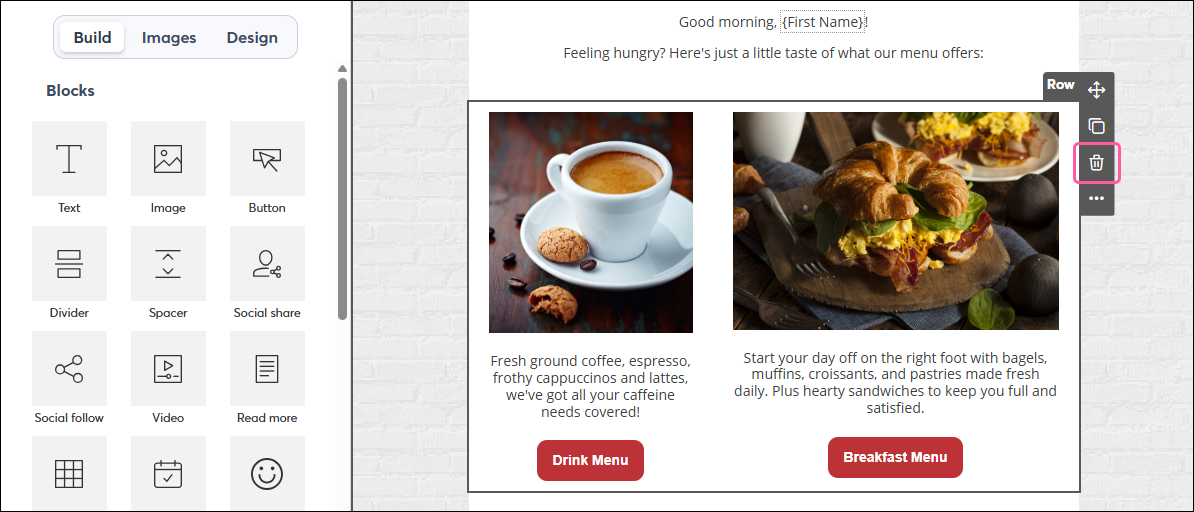
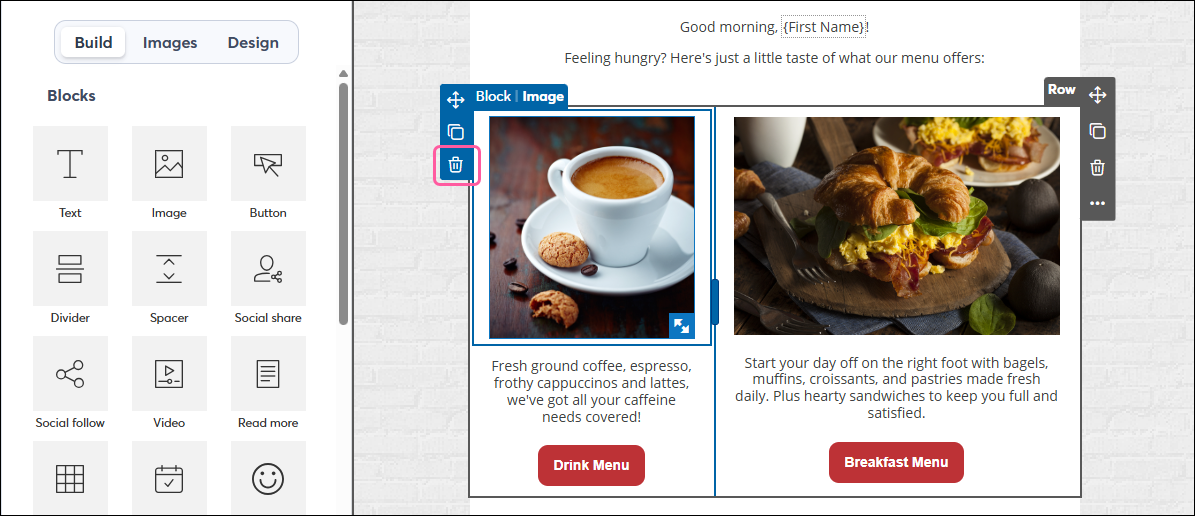
Existen varias maneras de deshacerse de las columnas no deseadas:
Copyright © 2021 · Todos los derechos reservados · Constant Contact · Privacy Policy