Lorsque vous êtes prêt à importer une liste de contacts dans Constant Contact, il est important de prendre le temps de formater votre feuille de calcul pour empêcher toute erreur de se produire lors de l’importation. Constant Contact reconnaît les colonnes individuelles de nom et de prénom. Si votre feuille de calcul regroupe le nom et le prénom dans une seule et même colonne, il est recommandé de les séparer avant d’importer votre liste.
Une fois que les colonnes de nom et de prénom ont été mises à jour dans votre feuille de calcul, vous pouvez l’importer dans votre compte Constant Contact.
Conseils de mise en forme
Les noms sont uniques, tout comme les personnes qui les portent, mais vous pouvez tenir compte des différents styles dans votre feuille de calcul. Lorsque vous séparez les noms, la feuille de calcul base les points de séparation sur les espaces entre les noms, et vous devez ajouter un nombre approprié de colonnes vides pour chaque espace :
- Un nom standard composé du prénom et du nom de famille n’a besoin que d’une colonne supplémentaire. Le prénom reste dans la colonne d’origine et le nom de famille vient s’insérer dans la nouvelle colonne.
- Les noms composés contenant un trait d’union sont considérés comme un seul prénom (Mary-Margaret) ou nom de famille (Smith-Jones). Il vous suffit d’ajouter une colonne à votre feuille et les noms seront séparés correctement.
- Les prénoms (Mary Margaret) ou noms de famille (Smith Jones) composés qui n’ont pas de trait d’union sont considérés comme deux noms distincts et vous devez ajouter deux colonnes supplémentaires à votre feuille pour que les deux parties du nom se retrouvent dans leur propre colonne. Une fois les noms séparés, les noms composés doivent être mis à jour manuellement pour que les deux parties du nom se retrouvent dans les colonnes de prénom et de nom. Une fois que les noms sont recomposés, vous pouvez supprimer la colonne supplémentaire. Vous pouvez aussi choisir d’ajouter le trait d’union à ces noms.
- Les deuxièmes prénoms (Mary Margaret Jones) ne sont pas reconnus comme en-tête de contact standard et vous devez ajouter deux colonnes supplémentaires à votre feuille pour que le prénom et le deuxième prénom se retrouvent dans leurs propres colonnes. (Pour les noms contenant un prénom composé, un deuxième prénom et un nom de famille comme « John Michael Alexander Smith », vous devez ajouter trois colonnes supplémentaires). Vous pouvez ajouter manuellement le deuxième prénom dans la colonne de prénom ou garder la colonne de deuxième prénom et l’importer en tant que champ personnalisé.
- Les couples qui partagent une seule adresse e-mail et sont considérés comme un contact unique (Mary et John Jones) doivent également être mis à jour manuellement pour que les deux prénoms (Mary et John) se trouvent dans la colonne de prénom. Vous avez besoin d’ajouter une colonne pour le prénom supplémentaire et une colonne pour « et ». Une fois que les noms ont été recomposés, vous pouvez supprimer les deux colonnes supplémentaires.
Feuille de calcul Microsoft Excel
Voici comment séparer les noms et prénoms dans Excel 2003, 2007, 2010, 2013, 2016 et Office 365 :
- Ajoutez une colonne vide en effectuant un clic-droit en haut de la colonne près de la colonne contenant les noms et prénoms, puis sélectionnez le bouton Insert (Insérer).
Remarque : si votre feuille inclut des noms composés qui ont un trait d’union, des deuxièmes prénoms ou encore des couples, ajoutez une colonne supplémentaire pour chaque partie supplémentaire du nom (Voir ci-dessus.)
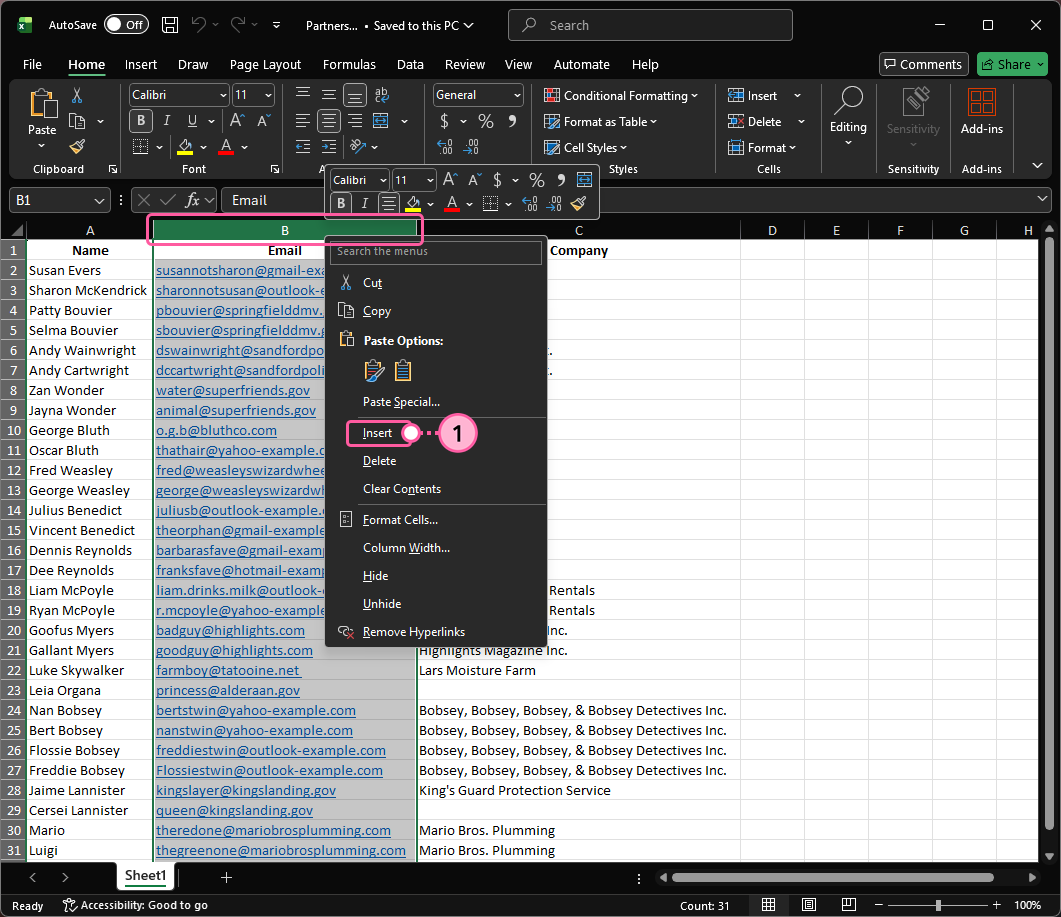
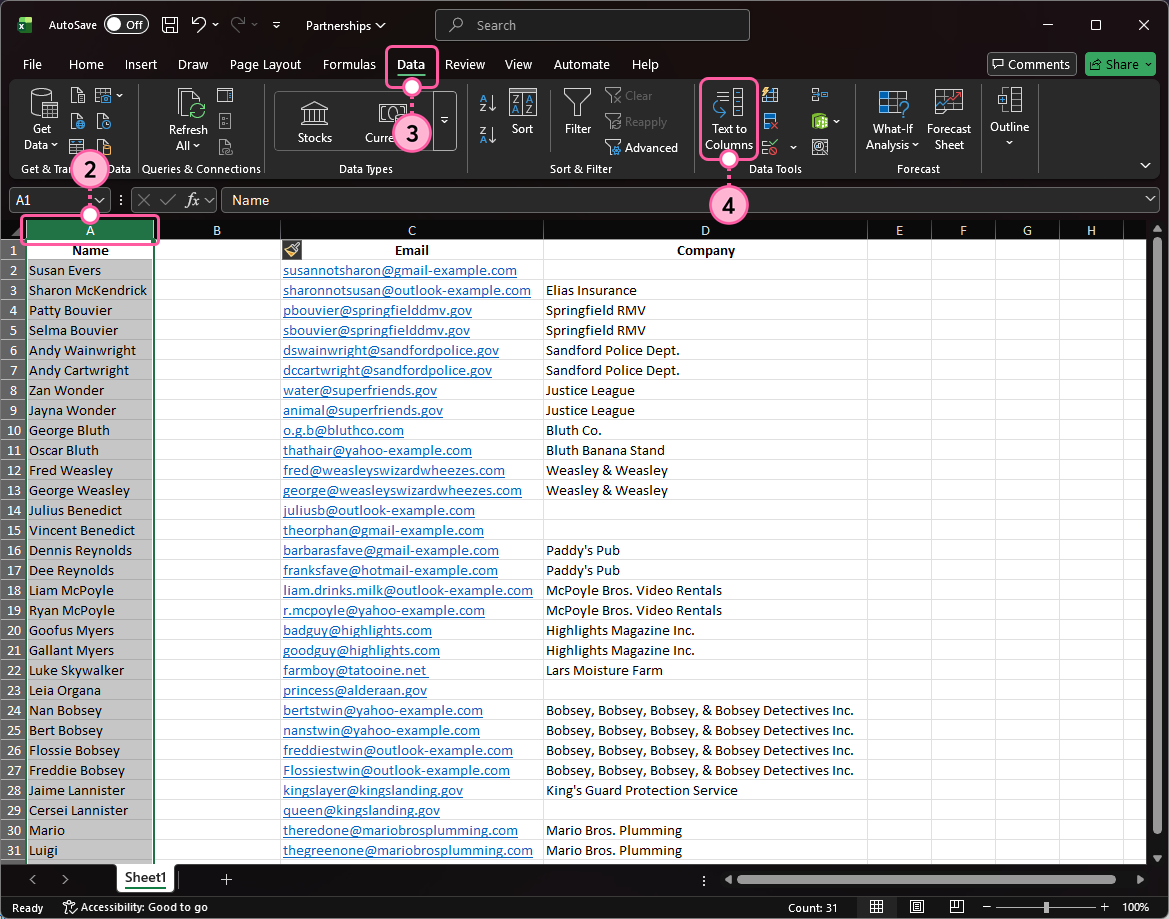
- Cliquez en haut de la colonne contenant le prénom et le nom de famille de vos contacts pour mettre toute la colonne en surbrillance.
- Cliquez sur l’onglet Data (Données).
- Cliquez sur Text to Columns (Texte vers les colonnes).
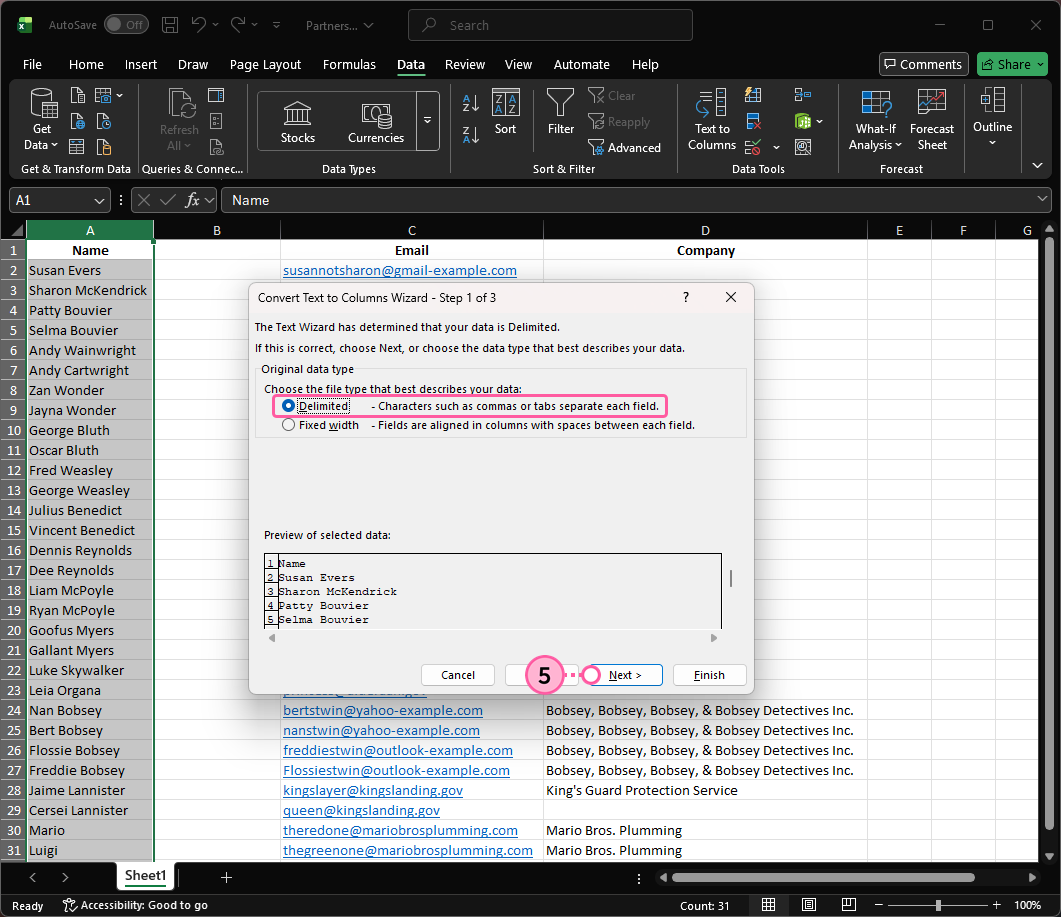
- Sélectionnez l’option « Delimited » (Délimité) et cliquez sur le bouton Next (Suivant).
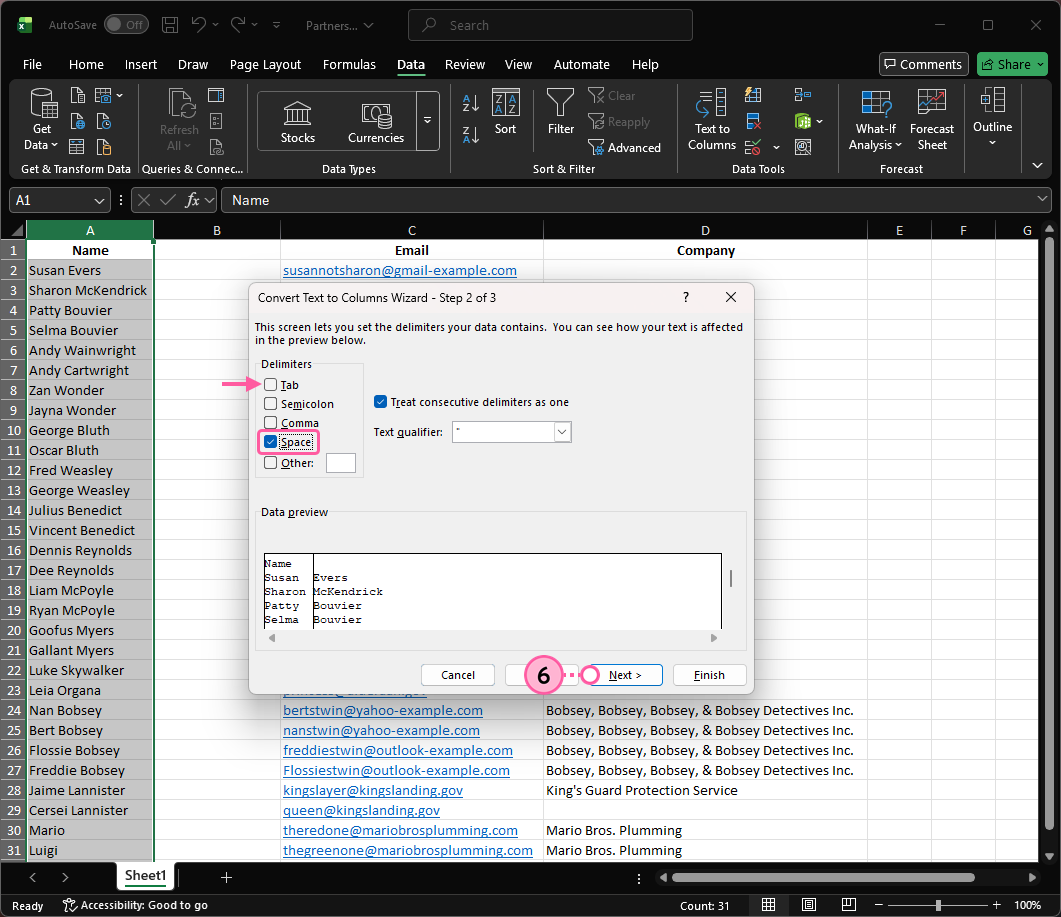
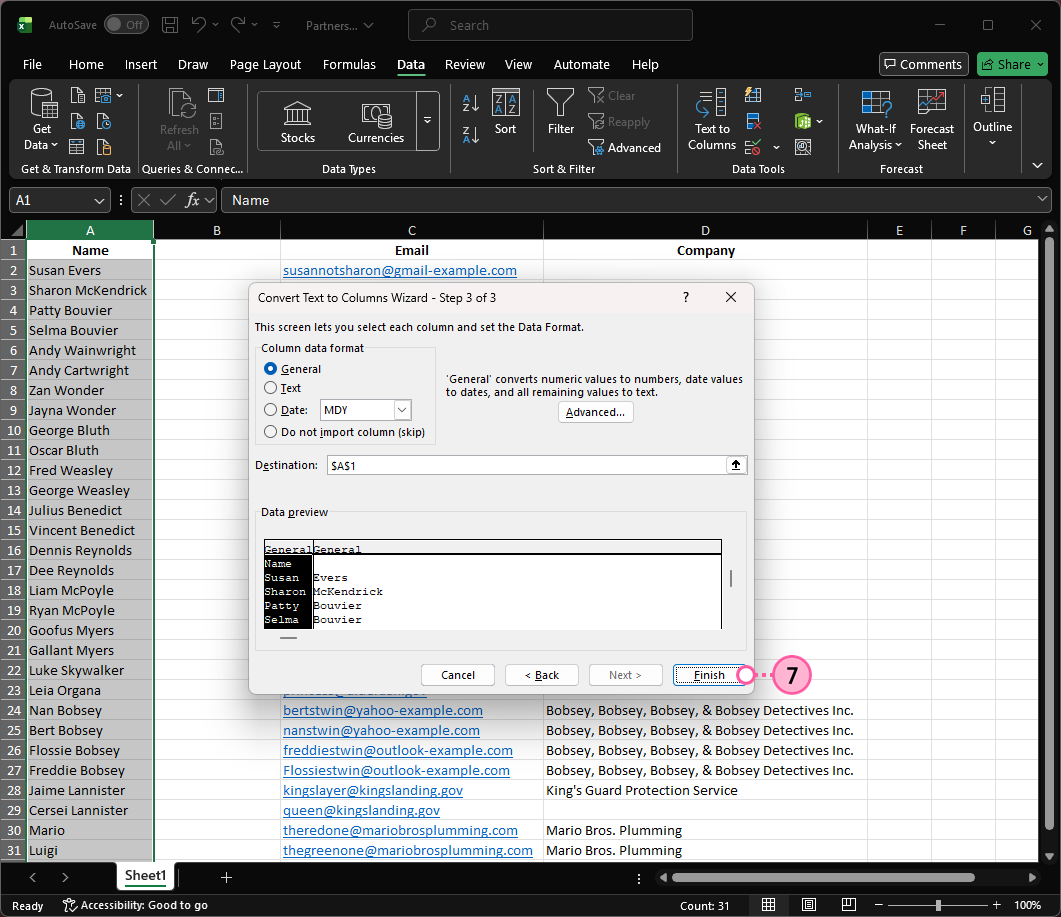
- Désélectionnez l’option « Tab » (Tabulation) et sélectionnez l’option « Space » (Espace), puis cliquez sur le bouton Next (Suivant).
- Cliquez sur le bouton Finish (Terminer).
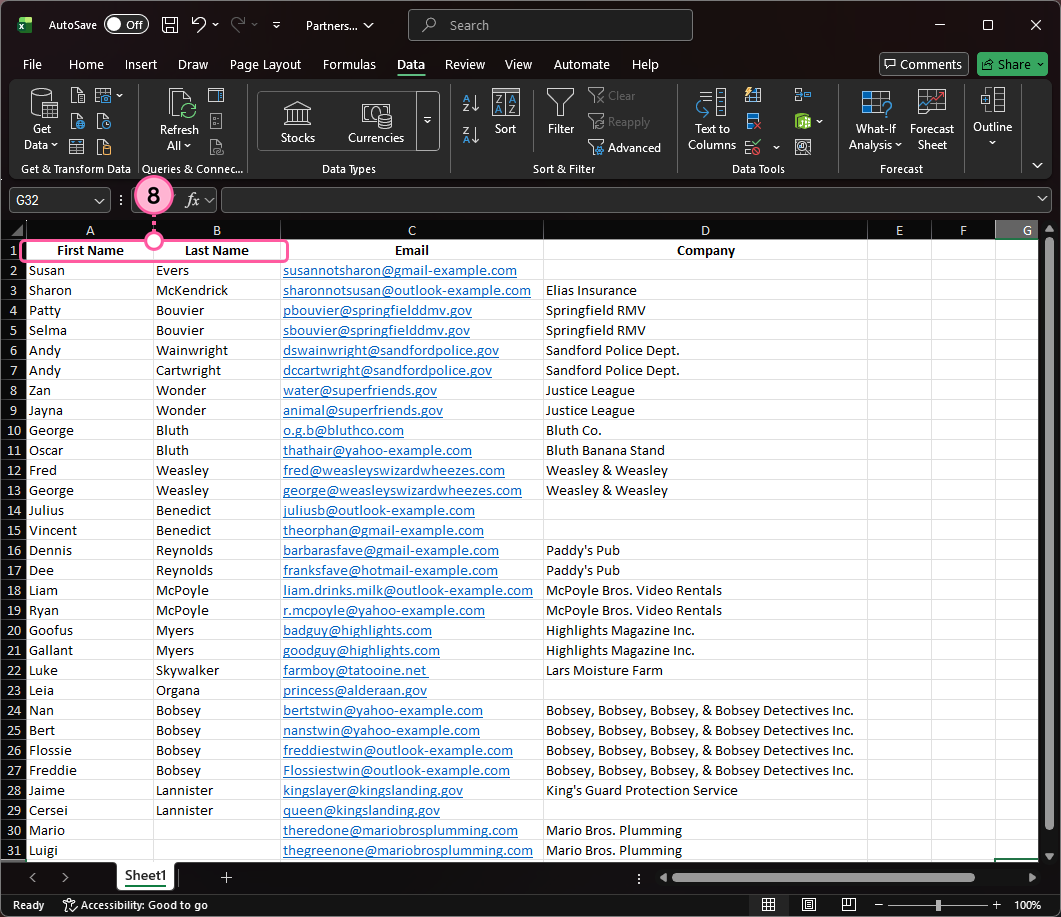
- Mettez à jour les en-têtes de colonnes afin que chaque colonne soit clairement nommée « First Name » (Prénom) ou « Last Name » (Nom de famille).
Remarque : les noms composés sans trait d’union sont divisés en deux colonnes et doivent être recomposés manuellement en une colonne « First Name » (Prénom). Une fois l’opération effectuée, supprimez la colonne vide. Si vous avez une colonne pour le deuxième prénom, vous pouvez créer un champ personnalisé pour ce dernier lorsque vous importez votre fichier dans Constant Contact.
Pour plus d’aide liée à l’utilisation d’Excel, veuillez consulter l’assistance de Microsoft Office.
Feuille Google Sheets
Voici comment séparer les prénoms et les noms de famille dans Google Sheets :
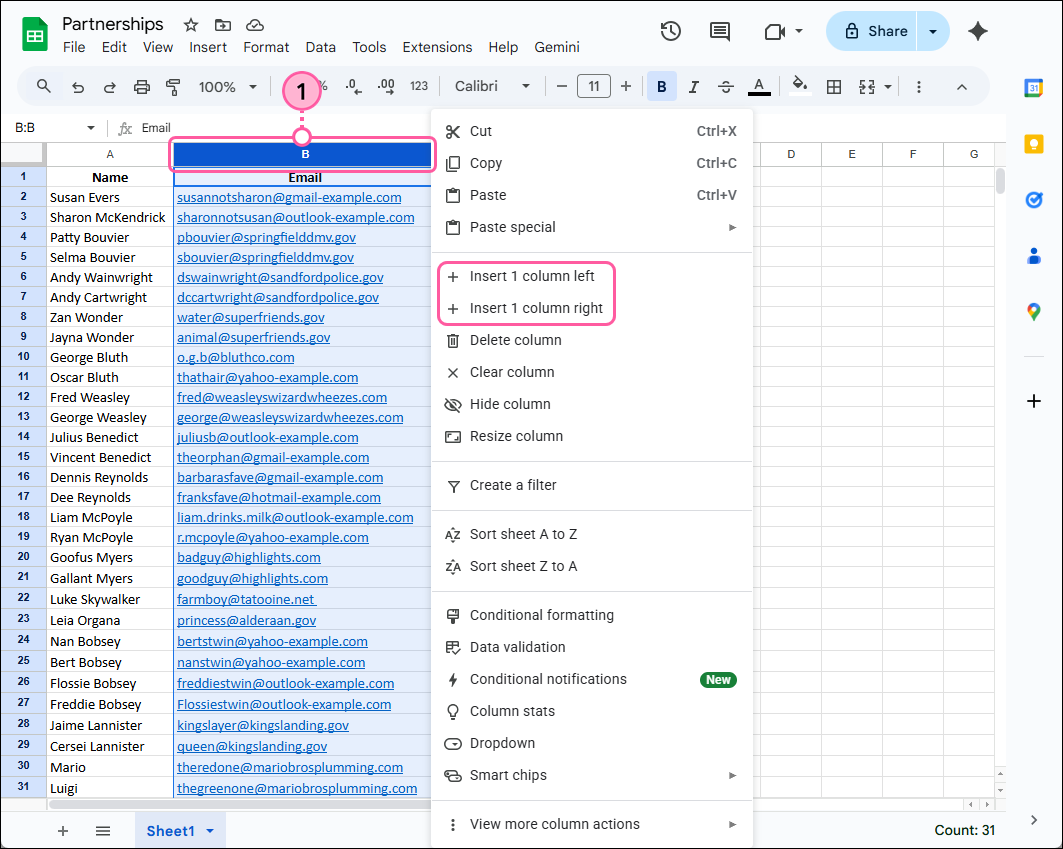
- Ajoutez une colonne vide à droite de la colonne comportant les noms existants. Vous pouvez le faire en cliquant avec le bouton droit sur le haut de la colonne contenant les noms ou de la colonne située à côté de la colonne de noms. Sélectionnez ensuite l’option « Insert 1 column left » (Insérer une colonne à gauche) ou « Insert 1 column right » (Insérer une colonne à droite).
Remarque : si votre feuille inclut des noms composés qui ont un trait d’union, des deuxièmes prénoms ou encore des couples, ajoutez une colonne supplémentaire pour chaque partie supplémentaire du nom où il existe un espace (Voir ci-dessus.)
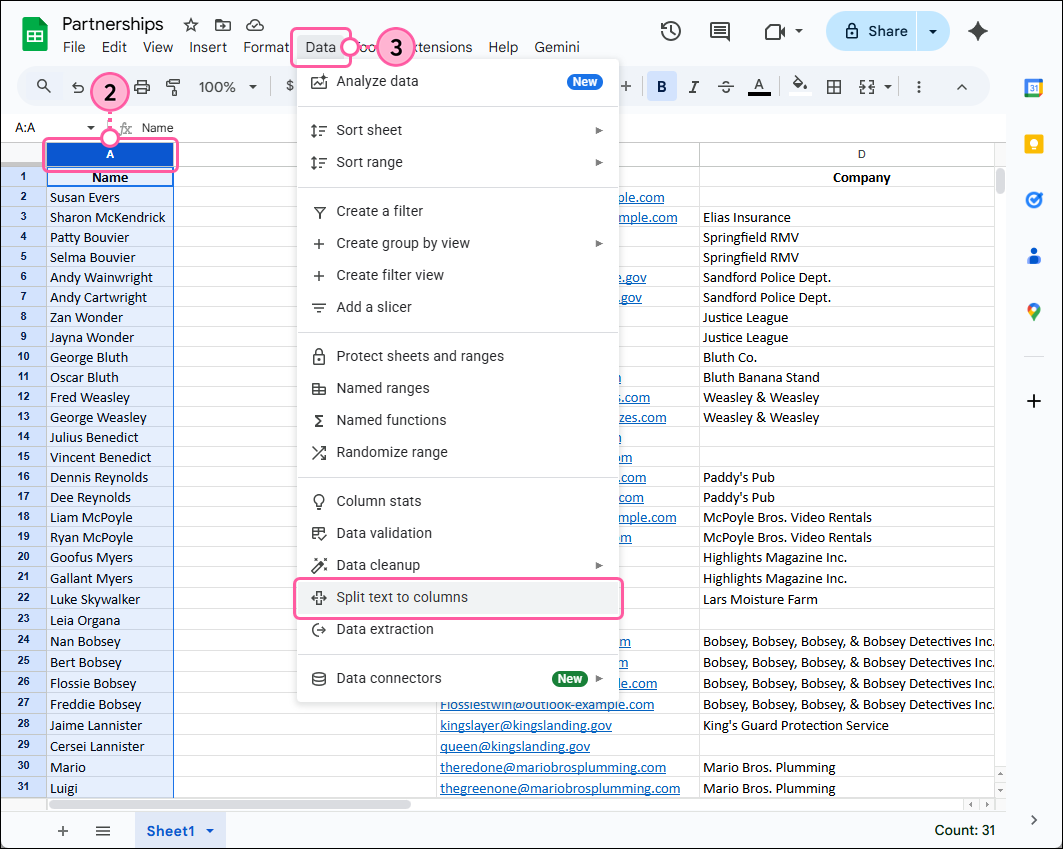
- Cliquez en haut de la colonne contenant le prénom et le nom de famille de vos contacts pour mettre toute la colonne en surbrillance.
- Cliquez sur l’onglet Data (Données) et sélectionnez l’option « Split text to columns » (Diviser le texte en colonnes).
- Dans le menu Separator (Séparateur), sélectionnez l’option « Space » (Espace).
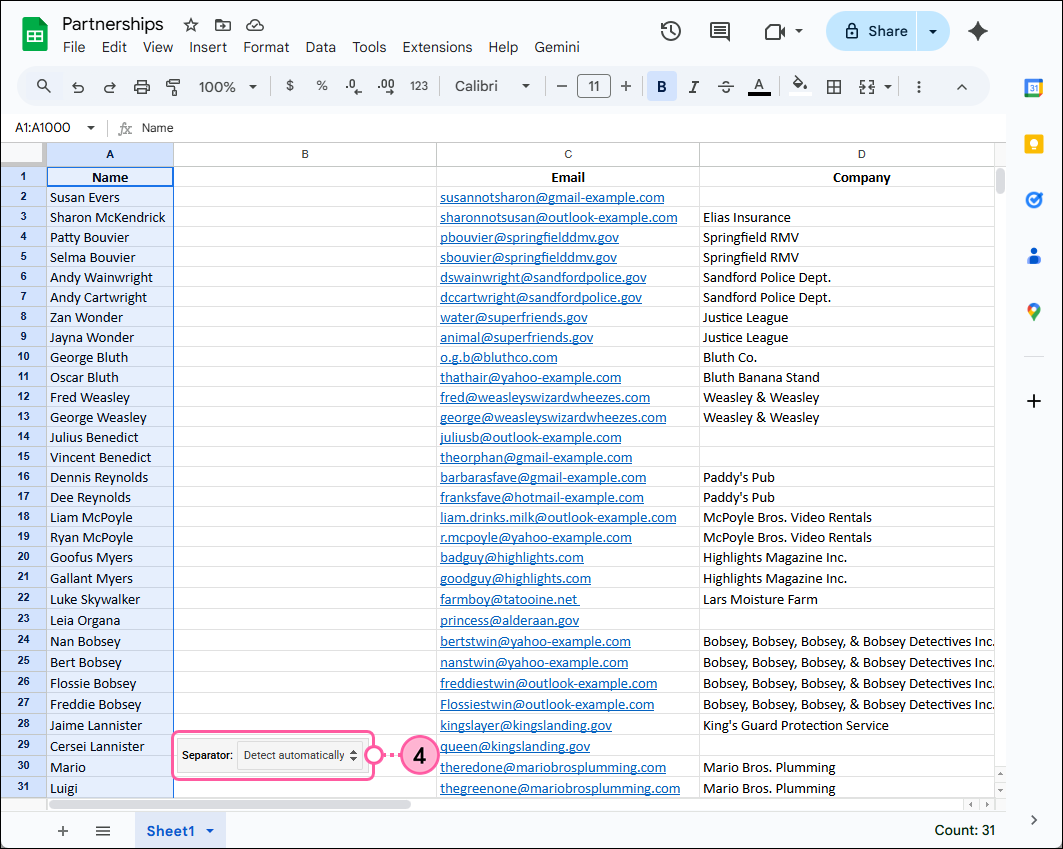
- Mettez à jour les en-têtes de colonnes afin que chaque colonne soit clairement nommée « First Name » (Prénom) ou « Last Name » (Nom de famille).
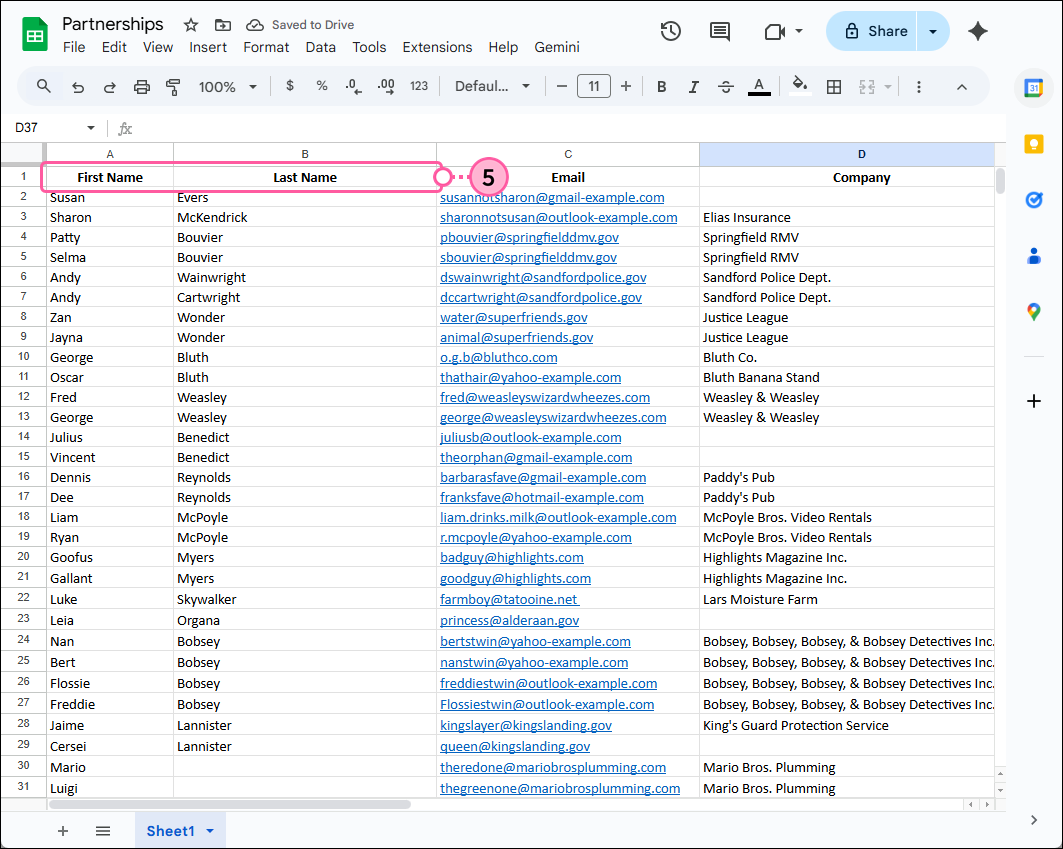
Les feuilles Google Sheets ne peuvent pas être importées directement dans votre compte Constant Contact, mais lorsque vous téléchargez la feuille, vous pouvez choisir de l’enregistrer comme fichier Excel ou fichier CSV. Ces deux types de fichier peuvent être importés.
Pour en savoir plus sur Google Sheets, consultez l’assistance de Google.
Tous les liens que nous fournissons à partir de sites n’appartenant pas à Constant Contact ou les informations concernant des produits ou services n’appartenant pas à Constant Contact sont mis à votre disposition gracieusement et ne doivent en aucun cas être interprétés comme une approbation de la part de Constant Contact.
