Nuestros formularios de suscripción de contactos no son solo para generar enlaces en su sitio web o en sus páginas de redes sociales. Si usa una cuenta de correo electrónico personal, agregue un enlace a una página de bienvenida de suscripción o un enlace a la página de su sitio web con su formulario de suscripción integrado en línea en el pie de página de su correo electrónico para que se incluya automáticamente cada vez que envía un correo. Es una excelente manera de alentar a sus contactos personales a unirse a su lista de correo oficial.
Para comenzar, simplemente copie la URL a su página de bienvenida de suscripción o a la página de suscripción de su sitio web y, luego, siga estas instrucciones para agregarla al pie de página de su correo electrónico personal. Si su cliente de correo electrónico personal no está en la lista a continuación, siga las instrucciones de su propio cliente para insertar una URL:
Aol
- Desde su bandeja de entrada, haga clic en el ícono de engranaje y seleccione "More Settings" (Más configuraciones).
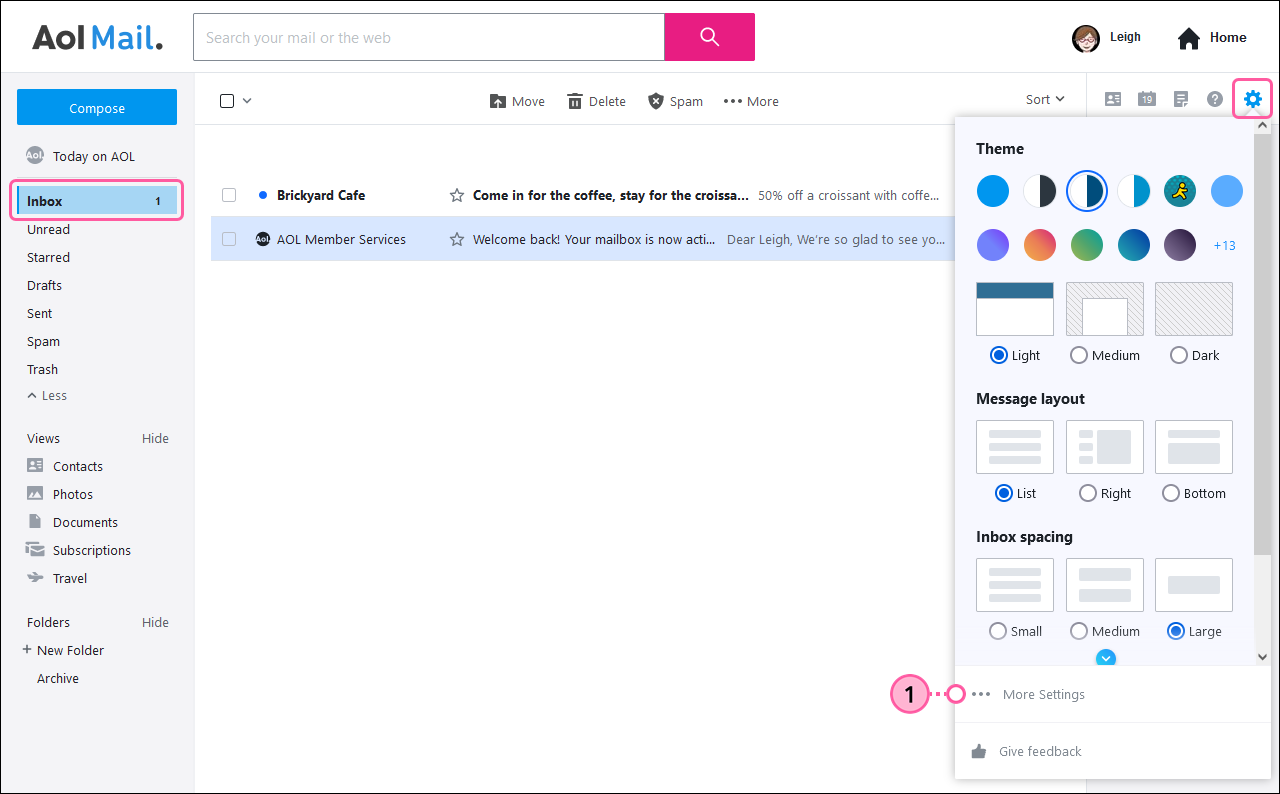
- Haga clic en Writing email (Redactar mensaje).
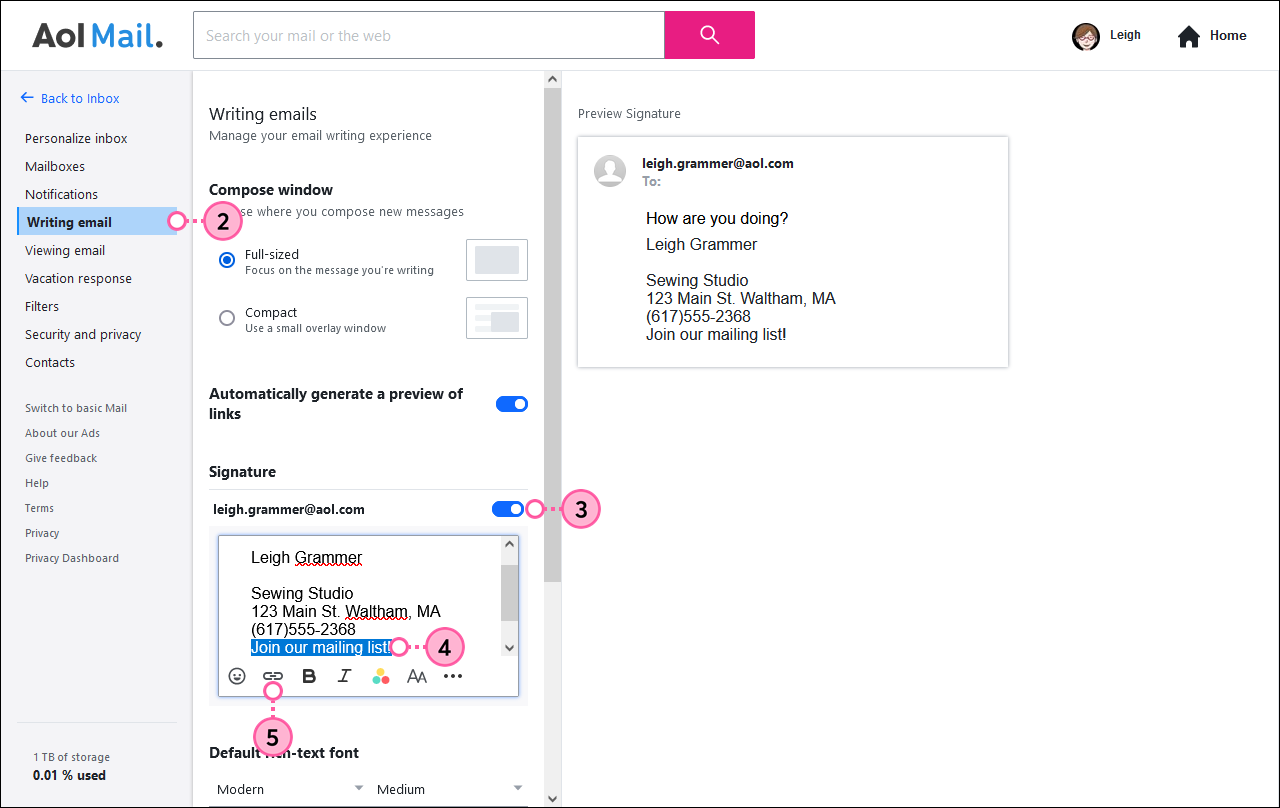
- Desplácese hacia abajo a la sección Signature (Firma) y asegúrese de que esté habilitada al hacer clic en el botón de alternancia.
- Agregue el texto que desea mostrar como enlace.
- Resalte el texto y haga clic en el Link (Enlace).
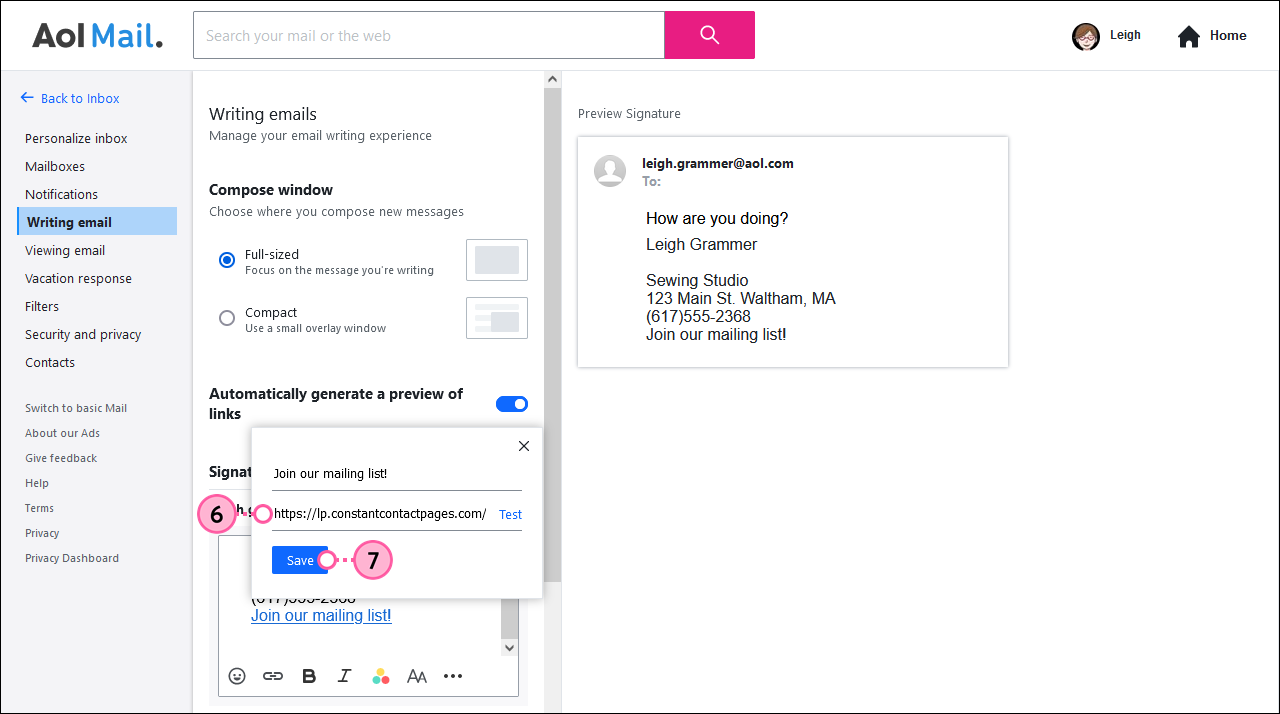
- Pegue la URL en el campo Link (Enlace).
- Haga clic en Save (Guardar).
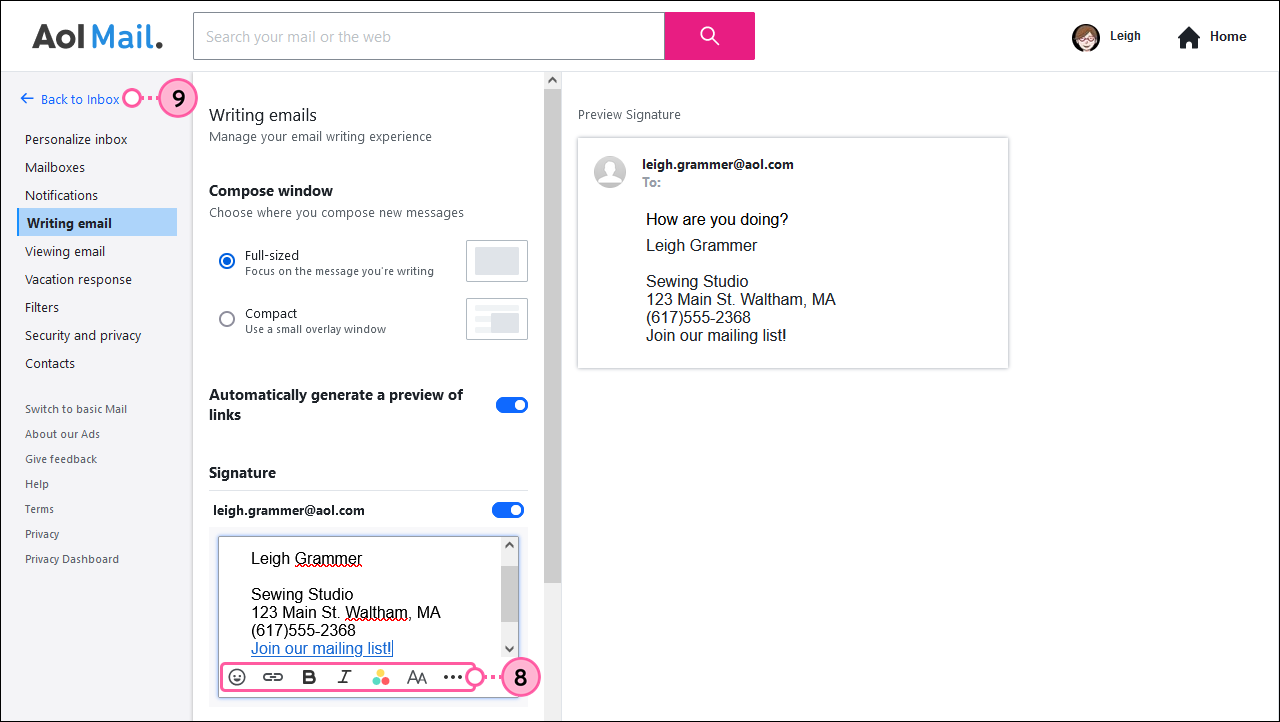
- (Opcional) Use las opciones de edición para darle formato a su firma.
- Haga clic en "Back to Inbox" (Volver a la bandeja de entrada) La actualización de su firma se guarda automáticamente.
Para obtener ayuda adicional sobre su firma de correo electrónico en AOL, consulte a Aol Support (Soporte de AOL).
Correo de Apple
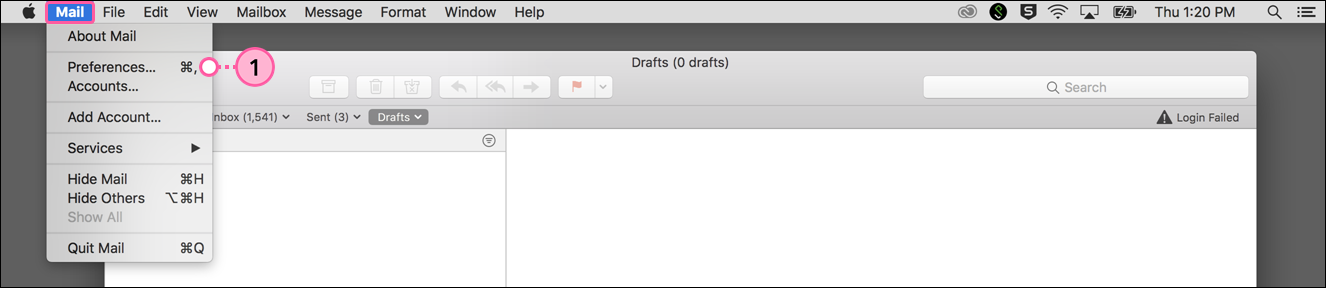
- Abra su bandeja de entrada y haga clic en Mail (Correo) > Preferences (Preferencias).
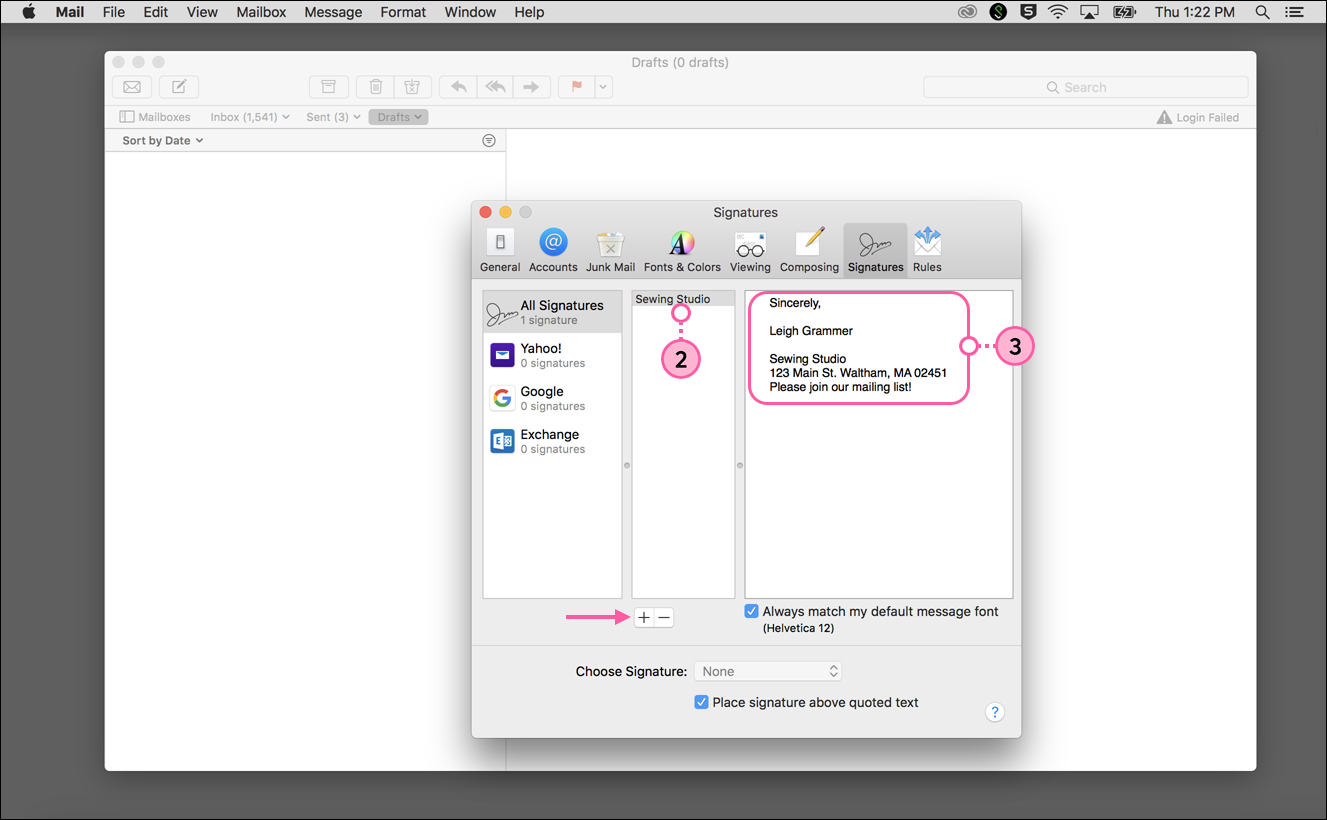
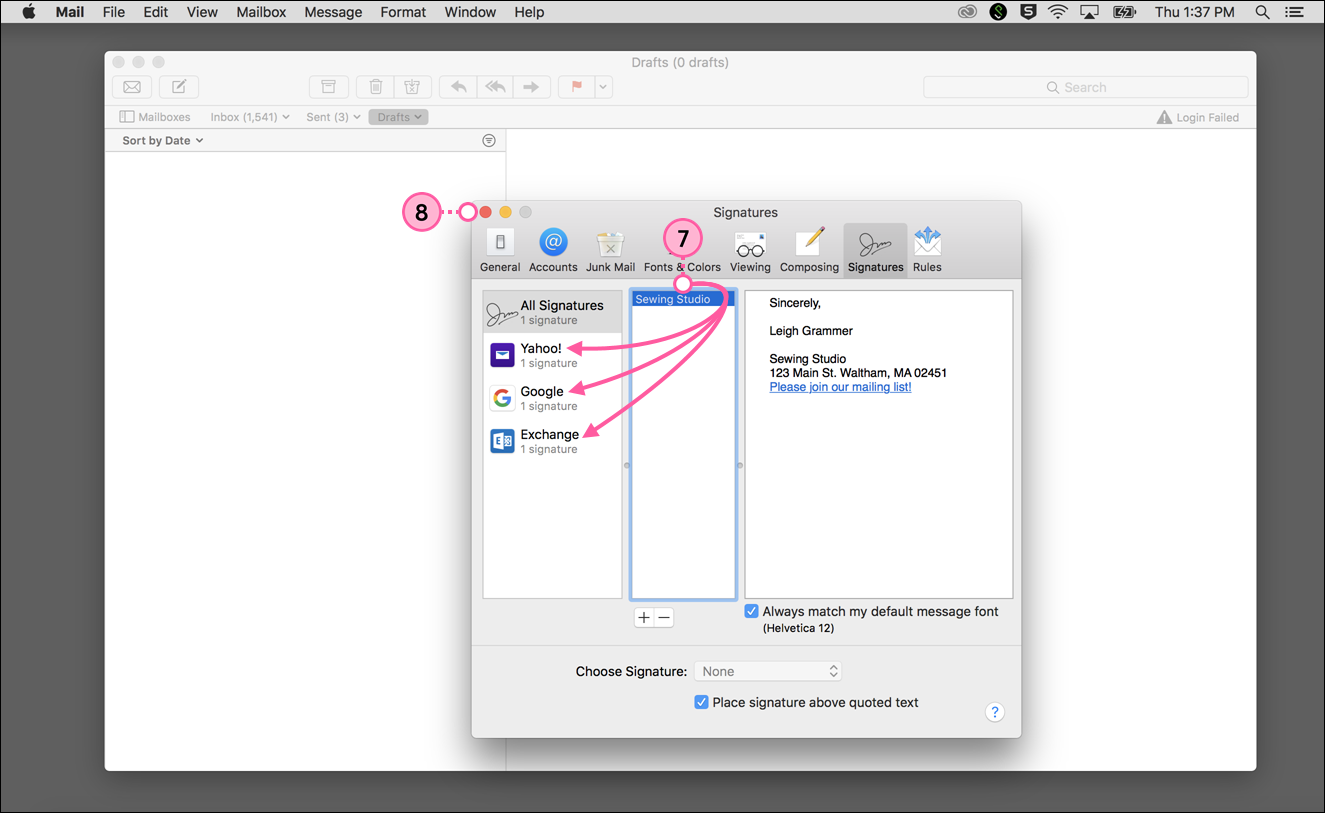
- En la segunda columna, haga clic en la firma que desea modificar, o bien cree una firma nueva.
- En la tercer columna, escriba el texto de su firma y su invitación para suscribirse.
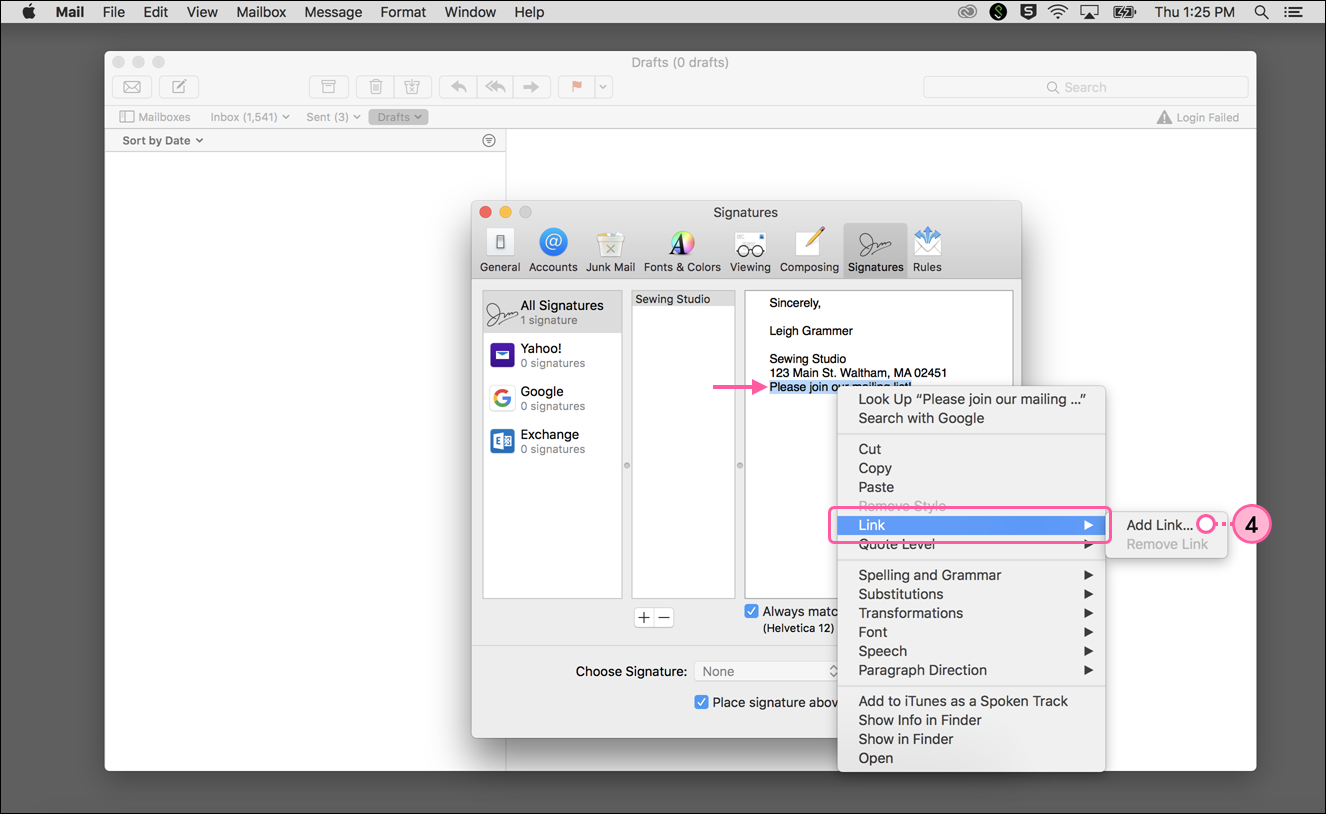
- Resalte su línea de invitación, luego presione Ctrl y haga clic y seleccione "Edit Link" (Editar enlace).
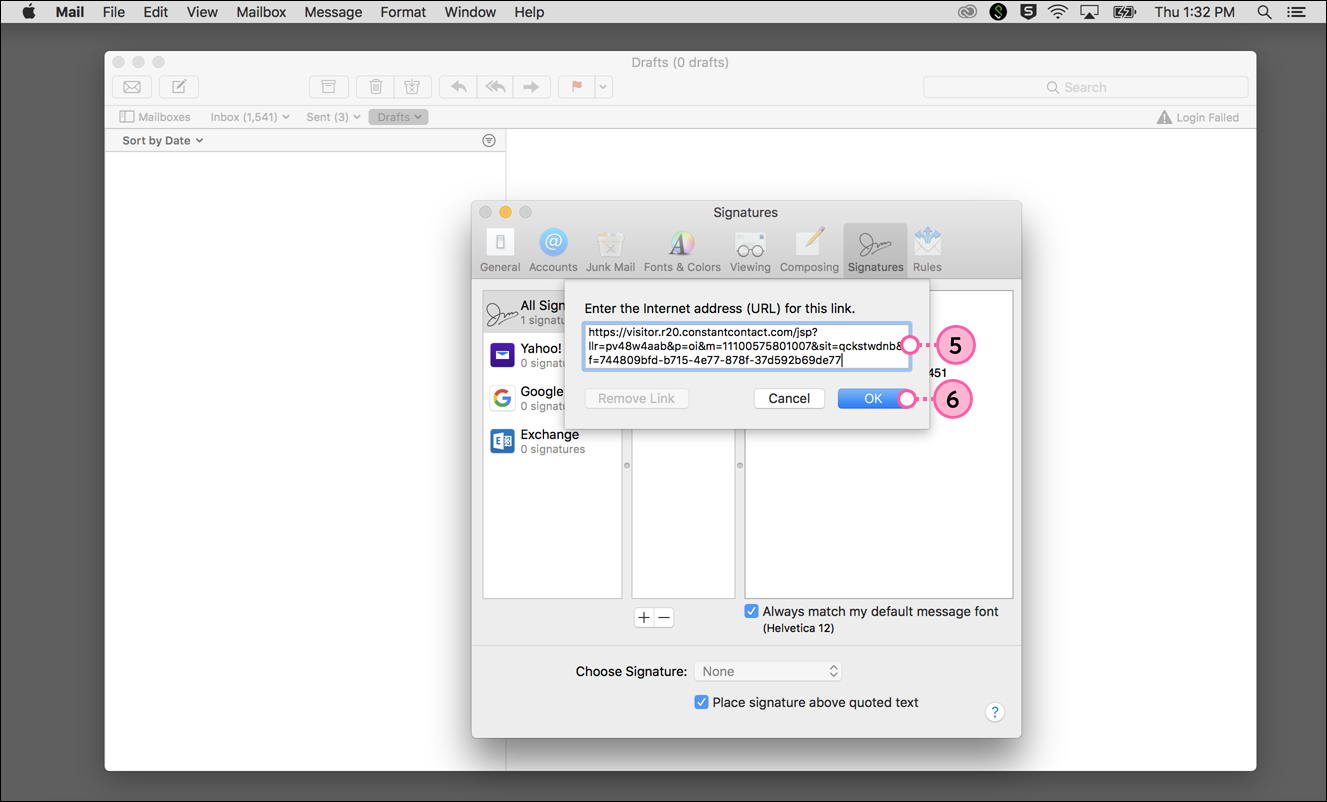
- Pegue (Cmd+V) la URL en el campo.
- Haga clic en OK (Aceptar).
- (Opcional) Asegúrese de arrastrar la firma de la segunda columna a cada cuenta de correo electrónico con la que desee usarla en la primera columna o no aparecerá como una opción cuando cree un nuevo correo electrónico para esa cuenta de correo electrónico más tarde.
- Cierre la ventana Signatures (Firmas), se guarda automáticamente.
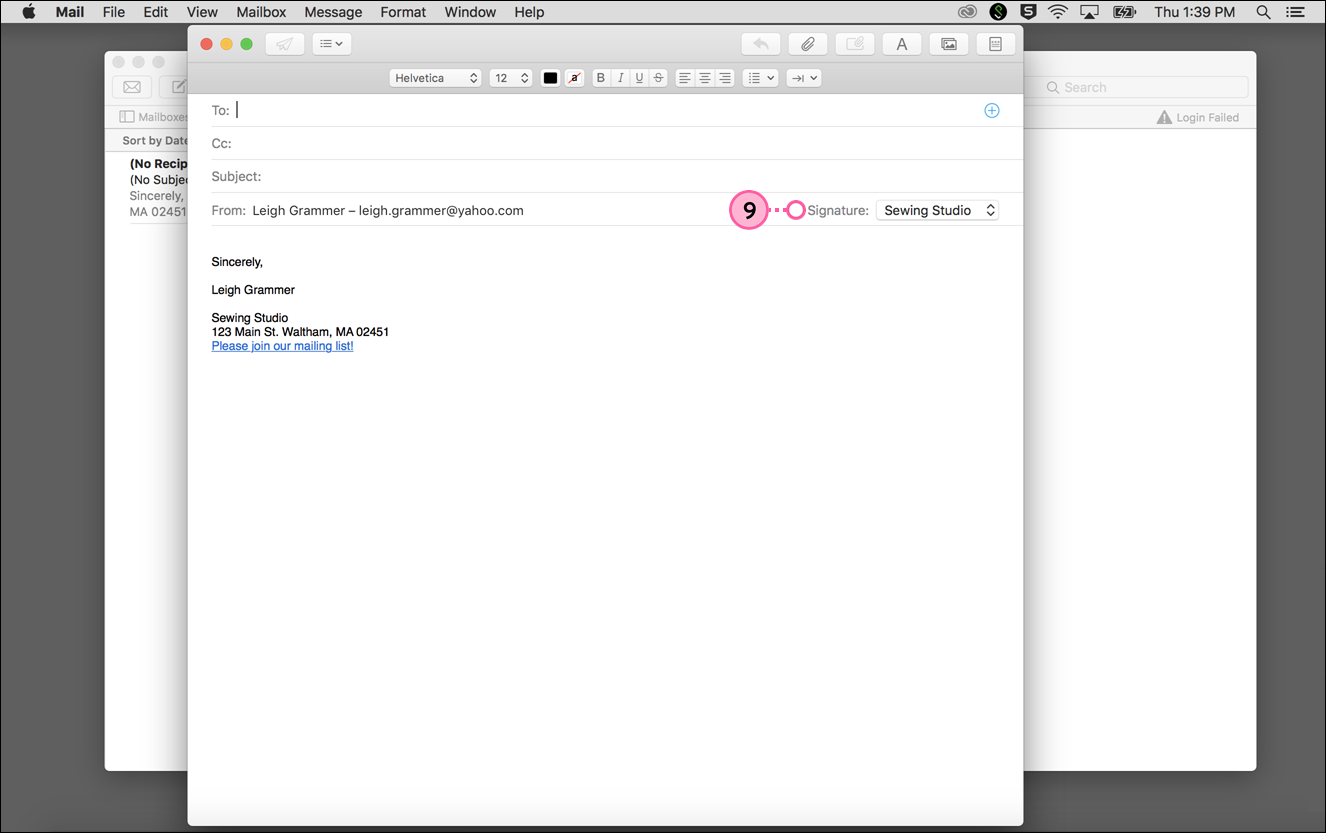
- Cree un nuevo correo electrónico y seleccione la firma en el menú desplegable para agregarlo a su correo electrónico.
Para obtener ayuda adicional sobre su firma en Apple Mail, consulte a Apple Mail Support (Soporte de Apple Mail).
Comcast
- Inicie sesión en su cuenta de Comcast y seleccione "Preferences" (Preferencias) en la barra de menú.
- Haga clic en "Signature" (Firma) y luego en Edit (Editar).
- Cambie la lista desplegable "Fomat as" (Formato como) para que muestre la lista desplegable "Format as HTML" (Formato como HTML).
- Haga clic en el ícono de globo en la barra de herramientas de edición.
- Escriba en el cuadro Propiedades del enlace el texto que desea mostrar.
- En Enlazar destino, introduzca la URL de su enlace de suscripción.
- Haga clic en Test (Probar) para tener una vista previa del enlace.
- Haga clic en OK (Aceptar) y luego en Done (Listo).
- Haga clic en Save (Guardar) en la esquina superior derecha.
Para obtener ayuda adicional sobre su firma en Comcast, consulte a Xfinity Support (Soporte de Xfinity).
Entourage
- Abra el software Entourage de Microsoft. Haga clic en "Herramientas" en la barra de menú superior y haga clic en "Firmas". Se abrirá el cuadro de firma general.
- Haga clic en "Nueva" en el cuadro de firma general. Aparecerá un cuadro para editar la firma.
- Ponga un título a la firma en el área de "Nombre" con un texto descriptivo. Por ejemplo, etiquete su firma "Información de contacto". Escriba el contenido deseado en el campo de texto en blanco. Utilice los botones de edición de texto directamente encima para modificar la fuente, crear listas numeradas o con viñetas, o cambiar la alineación del texto hasta lograr el estilo de firma deseado.
- Al salir del cuadro para editar la firma se le preguntará al usuario si desea guardar la firma. La firma aparecerá luego en el cuadro de firma general y en la opción de selección de firma disponible al crear un nuevo mensaje de correo. Repita los pasos anteriores para crear el número deseado de firmas.
- Para agregar una firma a un mensaje de correo saliente, haga clic en la opción "Firma" en el mensaje de correo. Elija una firma específica para insertar o la opción "al azar", que escogerá una firma entre las firmas anteriormente designadas como aleatorias. La firma se insertará al final de su correo electrónico y creará un cierre eficaz para su mensaje.
Nota: Entourage no permite enlaces en la firma, por lo que toda la URL aparecerá como texto.
Para obtener ayuda adicional sobre su firma en Entourage, consulte con el soporte de Microsoft.
Gmail
- Desde su bandeja de entrada, haga clic en el ícono de engranaje.
- Haga clic en See all settings (Ver todas las configuraciones).

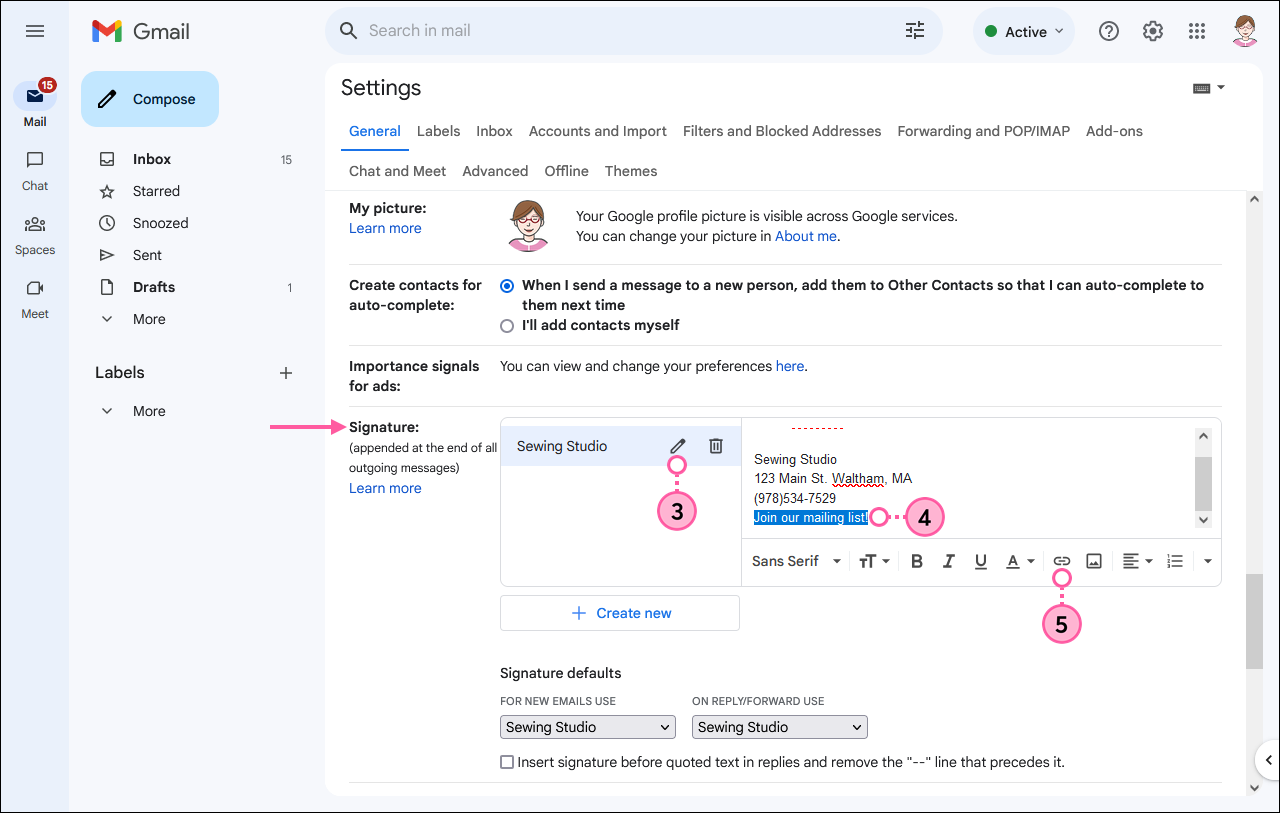
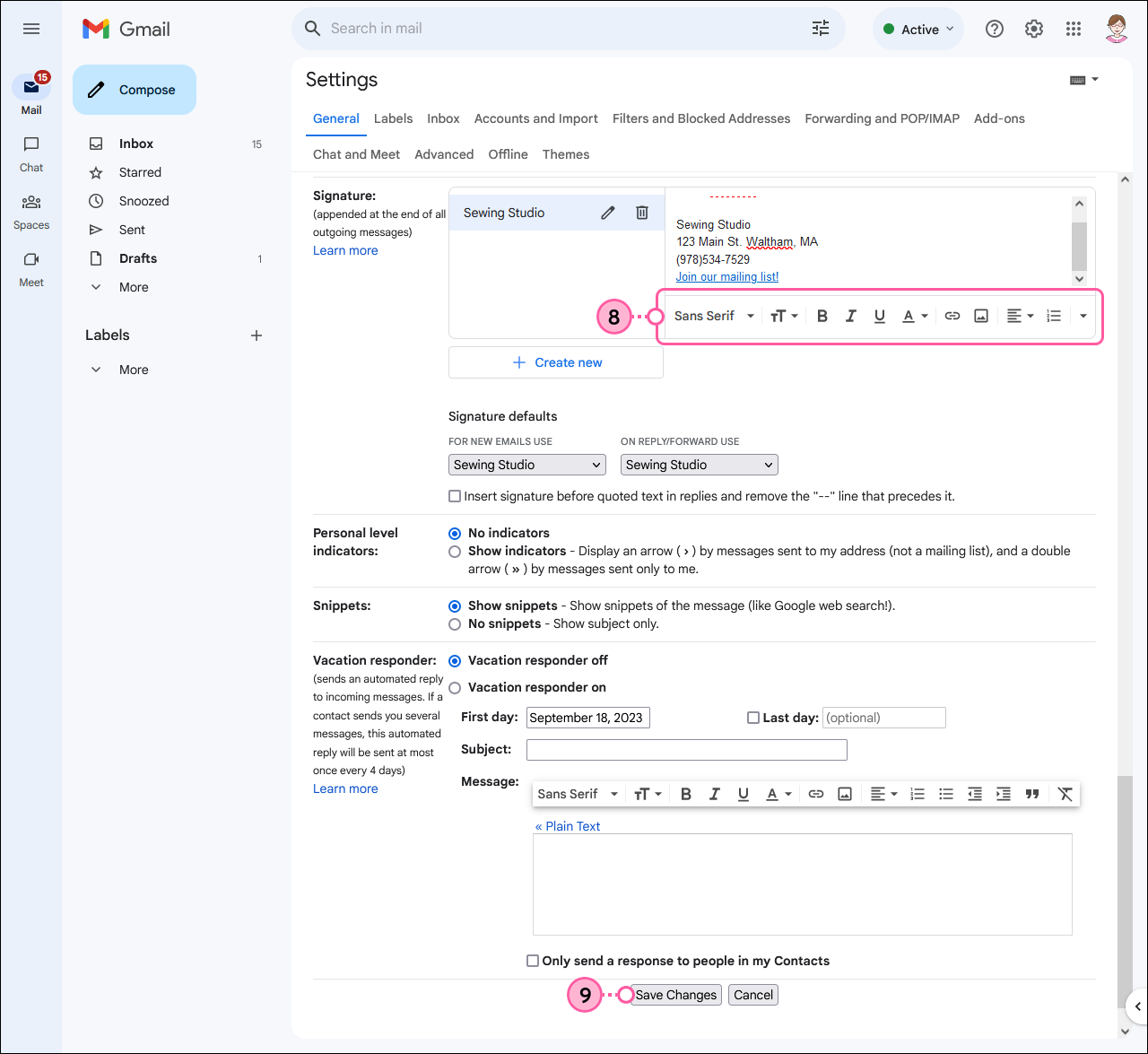
- Desplácese hacia abajo hasta la sección Signature (Firma) y edite su firma actual o haga clic en Create new (Crear nueva) para agregar una firma.
- Agregue el texto que desea mostrar como su enlace.
- Resalte el texto y haga clic en el Link (Enlace).
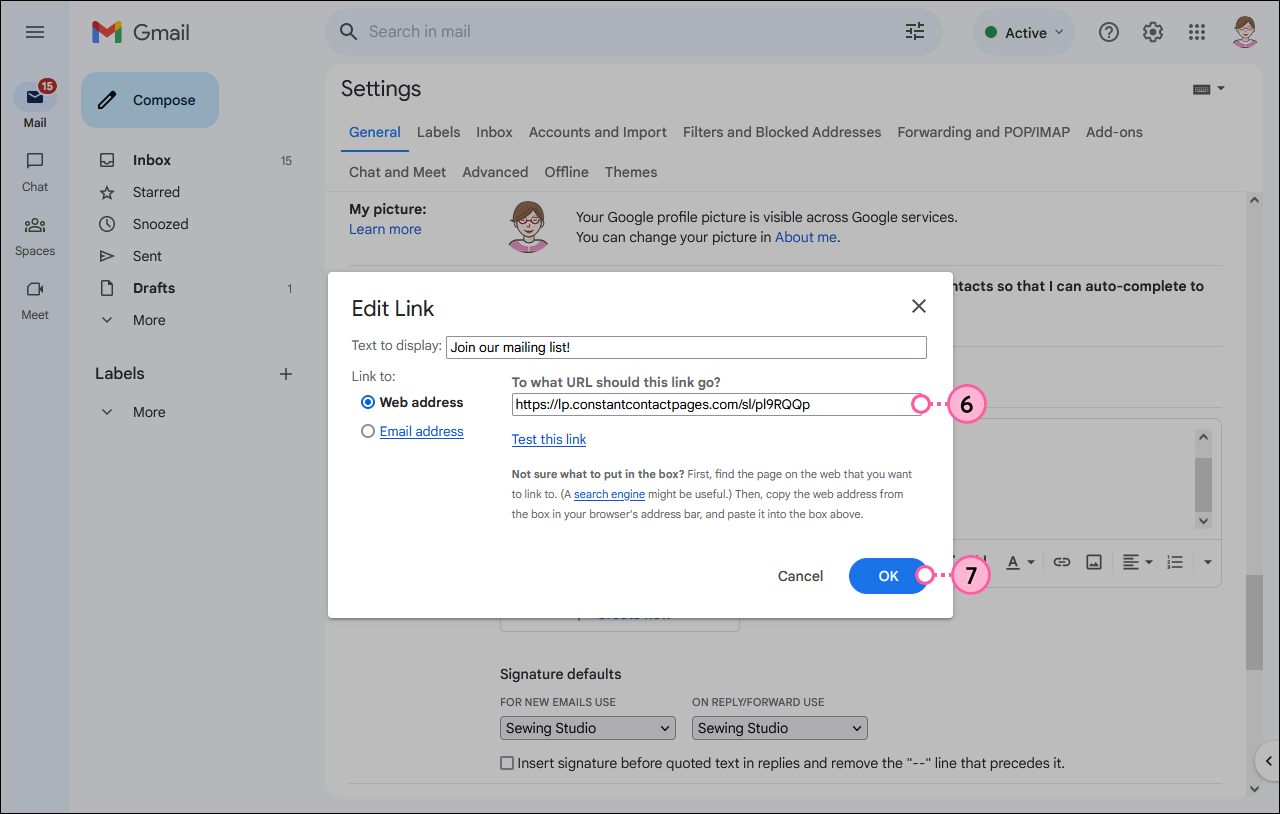
- Pegue el enlace de suscripción en el campo To what URL should this link go? (¿A qué URL debe ir este enlace?) para su firma.
- Haga clic en OK (Aceptar).
- (Opcional) Use las opciones de edición para darle estilo a su firma.
- Desplácese hasta el final de la página y haga clic en Save Changes (Guardar cambios).
Para obtener ayuda adicional sobre su firma en Gmail, consulte a Google Support (Soporte de Google).
Outlook 2013 y 2016
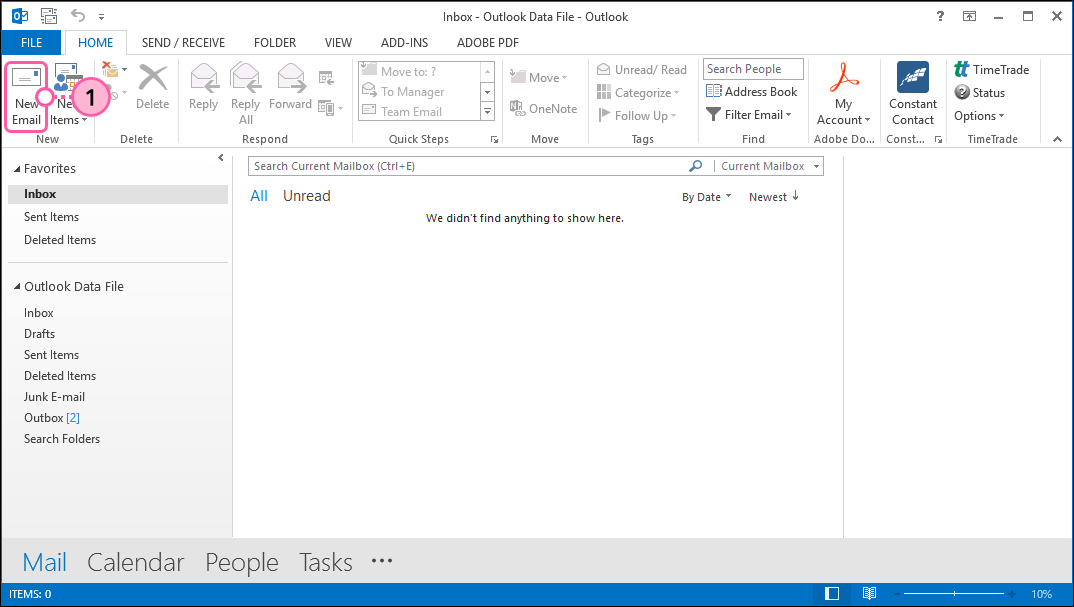
- Desde su bandeja de entrada, haga clic en New Email (Mensaje nuevo).
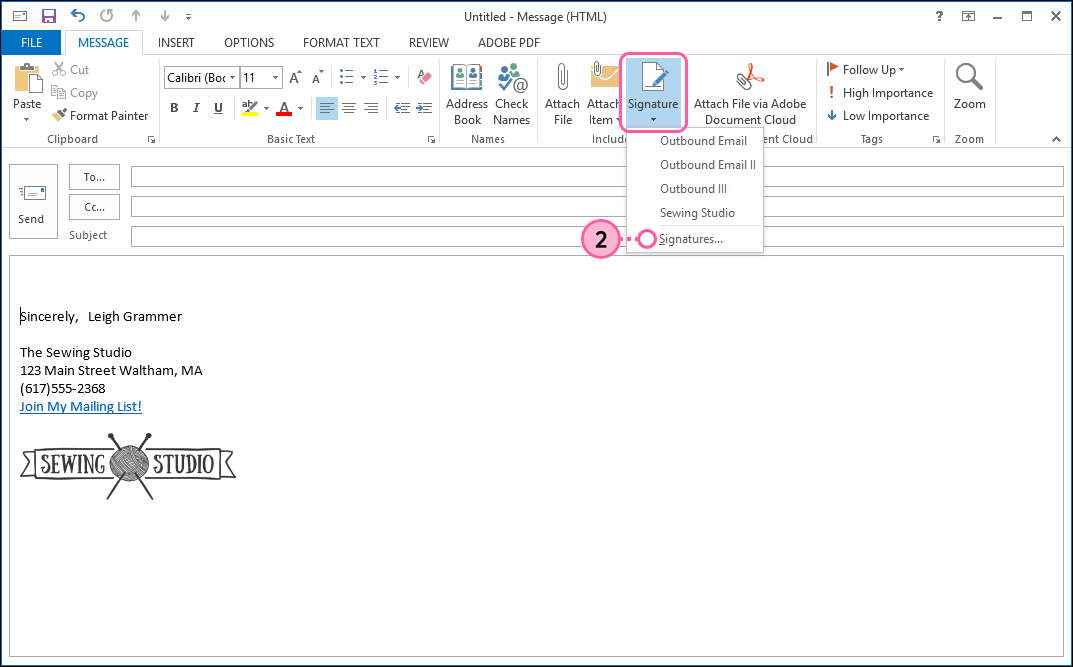
- Haga clic en Signature (Firma) > Signatures... (Firmas...).
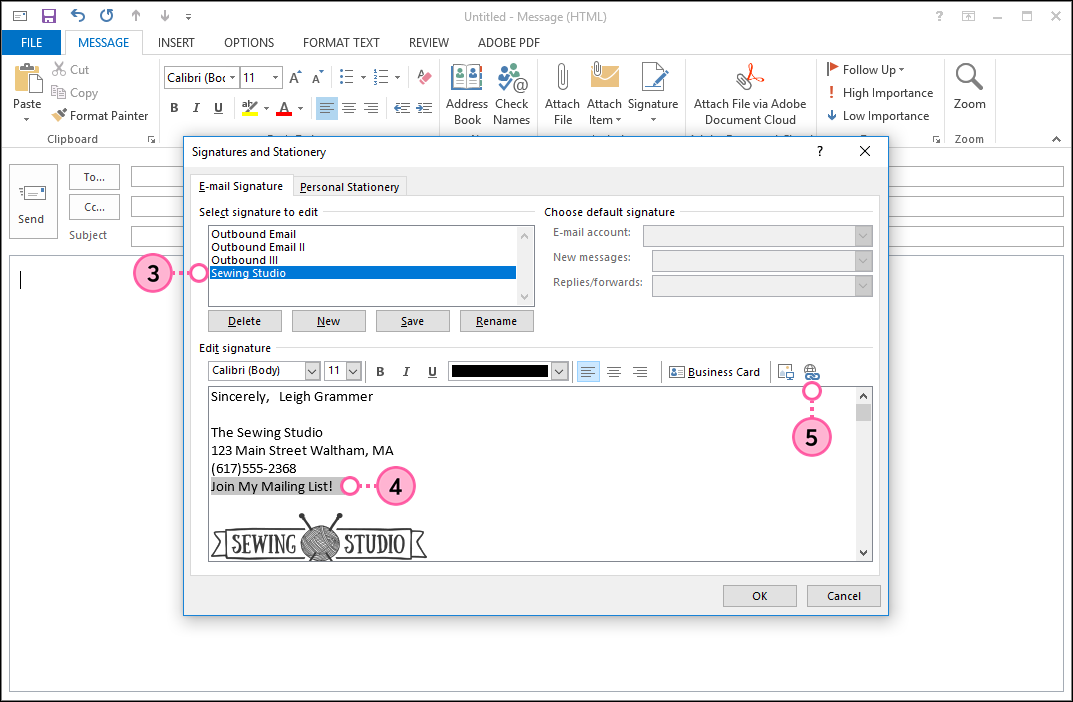
- En la pestaña Email Signature (Firma del mensaje), haga clic en la firma que desea modificar, o bien cree una nueva.
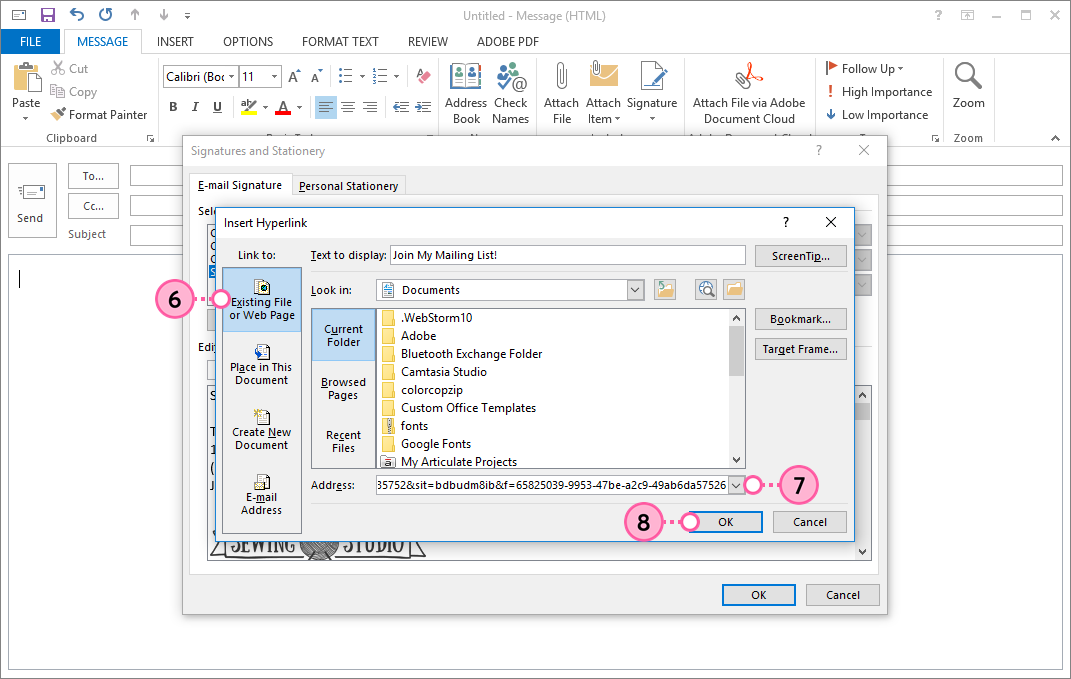
- Agregue el texto que desea mostrar como su enlace.
- Resalte el texto y haga clic en el ícono de enlace.
- Haga clic en Existing File or Web Page (Archivo o página web existente).
- Pegue el enlace de suscripción en el campo Address (Dirección).
- Haga clic en OK (Aceptar).
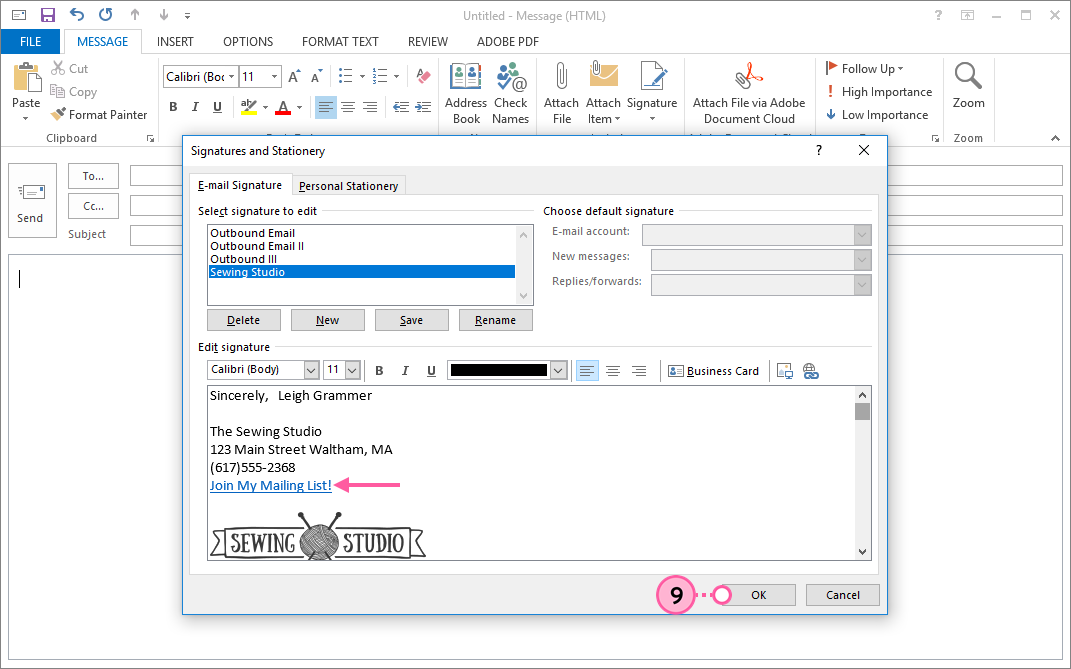
- Haga clic en OK (Aceptar) para cerrar la ventana Signatures (Firmas) y Stationery (Papelería).
Para obtener ayuda adicional sobre su firma en Outlook, consulte a Microsoft Support (Soporte de Microsoft).
Outlook 2007 y 2010
- Abra Microsoft Outlook y vaya a File (Archivo) > Options (Opciones).
- Haga clic en Mail Options (Opciones de correo).
- Haga clic en Firmas en la sección "Crear o modificar firmas de mensaje".
- Haga clic en Nueva para agregar una nueva firma o seleccione una firma para editarla.
- Escriba las palabras que desea mostrar como su enlace.
Ejemplo: Suscríbase a mi lista. - Resalte las palabras y seleccione el icono de enlace en el menú Options (Opciones).
- Pegue el enlace en su formulario de suscripción.
- Haga clic en OK (Aceptar).
- Haga clic en OK (Aceptar) para cerrar la ventana de Firmas y Papelería.
- Haga clic en OK (Aceptar) para cerrar la ventana Options (Opciones).
El enlace se activa una vez que se envía el mensaje de correo. Para probarlo, haga clic en el enlace mientras mantiene presionada la tecla CTRL de su teclado.
Para obtener ayuda adicional sobre su firma en Outlook, consulte a Microsoft Support (Soporte de Microsoft).
Outlook 2003
- Abra Microsoft Outlook y vaya a Tools (Herramientas) > Options (Opciones).
- Haga clic en la pestaña "Mail Format" (Formato del correo) y luego en el botón Signature (Firma).
- Seleccione la firma donde desea agregar el enlace y haga clic en Edit (Editar) o haga clic en el botón New (Nueva) para crear una firma nueva.
- Escriba las palabras que desea utilizar como su enlace de texto.
Ejemplo: Únase a mi lista de correo. - Resalte el texto y haga clic en el ícono de enlace en el menú Options (Opciones).
- Pegue la URL de su formulario de suscripción.
- Haga clic en OK (Aceptar).
- Haga clic en OK (Aceptar) para cerrar la ventana Edit Signature (Editar firma).
- Haga clic en OK (Aceptar) para cerrar la ventana Options (Opciones).
El enlace se activa una vez que se envía el mensaje de correo. Para probarlo, haga clic en el enlace mientras mantiene presionada la tecla CTRL de su teclado.
Para obtener ayuda adicional sobre su firma en Outlook, consulte a Microsoft Support (Soporte de Microsoft).
Outlook.com (anteriormente Hotmail, Live y MSN)
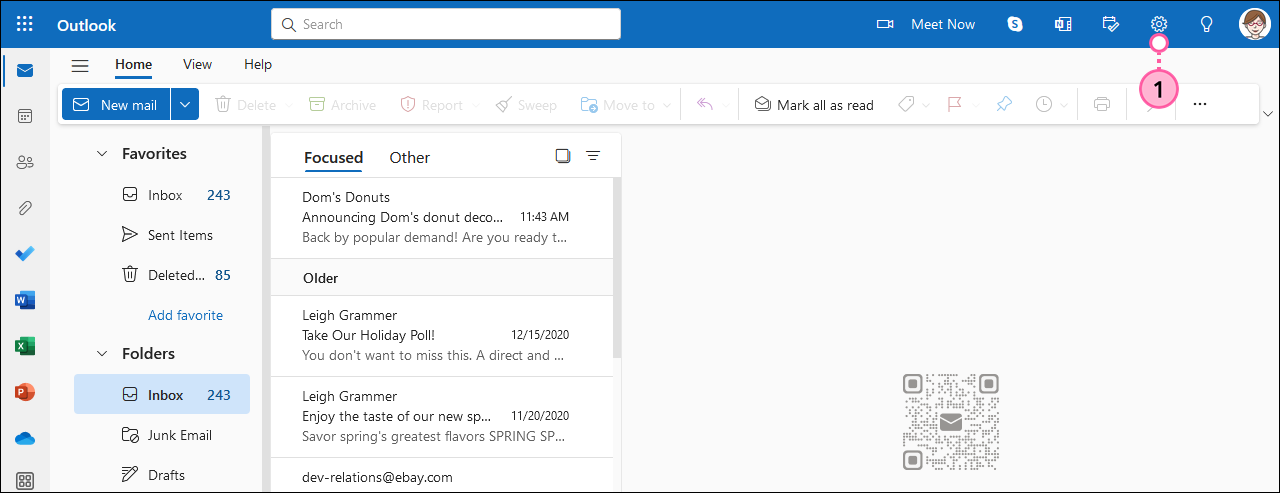
- Desde su bandeja de entrada, haga clic en Settings (Configuración) (ícono de engranaje).
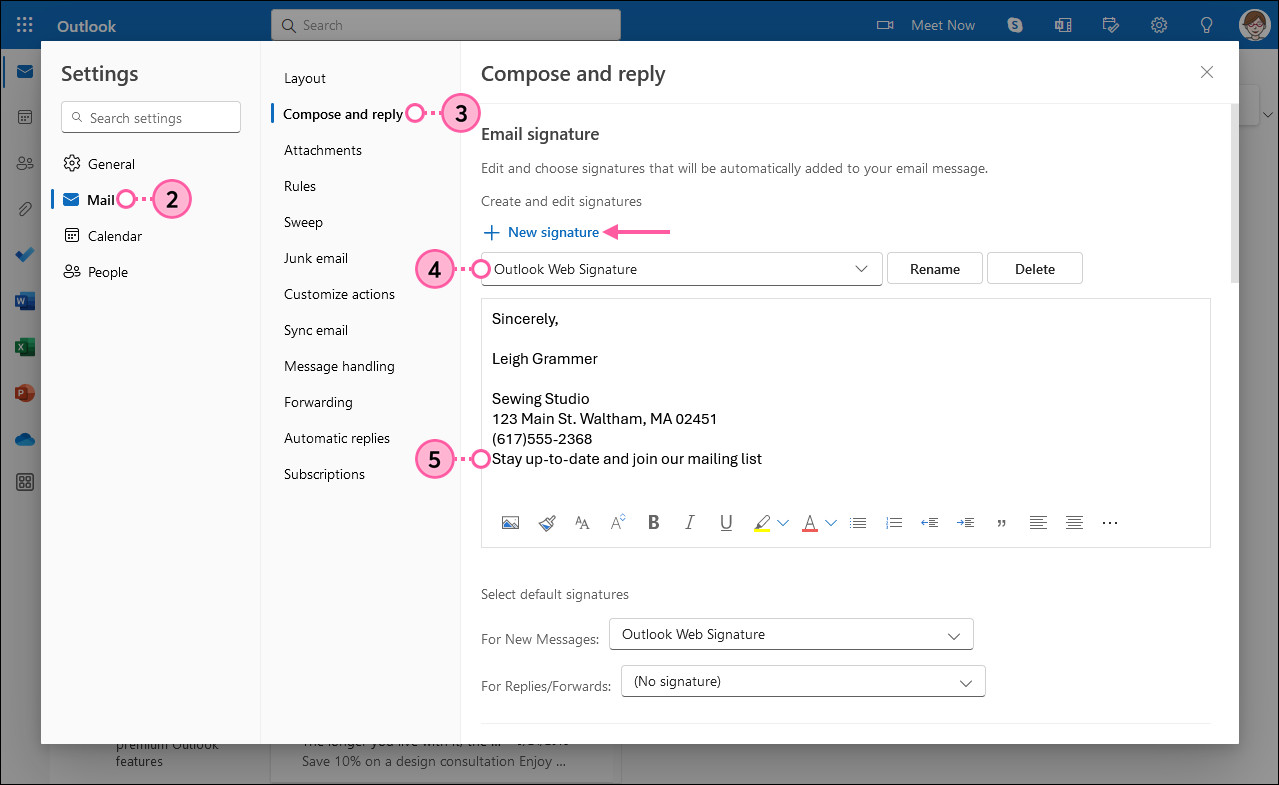
- Haga clic en Mail (Correo).
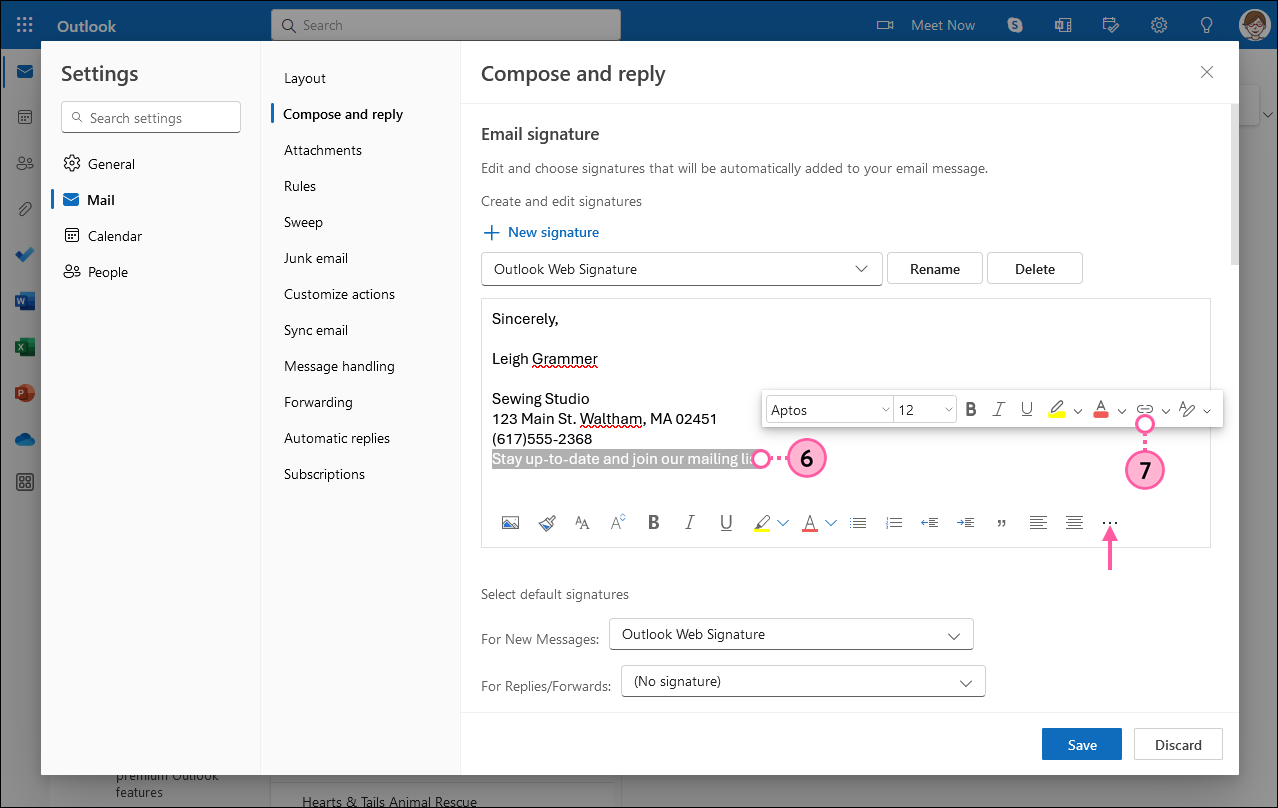
- Haga clic en Compose and reply (Redactar y responder).
- En la sección Email Signature (Firma del correo electrónico), seleccione la firma que desea editar o cree una nueva.
- Agregue el texto que desea mostrar como su enlace.
- Resalte el texto del enlace.
- Haga clic derecho en el texto del enlace y haga clic en el ícono Link (Enlace) o del siguiente menú, haga clic en More formatting options (. . .) (Más opciones de formato) > Link (Enlace).
- Agregue la URL al campo Web address (URL) (Dirección web [URL]).
- Haga clic en OK (Aceptar).
![Ventana superpuesta Insert link (Insertar enlace), campo Web address (Dirección web [URL]) y botón OK (Aceptar)](https://imgssl.constantcontact.com/kb/ThirdParty/hotmail-email-signature-insert-link-overlay-and-ok-button-steps89.png)
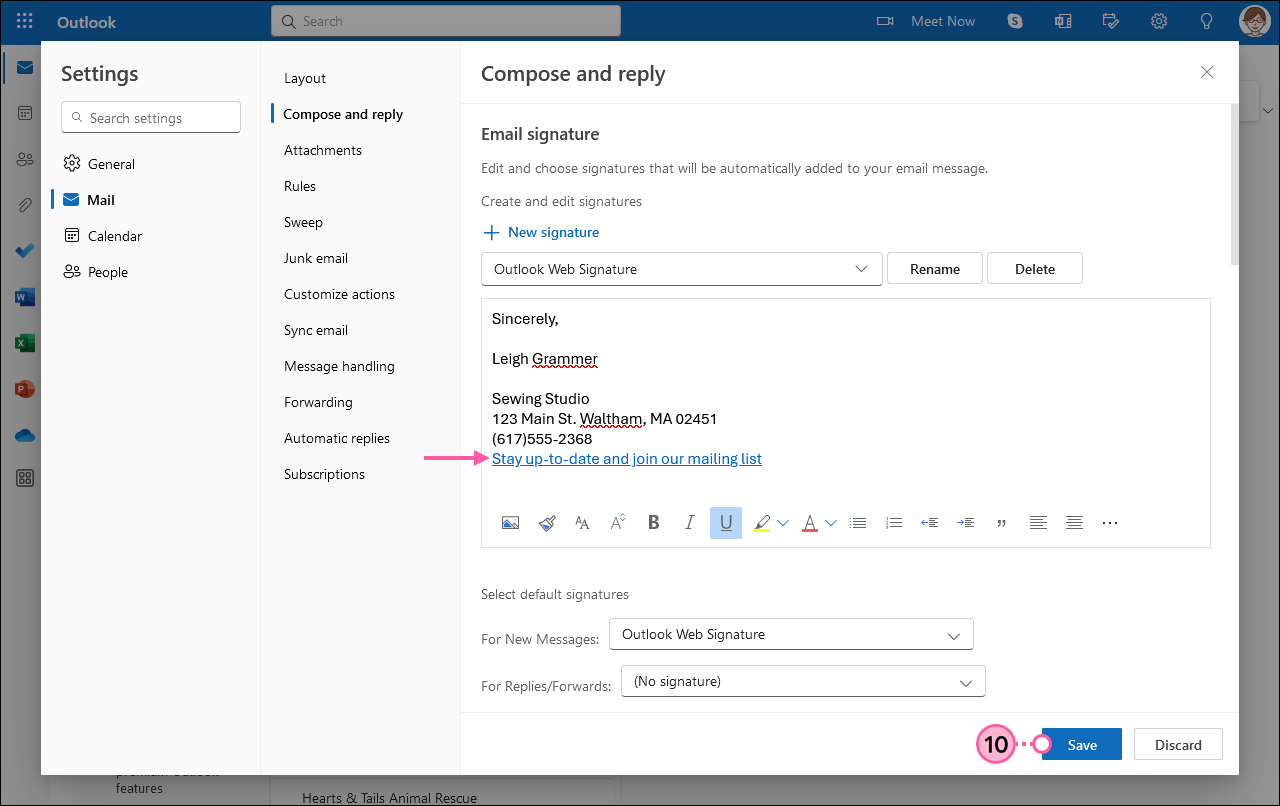
- Haga clic en Save (Guardar).
Para obtener ayuda adicional sobre su firma en Outlook, consulte a Microsoft Support (Soporte de Microsoft).
Yahoo
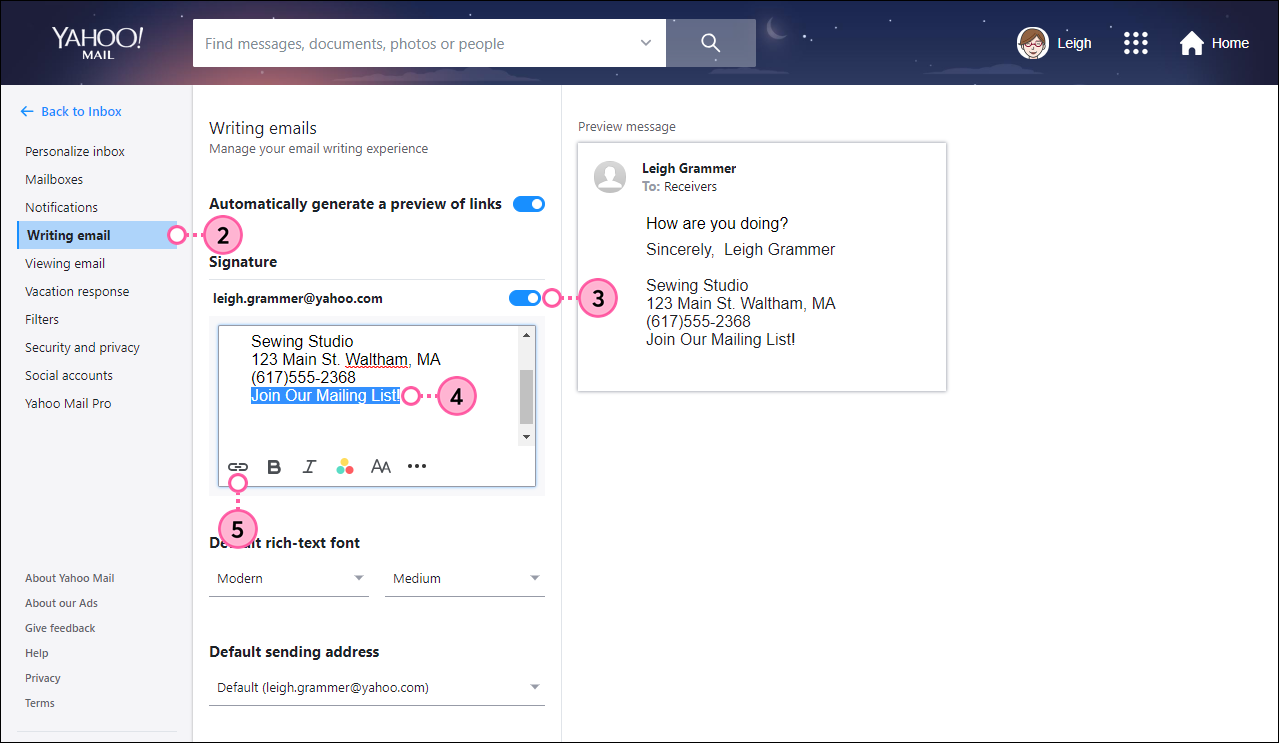
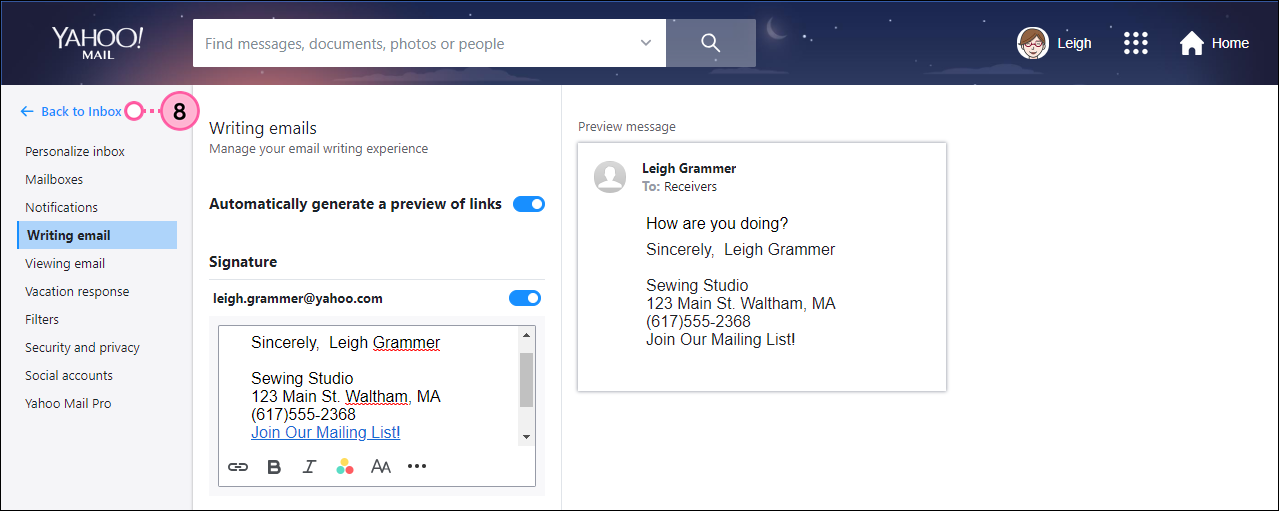
- Desde su bandeja de entrada, haga clic en el ícono de Settings Menu (Menú de configuración) y seleccione "More Settings" (Más configuraciones).

- Haga clic en Writing email (Redactar mensaje).
- Haga clic para activar su firma.
- Agregue el texto para el enlace que desea mostrar.
- Resalte el texto y haga clic en el ícono de Enlace.
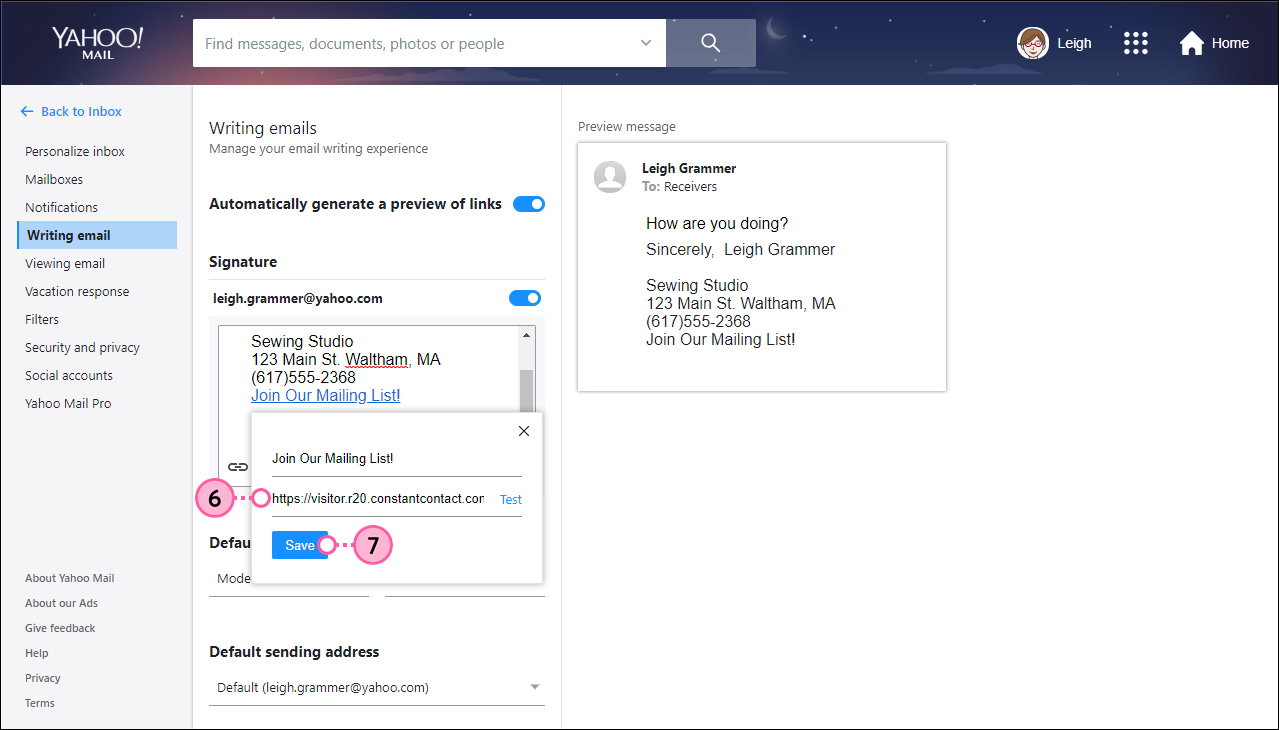
- Pegue la URL en el campo del enlace.
- Haga clic en Save (Guardar).
- Haga clic en "Back to Inbox" (Volver a la bandeja de entrada)
Para obtener ayuda adicional sobre su firma de correo electrónico en Yahoo, consulte a Yahoo Support (Soporte de Yahoo).
¿Quiere obtener más información sobre cómo hacer crecer una lista basada en permisos? Vea nuestro seminario web:
Conozca más sobre marketing y Constant Contact a través de nuestros seminarios web en vivo gratuitos.
Todo enlace que proporcionemos a sitios que no sean de Constant Contact, así como cualquier información sobre productos o servicios que no sean de Constant Contact, se facilita como cortesía y no debe interpretarse como un aval por parte de Constant Contact.

