Email and Digital Marketing
¿Cómo podemos ayudarlo?
Busca en nuestros artículos de ayuda, tutoriales de video y guías de inicio rápido

Podrás con esto. Podrás con nosotros. Encuentra rápidamente en nuestra Base de conocimientos las respuestas a tus preguntas sobre marketing por correo electrónico.

Equipos: Visualiza y gestiona tus espacios de trabajo.

Article: 000055265
Updated: 3 de agosto de 2026

Acceda a su página de espacios de trabajo para ver una lista de todos los espacios de trabajo de su organización y suplante fácilmente su identidad en sus espacios de trabajo mediante el Navegador de espacios de trabajo.

Tu cuenta de Teams está organizada en un centro principal y espacios de trabajo individuales. Desde dentro del Hub, puede ver y administrar sus espacios de trabajo en la página Mis espacios de trabajo. Además, puedes navegar fácilmente entre espacios de trabajo utilizando el navegador de espacios de trabajo.


Centros y espacios de trabajo

Página de espacios de trabajo

Navegador del espacio de trabajo


Centros y espacios de trabajo


Dentro del producto, se hacen referencias a Hubs y Espacios de trabajo.


  • Centro = Este es el centro de todas las actividades administrativas para múltiples espacios de trabajo. Dentro de la plataforma central, supervise la salud de la organización, vea datos agregados y cree y comparta recursos de marca en sus espacios de trabajo.
  • Espacios de trabajo = Las cuentas individuales o ubicaciones dentro de su organización donde se crean y envían las campañas.


Página de espacios de trabajo


Para ver y administrar sus espacios de trabajo:
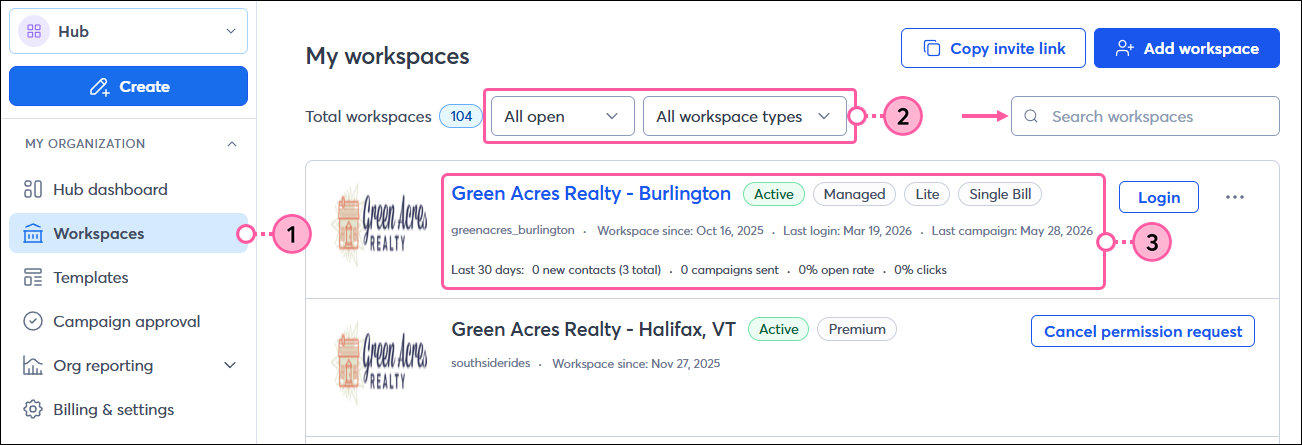
 

  1. En el menú de la izquierda, haga clic en Espacios de trabajo.
  2. Se te mostrará una lista completa de los espacios de trabajo dentro de tu cuenta de Teams. Opcionalmente, puede filtrar por estado (Activo, Prueba, Factura única, etc.) o por tipo (Gestionado o Derivado). También puedes realizar una búsqueda si buscas un espacio de trabajo específico.
  3. Para cada espacio de trabajo, consulte la información pertinente, incluyendo:
    • Logotipo (si se ha actualizado) en la configuración de la subcuenta.
    • Nombre del espacio de trabajo
    • Estado y tipo de espacio de trabajo
    • Nombre de usuario para el espacio de trabajo
    • Fecha de inicio del espacio de trabajo
    • Fecha del último inicio de sesión (solo para cuentas administradas)
    • Fecha de la última campaña creada (solo para cuentas gestionadas)
    • Métricas de los últimos 30 días, incluyendo el número de nuevos contactos, el número de campañas enviadas, la tasa de apertura y la tasa de clics (solo para cuentas gestionadas).


    Página de espacios de trabajo


Navegador del espacio de trabajo


Utiliza un único menú desplegable para acceder instantáneamente a cualquier espacio de trabajo y suplantar su identidad con un solo clic. El menú desplegable está disponible en todas las páginas desde el menú de navegación izquierdo, incluso cuando ya se está utilizando un espacio de trabajo. Todos los espacios de trabajo y centros se muestran en una lista coherente: búsqueda por workspace/group nombre y expand/collapse agrupaciones. Las dos primeras iniciales del nombre del espacio de trabajo aparecen en el icono para una rápida identificación.
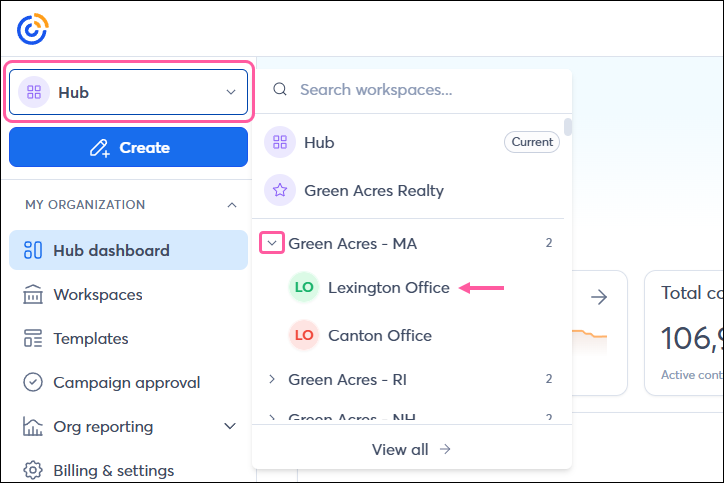
 

Navegador del espacio de trabajo (navegación izquierda)


Questions?

Ask the Community

Did this article answer your question?


Constant Contact Logo

Copyright © 2021 · Todos los derechos reservados · Constant Contact · Privacy Policy