Email and Digital Marketing
¿Cómo podemos ayudarlo?
Busca en nuestros artículos de ayuda, tutoriales de video y guías de inicio rápido

Podrás con esto. Podrás con nosotros. Encuentra rápidamente en nuestra Base de conocimientos las respuestas a tus preguntas sobre marketing por correo electrónico.

Equipos & Socios: Reactiven una subcuenta o espacio de trabajo cancelado mediante una factura única.

Article: 000055263
Updated: 3 de agosto de 2026

Agregar un cancelado subaccount/workspace a su Factura Única para reactivar su cuenta

Si utiliza Factura Única, puede reactivar una factura cancelada. subaccount/workspace de la Mi accounts/Workspaces página:


Para cuentas de socios:
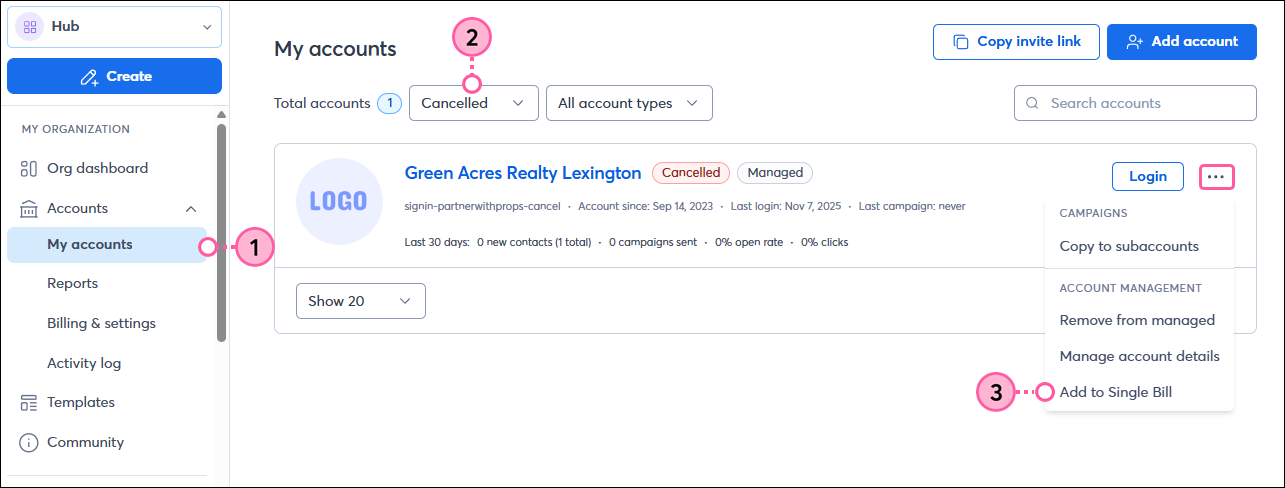
 

  1. En el menú de la izquierda, haga clic enCuentas > Mis cuentas para ver todas las cuentas dentro de su organización.
  2. En el menú desplegable Estado de la cuenta, seleccione Cancelada para ver todas las cuentas canceladas.
  3. A la derecha de la cuenta cancelada, haga clic en los tres puntos y luego haga clic en Agregar a factura única. (Pase al paso 4 a continuación)

    Menú desplegable de estado de cancelación de la página Mis cuentas, opción para agregar cuenta a una sola factura

Para cuentas de Teams:


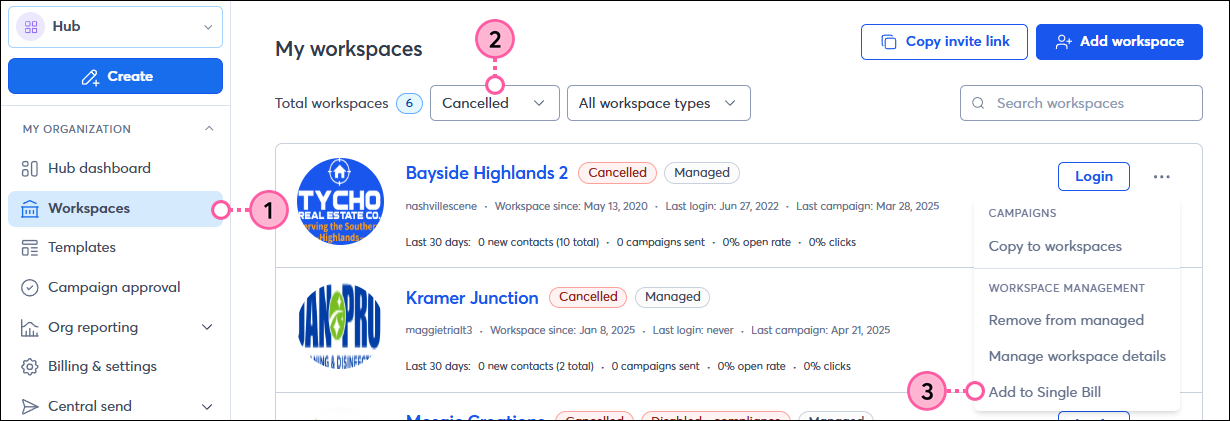
  1. En el menú de la izquierda, haga clic en Espacios de trabajo para ver todos los espacios de trabajo de su organización.
  2. En el menú desplegable Estado del espacio de trabajo, seleccioneCancelado para ver todos los espacios de trabajo cancelados.
  3. En el lado derecho del espacio de trabajo Cancelado, haga clic en los tres puntos y luego haga clic enAgregar a factura única.

    Página de espacios de trabajo Estado cancelado Menú desplegable del espacio de trabajo Opción para agregar a una sola factura


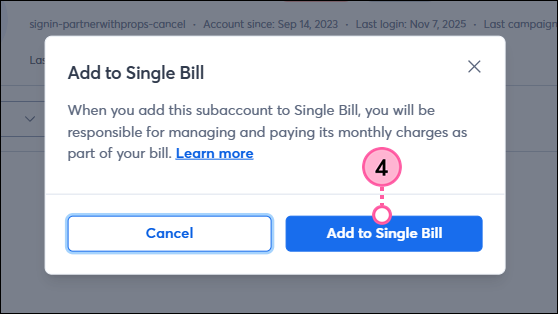
  1. Haga clic en Agregar a factura única dentro de la ventana de confirmación.

    Ventana de confirmación Botón Agregar a factura única

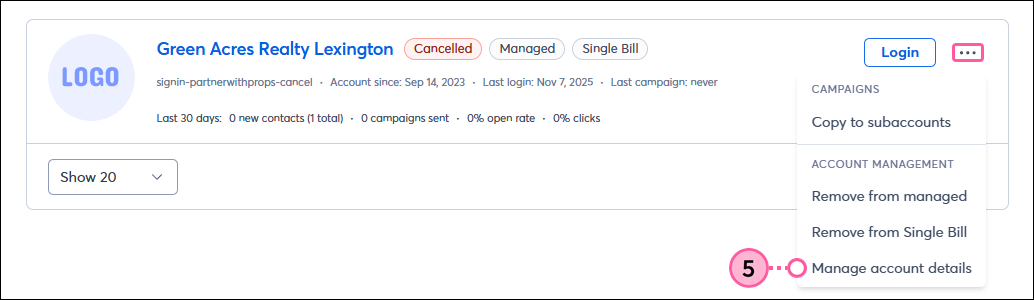
  2. Una vez que se haya agregado nuevamente a la Factura Única, haga clic en los tres puntos para abrir el menú desplegable nuevamente y haga clic en Administrar detalles de la cuenta.

    Menú desplegable Opción para gestionar los detalles de la cuenta

     
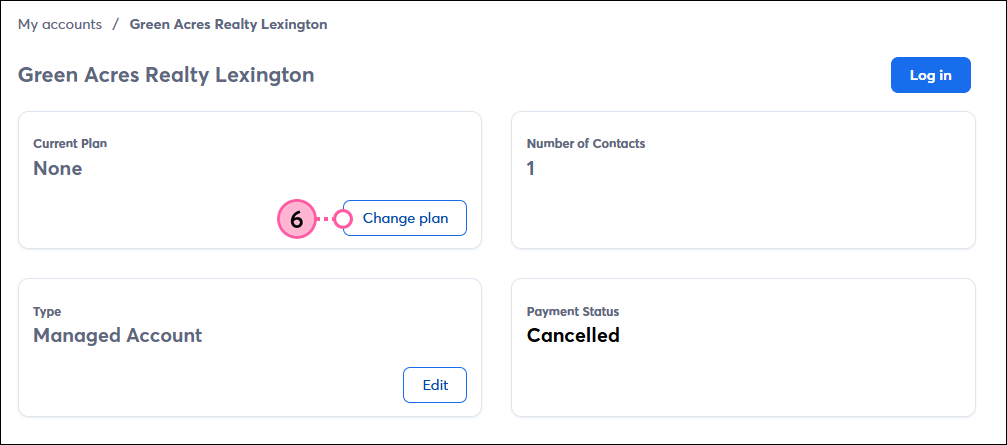
  3. En la sección "Plan actual", haga clic en Cambiar plan.

    Botón para cambiar de plan

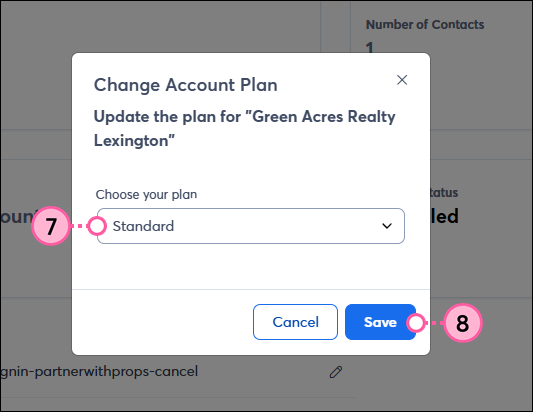
  4. Elija el plan específico que desee subaccount/workspace estar encendido.
  5. Haz clic en Guardar.

    Menú desplegable Planificar Botón Guardar


Questions?

Ask the Community

Did this article answer your question?


Constant Contact Logo

Copyright © 2021 · Todos los derechos reservados · Constant Contact · Privacy Policy