Email and Digital Marketing
¿Cómo podemos ayudarlo?
Busca en nuestros artículos de ayuda, tutoriales de video y guías de inicio rápido

Podrás con esto. Podrás con nosotros. Encuentra rápidamente en nuestra Base de conocimientos las respuestas a tus preguntas sobre marketing por correo electrónico.

Equipos & Socios: Sincroniza varios calendarios de subcuentas con tu calendario personal.

Article: 000054791
Updated: 4 de mayo de 2026

Agrega la información de la campaña de los calendarios de Constant Contact de tus subcuentas a tu calendario personal para realizar un seguimiento de su actividad en un solo lugar.

Utilice nuestra función de sincronización de calendario en cada una de sus subcuentas para realizar un seguimiento del contenido programado en todas sus cuentas administradas. Superpón varios calendarios de marketing en un único calendario externo, como Google Calendar, Outlook o Apple Calendar, para obtener una visión general de toda la actividad de tus subcuentas. Esto te ahorra tiempo al eliminar la necesidad de iniciar sesión en cada cuenta individual para comprobar las fechas. Además, te permite: ver las fechas de lanzamiento de las campañas de todas las subcuentas en un solo lugar, asegurarte de no programar lanzamientos importantes para varios clientes el mismo día y realizar un seguimiento de los plazos utilizando la aplicación de calendario de tu dispositivo móvil o de tu ordenador.


Sincroniza los calendarios de las subcuentas con tu calendario personal.

Preguntas frecuentes


Sincroniza los calendarios de las subcuentas con tu calendario personal.


Para empezar, necesitas recopilar la URL única del feed del calendario para cada subcuenta que quieras monitorizar. Una vez que hayas recopilado los enlaces de tus distintas subcuentas, puedes añadirlos a tu aplicación de calendario preferida. Una vez añadidos los calendarios, puedes asignarles un código de color y activarlos o desactivarlos según sea necesario.


Paso 1: Recuperar el enlace del calendario desde una subcuenta


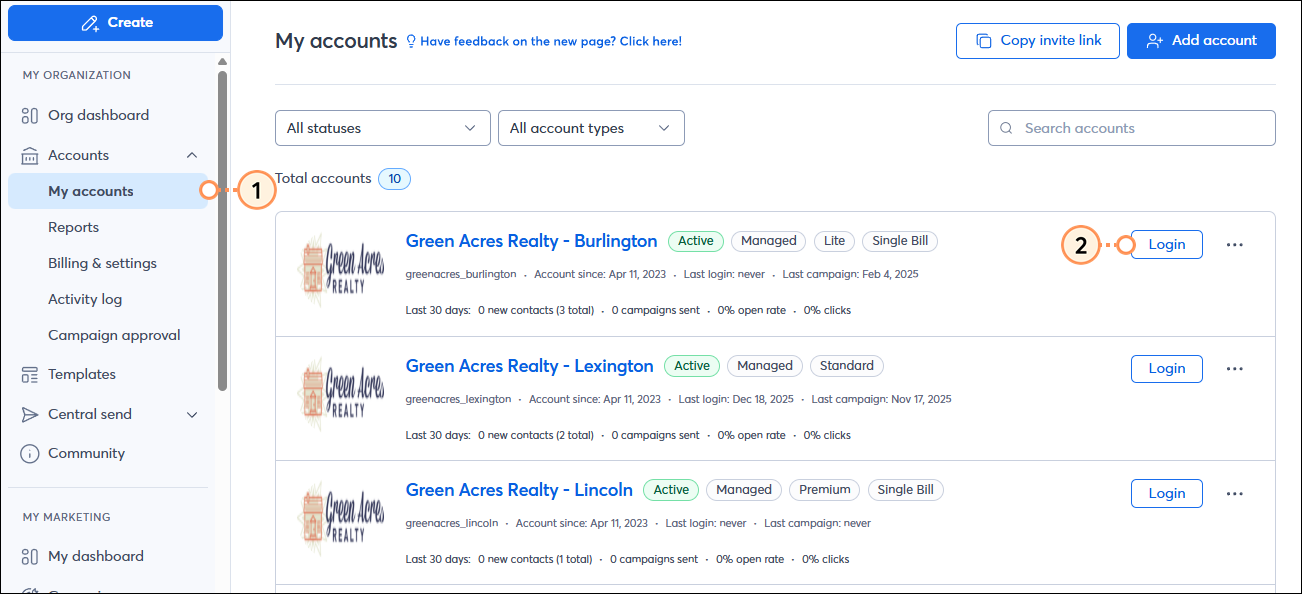
  1. Desde la sección "Mi organización" del menú de la izquierda, haga clic en Cuentas > Mis cuentas.
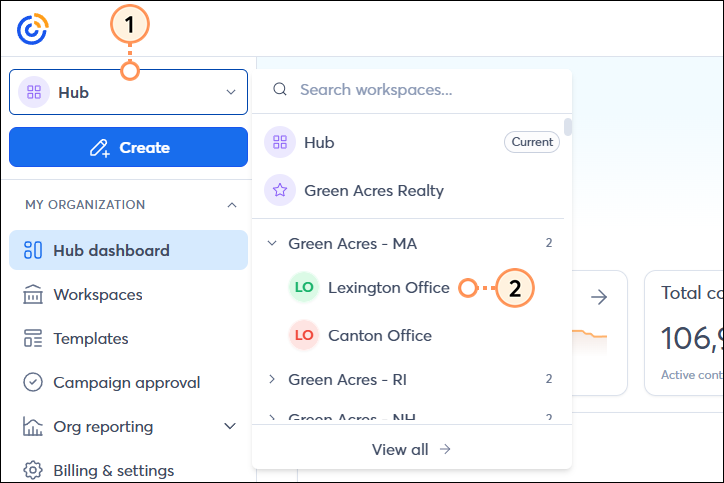
  2. Busque la subcuenta que desea sincronizar y haga clic en el botón Iniciar sesión para acceder al panel de control de la subcuenta.

    Botón para iniciar sesión en la subcuenta de la página de cuentas

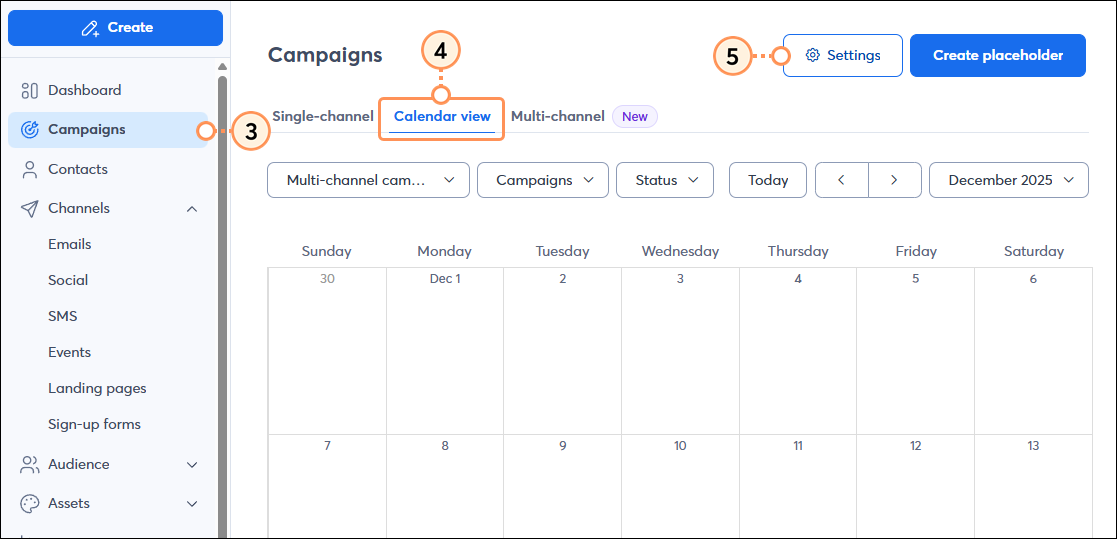
  3. Dentro de la subcuenta, haga clic en la pestaña Campañas.
  4. Haga clic en la pestañaVista de calendario.
  5. Haga clic en Settings (Configuración).

    Página de campañas Pestaña Calendario Botón Configuración

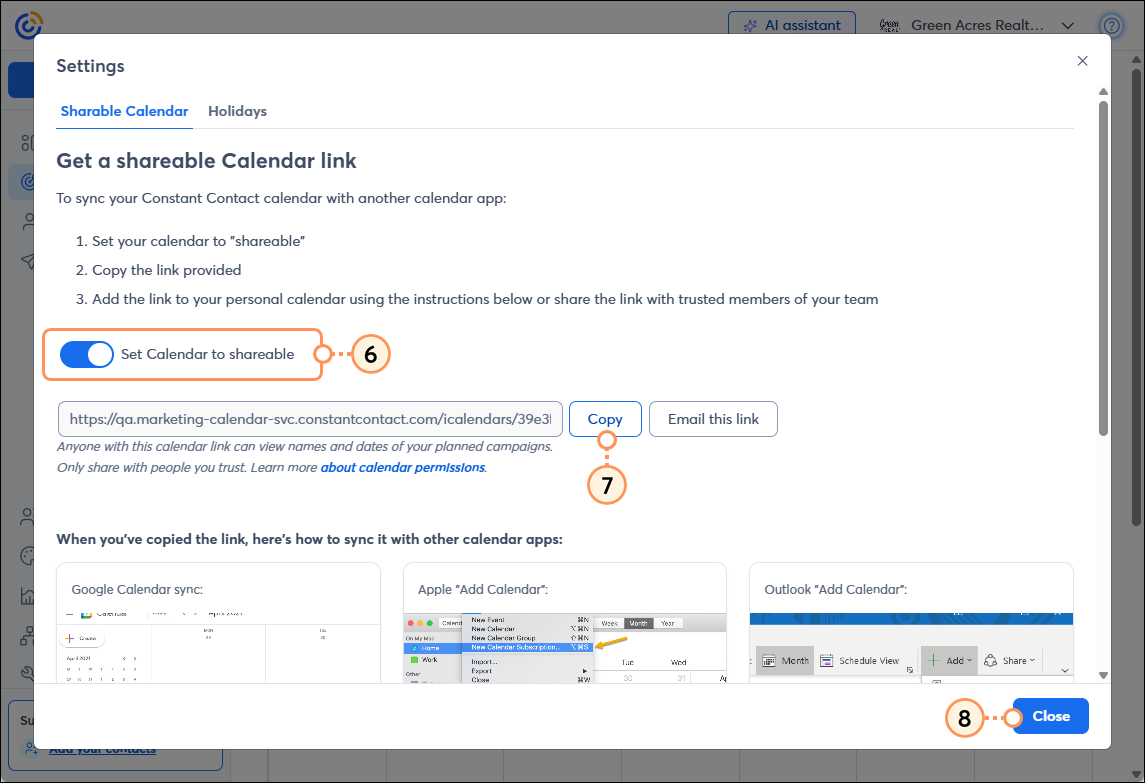
  6. En la ventana emergente, haga clic en el interruptor para habilitar la opción de compartir el calendario.
  7. Haga clic en Copy (Copiar).
    Consejo: Pegue este enlace en un documento o hoja de cálculo temporal y etiquételo con el nombre de la subcuenta. Necesitarás estos enlaces en la siguiente sección.
  8. Haga clic en Close (Cerrar).

    Copiar enlace para compartir


Una vez que tenga el enlace, cierre sesión en la subcuenta y regrese a su Team/Partner Para repetir el proceso con cualquier otra cuenta que desee sincronizar, cree una cuenta.


Paso 2: Agrega los enlaces a tu calendario personal.


Nota: Cada cuenta debe agregarse como un "Nuevo calendario" o una "Suscripción de calendario" para que sigan siendo independientes.


Para Google Calendar:


  1. Dentro de Google Calendar, en la barra lateral izquierda, haga clic en + icono a la derecha de "Otros calendarios".
  2. Seleccione Desde la URL.
  3. Pega el enlace que copiaste de la subcuenta.
  4. Haga clic en Add calendar (Agregar calendario).
  5. (Opcional) Busque el nuevo calendario en "Otros calendarios", haga clic en los tres puntos y cámbiele el nombre al nombre de la organización de la subcuenta.


Para Outlook (Web):


  1. Con Outlook Calendar, haga clic en Agregar calendario y seleccione Suscribirse desde la web.
  2. Pegue la URL de la subcuenta.
  3. Asigne un nombre al calendario (por ejemplo, "Cliente A - CTCT") y haga clic en Importar.


Paso 3: Organiza tu vista


Una vez que los calendarios se hayan agregado a tu calendario personal, puedes hacer lo siguiente para organizarlos:


  • Codificación por colores - Asigne un color diferente a cada subcuenta para distinguir fácilmente qué cliente está enviando qué campaña.
  • Alternar visibilidad - Si su vista se vuelve demasiado desordenada, desmarque la casilla junto a los calendarios de clientes específicos para ocultarlos temporalmente.


Preguntas frecuentes


¿El calendario se actualiza automáticamente?
Sí. Cuando programes, reprogrames o canceles una campaña dentro de una subcuenta, el cambio se reflejará en tu calendario personal. Tenga en cuenta que algunos proveedores de calendario (como Google) pueden tardar hasta 24 horas en actualizar los datos.


¿Se trata de una sincronización de "solo lectura"?
Sí. Puedes ver tus campañas en tu calendario personal, pero cualquier cambio en las fechas o el contenido debe realizarse directamente en la subcuenta específica de Constant Contact.


¿Puedo compartir estos enlaces con otras personas?
Sí. Si tienes un miembro del equipo que gestiona subcuentas específicas, puedes proporcionarle la URL única para que también pueda sincronizar el calendario de esa subcuenta con su calendario personal.


Questions?

Ask the Community

Did this article answer your question?


Constant Contact Logo

Copyright © 2021 · Todos los derechos reservados · Constant Contact · Privacy Policy