Contacts can be imported to either add new contacts or update your existing contacts with new information. If you’ve been capturing SMS contacts through another SMS provider, you can also add them to Constant Contact to use with our SMS tools. You need a valid SMS phone number and consent date.
Desktop instructions
Mobile web instructions
Adding new contacts
Importing new contacts can affect your pricing, which is based on a combination of the email plan you choose and the number of active contacts in your account. You're only charged for unique contacts in the "Active" status, which means you can add a single contact to multiple lists, and email them as often as you need to without affecting your bill.
 | Important: If you’re new to adding contacts to your account, read our email and SMS permission rules before importing your contacts. |
Updating existing contacts
If an email address for a contact in your spreadsheet matches a contact's email address that already exists in your Constant Contact account, the contact is updated to prevent duplicate contacts. We look at each field of the contact record and replace the contents with any new information provided in your spreadsheet. If there is information in the contact record that isn't in the spreadsheet, we leave it alone.
The updates are made at the contact level, so if you import to:
- An existing list - The existing contact is updated and new contacts are added to the list.
- A new list - The existing contact is updated and the new list is added to their existing list memberships. The new contacts are also added to the list.
If you have a contact in your account who’s also on your spreadsheet with a new email address, a new contact record is created for that contact. This creates two contacts. In this case, it’s a good idea to check with the contact to make sure which email address they want to use going forward so you can remove the duplicate contact record.
 | Did you know? If you have a spreadsheet full of unsubscribed contacts, you can import them into your Constant Contact account to prevent accidental mailings to them. |
Preparing your file
To prevent import errors, take some time to format your file or spreadsheet before you upload it into your Constant Contact account. Formatting helps us make sure that your data is translating into the right place in your contact record:
Email contacts
- A unique email address is required for each contact.
Email and SMS contacts
- Use a compatible file type and organize the content so that there aren't multiple tabs.
- Label your column headings so that Constant Contact can recognize them. We use AI to match the labels in your spreadsheet to the available contact fields to make the import process as easy as possible.
- Remove extra spaces or special characters from email addresses, which can cause import errors. Accented characters should be removed from your file name too.
SMS contacts
- Make sure that your file has a column labeled "SMS phone number" and a column labeled "SMS consent date." If you upload SMS contacts without a consent date, they're put in the "SMS no permission set" status and can't be sent SMS campaigns until they opt in.
- An email address is not required for SMS-only contacts.
Uploading your file
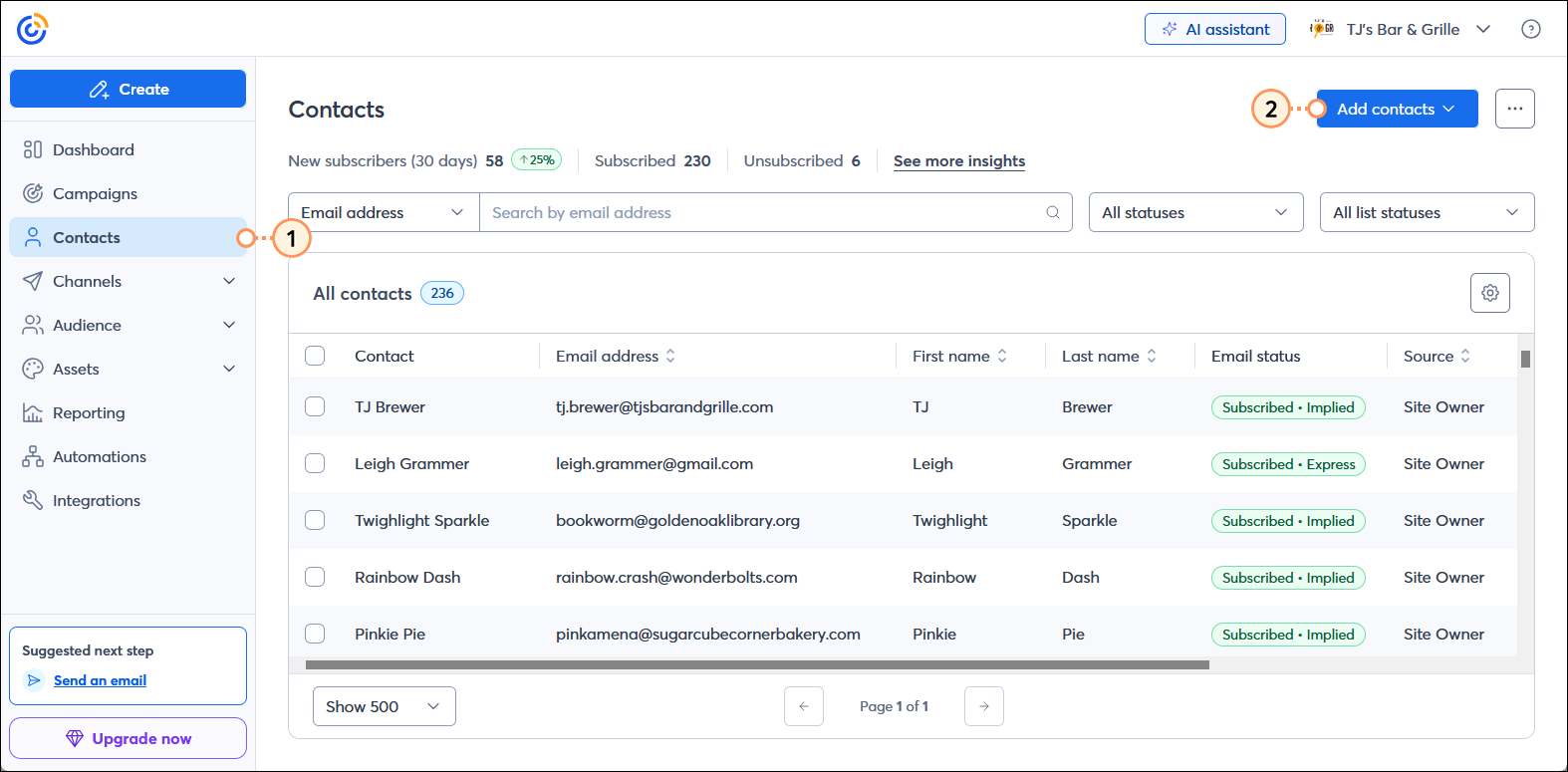
- In the menu on the left-hand side, click the Contacts option.
Note: You can also click the Create button in the left-hand menu to add new contacts from any page in your account. - Click the Add Contacts button in the upper right-hand corner of the Contacts page.
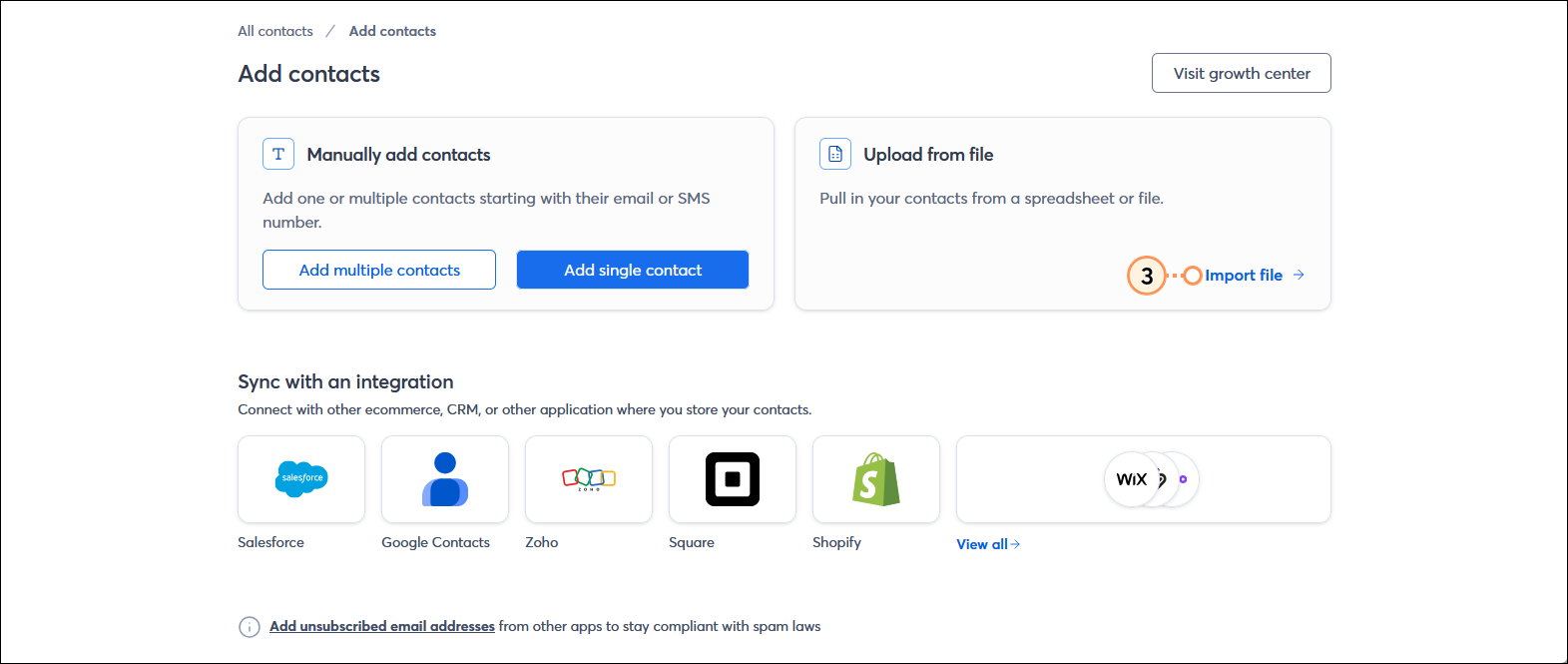
- From the Add contacts page, click the "Import file" link option in the Upload from file section.
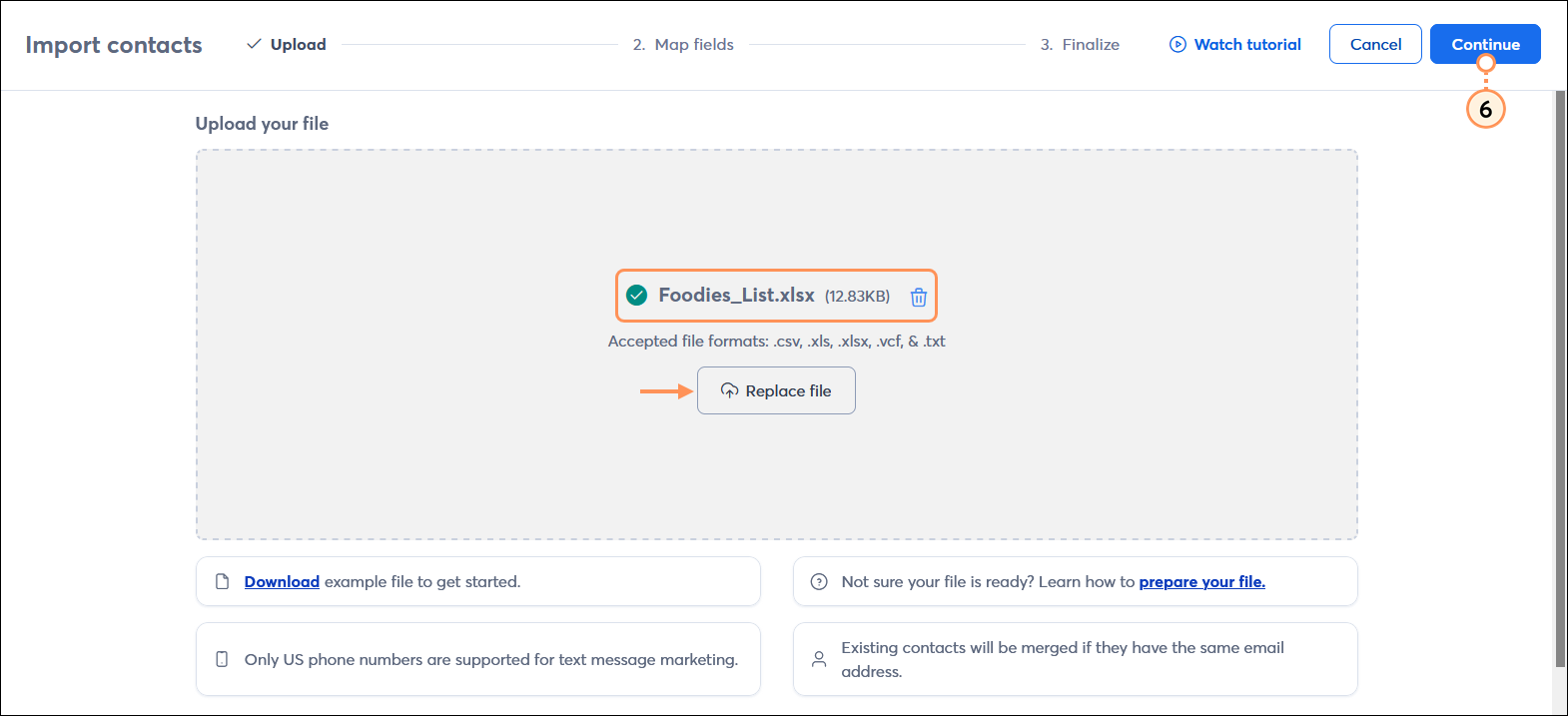
- Click the Upload button.
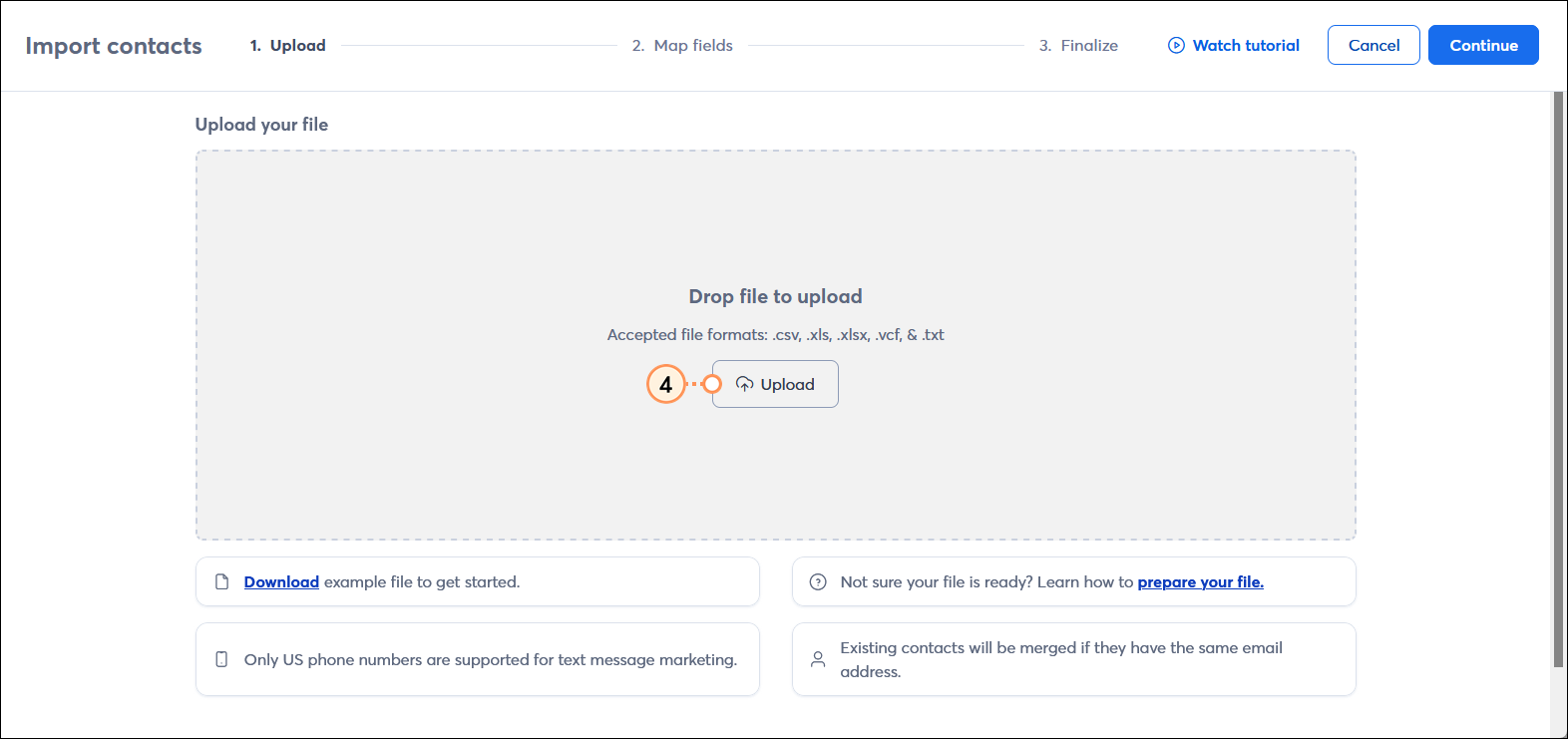
- Depending on your computer, use File Explorer or Finder to select the file or spreadsheet you want to import.

- Review your file selection and click the Continue button in the upper right-hand corner of the page. If you want to choose a different file, click the Replace file button and repeat step 4.
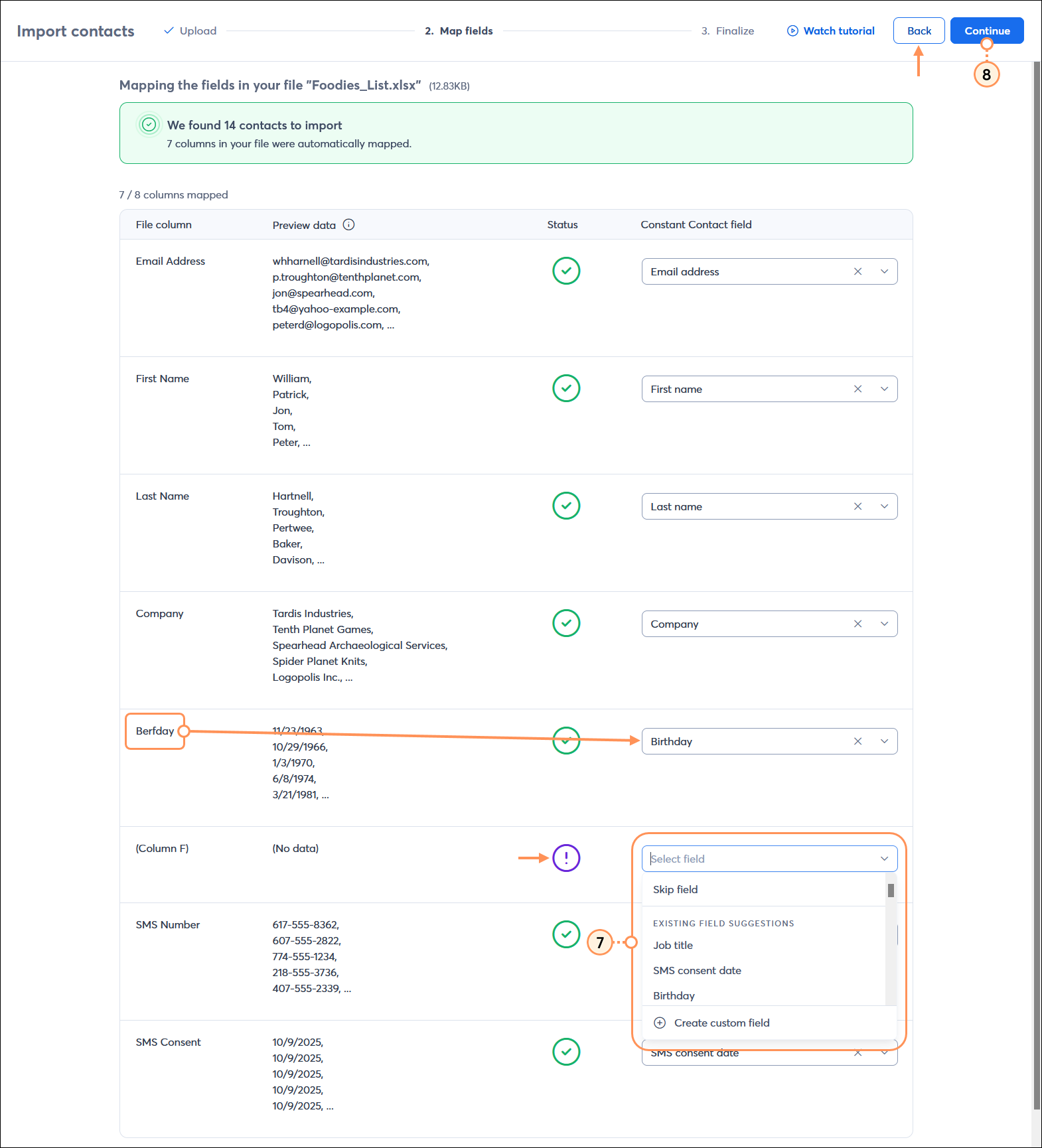
- We have a set of standard contact headings that are automatically matched to your spreadsheet using AI. Review your file columns and make sure the headings are correct. Only the first two contacts from your spreadsheet are displayed to show you what kind of data is in each column.
- If your file column heading is missing a name or if the heading doesn't match the column contents, choose the correct file heading from the drop-down menu.
- If your file has headings that don't match the standard fields recognizable in Constant Contact, we suggest them for you using AI. If you want to change the suggested field name, click +Create custom field from the drop-down menu.
Note: Please don't recreate a standard column heading using a custom field. Doing so can cause issues when you try to use it later.
Important: It's a violation of our Terms of Service to store Sensitive Information in a custom field. For additional information on Sensitive Information, please see our Terms of Service. - Select Skip field from the drop-down menu if you don't want to import a column of data from your spreadsheet.
- File formatting errors need to be corrected before you can import your file. Just hit the Back button at the top of the page to re-import your corrected spreadsheet.
Note: If there are errors with the formatting of an email address, SMS phone number, or SMS consent date for a specific contact, they can be corrected after the file is imported.
- Click Continue.
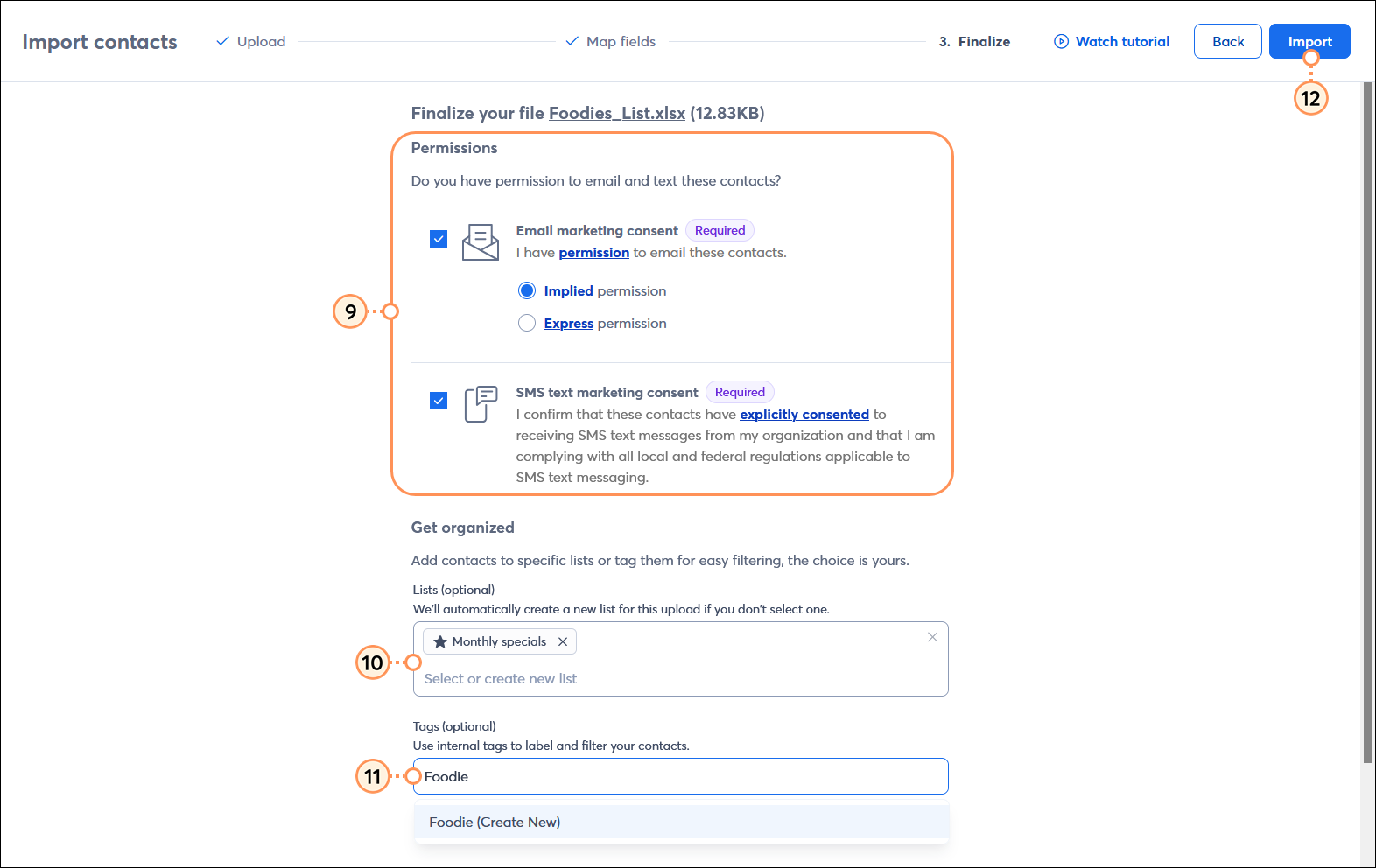
- Confirm that you have consent to email these contacts. If you've enabled Advanced Email Permissions for your account, select the type of permission you have to email your new contacts. (This is a great option for those affected by CASL and the GDPR.)
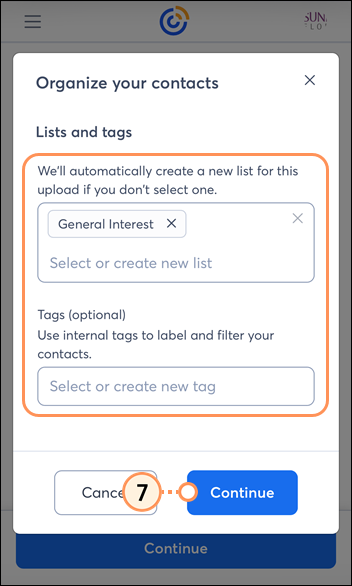
- (Optional) Choose the list you want to add your contacts to, or create a new list. You can create and select multiple lists to suit your needs. If you don't select a list, it's totally fine! We'll automatically generate a list for you, and you can rename it later.
- (Optional) Select a tag or create a new tag to apply to your contacts.
Note: Additional tags can be added and managed after your import is complete. - Click the Import button.
If the file you uploaded held a large number of contacts, you're taken directly to your Contacts Activity page to check the progress of the import. If your contacts have any errors that need to be corrected, you can resolve them from the Contacts Activity page. Otherwise, you see a message at the top of the screen indicating that your import was successful. Once your contacts are imported, you're ready to start segmenting them into meaningful audiences to send them an email or an SMS message.
Troubleshooting error messages
Having trouble importing your file? Here is a list of the most common error messages when importing a file, and their solutions:
- Choose a file that was created by Excel (.xls, .xlsx), a Comma Separated Value (.csv), a VCard (.vcf), or a Text (.txt) file - Save the file as Excel (XLS, XLSX, CSV, or TXT) or locate and delete columns with unsupported characters. Check this article for assistance in locating unsupported characters.
- We can't import your file. Your contacts must have an email address - SMS-only contacts don't require an email address to import them. If your contacts are email-only or have opted in to receiving both email and SMS messages, they are required to have an email address. If your email contacts do have an email address and you're seeing this message, open the file in Excel and save it as an XLSX or CSV file. Sometimes trying another internet browser can also fix this error.
- Rows have an inconsistent number of columns - Saving the file as XLSX can fix this. If you are still having trouble, remove columns one by one to locate the problem column. Expanding the width of each column can also help resolve this.
- Contacts.api.internal_server_error - This happens when there are accented characters in your file name. Rename your file to remove any accented characters.
- One or more columns of data are not in the email format - This happens when there's only one email address in the file and no column headers. To resolve this, add a second email address or add compatible headers to the file.
Upload your file (mobile web)
If you’re using Constant Contact on your mobile device's web browser (versus your desktop computer or Constant Contact's mobile app), it’s easy to import a file of contacts:
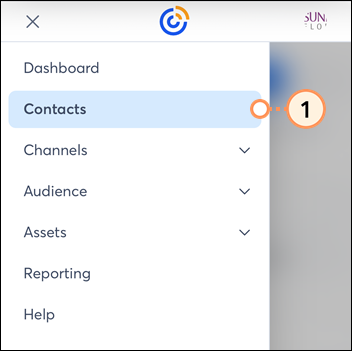
- Click the menu icon in the top left-hand corner of the screen and select the Contacts option.
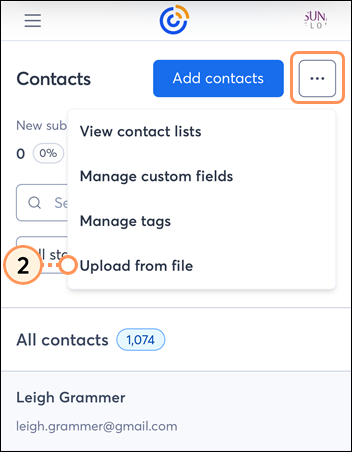
- Click the button in the upper right-hand corner with the three dots and select the "Upload from file" option from the drop-down menu.
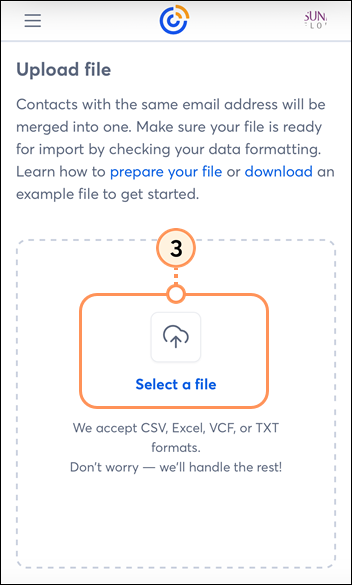
- Tap "Select a file" to choose a CSV, Excel, VCF, or TXT file from your device.
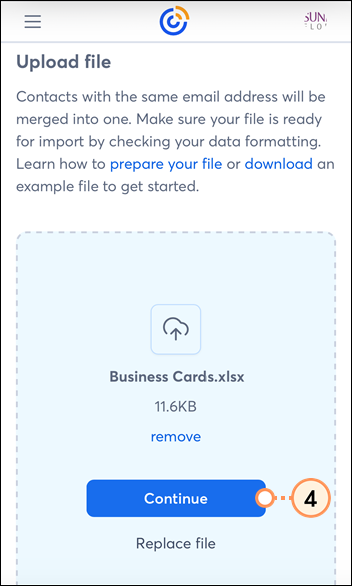
- Tap the Continue button.
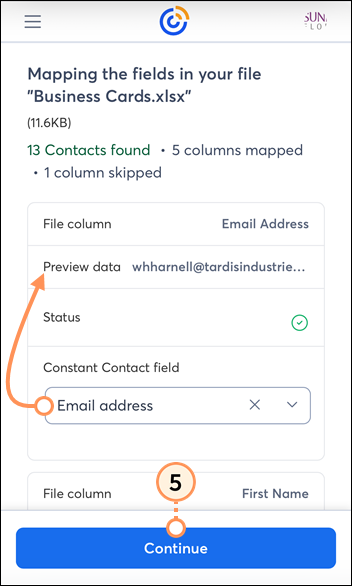
- Match the Preview data to the Contact field for each column in your spreadsheet, then click the Continue button.
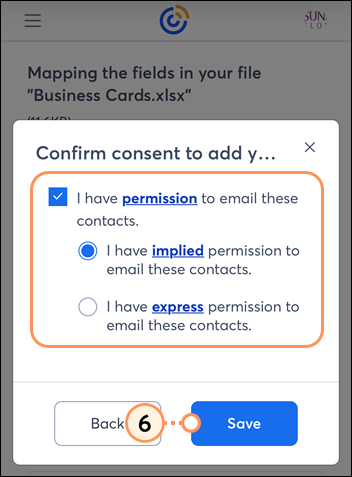
- Confirm that you have permission to email your contacts and click teh Save button
- Select or create the lists and tags you want to apply to these contacts and click the Continue button.