Email and Digital Marketing
¿Cómo podemos ayudarlo?
Busca en nuestros artículos de ayuda, tutoriales de video y guías de inicio rápido

Podrás con esto. Podrás con nosotros. Encuentra rápidamente en nuestra Base de conocimientos las respuestas a tus preguntas sobre marketing por correo electrónico.

Equipos & Socios: compartan una plantilla de marca

Article: 000052700
Updated: 11 de septiembre de 2026

Comparta una plantilla reutilizable con todos los subaccounts/workspaces dentro de tu Partner/Teams cuenta

Ícono Agregar personas¿Necesita varias cuentas? Nuestra solución multicuenta está diseñada para las organizaciones que buscan cuentas únicas para sus distintas ubicaciones, departamentos o usuarios. Aproveche las ventajas de los precios al por mayor, las características del producto para el control de la marca, la incorporación personalizada y mucho más.


Comparte tus plantillas guardadas y personalizadas con tu subaccounts/workspaces desde dentro del selector de plantillas. Al compartir una plantilla guardada, tienes la opción de editarla primero y luego compartirla. Una vez compartida, puedes volver en cualquier momento y realizar ediciones, y esas ediciones se aplicarán a la plantilla compartida dentro de cada subaccount/workspace.


Ícono de signo de exclamación Importante: Esto guarda su plantilla dentro del selector de plantillas de todos subaccounts/workspaces. No hay forma de seleccionar específicos subaccounts/workspaces para recibir la plantilla.


Editar and/or compartir una plantilla

Ícono de bombilla de luz¿Sabía que…? Antes de que puedas compartir una plantilla con tu subaccounts/workspaces, Primero debes crear y guardar un correo electrónico como plantilla reutilizable.


Sigue estos pasos para compartir tu plantilla guardada con tu subaccounts/workspaces:
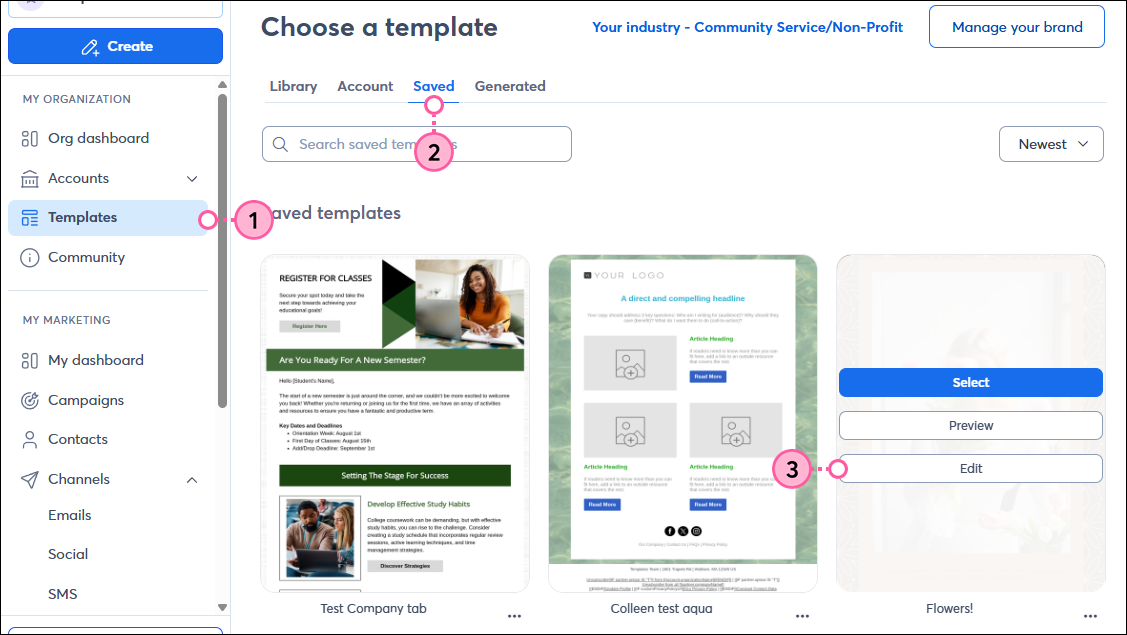
 

  1. En el menú de la izquierda, haga clic en Plantillas .
  2. Haz clic en la pestaña Guardado .
  3. Si desea realizar modificaciones a su plantilla guardada antes de compartirla con subaccounts/workspaces, Coloca el cursor sobre la plantilla y haz clic en Editar . Si no necesita realizar ninguna edición y desea compartir el documento, pase al paso 6.

    Pestaña Plantillas Subpestaña Guardado Botón Editar

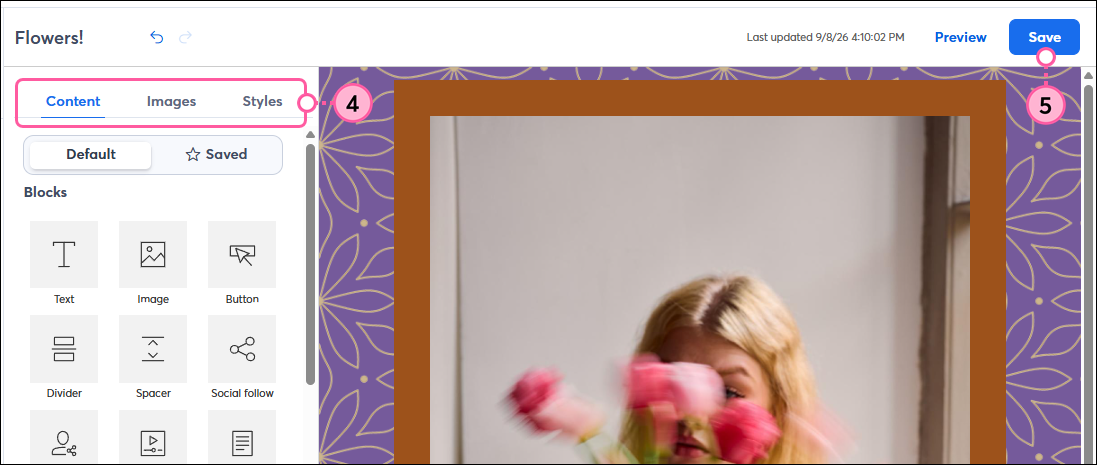
  4. Realiza las modificaciones que desees en tu plantilla guardada, utilizando las opciones que se encuentran en las pestañas Contenido , Imágenes y Estilos .
  5. Una vez que haya terminado de editar, haga clic en Guardar .

    Editor de correo electrónico Botón Guardar

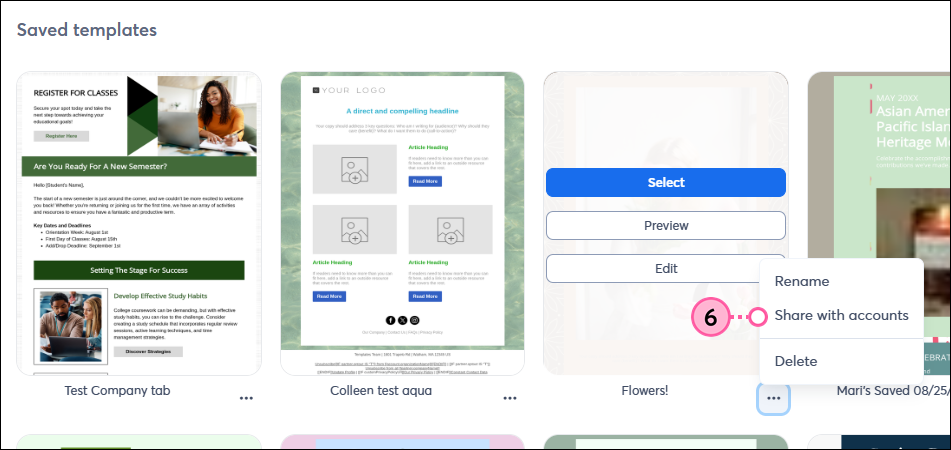
  6. Para la plantilla que deseas compartir, haz clic en los tres puntos y luego en Compartir con cuentas (para cuentas de socios) o Compartir con espacios de trabajo (para cuentas de Teams).

    Selector de plantillas de correo electrónico con la pestaña Plantillas guardadas seleccionada, plantilla con opción de vista previa y menú de plantillas expandido y opción Compartir con cuentas seleccionada.
     
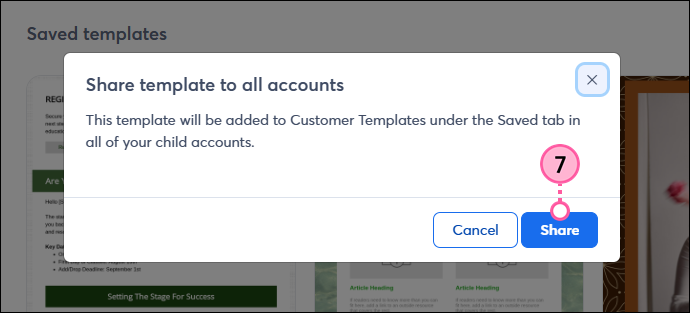
  7. Haz clic en el botón Compartir para confirmar la acción.

    Compartir plantilla para todas las cuentas superpuestas con botón Compartir


Editar una plantilla compartida


Si tiene una plantilla guardada que ya se comparte con su subaccounts/workspaces, Si necesitas realizar ediciones adicionales, puedes hacerlo directamente en la plantilla guardada y luego compartir la versión editada.
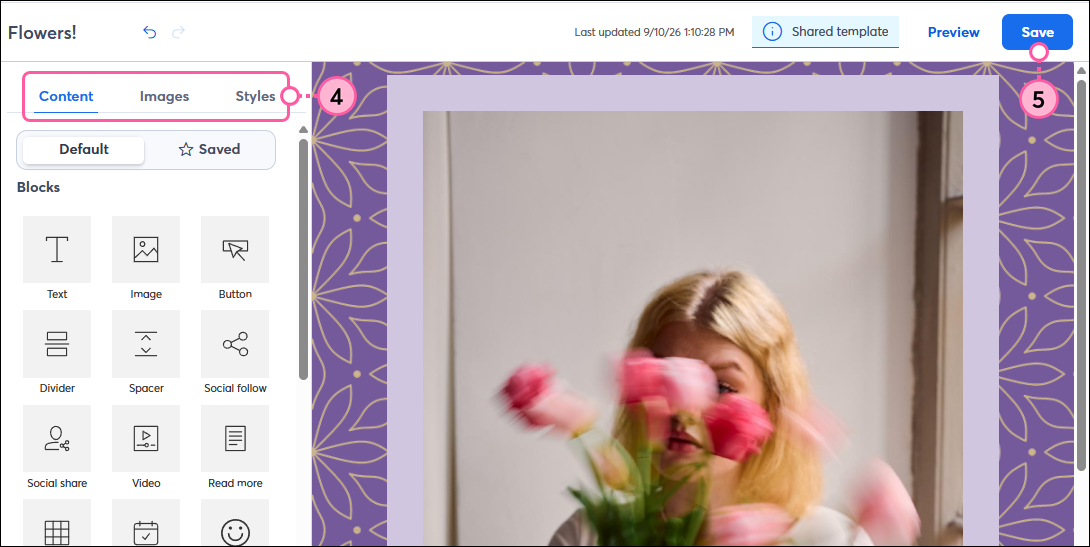
 

  1. En el menú de la izquierda, haga clic en Plantillas .
  2. Haz clic en la pestaña Guardado .
  3. Coloca el cursor sobre la plantilla compartida y haz clic en Editar . Si no necesita realizar ninguna edición y desea compartir el documento, pase al paso 6.

    Pestaña Plantillas Subpestaña Guardado Botón Editar

  4. Fíjese en el distintivo que aparece en la parte superior del editor, que indica que la plantilla es compartida. Realiza las modificaciones que desees en tu plantilla guardada, utilizando las opciones que se encuentran en las pestañas Contenido , Imágenes y Estilos .
  5. Una vez que haya terminado de editar, haga clic en Guardar .

    Editor de correo electrónico Botón Guardar

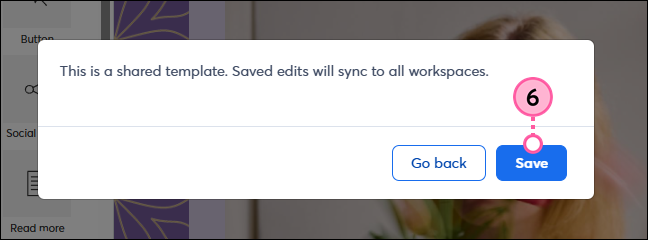
  6. Haz clic en Guardar para confirmar que deseas que los cambios realizados en la plantilla compartida se sincronicen con todos. subaccounts/workspaces.

    Confirmar la sincronización de las ediciones


Eliminar una plantilla


Si, por cualquier motivo, necesita recuperar la plantilla, siga estos pasos:
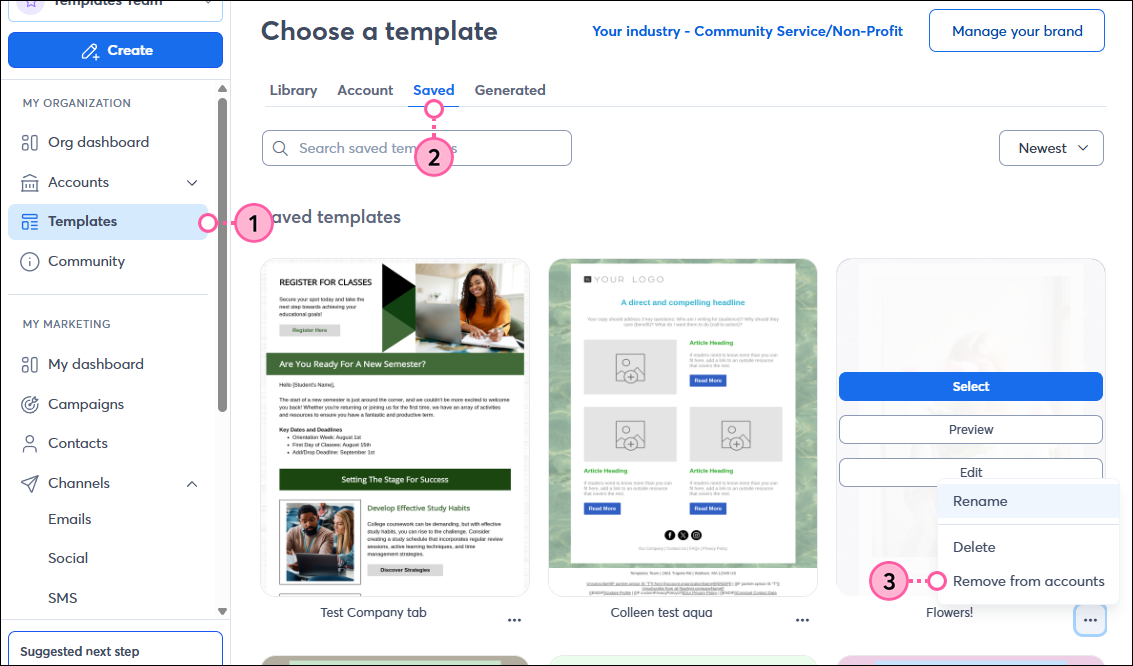
 

  1. En el menú de la izquierda, haga clic en Plantillas .
  2. Haz clic en la pestaña Guardado .
  3. Para la plantilla que desea eliminar, haga clic en los tres puntos y luego en Eliminar de las cuentas (para cuentas de socios) o Eliminar de los espacios de trabajo (para cuentas de Teams)

    Selector de plantillas de correo electrónico con la pestaña Plantillas guardadas seleccionada y la opción Plantillas de cliente seleccionada, plantilla con opción de vista previa y menú de plantillas expandido con la opción Eliminar de las cuentas seleccionada.
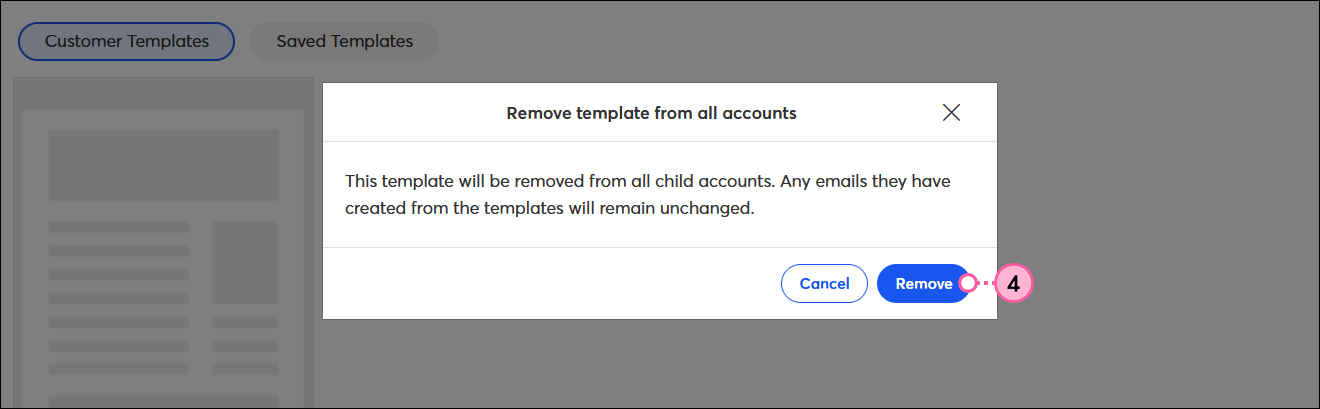
  4. Haz clic en el botón Eliminar para confirmar la acción.

    Eliminar plantillas de todas las cuentas superpuestas con el botón Eliminar


Questions?

Ask the Community

Did this article answer your question?


Constant Contact Logo

Copyright © 2021 · Todos los derechos reservados · Constant Contact · Privacy Policy