Email and Digital Marketing
¿Cómo podemos ayudarlo?
Busca en nuestros artículos de ayuda, tutoriales de video y guías de inicio rápido

Podrás con esto. Podrás con nosotros. Encuentra rápidamente en nuestra Base de conocimientos las respuestas a tus preguntas sobre marketing por correo electrónico.

Compartir un correo electrónico en X (antes conocido como Twitter)

Article: 000049734
Updated: 11 de junio de 2025

Personalizar su mensaje para copiar y compartir la URL de su correo electrónico con Social Posts en X.

Luego de que haya creado un correo electrónico y se lo haya enviado a sus contactos, podrá extender su alcance compartiéndolo en X (antes conocido como Twitter). Cuando comparte un correo electrónico en las redes sociales, puede copiar y pegar la URL generada automáticamente directamente en la publicación para que su audiencia vea el contenido del correo electrónico. 
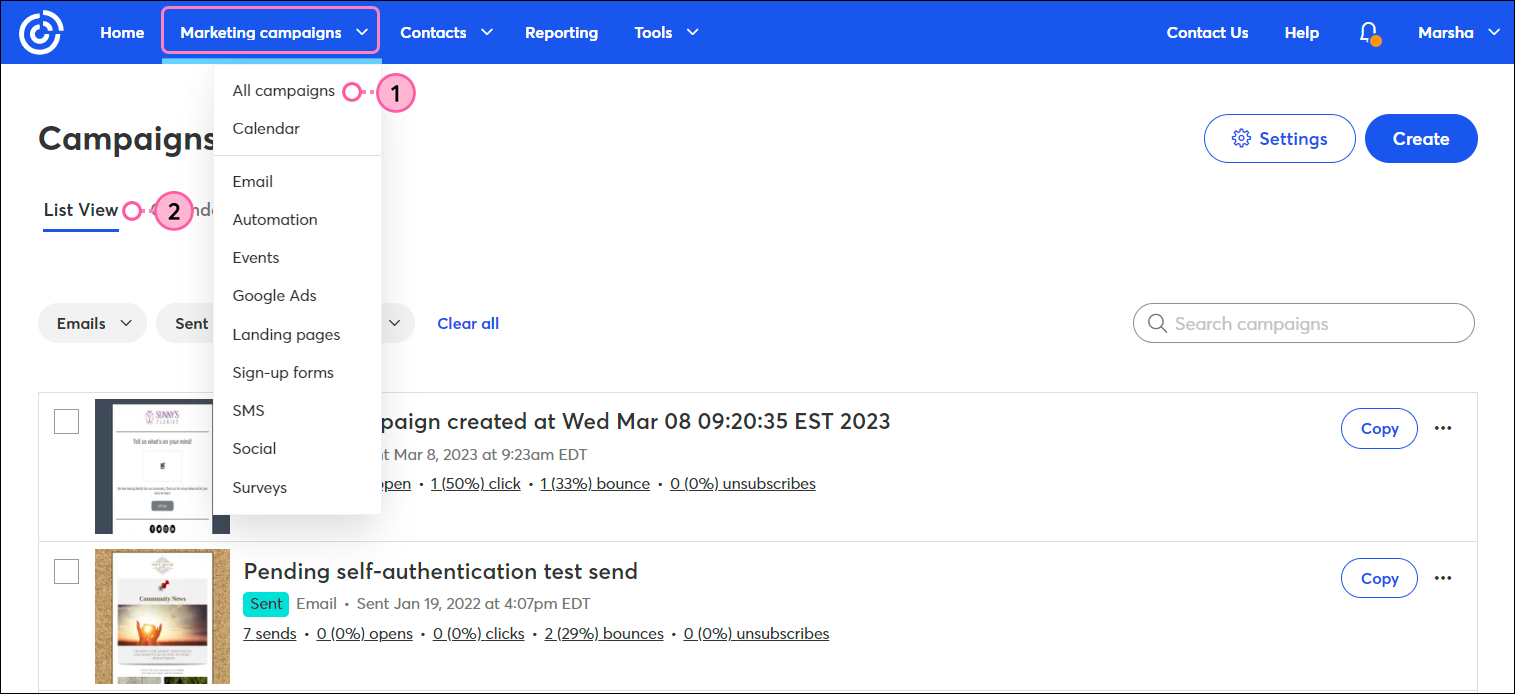
  1. Haga clic en Marketing Campaigns ... > All Campaigns (Campañas de marketing > Todas las campañas).
  2. Haga clic en la pestaña List View (Vista de lista).

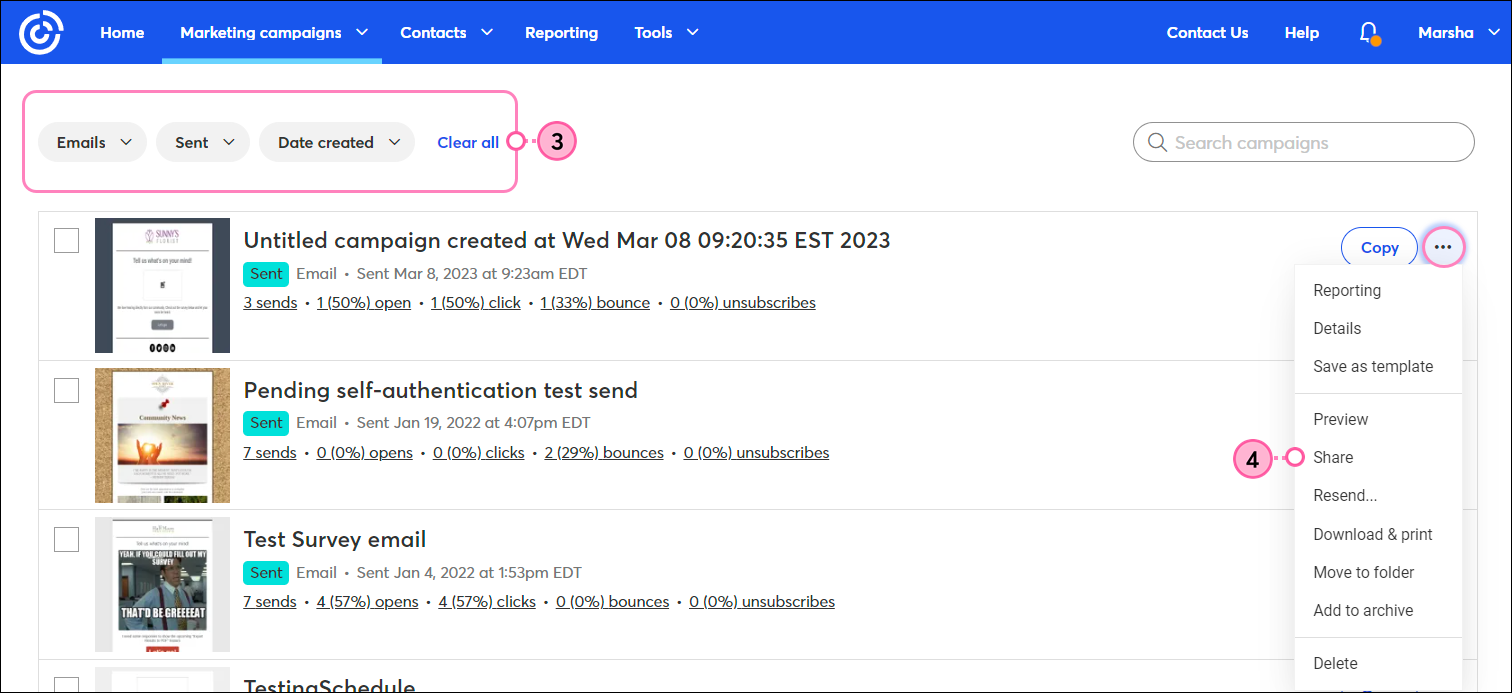
    Pestaña Campaigns (Campañas), pestaña List View (Vista de lista) seleccionada, menú desplegable Campaigns (Campañas) y opción Emails (Correos electrónicos) seleccionada, menú desplegable Status (Estado) y opción Sent (Enviados) seleccionada, menú desplegable Sort by (Ordenar por) seleccionado y opción Date Created (Fecha de creación) seleccionada, Sent email (Enviar correo electrónico) con menú expandido y opción Share (Compartir) seleccionada
     
  3. Para ayudar a acotar su búsqueda:
  • Seleccione "Emails" (Correos electrónicos) en el menú desplegable Campaigns (Campañas).
  • Seleccione "Sent" (Enviadas) o "Scheduled" (Programadas) en el menú desplegable Status (Estado).
  • Seleccione una opción del menú desplegable Sort By (Ordenar por).
  1. Junto a su correo electrónico, haga clic en ... > Share (Compartir).

    Pestaña Campaigns (Campañas), pestaña List View (Vista de lista) seleccionada, menú desplegable Campaigns (Campañas) y opción Emails (Correos electrónicos) seleccionada, menú desplegable Status (Estado) y opción Sent (Enviados) seleccionada, menú desplegable Sort by (Ordenar por) seleccionado y opción Date Created (Fecha de creación) seleccionada, Sent email (Enviar correo electrónico) con menú expandido y opción Share (Compartir) seleccionada
     
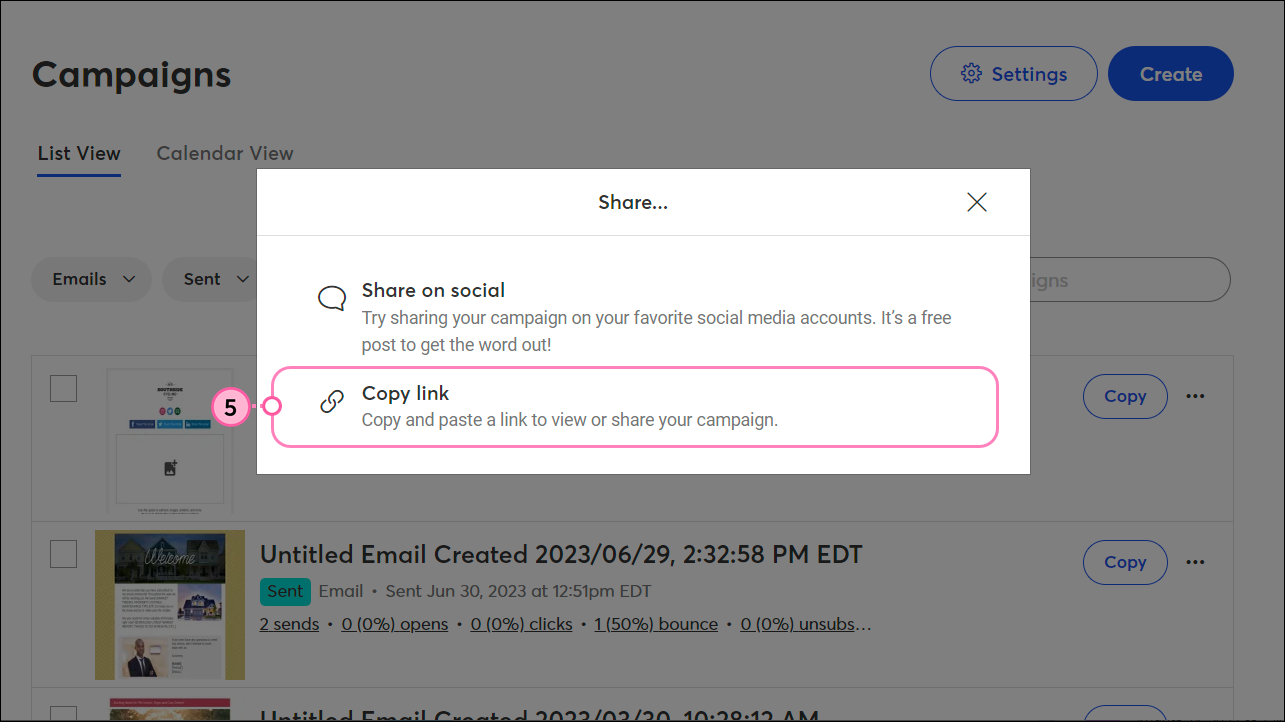
  2. Desde la ventana Share (Compartir), haga clic en Copy link (Copiar vínculo). 

    Opción de ventana superpuesta Share (Compartir) y Share on social (Compartir en redes sociales)
     
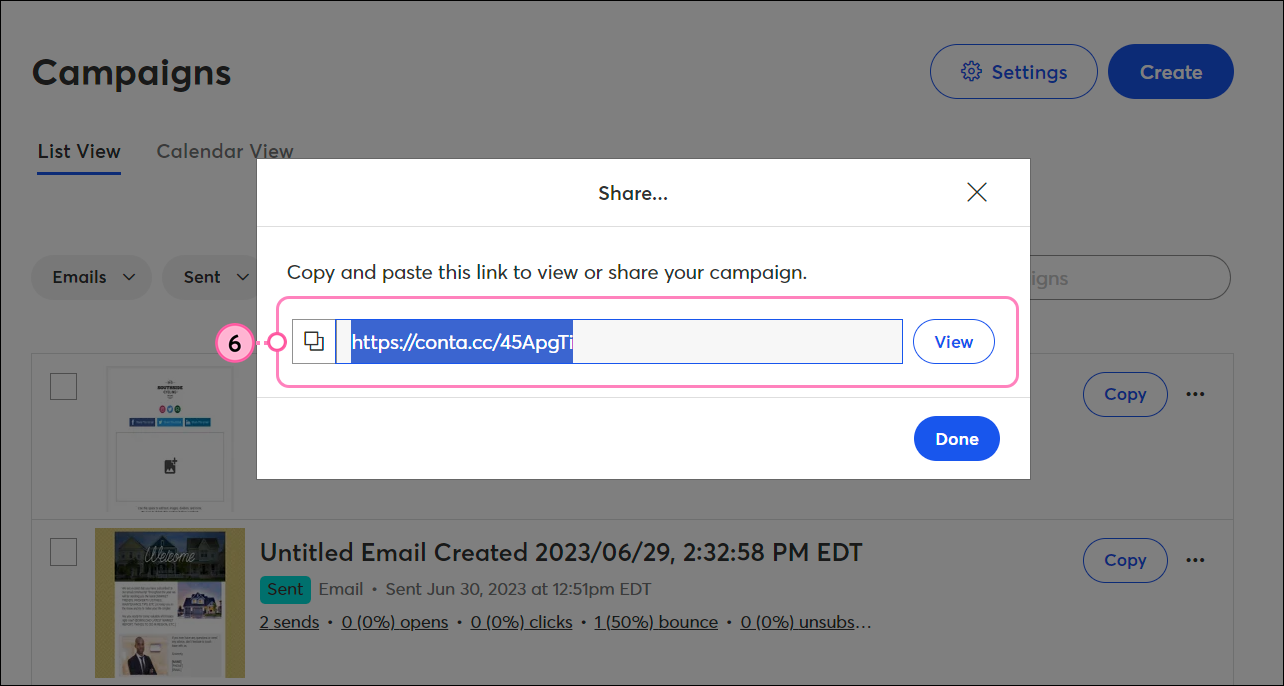
  3. Copie y pegue el vínculo para compartir su campaña en X. Seleccione View (Ver) para ver cómo luce su campaña antes de compartirla. 

    Opción de ventana superpuesta Share (Compartir) y Share on social (Compartir en redes sociales)

Una vez que haya compartido su publicación, espere un poco para que sus amigos y seguidores interactúen con ella, y no olvide tomarse un tiempo para responder a los comentarios y a las preguntas: mientras más interactúe con su audiencia, más participará esta con usted.


Todos los enlaces que proporcionamos desde sitios que no son de Constant Contact o información sobre productos o servicios que no son de Constant Contact se proporcionan a modo de cortesía y no deben interpretarse como un respaldo de Constant Contact.


Questions?

Ask the Community

Did this article answer your question?


Constant Contact Logo

Copyright © 2021 · Todos los derechos reservados · Constant Contact · Privacy Policy