Un formulario de suscripción en pancarta está incrustado en el código HTML de un sitio web y se extiende a lo largo de la parte superior o inferior de la página, para que pueda recopilar suscripciones a medida que las personas visitan su sitio web.
 | Consejo de diseño: El banner, la ventana emergentey el formulario de registro del sitio web se agregan a su sitio web mediante "código universal". Para evitar que se muestren varios formularios al mismo tiempo, recomendamos tener solo un formulario activo en su sitio web a la vez. |
Crear un formulario de suscripción en pancarta
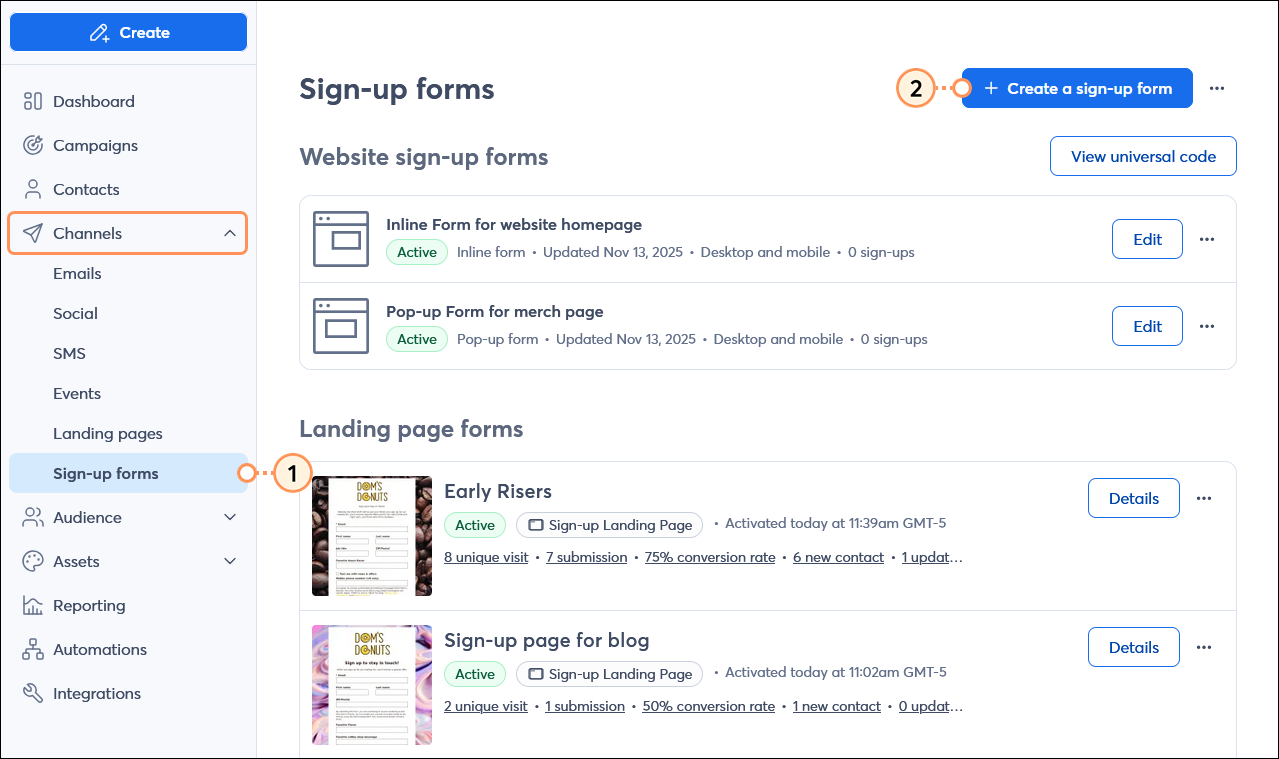
- En el menú que se encuentra a la derecha, haga clic en Channels (Canales) > Sign-up forms (Formularios de suscripción).
- Haga clic en el botón Create Sign-Up Form (Crear formulario de suscripción).
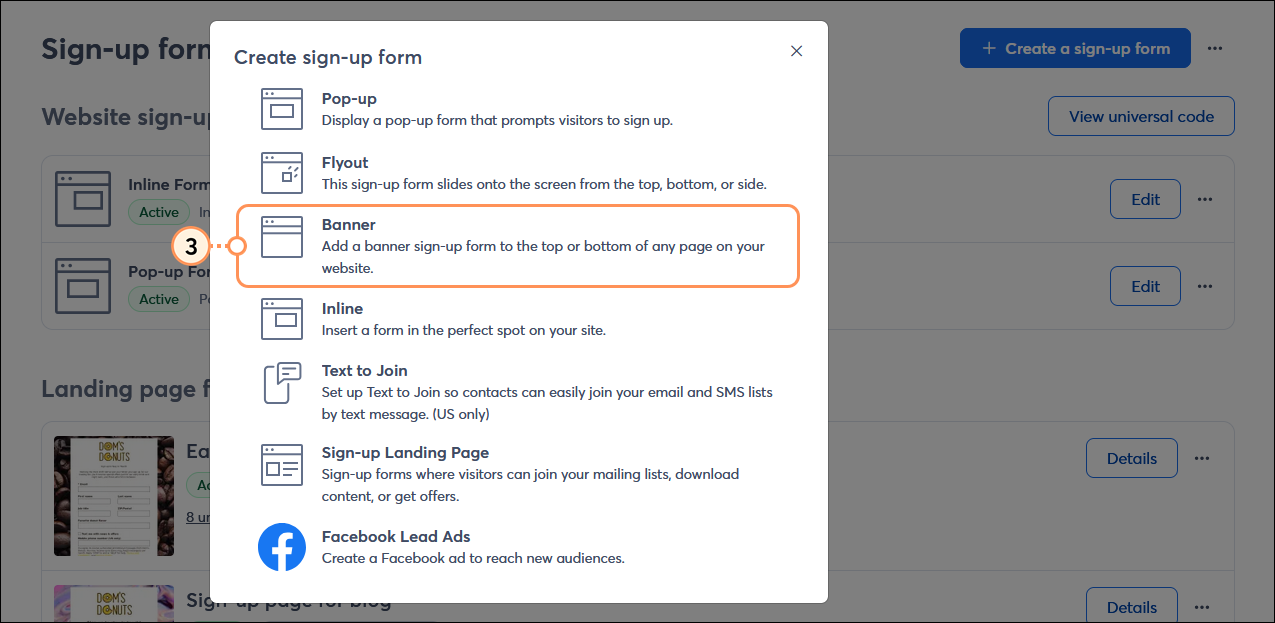
- Haga clic en Banner (Pancarta).
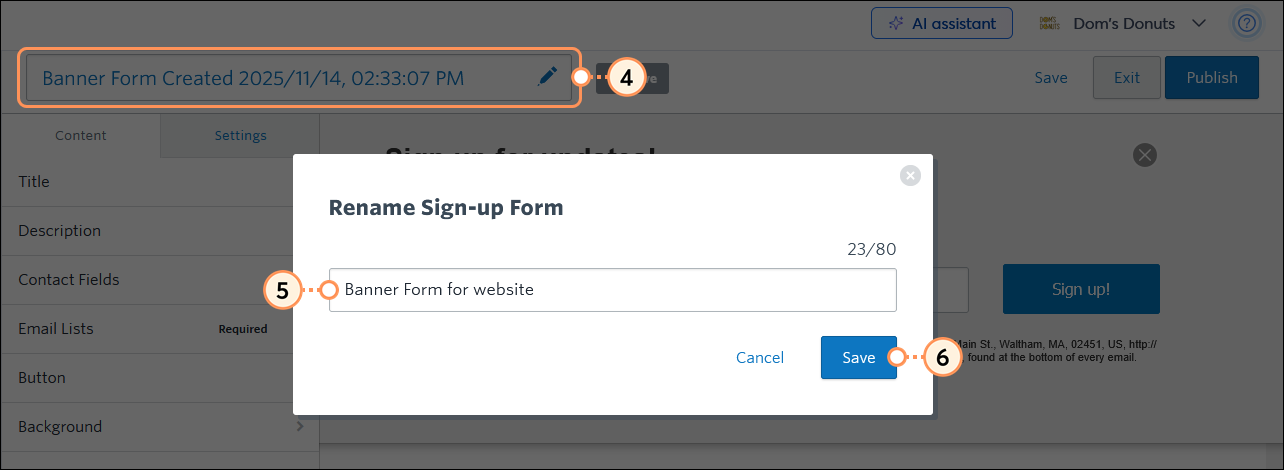
- Haz clic en el nombre del formulario de registro que se encuentra en la esquina superior izquierda del editor.
- Ponga un nombre único a su formulario de suscripción para poder identificarlo luego en su cuenta. Los visitantes de su página web nunca ven este nombre. El nombre tiene un límite de 80 caracteres.
- Haga clic en el botón Save (Guardar).
 | Obtenga el permiso: el uso de este formulario de inscripción garantiza que reciba y documente el consentimiento expreso de sus contactos, lo que satisface la política de permisos de correo electrónico de Constant Contact, así como la normativa GDPR y CASL. |
Personalizar el contenido del formulario
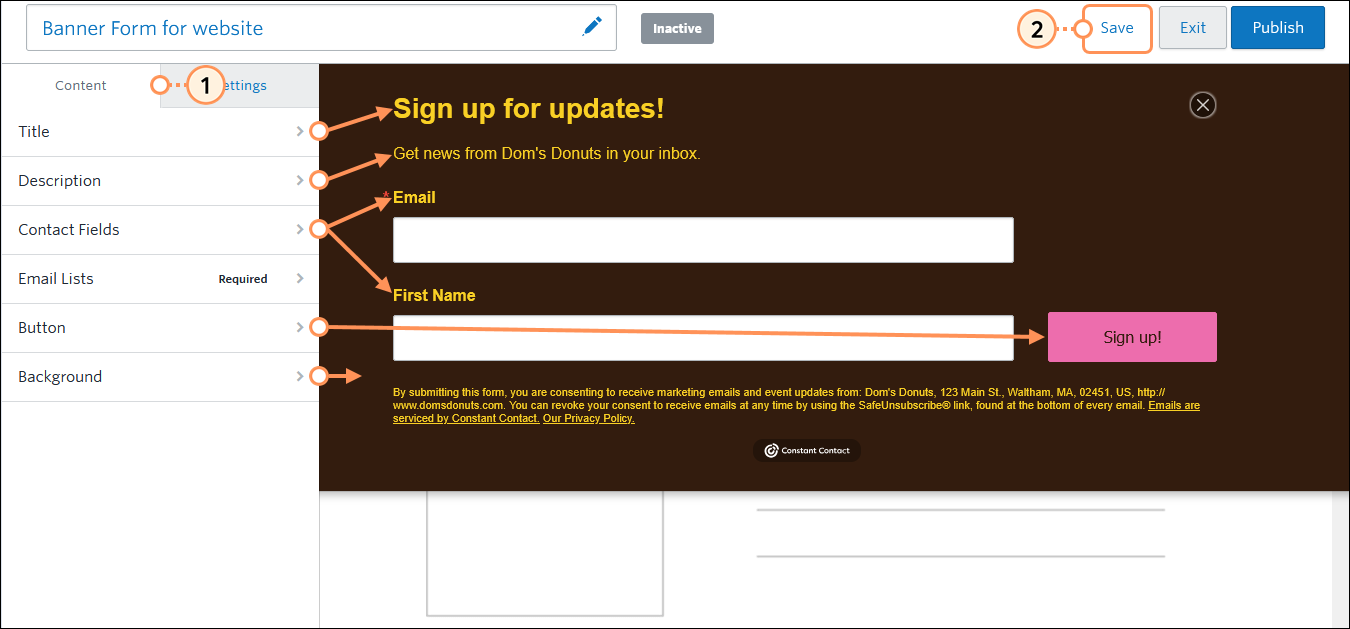
- Haz clic en la pestaña Contenido para personalizar lo que aparece en tu formulario de registro:
- Título - Desde aquí puede cambiar el título y el color del texto del título. El título debe ser breve y dejar claro para qué sirve el formulario. Al elegir un color, puede seleccionarlo rápidamente de la paleta de colores o añadir un valor hexadecimal específico.
Consejo: Si desea usar exactamente sus colores de marca, pero no está seguro del valor hexadecimal, use un selector de color como Color Cop para encontrarlos. - Descripción - Utilice la descripción como una oportunidad para informar a sus contactos sobre el tipo de contenido que pueden esperar y con qué frecuencia se les contactará. Elija de la paleta de colores o agregue un valor hexadecimal específico.
- Campos de contacto - Elija los campos que desea que sus contactos completen cuando se registren. De manera predeterminada, siempre es obligatorio incluir una dirección de correo electrónico. Para solicitar datos de contacto adicionales y campos personalizados, marque la casilla para seleccionar un campo y luego haga clic en el interruptor junto a este para convertirlo en un campo obligatorio. Es posible que las personas no quieran completar formularios con muchos campos obligatorios. Cíñete a lo esencial para que el banner no supere la altura recomendada; siempre puedes solicitar más información más adelante.
- Listas de correo electrónico - Desde aquí puede seleccionar la lista a la que desea que sus contactos se agreguen cuando se registren. Si solo se selecciona una lista, no aparecerá en el formulario. Recomendamos utilizar una sola lista para que el banner se mantenga dentro de la altura recomendada.
- Botón - Desde aquí puedes editar el texto y cambiar el color del texto y el color de fondo del botón para que llame la atención. Elija de la paleta o agregue un valor hexadecimal específico.
- Fondo - Desde aquí puede cambiar el color de fondo del formulario para que destaque en su sitio web, pero sin perder la coherencia con su marca. Elija de la paleta de colores o agregue un valor hexadecimal específico.
- Cuando termine, haga clic en Guardar en la esquina superior derecha.
Para cambiar la apariencia del formulario de suscripción fuera del color del fondo y de los botones, debe editar la configuración del tema, seleccionar un tema nuevo o actualizar las CSS de su sitio web una vez que haya instalado el formulario en su sitio web. Su administrador de sitios o el soporte de su editor de sitios web pueden ayudarle con esto.
Determinar el momento para mostrar su formulario
¿Desea captar nuevos contactos una vez que entren en su sitio web? Tal vez, desee esperar unos segundos hasta que sus visitantes hayan invertido tiempo en su contenido, o tal vez prefiera llamar su atención cuando estén a punto de salir del sitio. Usted tiene el control sobre cuándo se muestra su formulario de registro y con qué frecuencia lo ven los visitantes recurrentes.
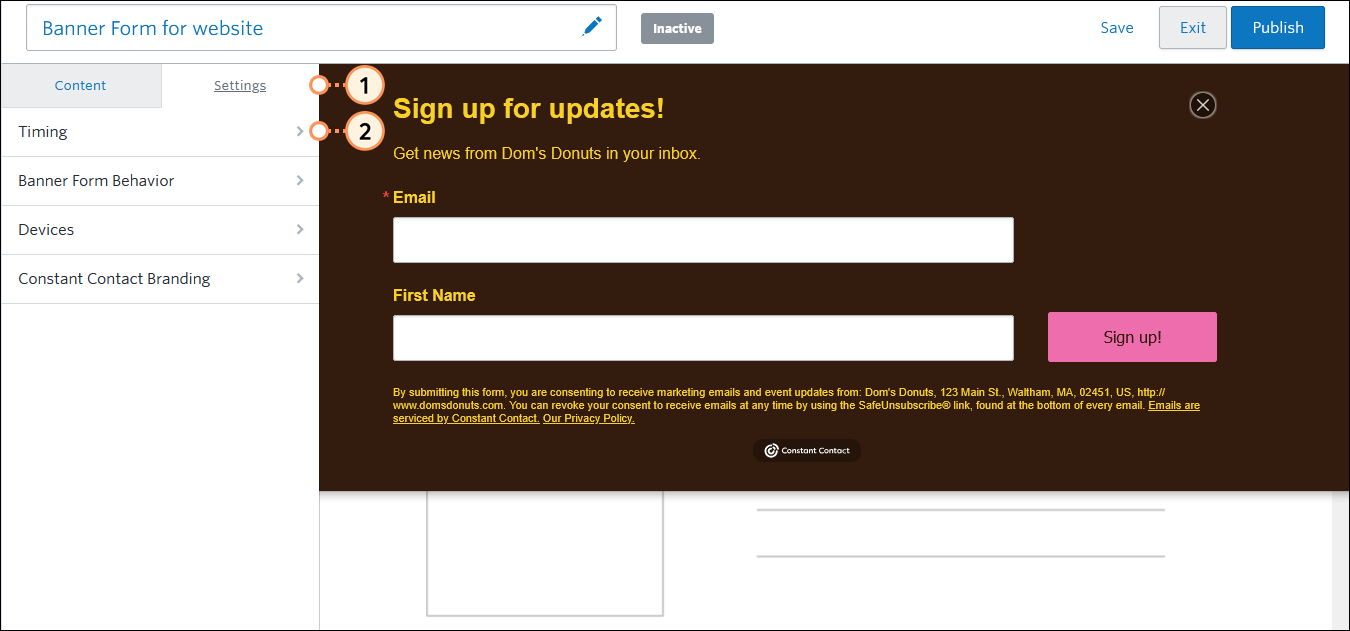
- Mientras edita su formulario, haga clic en la pestaña Configuración.
- Haga clic en Timing (Momento).
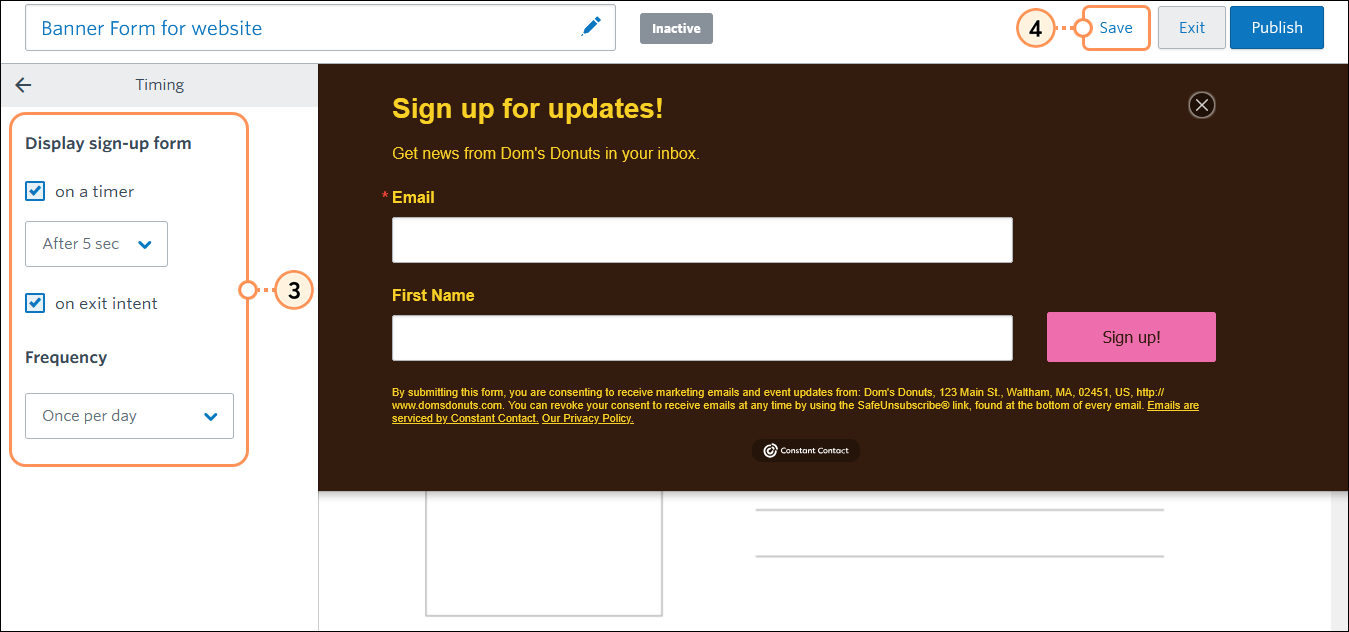
- Seleccione las opciones de visualización para el formulario. Puede seleccionar una opción o utilizarlas en conjunto:
- En un temporizador - Elija el número de segundos, entre 1 y 15, antes de que el formulario se muestre inicialmente.
- Al salir - Permite que el formulario se muestre cuando un visitante mueve el cursor hacia la X en la esquina superior derecha para cerrar el navegador.
- Seleccione una frecuencia en el menú desplegable. Cada visitante del sitio web ve el formulario por primera vez según el momento seleccionado en el Paso 3 y solo ve un formulario una segunda vez según la frecuencia seleccionada, aun si el visitante sale del sitio y vuelve más tarde o si permanece en este todo el tiempo.
- Haz clic en Guardar.
Ajustar la posición de su pancarta
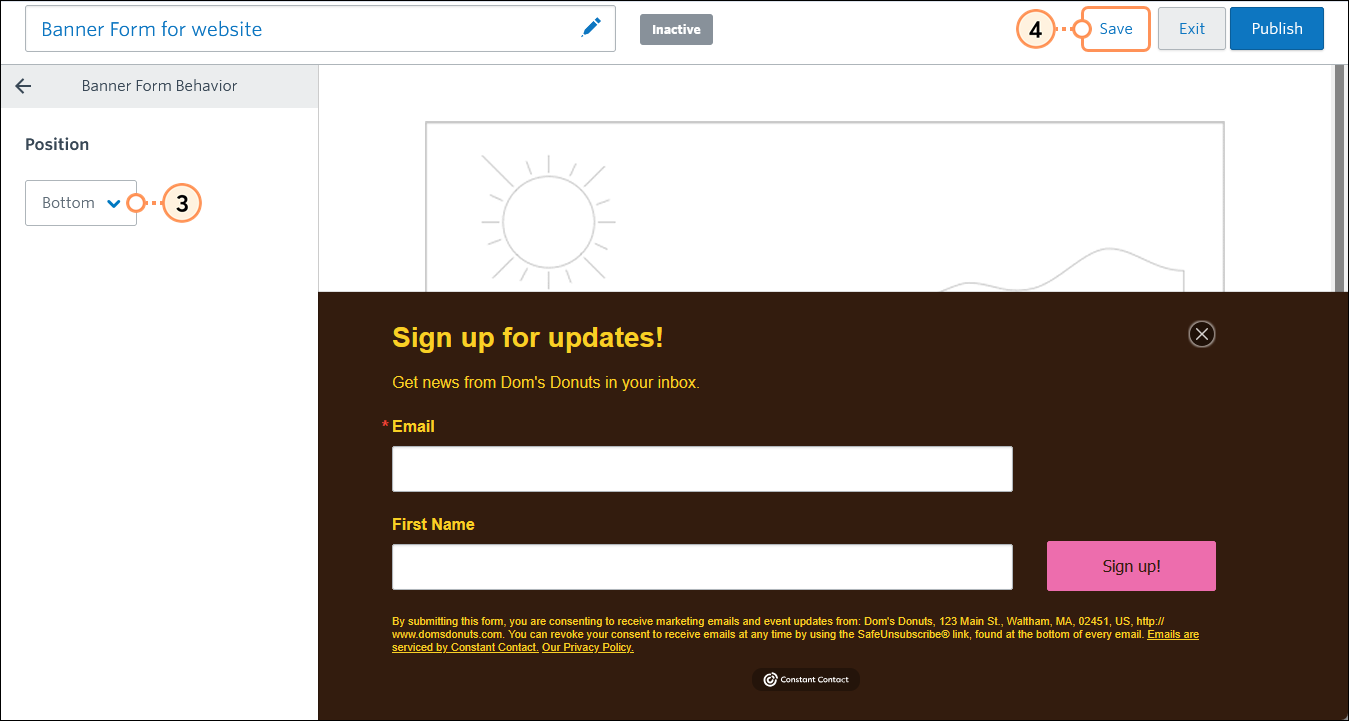
Su pancarta puede colocarse en la parte superior o inferior de su sitio web. Puede editar su formulario y cambiar la posición en cualquier momento.
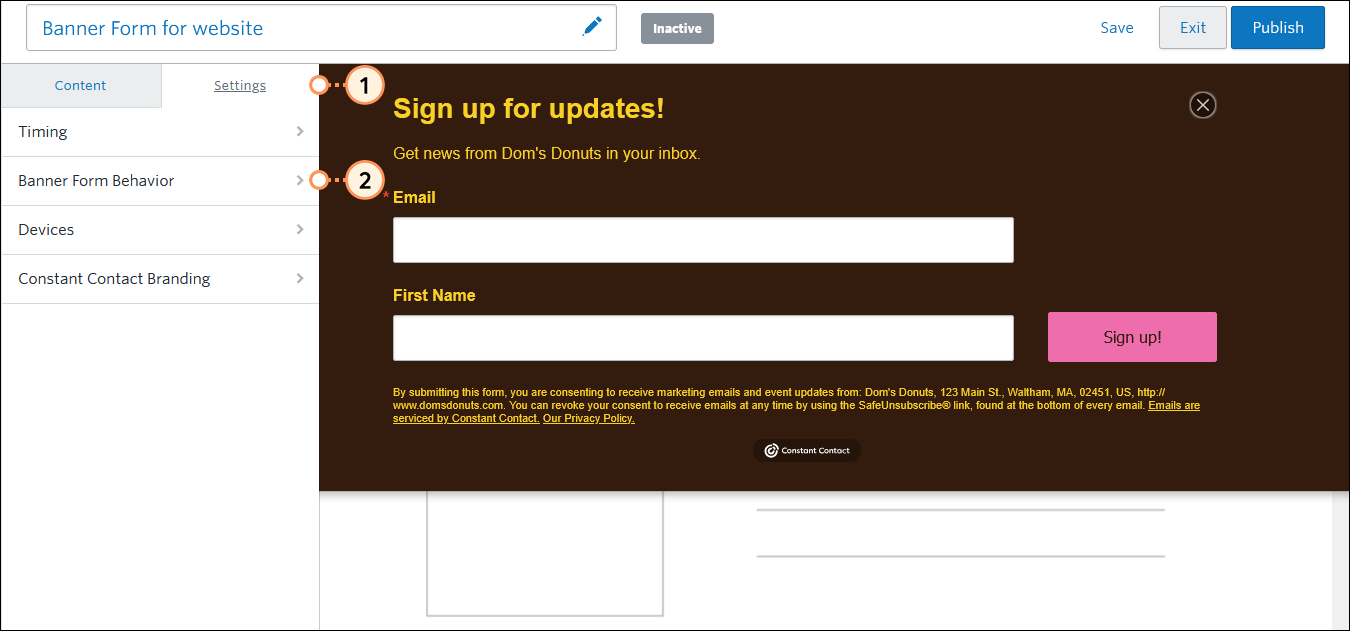
- Mientras edita su formulario, haga clic en la pestaña Configuración.
- Haga clic en Banner Form Behavior (Comportamiento del formulario en pancarta)
- Elige la posición de tu banner, ya sea en la parte superior o inferior de tu página web, seleccionando una opción del menú desplegable.
- Haz clic en Guardar.
Elegir los tipos de dispositivos en los que desea mostrar su formulario
Puede crear formularios personalizados para mostrar a los visitantes de su sitio web según el dispositivo desde el que están viendo.
- Mientras edita su formulario, haga clic en la pestaña Configuración.
- Haga clic en Devices (Dispositivos).
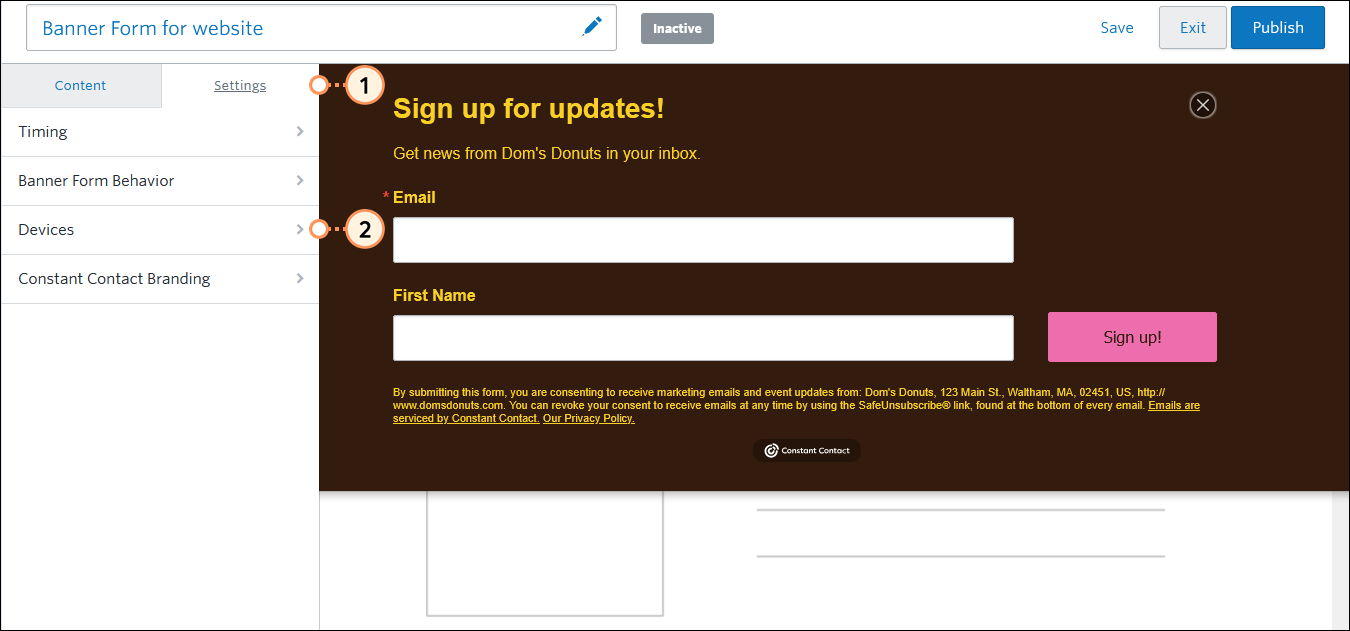
- En el menú desplegable, seleccione:
- Desktop and mobile (Computadora de escritorio y móvil): Esto muestra su formulario de suscripción a todos, sin importar desde qué tipo de computadora o dispositivo móvil estén viendo su sitio web.
- Desktop only (Escritorio solamente): esto solo muestra su formulario de suscripción a las personas que ven su sitio web en computadoras de escritorio o portátiles.
- Mobile only (Móvil solamente): esto solo muestra su formulario de suscripción a las personas que ven su sitio web en dispositivos móviles, como teléfonos inteligentes.
- Haz clic en Guardar.
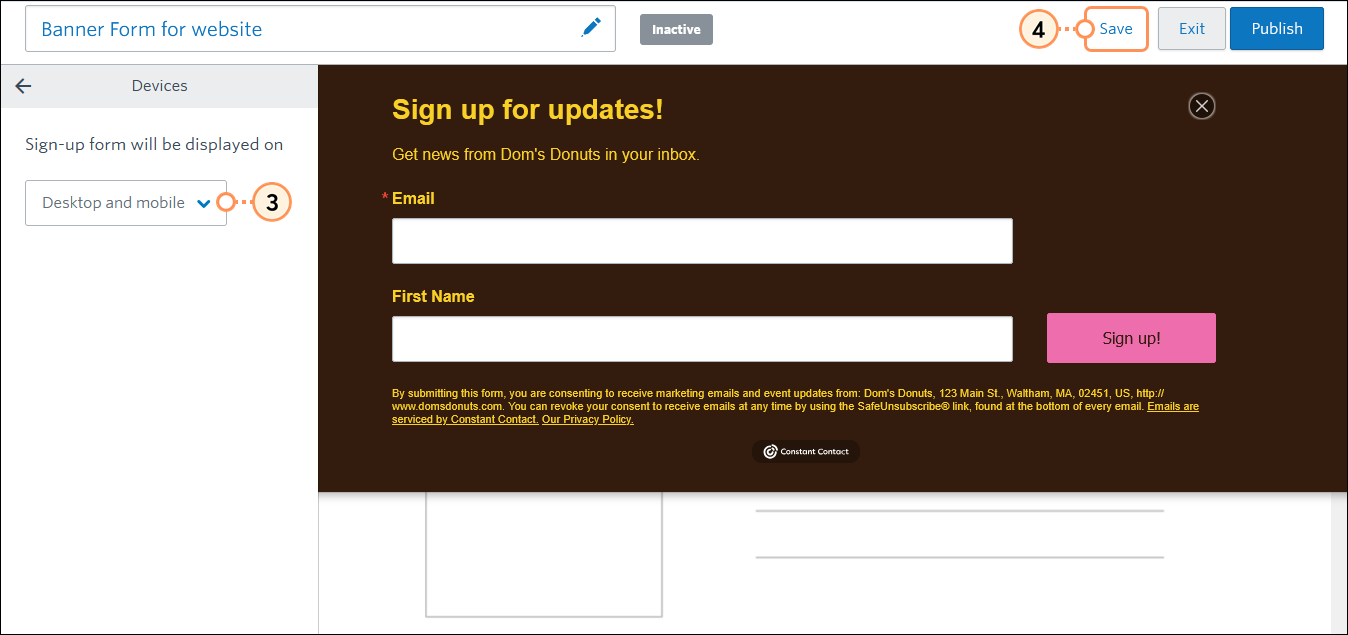
(Opcional) Quitar la imagen de marca de Constant Contact
El logotipo de Constant Contact se puede eliminar del pie de página del formulario de registro de su sitio web editando la configuración del formulario:
Instalar un formulario de suscripción en pancarta
 | Importante: Necesitará saber editar el código HTML para su sitio web, pero si no sabe hacerlo, su administrador de sitios podrá ayudarlo con el código. Si utiliza un editor de sitios web, la información de soporte también puede serle de ayuda. |
Una vez que hayas terminado de personalizar tu formulario de registro con banner, los siguientes pasos son activarlo y, a continuación, instalar el código universal en tu sitio web.
- Código universal: el Código universal conecta su formulario de suscripción en pancarta a su cuenta de Constant Contact y en general se añade al pie de página de su sitio web.
Consulte las siguientes instrucciones detalladas para activar e instalar su formulario de suscripción. Al instalar el formulario de suscripción en línea se agregan cookies a su sitio web.
Cualquier enlace que proporcionemos desde sitios web ajenos a Constant Contact o información sobre productos o servicios que no sean de Constant Contact se ofrece a título informativo y no debe interpretarse como un respaldo por parte de Constant Contact.