Email and Digital Marketing
¿Cómo podemos ayudarlo?
Busca en nuestros artículos de ayuda, tutoriales de video y guías de inicio rápido

Podrás con esto. Podrás con nosotros. Encuentra rápidamente en nuestra Base de conocimientos las respuestas a tus preguntas sobre marketing por correo electrónico.

Conectar su cuenta de Constant Contact con Salesforce

Article: 000043703
Updated: 7 de enero de 2026

Sincronice los contactos y posibles contactos en un cronograma seleccionado desde Salesforce a Constant Contact

Nuestra integración con Salesforce le permite sincronizar datos de contacto y posible contacto de forma automática en Constant Contact para ahorrar tiempo y enviar más correos electrónicos direccionados. Hay tres métodos disponibles para realizar importaciones: mediante la lista de contactos, la lista de posibles contactos o la lista de campañas.

La sincronización es unidireccional, y los datos, incluidas las cancelaciones de suscripción y la actividad de los contactos, no se envían de vuelta a su cuenta de Salesforce. 


Ícono de signo de exclamaciónImportante: las siguientes versiones de Salesforce no son compatibles con esta integración: Professional (con acceso a API de servicios web), Enterprise y Unlimited.


Conectar su cuenta de Salesforce

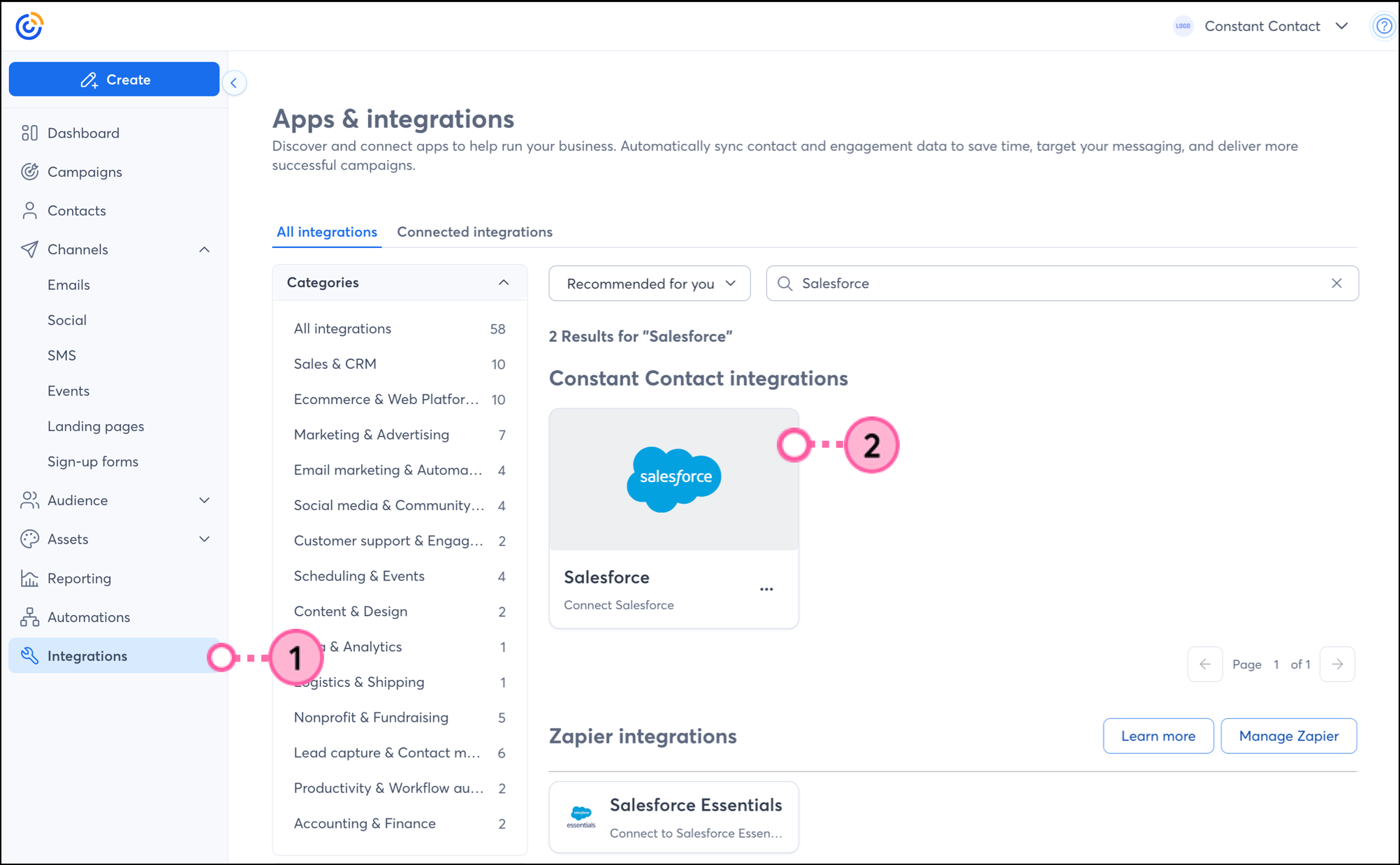
  1. Haga clic en Integrations (Integraciones).
  2. En la pestaña "All Integrations" (Todas las integraciones), busque Salesforce o desplácese por la lista para ubicarlo. Luego, haga clic en el bloque.


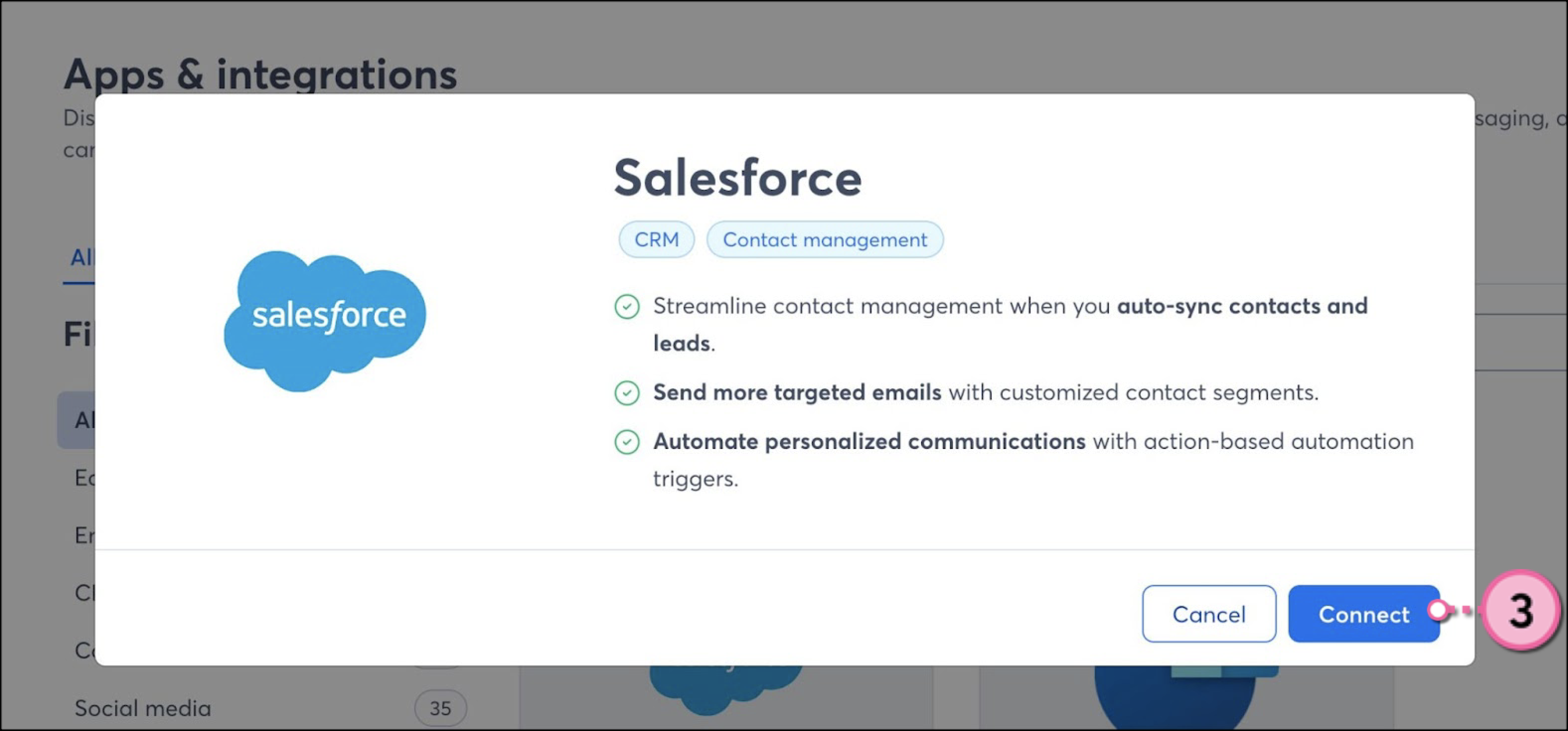
  3. Haga clic en Connect (Conectar).


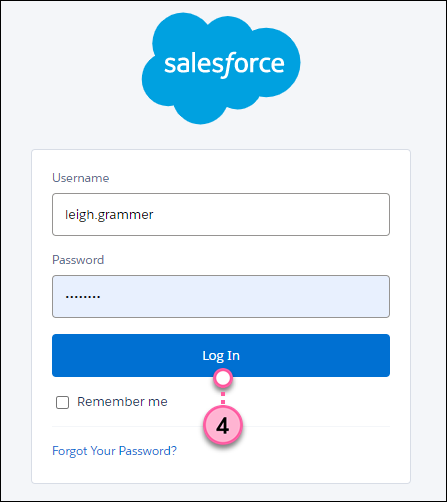
  4. Inicie sesión en su cuenta de Salesforce.

    Inicie sesión en su cuenta de Salesforce
     
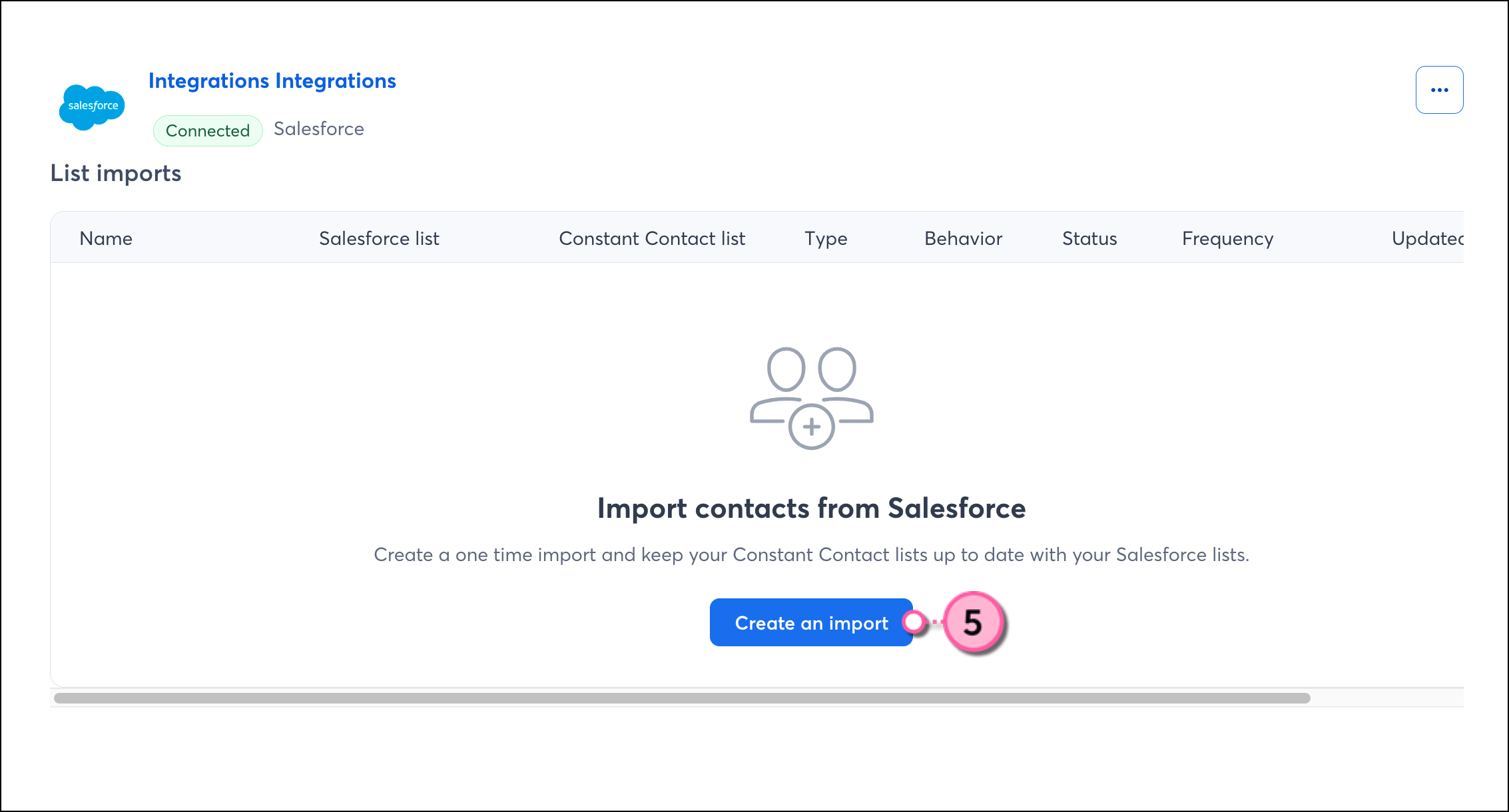
  5. Haga clic en Create an import (Crear una importación).


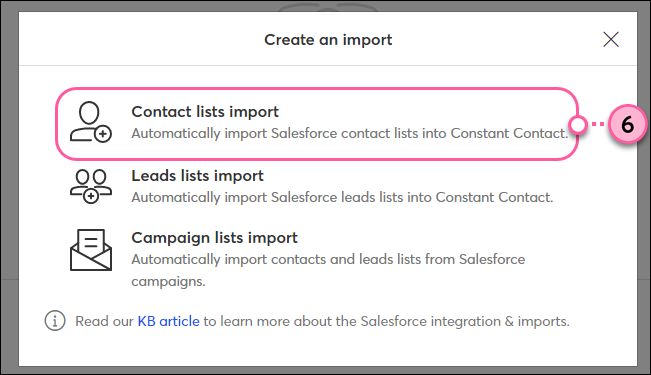
  6. Seleccione el tipo de importación que desea realizar:
  • Importación de listas de contactos. Importe listas de contactos desde Salesforce.
  • Importación de listas de posibles contactos. Importe las listas de posibles contactos desde Salesforce.
  • Importación de listas de campañas. Importe listas de contactos y posibles contactos desde una campaña de Salesforce.

    Seleccione el tipo de importación
     
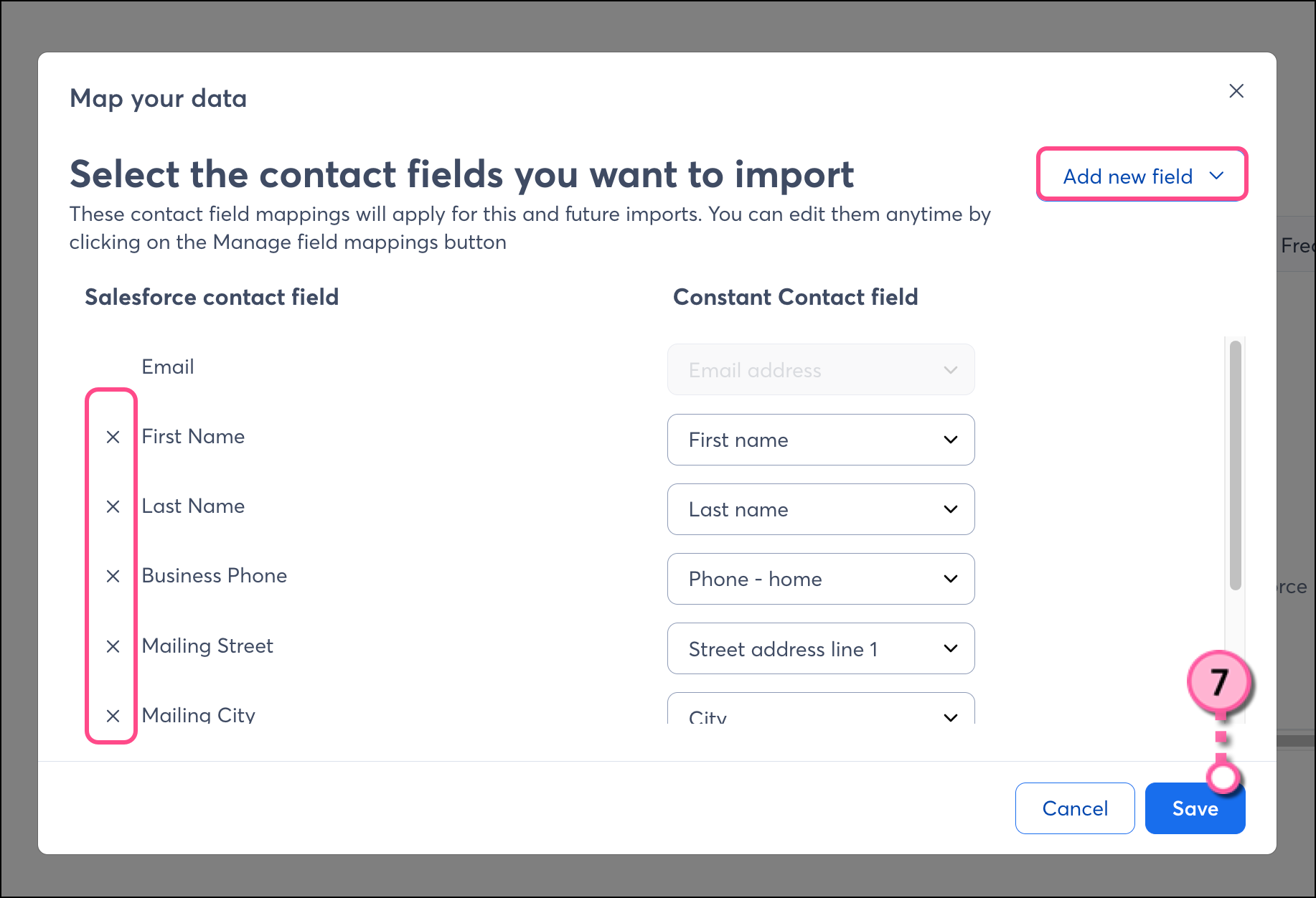
  1. Gestione qué campos desea importar. Haga clic en la X para eliminar un campo. Haga clic en el menú desplegable "Add a new field" (Agregar un nuevo campo) para agregar un campo. Asegúrese de que cada campo de Salesforce coincida con el campo correspondiente de Constant Contact. Cuando haya terminado, haga clic en Save (Guardar).


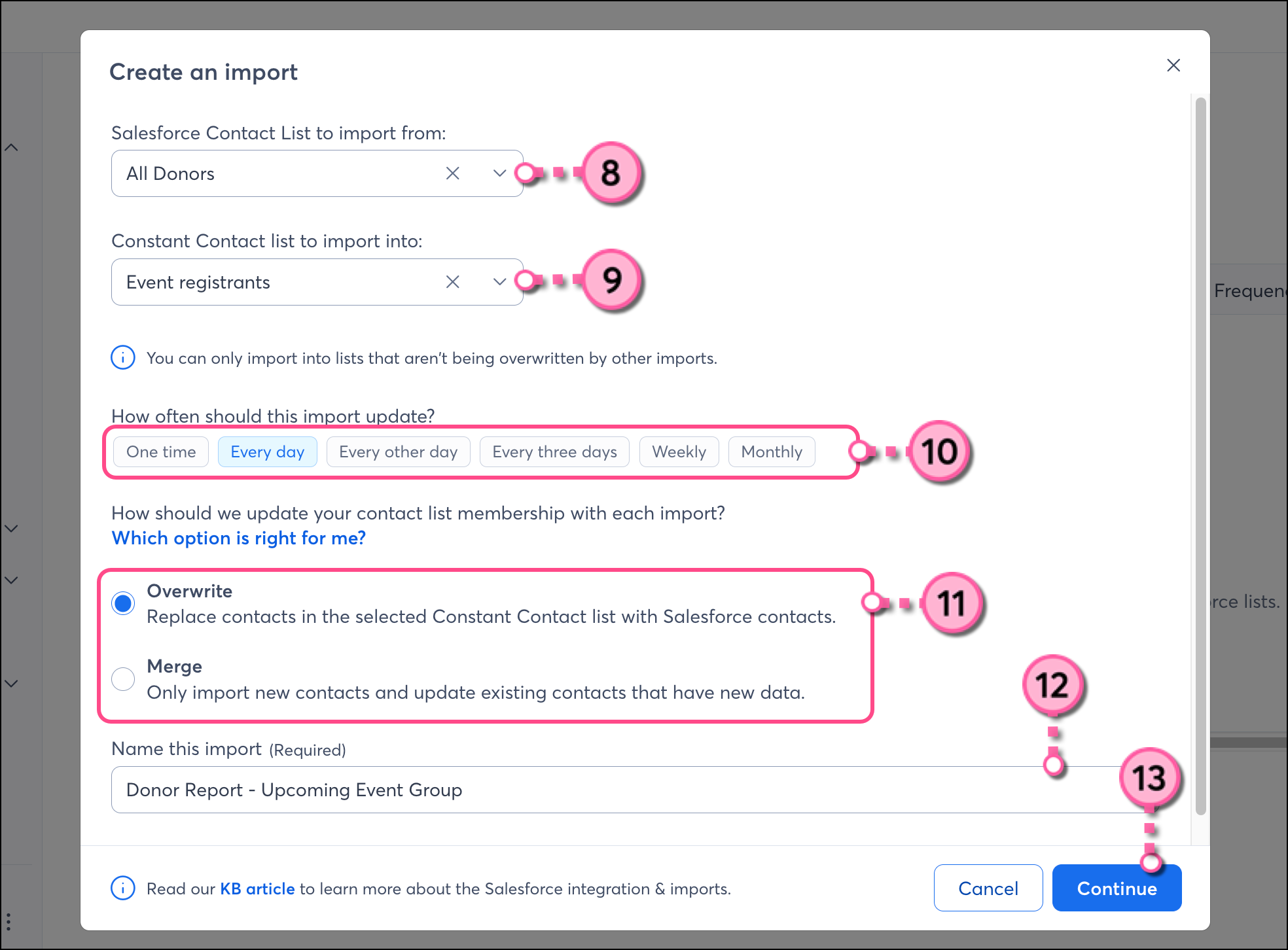
  2. Seleccione la lista de contactos de Salesforce desde la que desea importar. Para importar todos los contactos, seleccione "All Contacts" (Todos los contactos) en el menú desplegable.
  3. Seleccione la lista de Constant Contact para importar la información de los contactos o cree una nueva lista.
  4. Seleccione la frecuencia de actualización de las listas de contactos.
  5. Seleccione un Import Type (Tipo de importación):
    • Sobrescribir: sobrescribe todos los contactos existentes
    • Combinar: combina los nuevos contactos con los existentes
  6. Introduzca un nombre para la importación.
  7. Haga clic en Continue (Continuar).


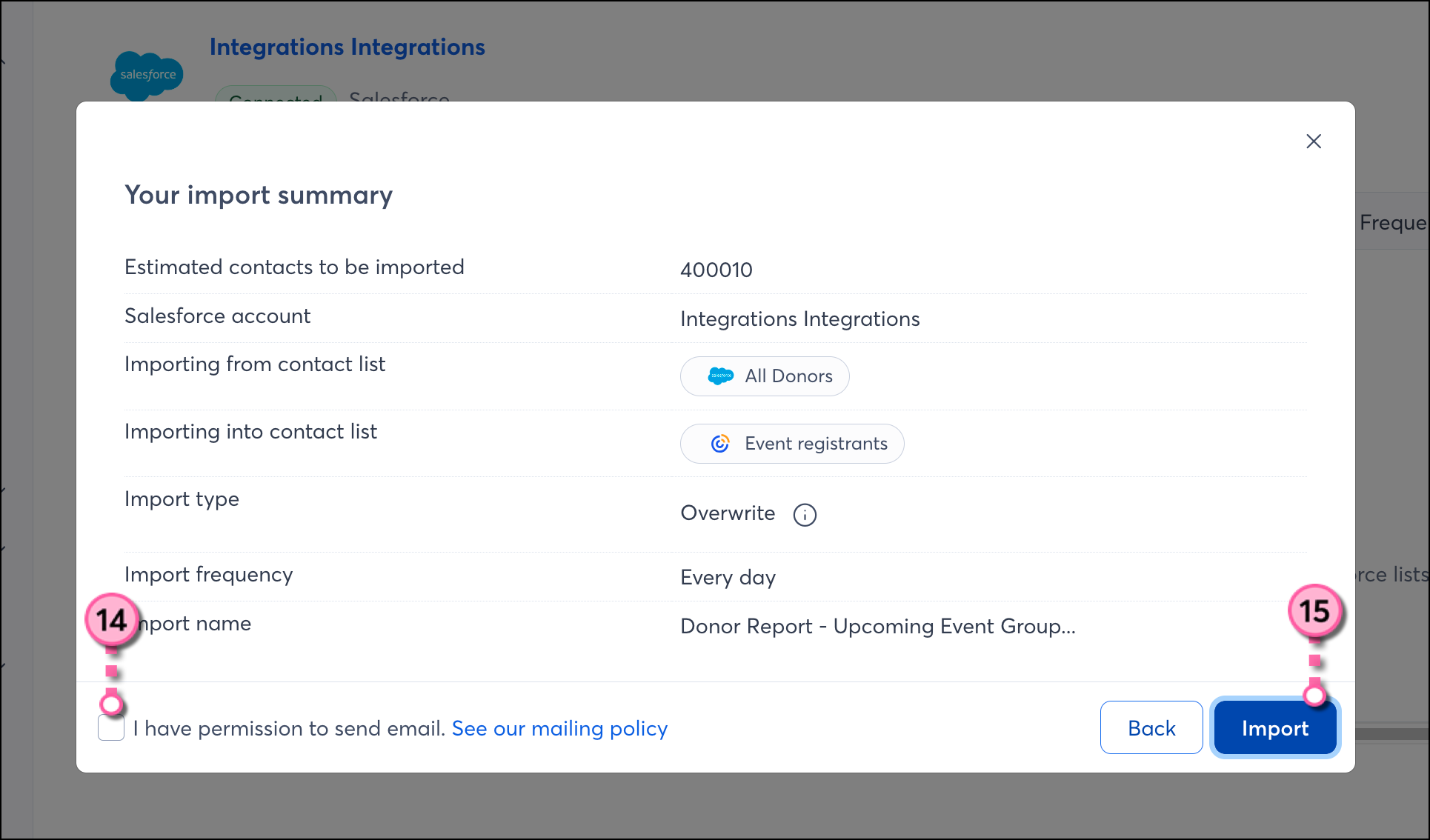
  8. Marque la casilla para confirmar que tiene permiso para enviar el correo electrónico de estos contactos.
  9. Revise el resumen y luego haga clic en Import (Importar).


Puede programar múltiples importaciones. Si necesita crear importaciones adicionales y segmentar sus contactos, repita los pasos 5 a 13.

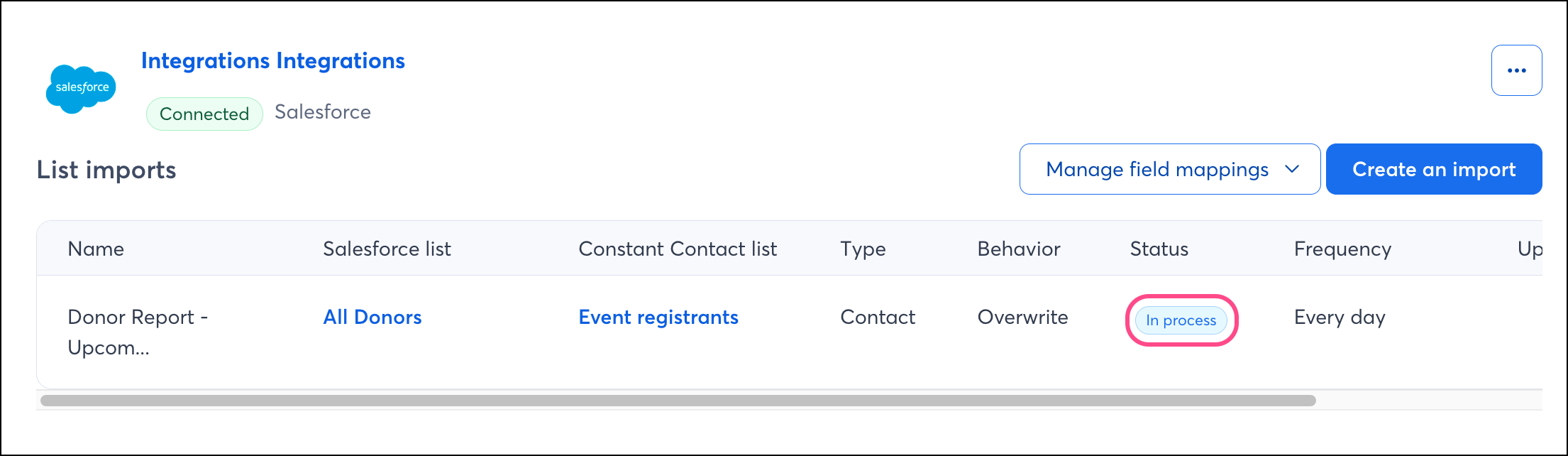
Luego, será direccionado al panel de integración de Salesforce, donde podrá ver una lista de todas sus importaciones, junto con el estado de cada una. Cuando cree una importación nueva, al principio se mostrará en estado In Process (En proceso).


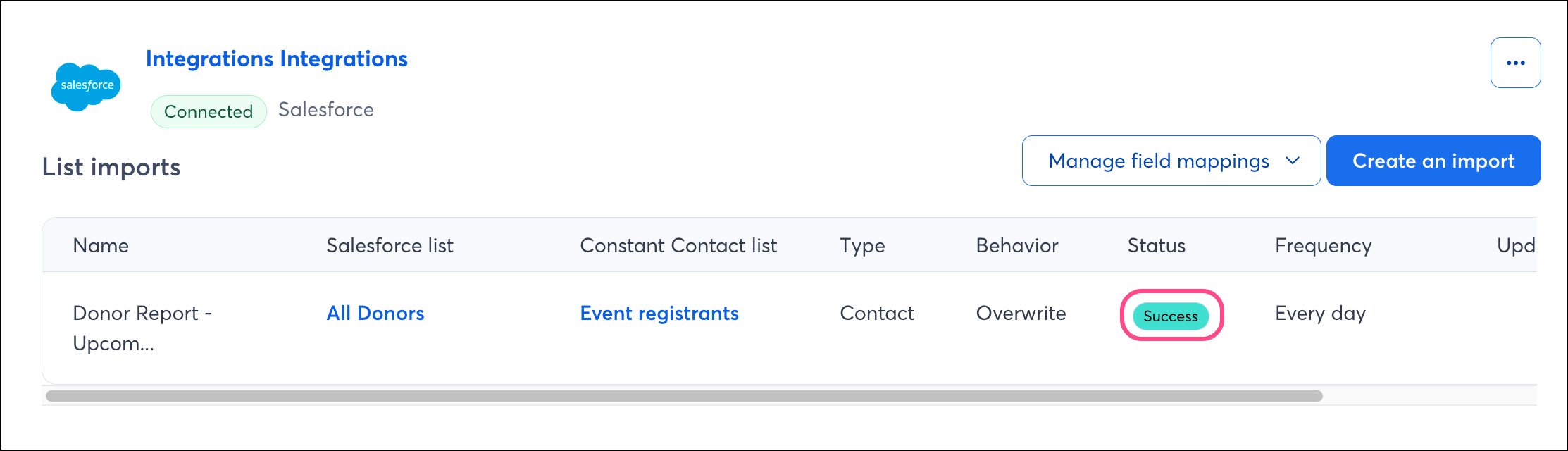
Una vez completada la importación, el estado se actualizará a Success (Éxito).


Impulsar su marketing con la integración de Salesforce

Una vez que sus importaciones y sus contactos de Salesforce estén exitosamente sincronizado en Constant Contact, hay varias maneras de dirigirse a esos contactos con mensajes personalizados.

Cree un segmento de contacto personalizado

Al importar desde Salesforce, tiene la flexibilidad de elegir qué contacto, posible cliente o lista de campaña le gustaría sincronizar con una lista de Constant Contact. Pero tal vez quiera segmentar esos contacto aún más para enviar mensajes específicos y direccionados. Puede hacerlo al crear un segmento personalizado de contactos.


Envíe comunicaciones automatizadas

Cree comunicaciones personalizadas automatizadas por correo electrónico y SMS para sus clientes con base en sus acciones, lo que incluye correos electrónicos de bienvenida, series de agradecimiento, solicitudes de revisión y mucho más.


Todos los enlaces que proporcionamos desde sitios que no son de Constant Contact o información sobre productos o servicios que no son de Constant Contact se proporcionan a modo de cortesía y no deben interpretarse como un respaldo de Constant Contact.


Questions?

Ask the Community

Did this article answer your question?


Constant Contact Logo

Copyright © 2021 · Todos los derechos reservados · Constant Contact · Privacy Policy