Email and Digital Marketing
¿Cómo podemos ayudarlo?
Busca en nuestros artículos de ayuda, tutoriales de video y guías de inicio rápido

Podrás con esto. Podrás con nosotros. Encuentra rápidamente en nuestra Base de conocimientos las respuestas a tus preguntas sobre marketing por correo electrónico.

Actualizar la configuración del pie de página de su correo electrónico y formulario de suscripción

Article: 000042712
Updated: 21 de abril de 2026

Incluya un enlace “Update Profile” (Actualizar perfil) en el pie de página de su correo electrónico, permita que los contactos que se dan de baja dejen comentarios, enlace a su política de privacidad o actualice la letra pequeña que se muestra en el pie de página de su formulario de suscripción

El pie de página contiene información estándar que siempre se muestra, dependiendo de si estás viendo un correo electrónico, una página de destino o un formulario de registro en un sitio web. Parte del contenido del pie de página no se puede cambiar, pero algunas partes se pueden editar desde la configuración de su cuenta:


Ícono de bombilla de luz¿Sabía que…? Si necesita actualizar la dirección física que aparece en su pie de página, puede encontrarla en la sección Business details (Detalles del negocio) en la configuración de su cuenta.


Editar la configuración de su pie de página

No todo el contenido del pie de página de un correo electrónico o del formulario de suscripción se puede editar, pero puede personalizar algunas cosas:
  1. Acceda a su configuración de la cuenta
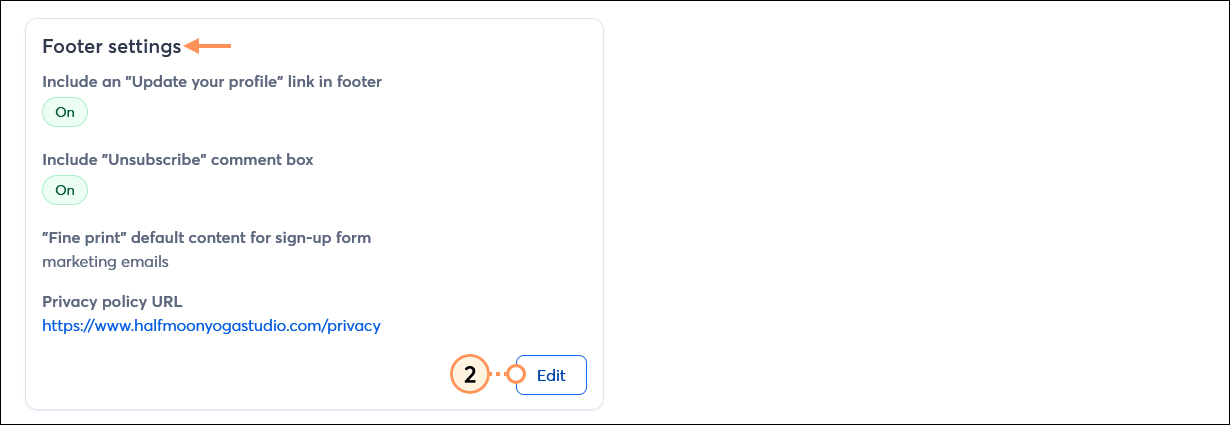
  2. Deslícese hacia abajo hasta la sección de Footer settings (Configuración del pie de página) y haga clic en el botón Edit (Editar).

    Sección Footer settings (Configuración de pie de página) y botón Edit (Editar) 

  3. Actualizar enlace de perfil - Haga clic en el interruptor para habilitar o deshabilitar el enlace "Actualizar perfil" en el pie de página de su correo electrónico. Esto permite a los destinatarios de tus correos electrónicos editar sus datos de contacto y elegir a qué listas de correo desean suscribirse.
    Nota: El vínculo "Update Profile" (Actualizar perfil) no está disponible en los pies de página de las páginas de destino ni en los formularios de registro del sitio web.
  4. Cuadro de comentarios para cancelar la suscripción: Haga clic en el interruptor para habilitar o deshabilitar el cuadro de comentarios para el enlace "Unsuscribe" (Cancelar suscripción) en el pie de página de su correo electrónico. Esto les da a tus contactos la oportunidad de dar su opinión sobre por qué se dan de baja.
    Importante: No puedes eliminar el enlace "Cancelar suscripción" de tu pie de página. Para cumplir con la Política de Constant Contact contra el correo no deseado y la Ley CAN-SPAM, todos los correos electrónicos deben incluir un enlace para que los contactos puedan cancelar su suscripción a futuras listas de difusión.
  5. Texto de letra chica: Actualice la letra chica predeterminada que se muestra en los pies de página de los formularios de registro de su correo electrónico y sitio web. Aquí es donde explica a lo que sus contactos están dando su consentimiento cuando se suscriben. Por ejemplo,
    "Al enviar este formulario, acepta recibir correos electrónicos de marketing de Half Moon Yoga Studio"
    . Importante: Las páginas de destino de registro incluyen contenido similar, pero no forma parte del pie de página y no se puede editar.
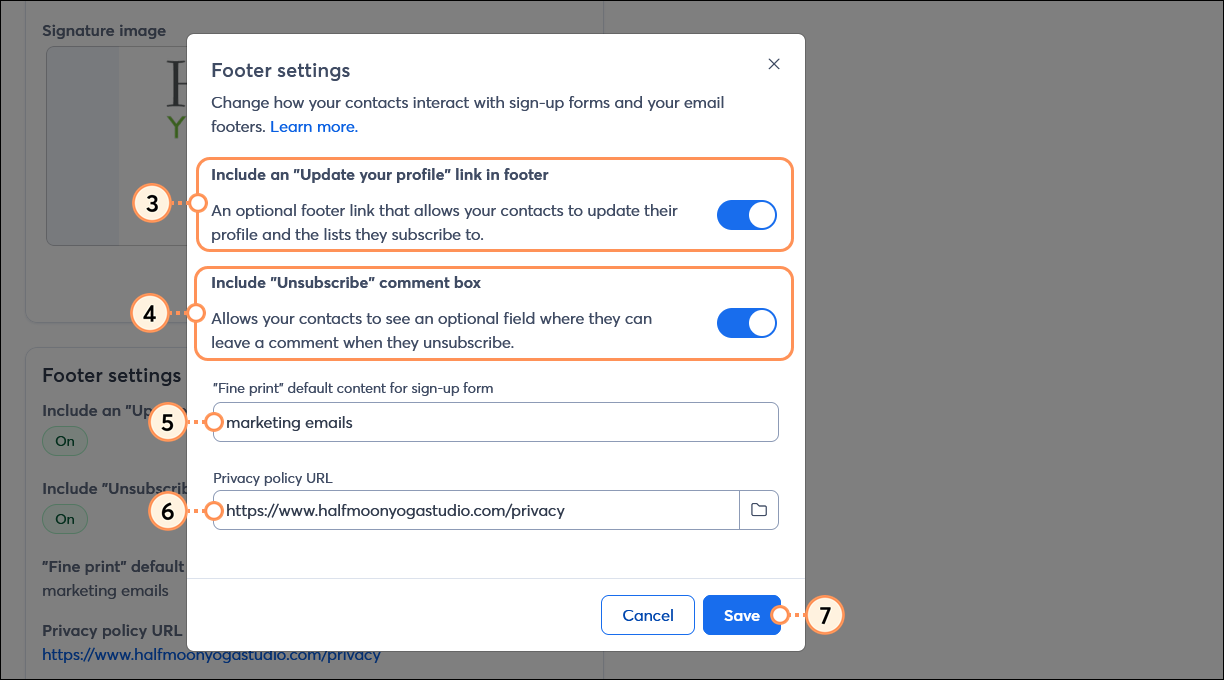
  6. Vínculo de la política de privacidad: Ingrese un vínculo para su política de privacidad o haga clic en el ícono de la carpeta para cargar un documento de política de privacidad en su biblioteca.
    Nota: El vínculo de la política de privacidad no está visible mientras edita un correo electrónico, pero puede verlo en la vista previa.
  7. Haz clic en el botón Guardar.

    Footer Settings (Configuración de pie de página) con la alternancia Include an Update your profile link in footer (Incluir un enlace Actualizar perfil en el pie de página), la alternancia Unsubscribe comment box (Casilla de comentarios Cancelar suscripción), campo Fine print (Letra chica), campo Privacy policy URL (URL de política de privacidad) y botón Save (Guardar)


Ver el ejemplo de un pie de página de correo electrónico

De forma predeterminada, el pie de página de su correo electrónico contiene lo siguiente:
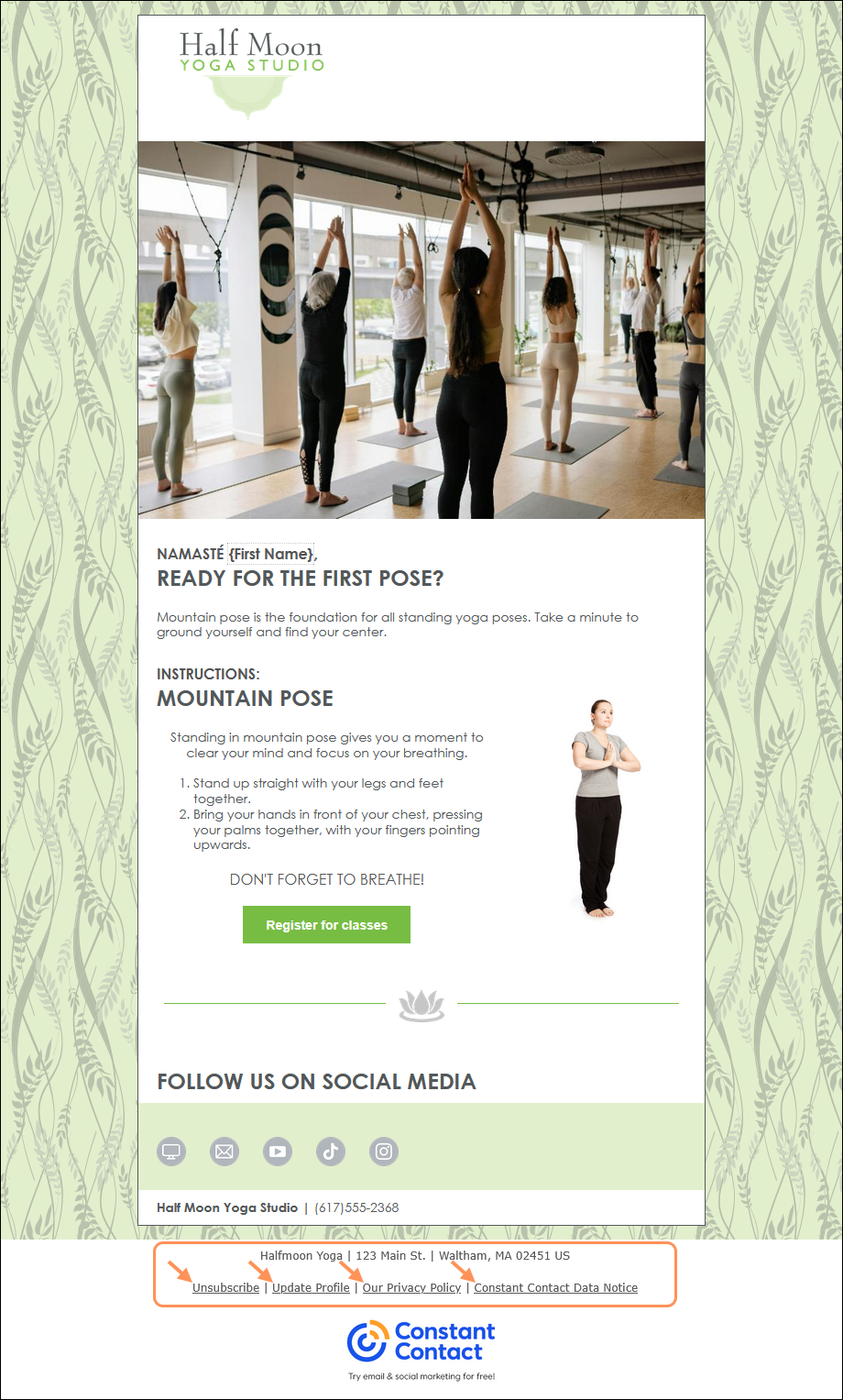
  • El nombre y la dirección física de su organización.
    Consejo: Puede personalizar los detalles de la organización en el pie de página de un correo electrónico individual sin cambiar la configuración de su cuenta. Esto puede ser útil si tiene varias ubicaciones o diferentes departamentos dentro de su organización que se adaptan mejor a su contenido.
  • Enlace "Cancelar suscripción" para revocar el consentimiento para recibir futuros correos electrónicos.
  • Enlace "Actualizar perfil". (Consulte el paso 3 más arriba).
  • Enlace a "Nuestra Política de Privacidad". (Consulte el paso 6 más arriba).
  • Enlace al "Aviso sobre datos de contacto constante".

    Imagen agregada por el usuario


Ver el pie de página del formulario de registro de un sitio web

De forma predeterminada, el pie de página del formulario de registro de su sitio web contiene la siguiente información:
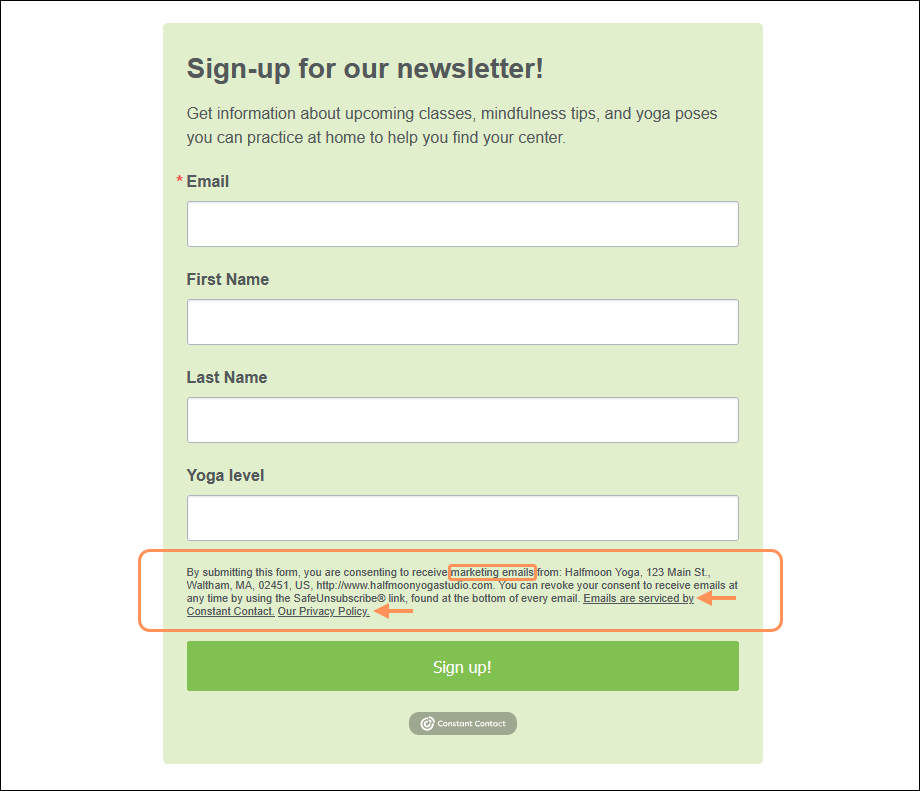
  • El nombre y la dirección física de su organización.
  • Texto en letra chica. (Consulte el paso 5 más arriba).
  • Instrucciones para revocar el consentimiento a través del enlace para cancelar la suscripción en el pie de página de su correo electrónico.
  • "Los correos electrónicos son gestionados por Constant Contact".
  • Enlace a "Nuestra Política de Privacidad". (Consulte el paso 6 más arriba).

    Imagen agregada por el usuario


Ver el pie de página de una página de destino

De forma predeterminada, el pie de página de su página de inicio contiene lo siguiente:
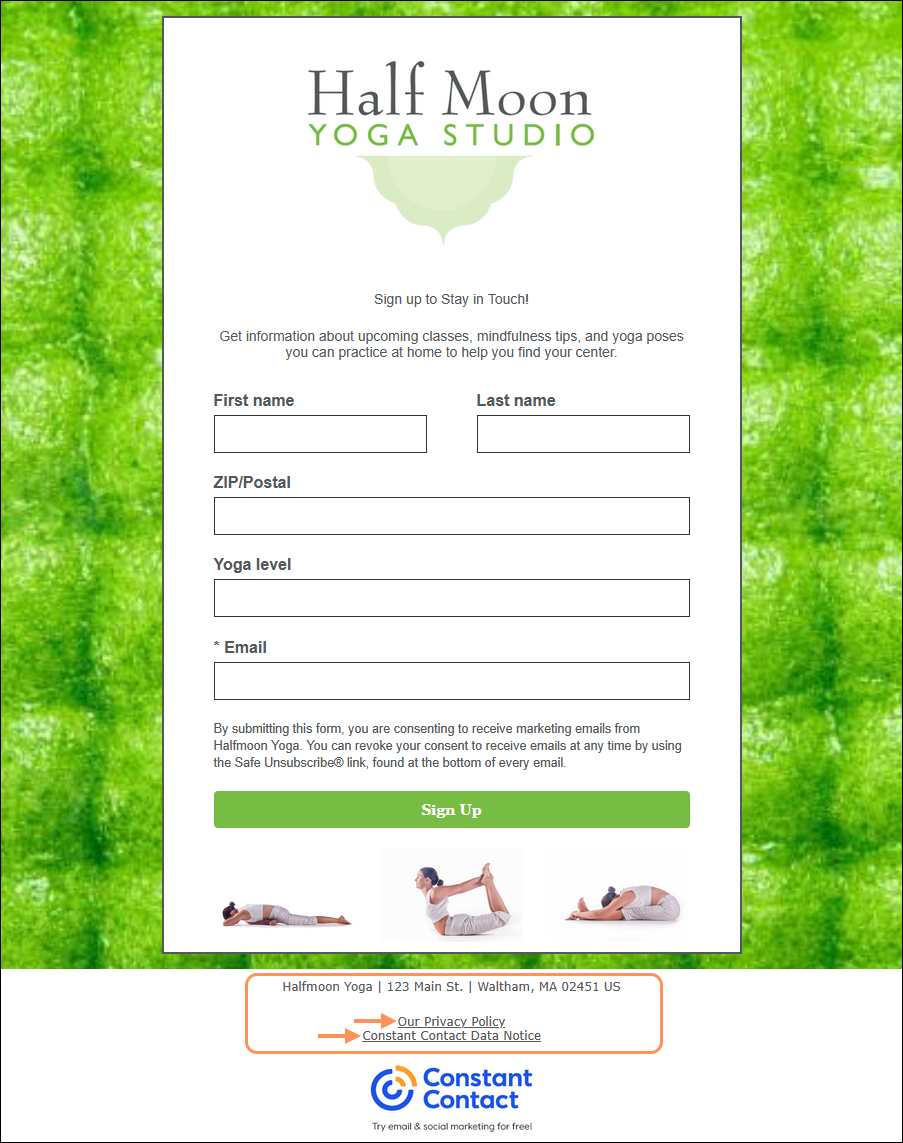
  • El nombre y la dirección física de su organización.
    Importante
    : La dirección física se extrae de su configuración cada vez que crea una nueva página de destino de registro. Si cambia su dirección física, esto no afectará a las páginas de destino creadas previamente y deberá actualizar manualmente el pie de página de la página de destino con la nueva dirección.
  • Enlace a "Nuestra Política de Privacidad". (Consulte el paso 6 más arriba).
  • Enlace al "Aviso de datos de Constant Contact".

    Ejemplo de página de inicio de registro con pie de página

Ícono de signo de exclamaciónImportante: El contenido de suscripción dentro de la página de inicio de registro incluye lenguaje en letra pequeña, pero no forma parte del pie de página y no se puede editar.


Questions?

Ask the Community

Did this article answer your question?


Constant Contact Logo

Copyright © 2021 · Todos los derechos reservados · Constant Contact · Privacy Policy