Email and Digital Marketing
¿Cómo podemos ayudarlo?
Busca en nuestros artículos de ayuda, tutoriales de video y guías de inicio rápido

Podrás con esto. Podrás con nosotros. Encuentra rápidamente en nuestra Base de conocimientos las respuestas a tus preguntas sobre marketing por correo electrónico.

Editar una página de bienvenida

Article: 000039186
Updated: 27 de febrero de 2026

Edite el contenido y el diseño de un borrador de página de registro o de una página de bienvenida personalizada antes de activarla, o aplique cambios a una página ya activa

Nuestras páginas de bienvenida son súper flexibles: puede editarlas todo lo que necesite antes o después de activarla. Es práctico si necesita corregir un error de tipeo, ajustar su marca, cambiar su logotipo o hacer otras actualizaciones en el contenido de la página de bienvenida.


Edite la versión borrador de una página de bienvenida

Cuando la página de bienvenida está en estado de borrador, puede cambiar la URL tanto como desee antes de activar la página. Una vez que se publica la página, todavía se puede cambiar la URL, pero esto puede generar un mensaje de error si alguien hace clic en la URL anterior.
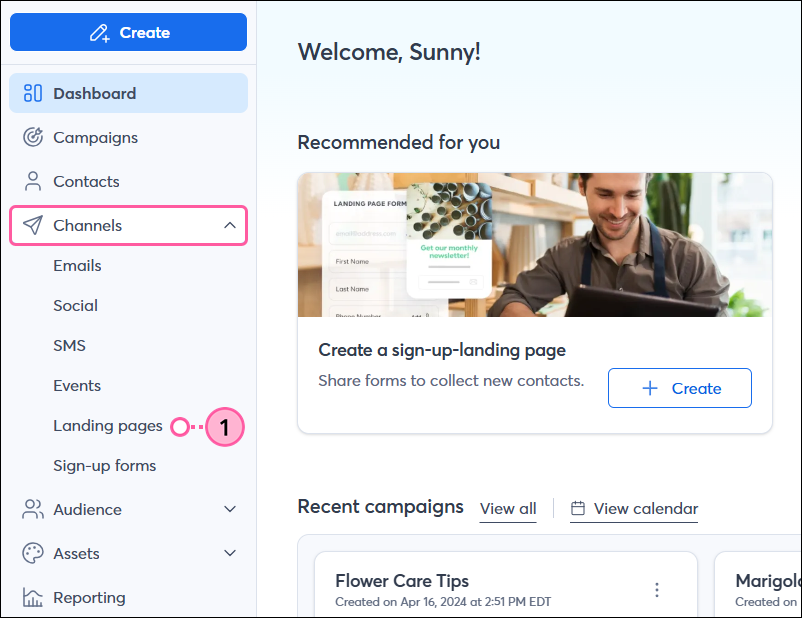
  1. Haga clic en Channels (Canales) > Landing pages (Páginas de bienvenida).

    Navegación sobre el lado izquierdo Channels (Canales) y opción Landing Pages (Páginas de bienvenida)
     
  2. (Opcional) Utilice el filtro de Status (Estado) para acotar su búsqueda.
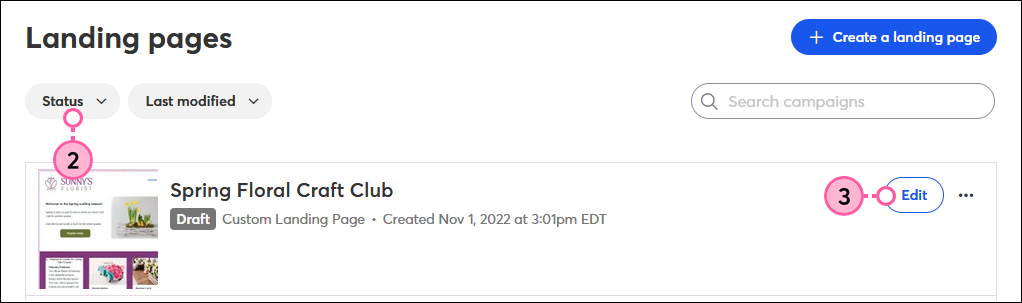
  3. Junto al borrador de su página de bienvenida, haga clic en Edit (Editar).

    Pestaña Campaigns (Campañas), borrador de la página de bienvenida y botón Edit (Editar)
     
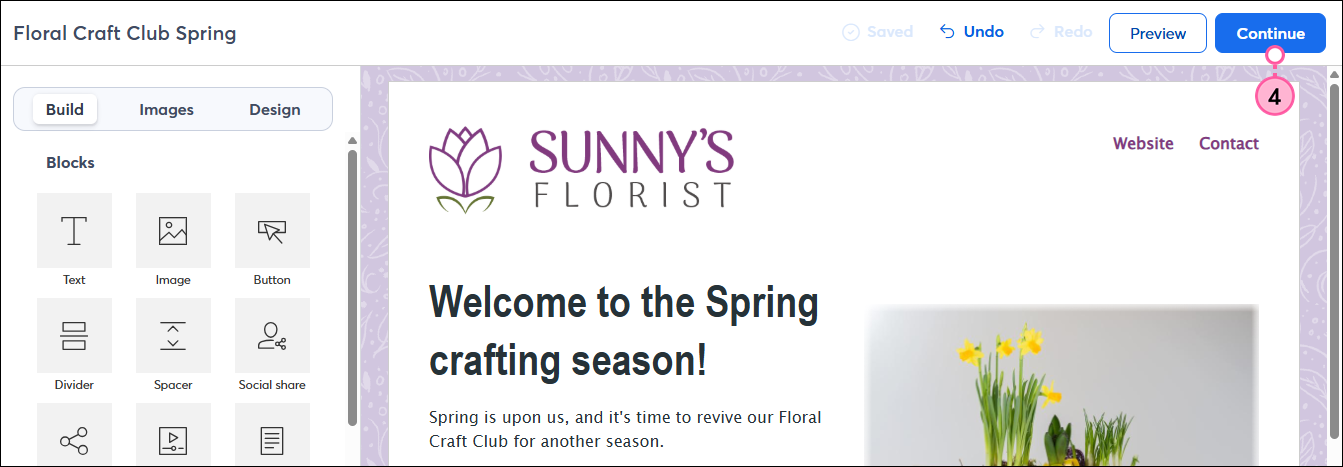
  4. Haga los cambios necesarios y, cuando finalice, haga clic en Continue (Continuar) (en el caso de las páginas de bienvenida de suscripción, haga clic dos veces desde el editor Sign up [Iniciar sesión] o una vez desde el editor Thank you [Gracias]) para actualizar la configuración de su página y luego activarla.

    Botón Activate (Activar)


Edite una página de bienvenida activa

Ícono de signo de exclamaciónImportante: Activar las ediciones en su página de bienvenida no afectará la URL, a menos que cambie la personalización de la URL. Si alguien encuentra el enlace a su página de bienvenida en una publicación antigua de un medio social o en una página web, verá las ediciones del formulario nuevo si le hace clic. Sin embargo, si cambia la URL, verán un mensaje de error. Si el enlace a su formulario es de alto tráfico, asegúrese de reemplazar el enlace con uno nuevo.


  1. Haga clic en Channels (Canales) > Landing pages (Páginas de bienvenida).

    Navegación sobre el lado izquierdo Channels (Canales) y opción Landing Pages (Páginas de bienvenida)
     
  2. (Opcional) Utilice el filtro de Status (Estado) para acotar su búsqueda.
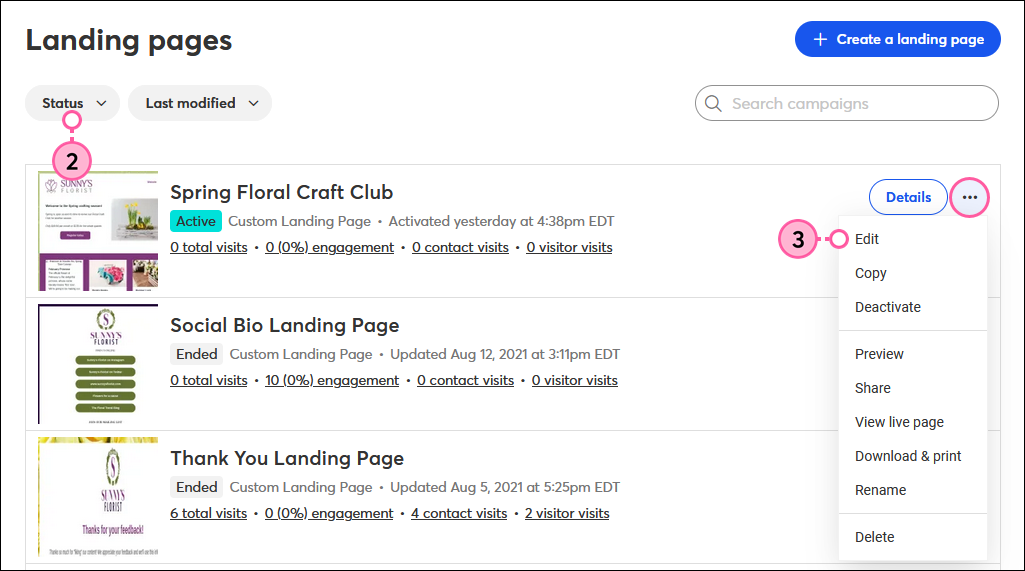
  3. Junto a la página de bienvenida activa que desea editar, haga clic en los tres puntos y seleccione Edit (Editar).

    Pestaña Campaings (Campañas), página de bienvenida personalizada activa con el menú desplegable de More (Más) y la opción Edit (Editar)
     
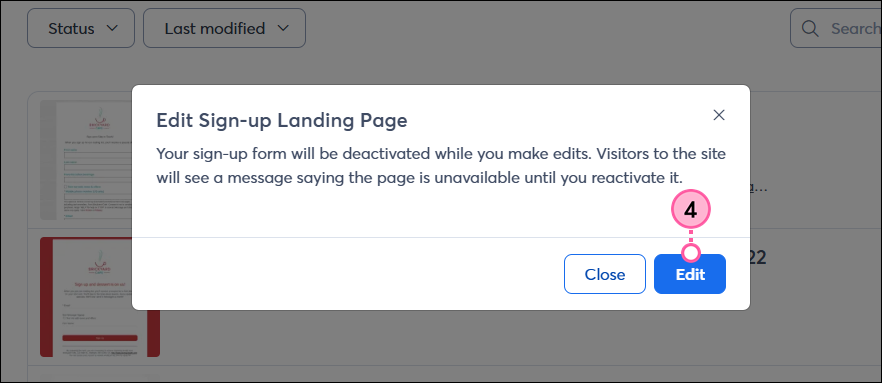
  4. En el caso de las páginas de bienvenida de suscripción, haca clic en Edit (Editar). En el caso de las página de bienvenida personalizadas, avance al paso 5.

    Página Landing Pages (Páginas de bienvenida), ventana emergente Edit Sign-up Landing Page (Editar página de bienvenida de suscripción) y botón Edit (Editar)

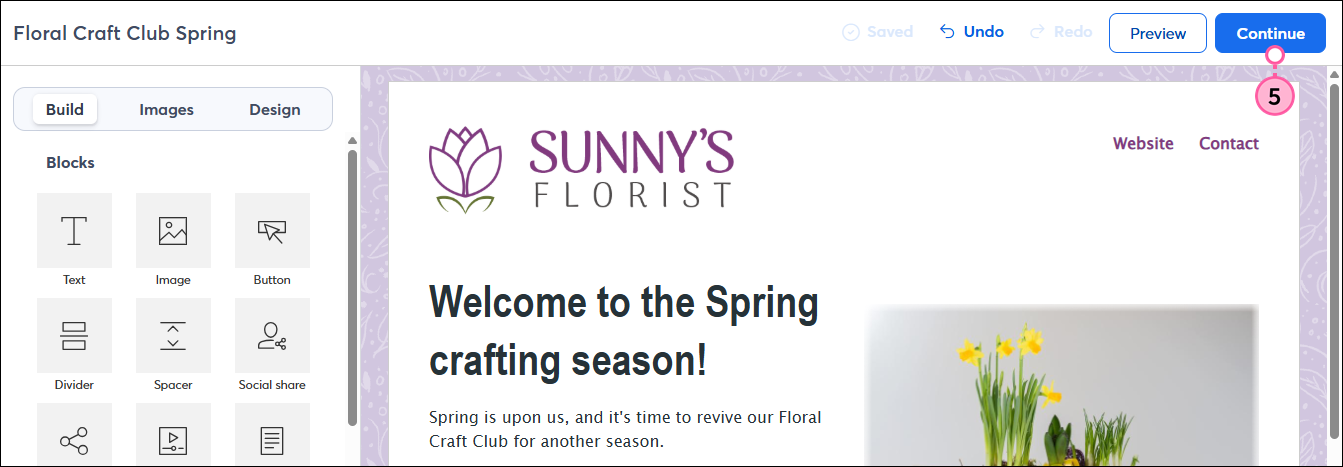
  5. Haga los cambios necesarios y haga clic en Continue (Continuar) (en el caso de las páginas de bienvenida de suscripción, haga clic dos veces desde el editor Sign up [Iniciar sesión] o una vez desde el editor Thank you [Gracias]).

    Editor de página de bienvenida con el botón Continue (Continuar)

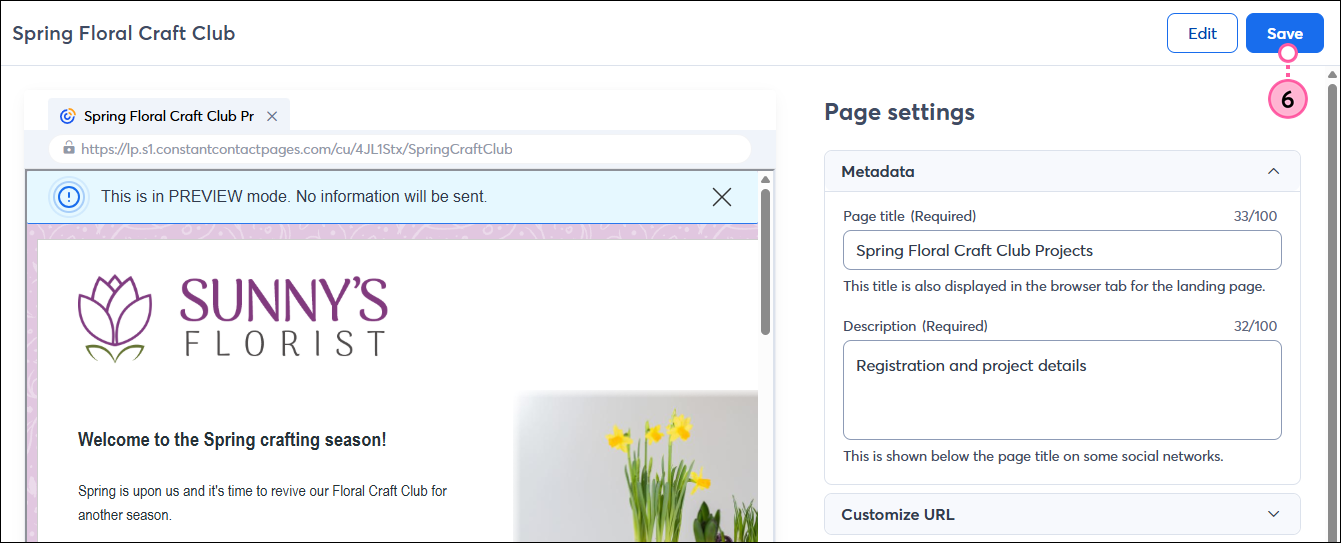
  6. Actualice la configuración de la página según sea necesario, luego haga clic en Save (Guardar) o Save and reactivate (Guardar y reactivar).

    Página Active Custom Landing Page (Página de bienvenida personalizada activa), Page Settings (Configuración de la Página) y botón Details (Detalles)


Questions?

Ask the Community

Did this article answer your question?


Constant Contact Logo

Copyright © 2021 · Todos los derechos reservados · Constant Contact · Privacy Policy