 | Revise su plan: esta función no está disponible en todos los planes de Constant Contact. Si no cuenta con un acceso completo, puede que necesite mejorar el nivel de su plan. |
Con las herramientas SEO de Constant Contact, le facilitamos el impulso de sus clasificaciones de búsqueda en línea al brindarle las perspectivas y herramientas necesarias para ser encontrado en los principales motores de búsqueda, lo que resulta en clasificaciones de búsqueda más altas, más tráfico, más contactos y más ventas. No necesita ser un experto en SEO para usar nuestras herramientas. Analizaremos su sitio web de manera constante para crear un informe completo. Luego, explicaremos en pasos muy fáciles de seguir lo que puede hacer para optimizar su sitio.
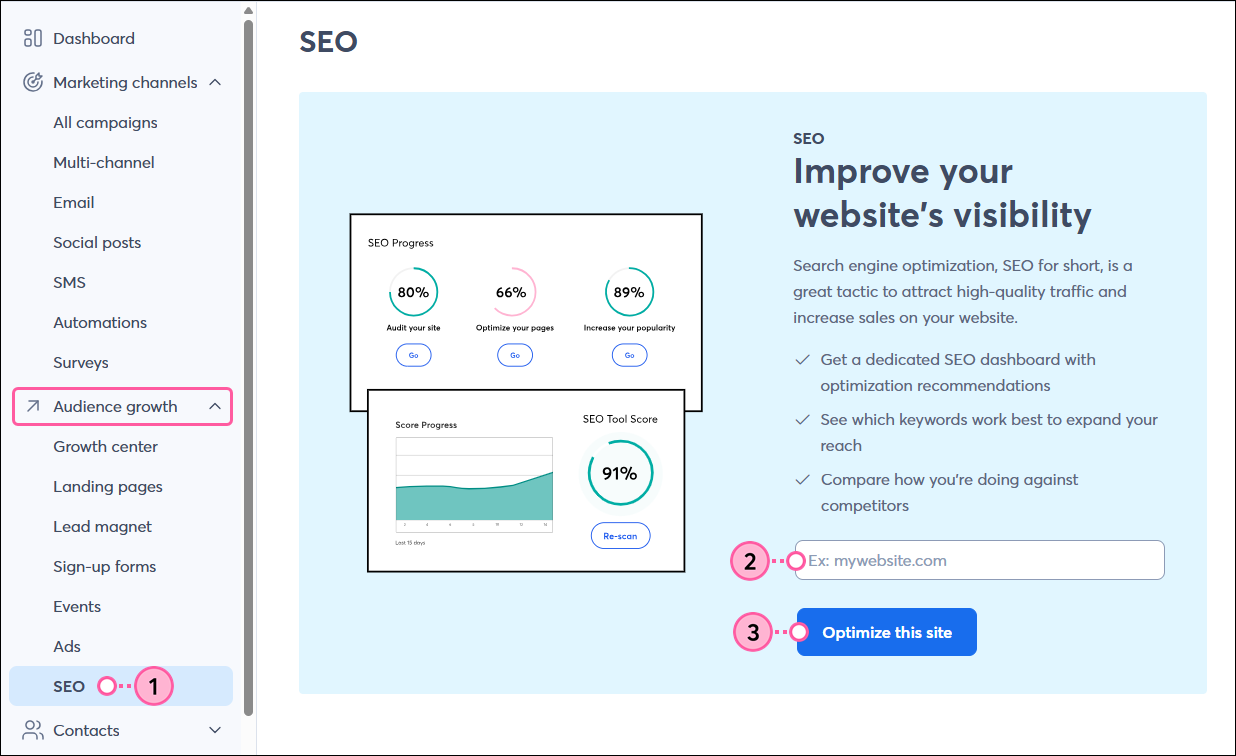
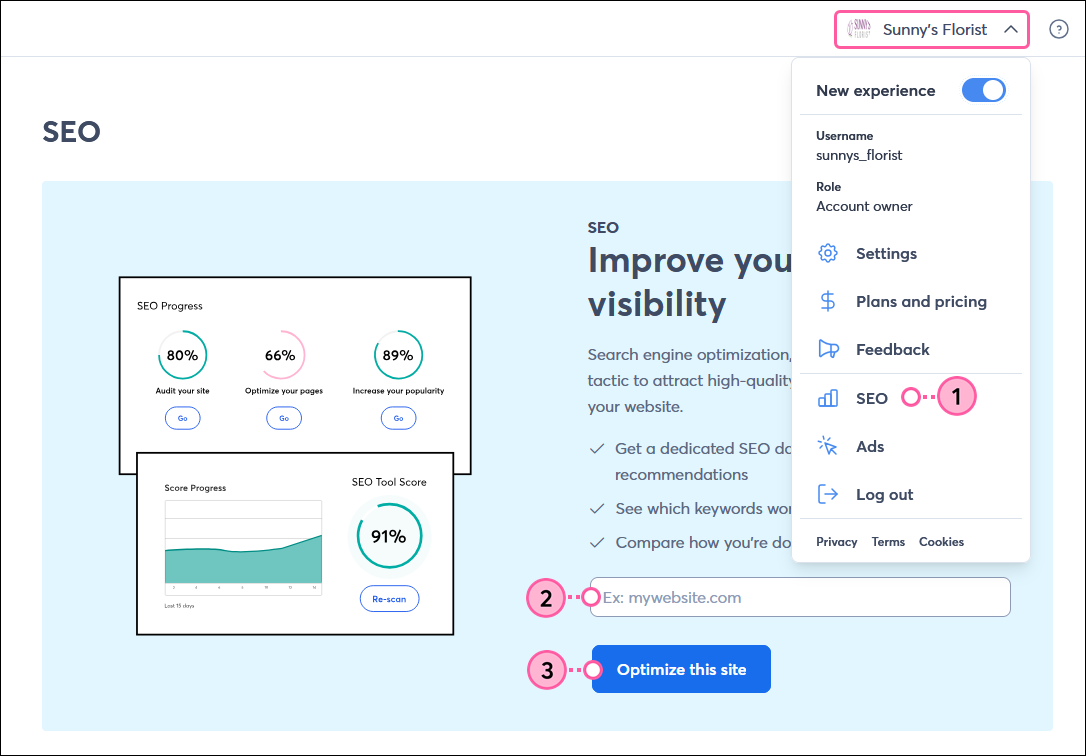
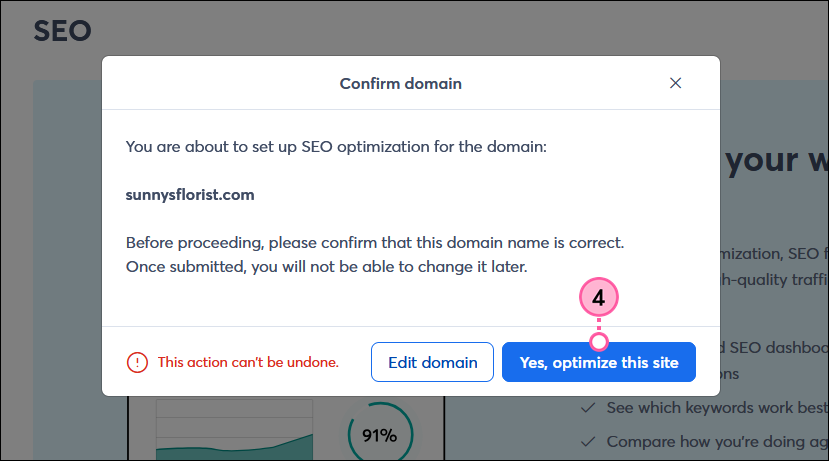
Para comenzar, ingresará a su sitio web y realizará un escaneo inicial. Luego, podrá revisar su tablero de SEO.
Para comenzar a utilizar nuestras herramientas SEO haga lo siguiente:
 |  |
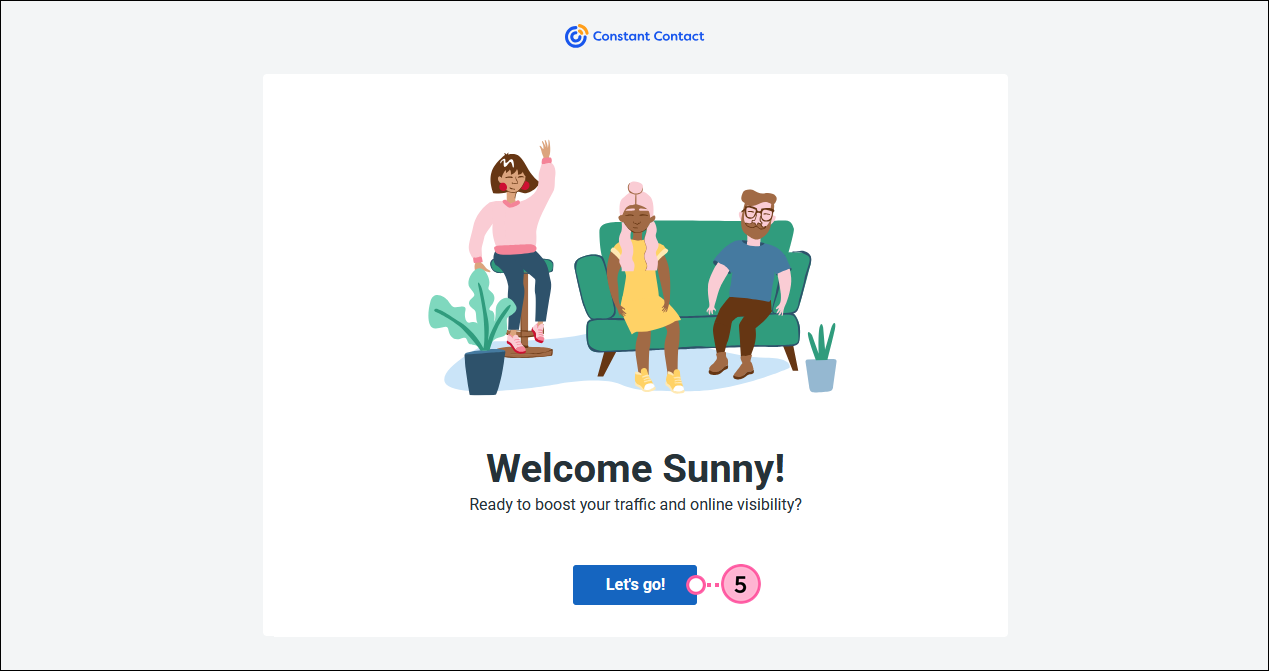
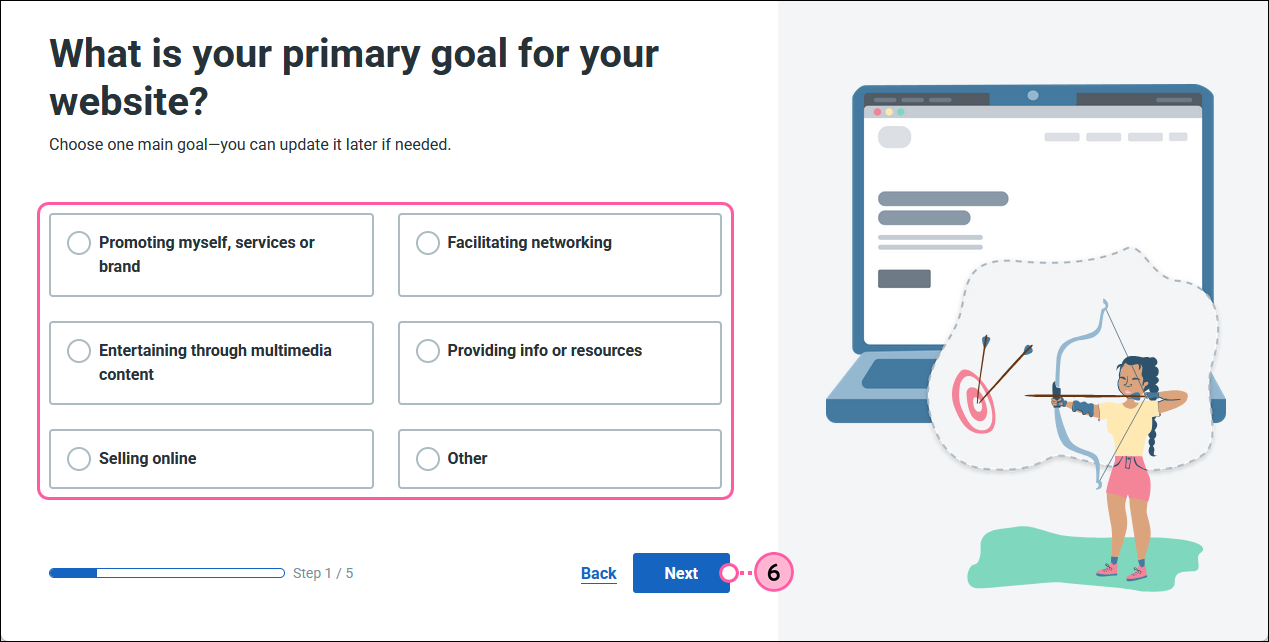
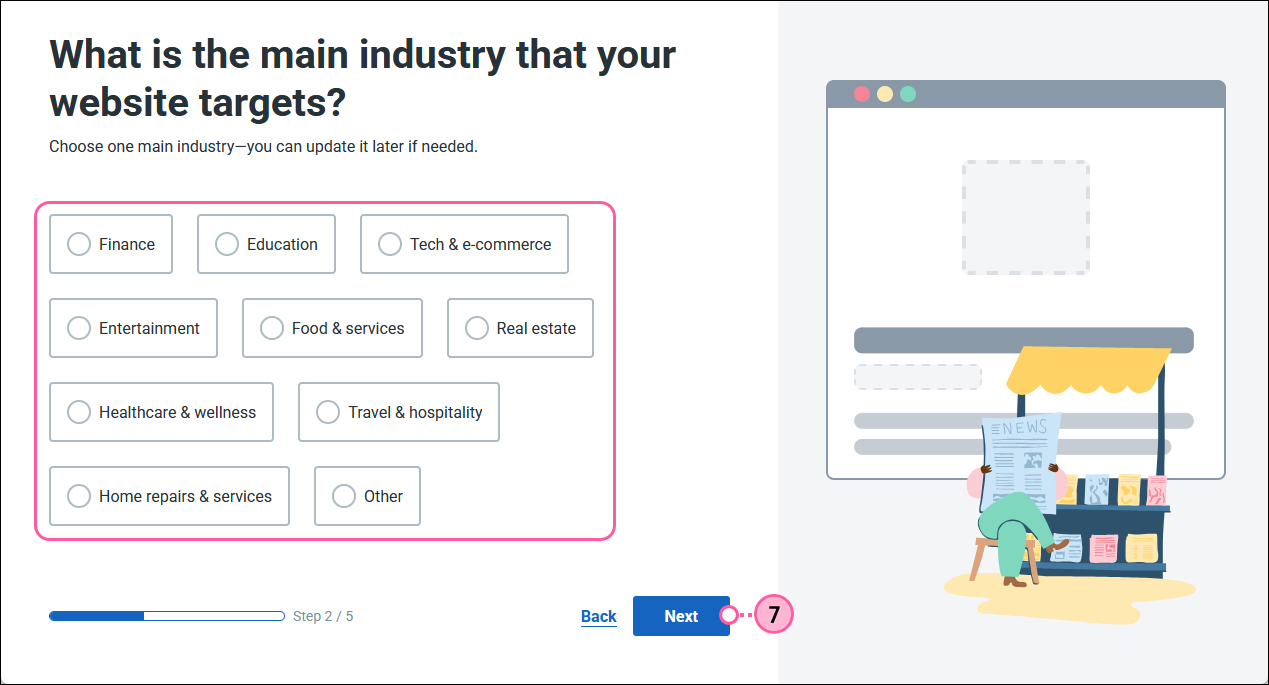
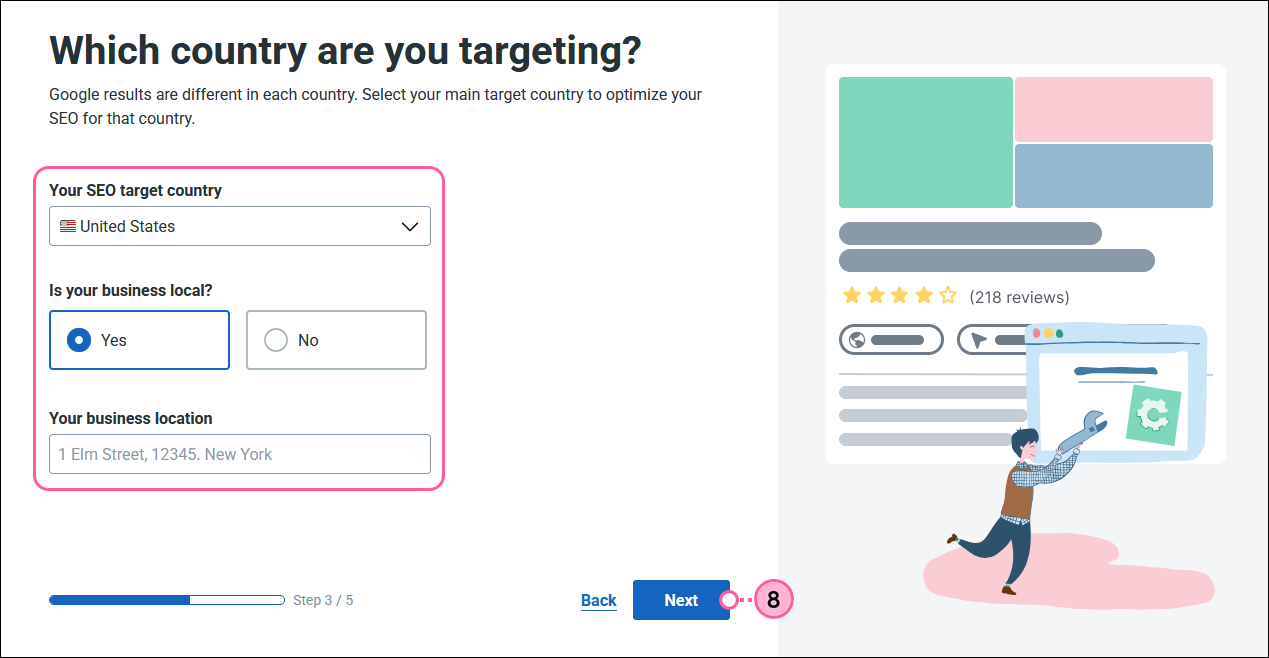
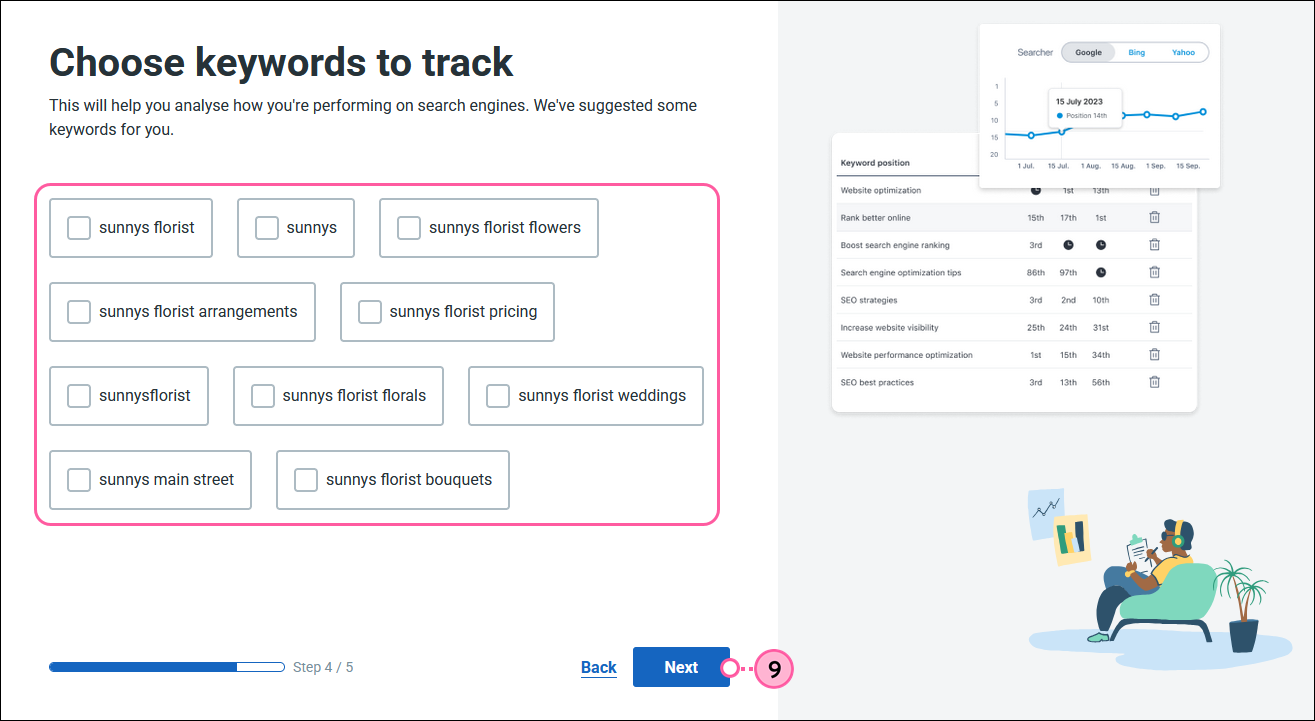


Ahora está listo para explorar el panel principal de herramientas SEO y para comenzar a optimizar su sitio web.
 | Sea un mejor vendedor: La SEO es clave para asegurarse de que los clientes potenciales encuentren su sitio. Obtenga más información sobre el significado de la SEO en el marketing de su empresa. |
Verá su puntuación general de optimización del sitio en la pestaña Dashboard (Panel de control). Esta puntuación se calcula usando un algoritmo que tiene en cuenta todos los aspectos de su sitio web que influyen sobre la SEO. Cuanto más alta sea la puntuación, mejor.
En esta página, también puede descargar un PDF de su informe mensual y ver una descripción general de su auditoría del sitio, optimización de contenido, tráfico, palabras clave, vínculos de retroceso, dominios de referencia y progreso del tráfico. Haga clic en cualquiera de ellos para ir a esa página y obtener más información y realizar optimizaciones.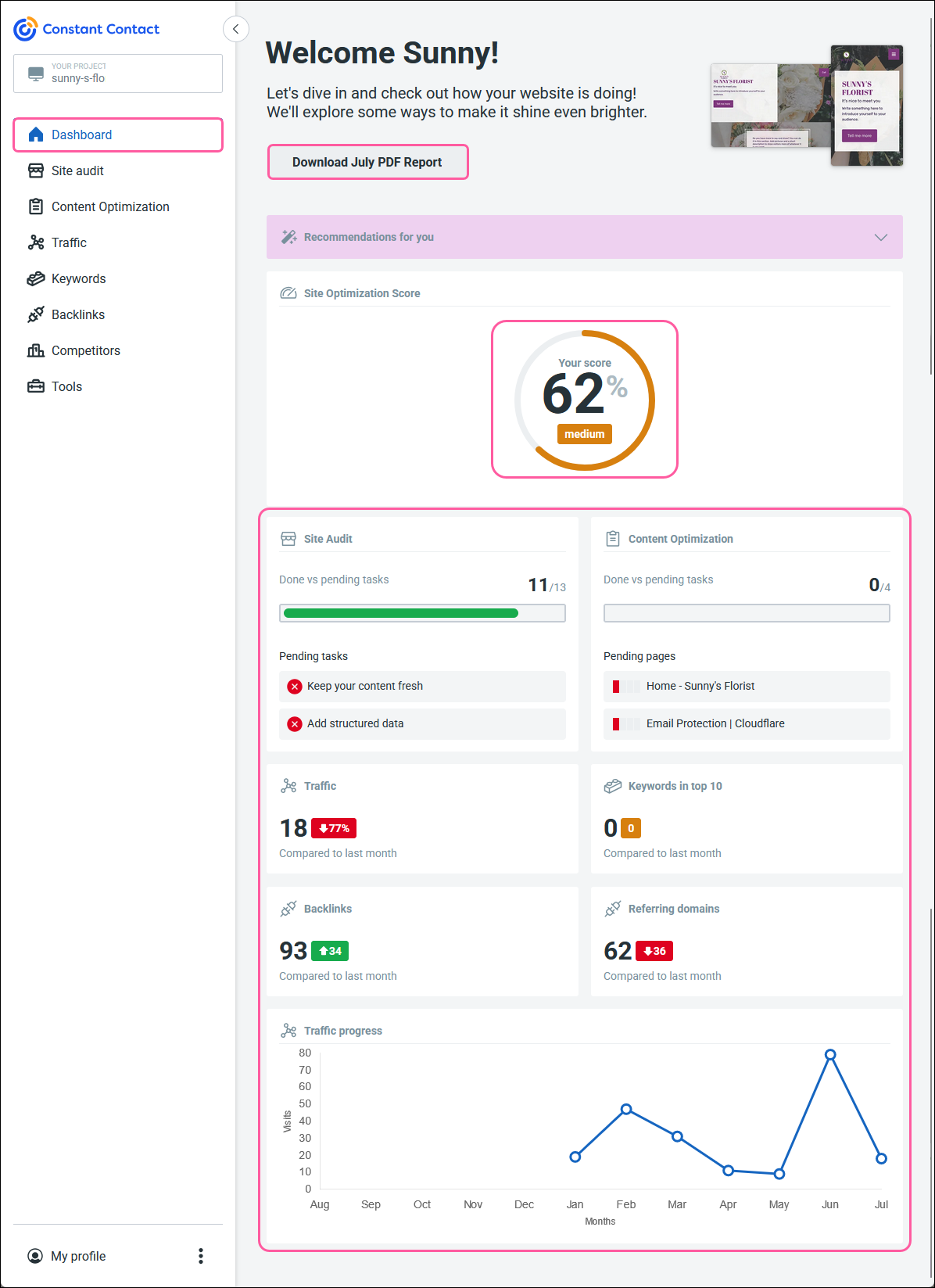
La página Site audit (Auditoría del sitio) le ofrece tareas a completar para resolver cualquier problema técnico que se encuentre en su sitio y para mejorar el contenido de su sitio y su adaptación para sitios móviles. A medida que progresa, se acercará a mejorar su sitio web y a alcanzar sus objetivos SEO.
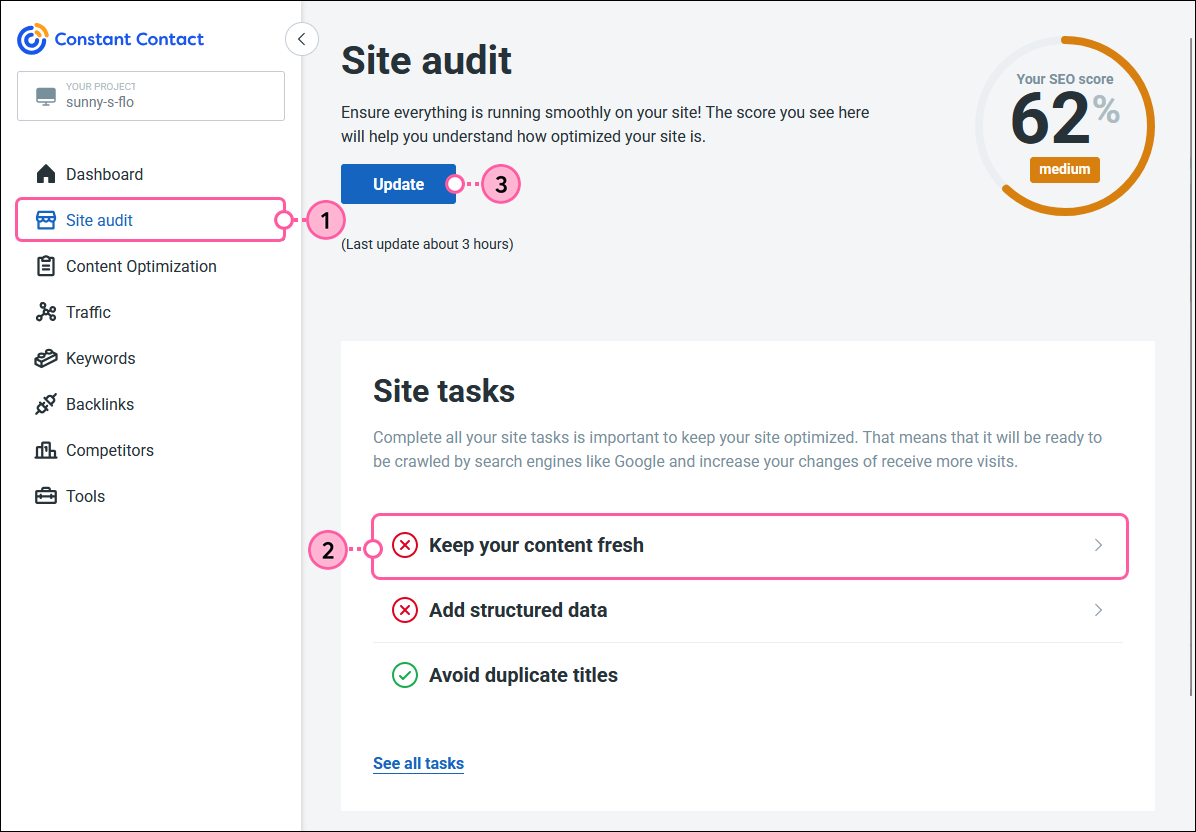
Nota: puede recibir una tarea que le sugiera que adopte un certificado SSL para su sitio web. Lo sugerimos por muchas razones, particularmente porque es un indicador de clasificación crucial para los motores de búsqueda. Sin embargo, no es imprescindible: siéntase libre de ignorar la sugerencia si no está interesado.
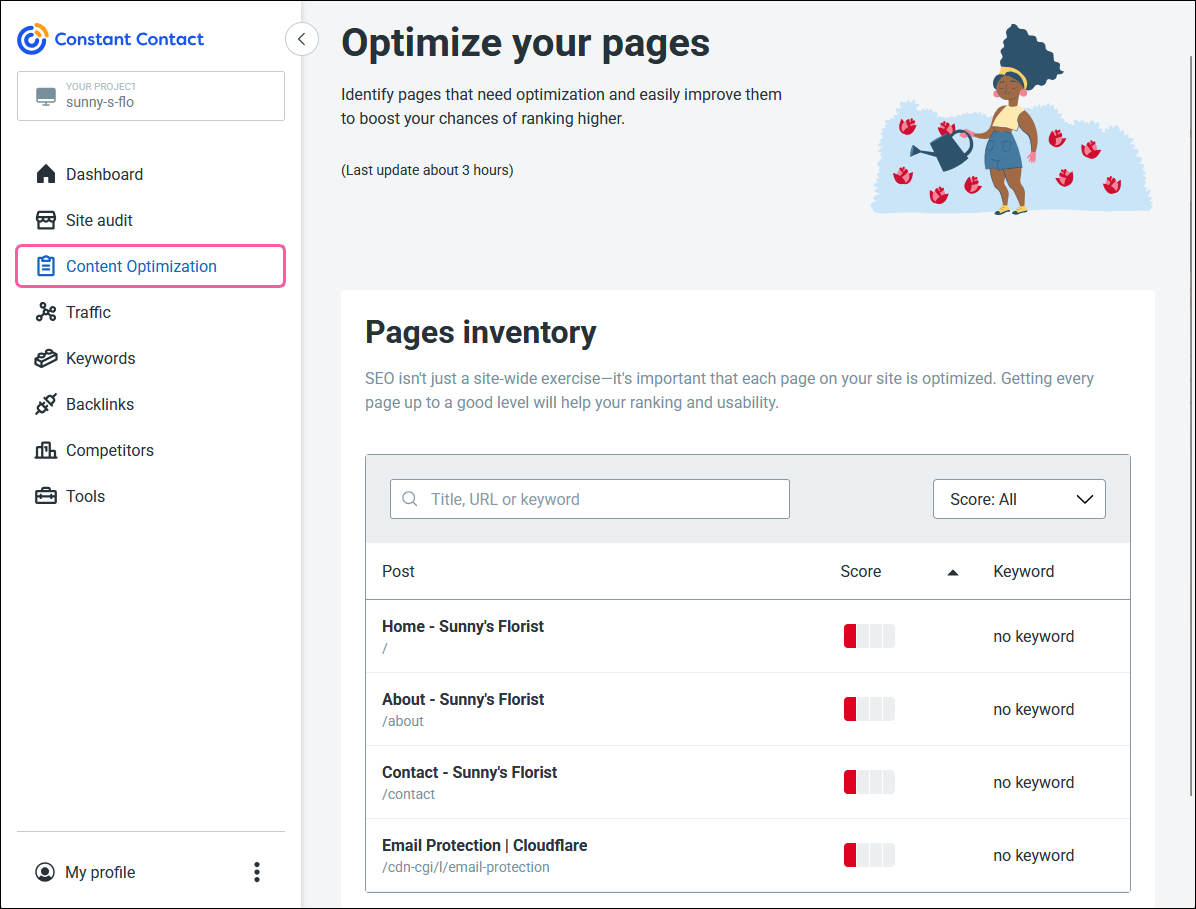
La página Content Optimization (Optimización del contenido) le permite seleccionar las páginas que debe optimizar y asignar una palabra clave para cada una, lo que hace que sea más fácil para los motores de búsqueda acceder para aumentar sus clasificaciones a lo largo del tiempo. Una vez que haya seleccionado la palabra clave para una página en particular, aparecerá una lista de tareas. Complete todas las tareas para alcanzar el estado 100% optimizado para esa página. Puede trabajar para optimizar las páginas al 100% una a la vez, o puede optimizar varias páginas a la vez.
En esta página, puede revisar cómo está clasificado su sitio web para las palabras a las que se les hace un seguimiento para ciertas búsquedas de Google.Si aún no ha agregado ninguna palabra clave, haga clic en el botón Add keywords (Agregar palabras clave) para comenzar.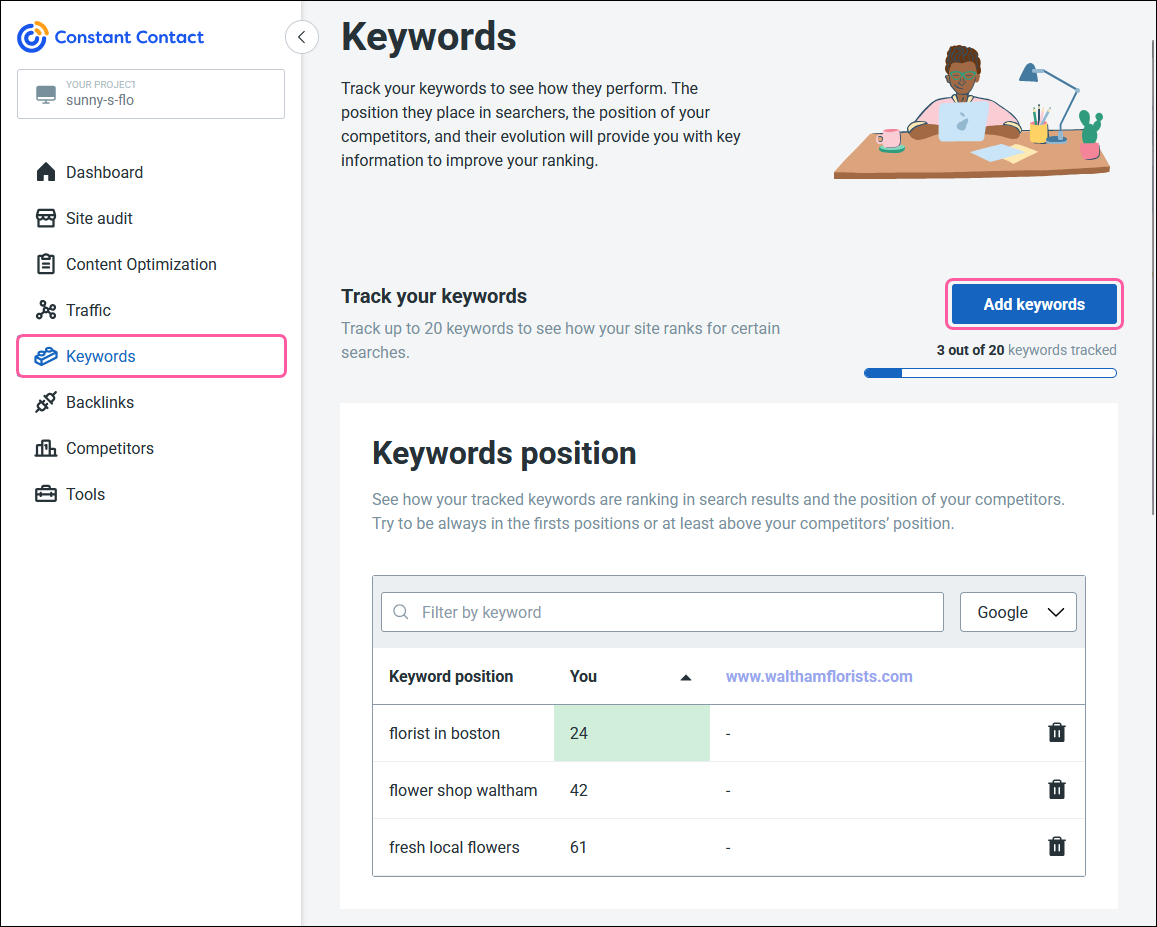
Cuanto más popular sea su sitio, más alto clasificará en los motores de búsqueda. La popularidad se mide con la cantidad de enlaces a su sitio web, o retroenlaces. A mayor cantidad de enlaces, mayor credibilidad de su sitio web. Esta página muestra cuántos sitios web actualmente redireccionan a su sitio web, incluyendo redes sociales. El contenido se comparte frecuentemente en redes sociales, por lo que es importante que usted tenga presencia en las redes sociales.
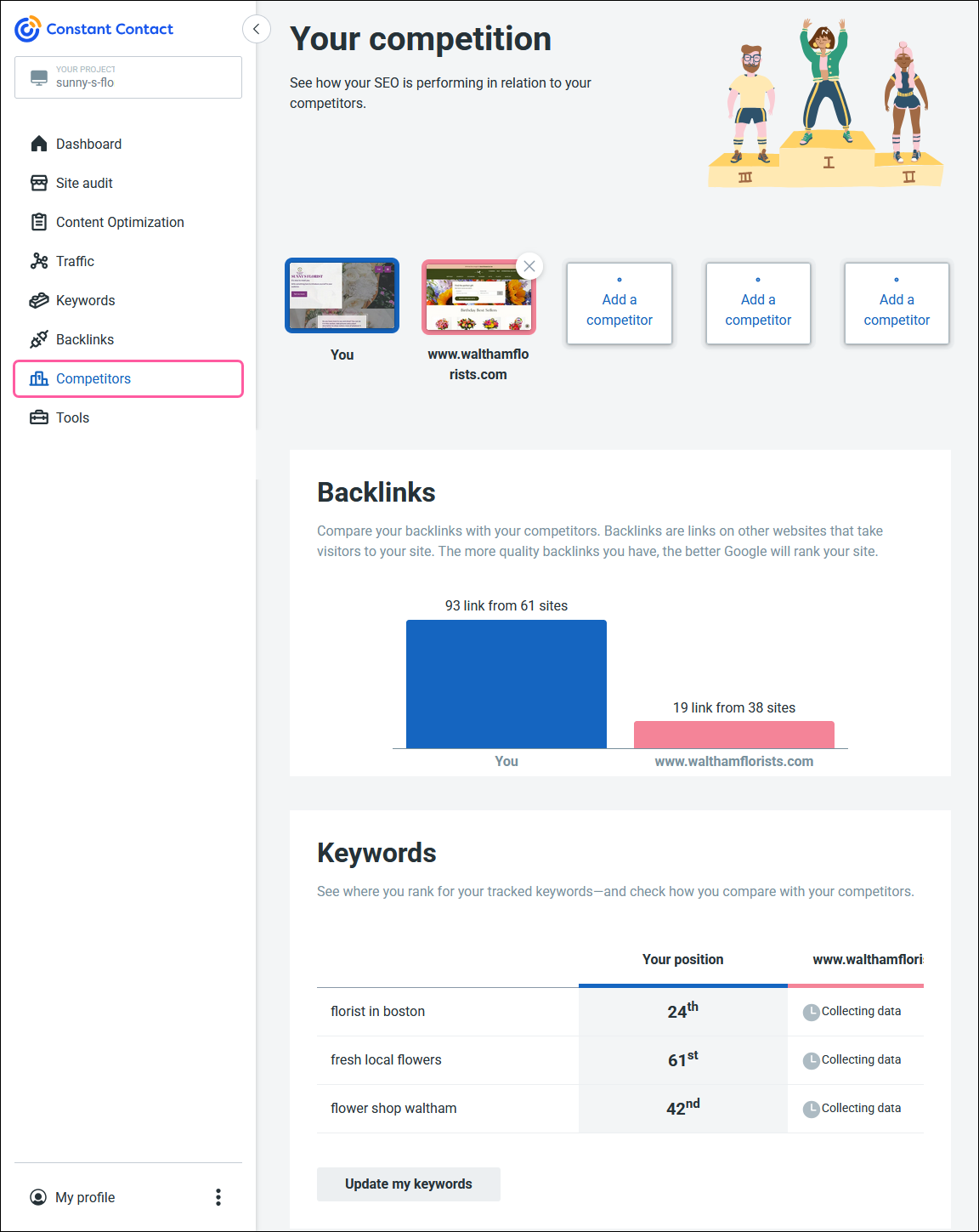
Haga clic en la pestaña Competitors (Competidores) para comparar su clasificación con la de sus competidores comerciales y usar esa información para mejorar la estrategia.
En la página Settings (Configuración) puede administrar el perfil de su empresa, preferencias de correo y conectar su cuenta de Google Analytics para ver el tráfico de su sitio y el estado de indexación del motor de búsqueda en la pestaña Traffic (Tráfico).

Copyright © 2021 · Todos los derechos reservados · Constant Contact · Privacy Policy