Email and Digital Marketing
Comment pouvons-nous vous aider?
Parcourez nos articles d'aide, nos tutoriels en vidéo et nos guides de démarrage rapide.

Comptez sur nous. Nous avons le nécessaire. Parcourez notre base de connaissances pour rapidement trouver des réponses à vos questions en matière de marketing par e-mail.

Afficher vos activités d’importation et d’exportation de listes de contacts

Article: 000033116
Updated: 30 octobre 2025

Consultez le statut des importations et des exportations de listes, vérifiez les erreurs ou téléchargez une liste exportée à partir de la page d’activités

Les activités d’importation et d’exportation de votre compte vous apportent de nombreuses informations utiles pour vous aider à mieux gérer vos contacts e-mail et SMS ainsi que vos listes.


Informations disponibles sur la page d’activités d’importation et d’exportation

  • Vérifier la progression : la plupart des importations et des exportations s’effectuent assez rapidement, mais si votre liste est volumineuse, ce processus peut prendre du temps. Vous pouvez vérifier le statut de l’importation d’une liste à partir d’une feuille ou la progression lors de l’exportation d’une liste. Votre liste peut être en attente, en cours d’exécution ou terminée, ou peut entraîner une erreur qui doit être résolue avant la fin du processus.
  • Obtenir le compte total : une fois que les contacts ont été importés, vous pouvez voir le nombre total de contacts, nouveaux et mis à jour, qui ont été importés. Si un contact se trouve déjà dans votre compte, ses informations sont mises à jour pour refléter les informations importées.
  • Télécharger une liste exportée : si votre liste contient moins de 300 contacts, vous pouvez télécharger la feuille à partir du bouton disponible dans la bannière de réussite qui apparaît en haut du tableau de bord lorsque votre exportation est terminée. Si votre liste contient plus de 300 contacts, vous devez télécharger votre feuille à partir de la page d’activités.
  • Afficher les noms des fichiers importés : vous ne savez pas si vous avez déjà importé un fichier ? Vous pouvez vérifier si le nom du fichier est inclus dans vos activités d’importation. Si vous importez toujours le même fichier parce que vous le gérez en dehors de Constant Contact, vous pouvez voir les dates auxquelles le fichier a été importé pour la dernière fois.
  • Afficher le nombre total de contacts et de listes supprimés : si vous supprimez des contacts ou des listes de votre compte, vous pouvez voir la date à laquelle ils ont été supprimés et obtenir le nombre total de suppressions.


Icône en forme de point d’exclamationImportant : les options de téléchargement de toute activité d’exportation de liste sont disponibles pendant 10 jours ou 101 exportations, selon ce qui se produit en premier.


Afficher la page d’activités d’importation et d’exportation

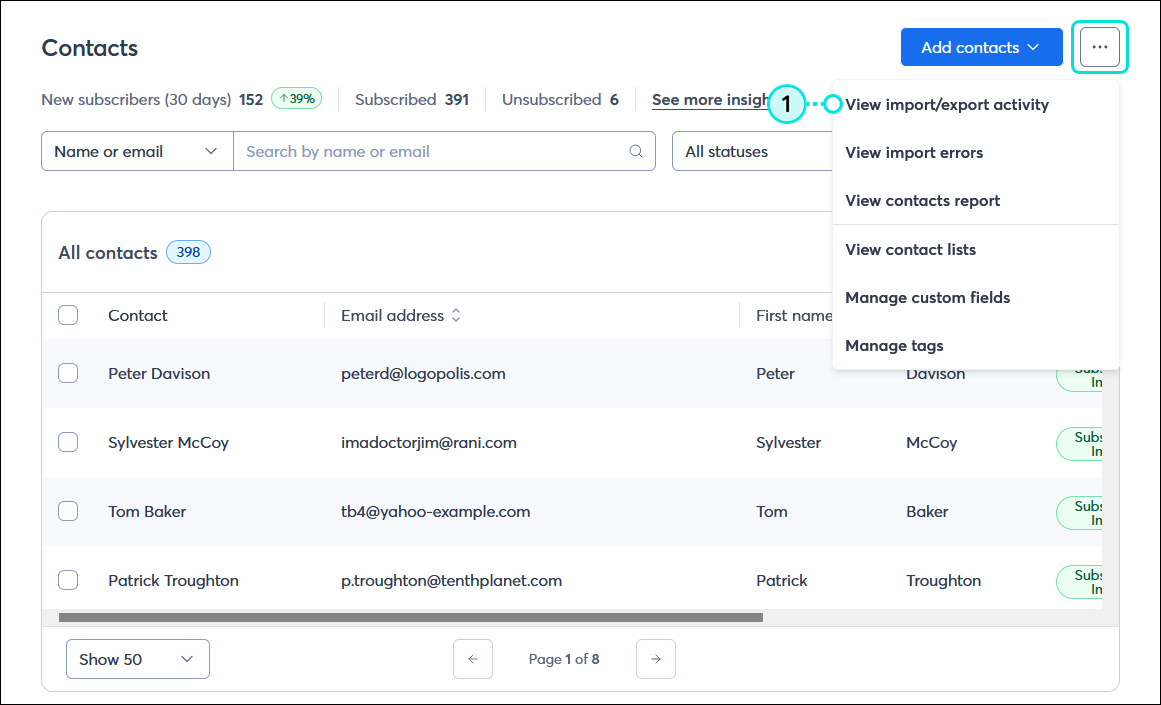
  1. Sur la page Contacts, cliquez sur le bouton à trois points dans le coin supérieur droit de la page et sélectionnez l’option « View import/export activity » (Afficher les activités d’importation/exportation).

    Tableau de bord des contacts avec l’onglet Lists (Listes) sélectionné, et menu du tableau de bord développé avec l’option « View import/export activity » (Afficher les activités d’importation/exportation) sélectionnée

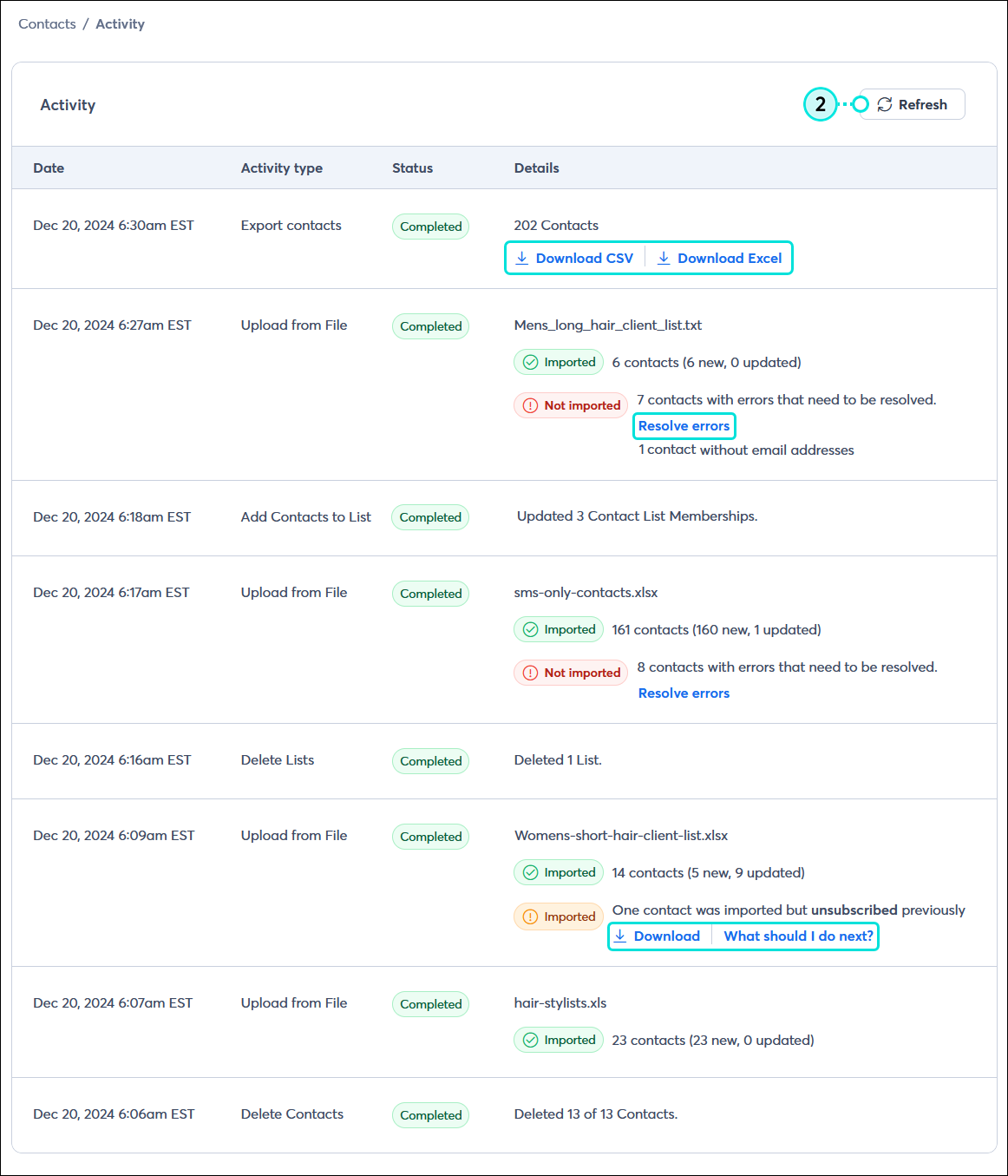
  2. Cliquez sur Refresh (Actualiser) pour obtenir les dernières informations.
  • Export contacts (Exporter les contacts) : si vous avez exporté une liste, cliquez sur le lien dans la colonne Details (Détails) pour télécharger une feuille de calcul CSV ou Excel.
  • Upload from file: Imported (Importer à partir d’un fichier : Importé) : si vous avez importé une liste, vous pouvez cliquer sur Contacts > Lists (Listes)  pour afficher la liste et vérifier les contacts qui en font partie.
  • New contacts (Nouveaux contacts) : les nouveaux contacts incluent toute adresse e-mail qui n’existe pas actuellement dans votre compte. Cela peut inclure des contacts qui n’ont jamais fait partie de votre liste ou des contacts qui ont été supprimés de votre compte et ajoutés de nouveau plus tard.
  • Updated contacts (Contacts mis à jour) : les contacts mis à jour incluent les adresses e-mail qui existent déjà dans votre compte mais sont également sur la liste que vous importez. Si les informations d’un contact figurant dans votre fichier sont différentes des informations existantes dans la fiche du contact, ces dernières sont mises à jour. Si des informations ne sont pas présentes dans la fiche du contact, elles sont ajoutées et s’il existe dans la fiche des informations qui sont absentes de votre fichier d’importation, elles restent inchangées.
  • Unsubscribed contacts (Contacts désinscrits) : si un contact s’est désinscrit et a été supprimé de votre compte puis ajouté de nouveau à votre compte via une importation de fichier, ce contact reste désinscrit. Les contacts importés en tant que désinscrits ne sont pas pris en compte dans votre niveau de facturation et peuvent toujours se réinscrire à la réception d’e-mails en rejoignant votre liste via un formulaire d’inscription.
  • Upload from file: Not imported (Importer à partir d’un fichier : Pas importé) : si vous rencontrez des erreurs d’importation, cliquez sur le lien « Resolve errors » (Résoudre les erreurs) pour les corriger. Les contacts qui n’ont pas d’adresse e-mail et pas de numéro de téléphone pour SMS ou de date de consentement à l’envoi des SMS ne peuvent pas être importés.
  • Delete Contacts (Supprimer des contacts) : si vous avez supprimé des contacts, ils n’apparaissent pas dans le tableau Contacts et ne sont pas visibles dans vos listes. Si un rapport d’e-mail contient un contact supprimé, son adresse e-mail est visible dans le rapport, mais elle est barrée. Les contacts peuvent être ajoutés de nouveau à votre compte à tout moment, mais les contacts qui étaient désinscrits lorsqu’ils ont été supprimés restent désinscrits, sauf s’ils rejoignent votre liste par le biais d’un de nos outils d’inscription et se réabonnent.
  • Delete Lists (Supprimer des listes) : si vous avez supprimé des listes, elles n’apparaissent plus dans le tableau des listes. Une fois qu’une liste a été supprimée, vous pouvez créer une nouvelle liste et réutiliser son nom, mais les contacts d’origine ne seront pas réinsérés à la liste.

    Page d’activité avec le bouton Refresh (Actualiser), les liens Download CSV (Télécharger CSV) et Download Excel (Télécharger Excel), et le lien Resolve errors (Résoudre les liens)


Questions?

Ask the Community

Did this article answer your question?


Constant Contact Logo

Copyright © 2021 · Tous droits réservés · Constant Contact · Privacy Policy