Email and Digital Marketing
¿Cómo podemos ayudarlo?
Busca en nuestros artículos de ayuda, tutoriales de video y guías de inicio rápido

Podrás con esto. Podrás con nosotros. Encuentra rápidamente en nuestra Base de conocimientos las respuestas a tus preguntas sobre marketing por correo electrónico.

Agregue un formulario creado con el complemento de Constant Contact a una publicación de blog o una página de WordPress

Article: 000030850
Updated: 11 de marzo de 2026

Inserte el bloque Constant Contact: Single Form (Formulario individual de Constant Contact) o código corto en una página o una publicación de WordPress, o agregue el widget del formulario de Constant Contact al pie de página o la barra lateral de todas sus páginas y publicaciones

Ícono de signo de exclamaciónImportante: WordPress tiene muchas variaciones y es altamente personalizable. Si no puede seguir los pasos que se detallan a continuación porque su panel de WordPress se ve diferente, consulte a su administrador de WordPress o visite nuestro foro de ayuda.


Cuando haya creado un formulario a través del complemento de WordPress, es hora de hacerlo visible en su página web o en una publicación de blog para que pueda comenzar a recopilar nuevas suscripciones y comentarios de las personas que visitan su sitio.


Agregue un formulario a una página o publicación mediante el bloque Constant Contact: Single Form (Formulario individual de Constant Contact).

WordPress ofrece dos formas diferentes de presentar tu contenido, y la manera de incorporar tu formulario puede depender del tipo de contenido que compartas:

  • Las publicaciones de WordPress se muestran en su página de blog y tienen fechas "publicadas" o "actualizadas" visibles. Proporcionan información actualizada, pero también se desactualizan rápidamente a medida que usted agrega más publicaciones. Una publicación es un lugar excelente para compartir un formulario de uso único con una lista específica creada solo para esto.
  • Las páginas de WordPress son estáticas y están diseñadas para un contenido más a largo plazo que usted desee que las personas que visitan su sitio encuentren con confianza. Compartir un formulario más general con una lista más genérica funciona bien en una página, ya que puede recopilar información consistente con el transcurso del tiempo.

Es fácil agregar tu formulario a una página o a una entrada utilizando el plugin de WordPress:
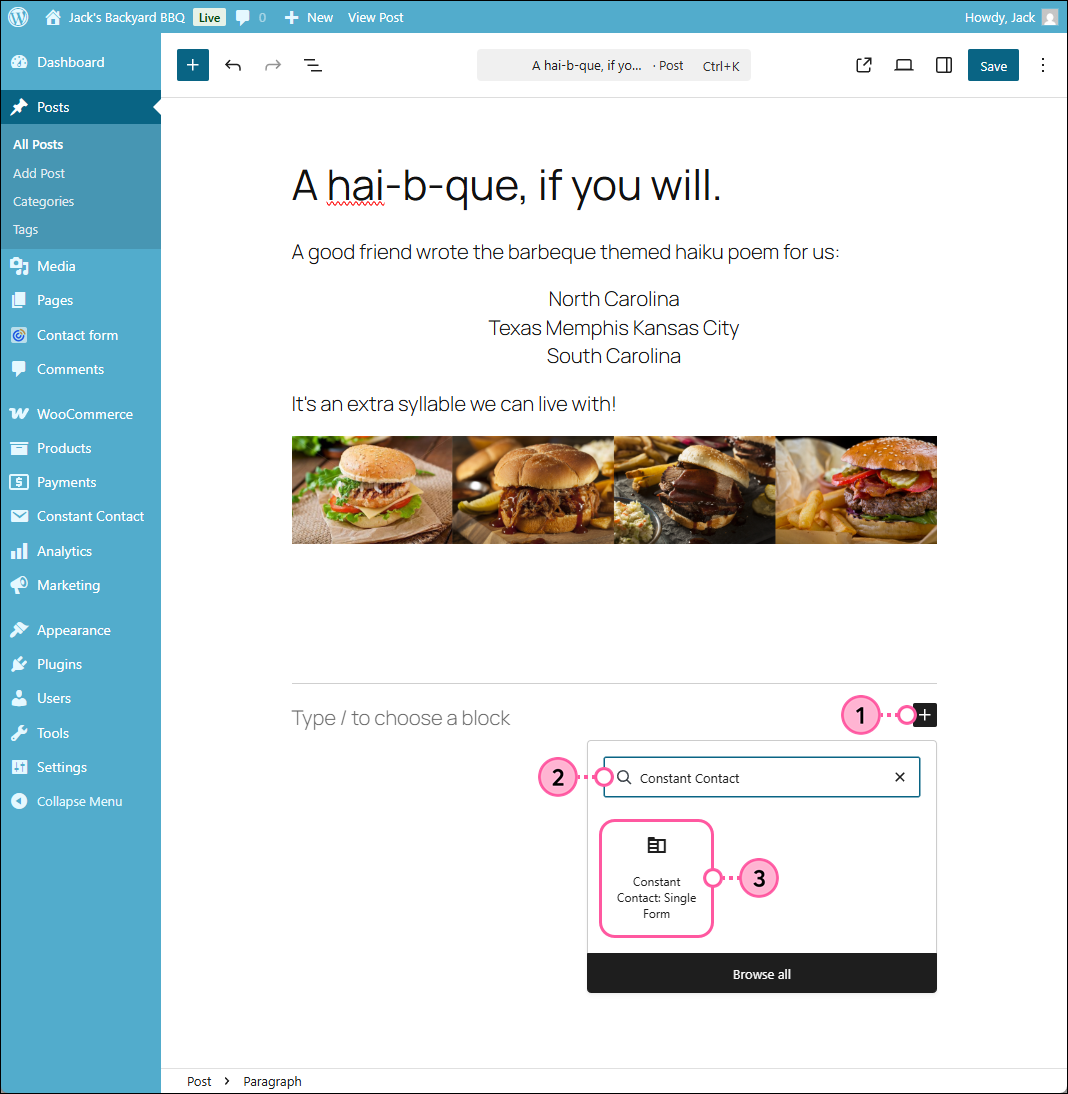
  1. Mientras crea o edita una entrada o página en su cuenta de WordPress, coloque el cursor donde desea agregar el formulario y haga clic en [ ]. + (signo más) para agregar un nuevo bloque.
  2. Busque "Constant Contact".
  3. Haga clic en el bloque Constant Contact: Single Form (Formulario individual de Constant Contact).
    Nota: Como alternativa, puede copiar el código corto de su formulario e insertar un bloque "Shortcode", pero esto no le permite previsualizar el formulario antes de publicar la página.

    Editor de publicaciones WordPress, botón para agregar un nuevo bloque, campo de búsqueda de bloques y resultados de la búsqueda con la opción del bloque Constant Contact: Single Form (Formulario individual de Constant Contact)

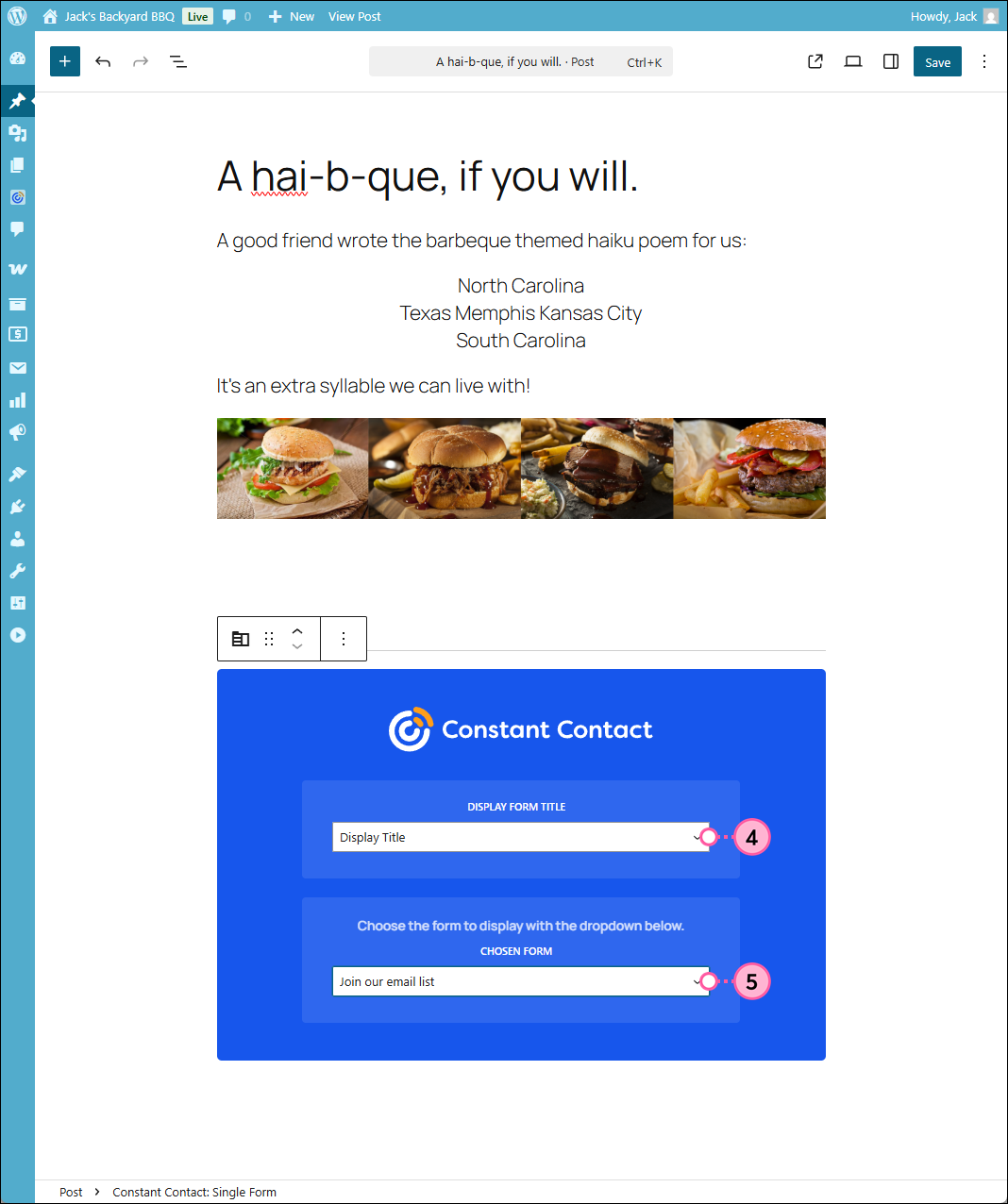
  4. Decida si quiere mostrar u ocultar el título del formulario.
  5. Elija el nombre del formulario que desea mostrar en el menú desplegable. Al hacer clic en cualquier lugar fuera del widget, se mostrará el formulario con el formato deseado.

    Editor de entradas de WordPress con widget de formulario de Constant Contact que muestra la opción de título a mostrar y el menú desplegable "Elegir un formulario".

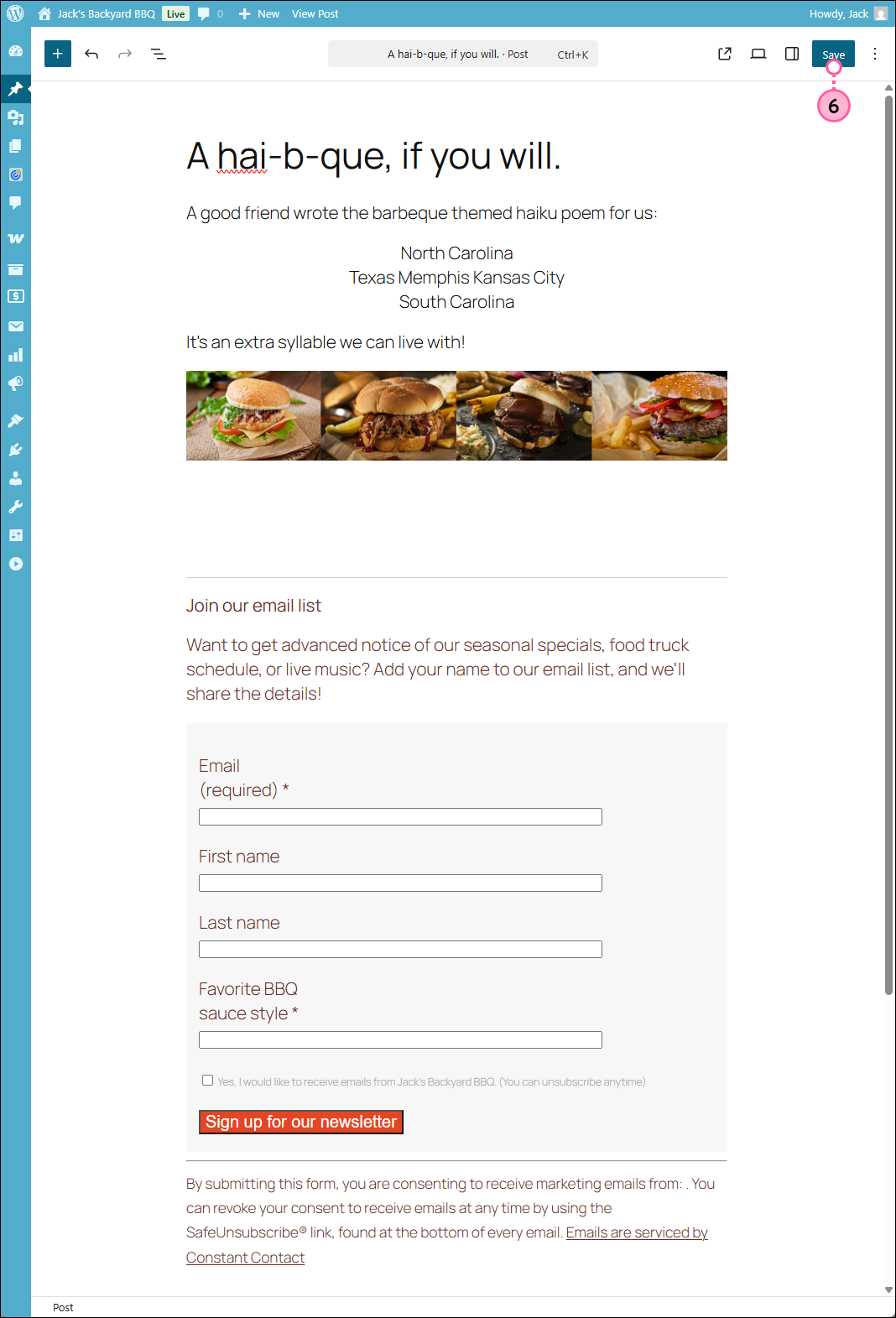
  6. Cuando el resto del contenido de tu publicación esté listo, haz clic en el botón Publicar o Guardar.

    Editor de entradas de WordPress con widget de formulario de Constant Contact que muestra un formulario con estilo y botón Guardar.


Agregue un formulario al pie de página o la barra lateral de una página o publicación

Ícono de signo de exclamaciónImportante: Solo el administrador de WordPress puede acceder a todas las funciones y configuraciones de WordPress. Si no ve "Appearance" (Apariencia) como una opción en el menú del panel de control, no ha iniciado sesión como administrador.


Si su tema de WordPress tiene un pie de página o una barra lateral incorporados al diseño, puede incorporar su formulario para que este se muestre en todas sus páginas o publicaciones creadas dentro de ese tema.Consulte el Codex de WordPress o visite nuestro foro de ayuda para obtener ayuda sobre cómo incorporar un formulario de Constant Contact en su barra lateral o pie de página.


Todo enlace que proporcionemos a sitios que no sean de Constant Contact, así como cualquier información sobre productos o servicios que no sean de Constant Contact, se facilita como cortesía y no debe interpretarse como un aval por parte de Constant Contact.


Questions?

Ask the Community

Did this article answer your question?


Constant Contact Logo

Copyright © 2021 · Todos los derechos reservados · Constant Contact · Privacy Policy