Dejar la aplicación Constant Contact abierta en tu dispositivo te facilita recopilar direcciones de correo electrónico en tu caja, en una feria comercial o en un puesto de artesanía, pero no quieres que el público pueda salir de la aplicación y tener acceso al resto de tu dispositivo. Al poner tu dispositivo en "modo quiosco", puedes dejar la aplicación abierta y los usuarios no podrán salir de ella sin un código de acceso.
La configuración del modo quiosco se puede habilitar en Android y iOS:
Descarga la aplicación Constant Contact.
Asegúrese de haber descargado la aplicación móvil Constant Contact .
La aplicación Constant Contact tiene un modo de registro en la sección Listas que te permite recopilar nombres y direcciones de correo electrónico en tu dispositivo y agregarlos a la lista que elijas. Ni siquiera necesitas acceso a internet: la aplicación recopila la información de contacto y la almacena, y una vez que vuelves a tener acceso a internet, se sincroniza con tu cuenta de Constant Contact para añadir los nuevos contactos.
Nota: La aplicación Constant Contact está disponible para Android e iOS, y puede habilitar el modo quiosco en la configuración del dispositivo; sin embargo, el modo de registro en la sección Listas de la aplicación actualmente solo está disponible en iOS.
Lea más sobre cómo habilitar el modo de registro en la aplicación móvil de Constant Contact para recopilar registros .
Pasos en iOS - Acceso guiado
El Acceso Guiado te permite mantener abierta una aplicación específica y desactivar los botones y enlaces físicos, impidiendo que se cierre y restringiendo el acceso a distintas partes de la misma. Puedes usar esta función con tu aplicación Constant Contact para recopilar contactos en persona y en eventos.
Para habilitar el acceso guiado ("Modo quiosco") en un iPad:
- Abre Ajustes y pulsa Accesibilidad .
- En la sección GENERAL, pulse Acceso guiado .
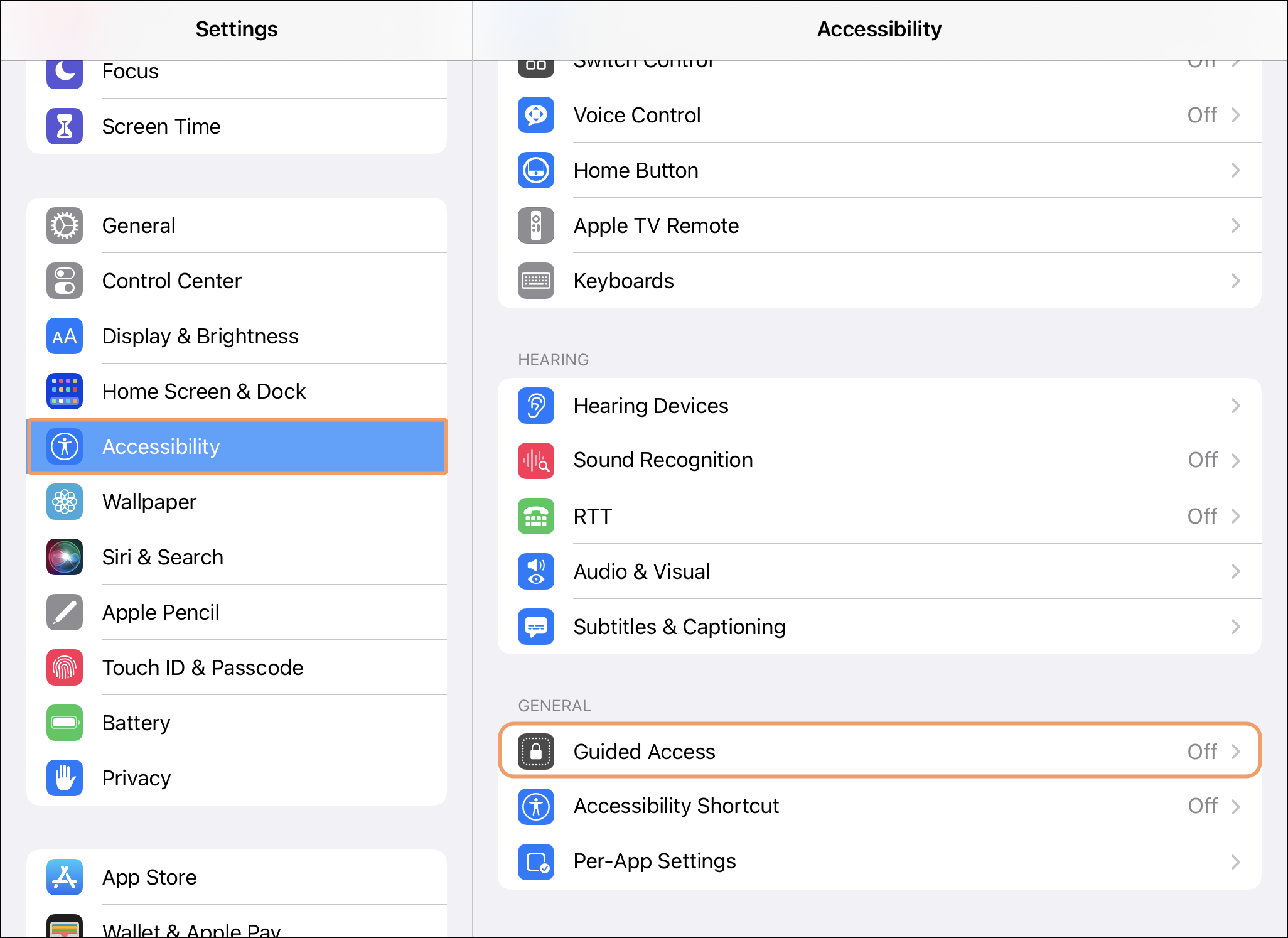
- Si la función Acceso Guiado está desactivada, pulse el interruptor para activarla.
- Pulsa Ajustes de código de acceso para requerir un código de acceso para salir de la aplicación.
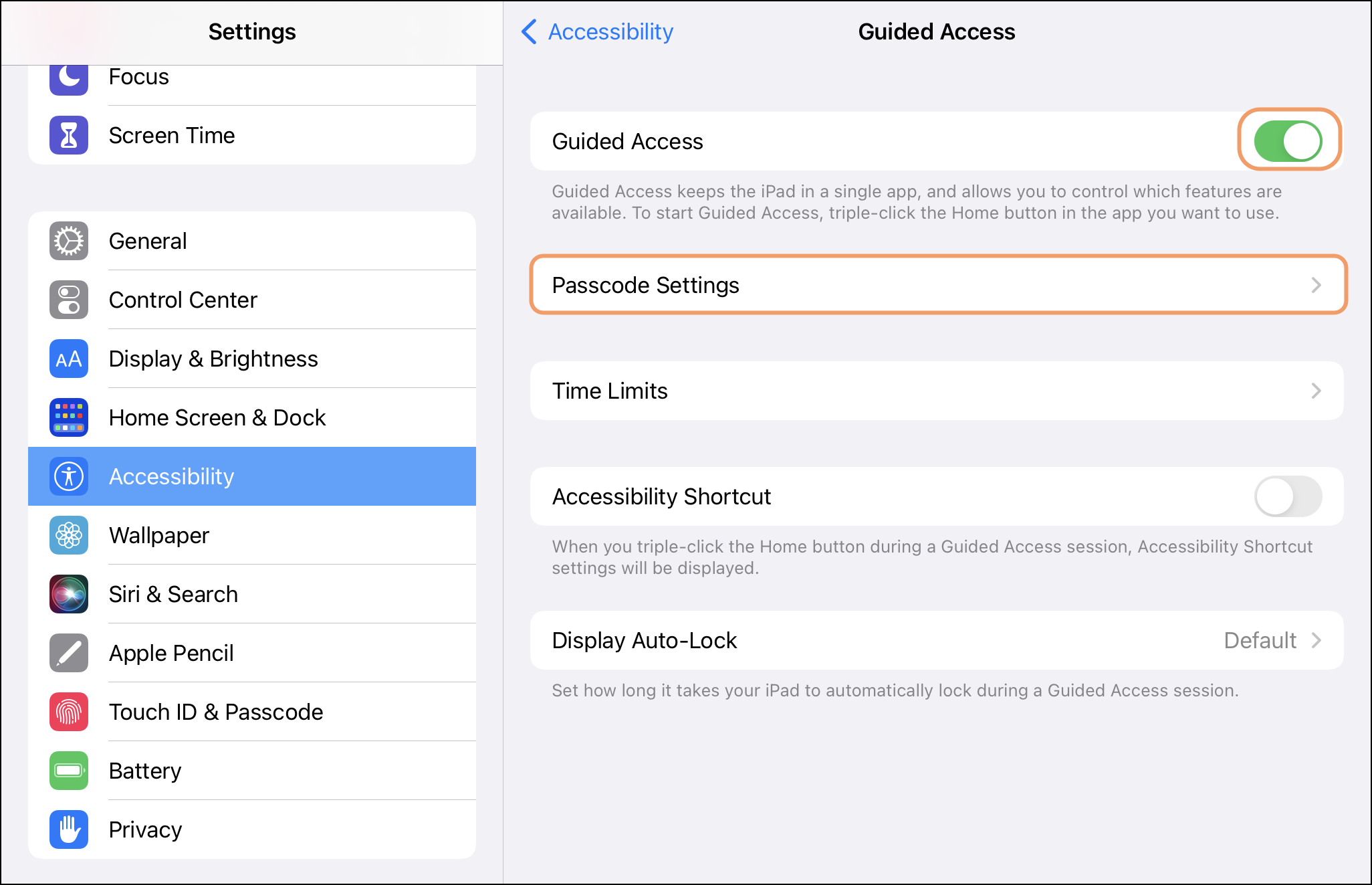
- Pulsa Establecer código de acceso para acceso guiado e introduce un código de acceso que se utilizará cuando el acceso guiado esté activado.
- Opcionalmente, habilite Touch ID para desactivar el Acceso Guiado. De esta forma, puedes desactivar el Acceso Guiado mediante Touch ID.
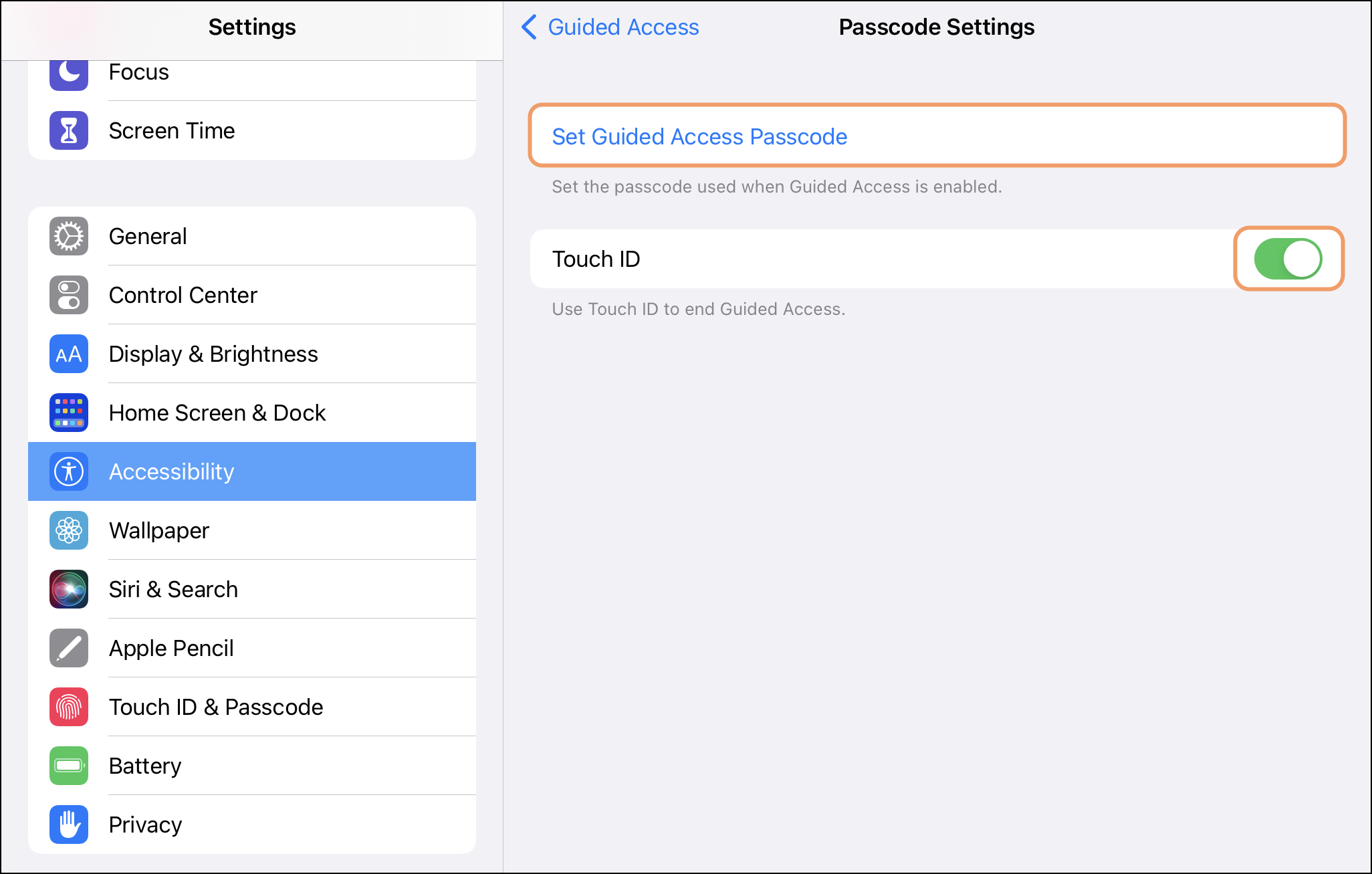
- Vuelva a la configuración de Acceso Guiado y, opcionalmente, elija habilitar Límites de tiempo y un Acceso directo de accesibilidad .
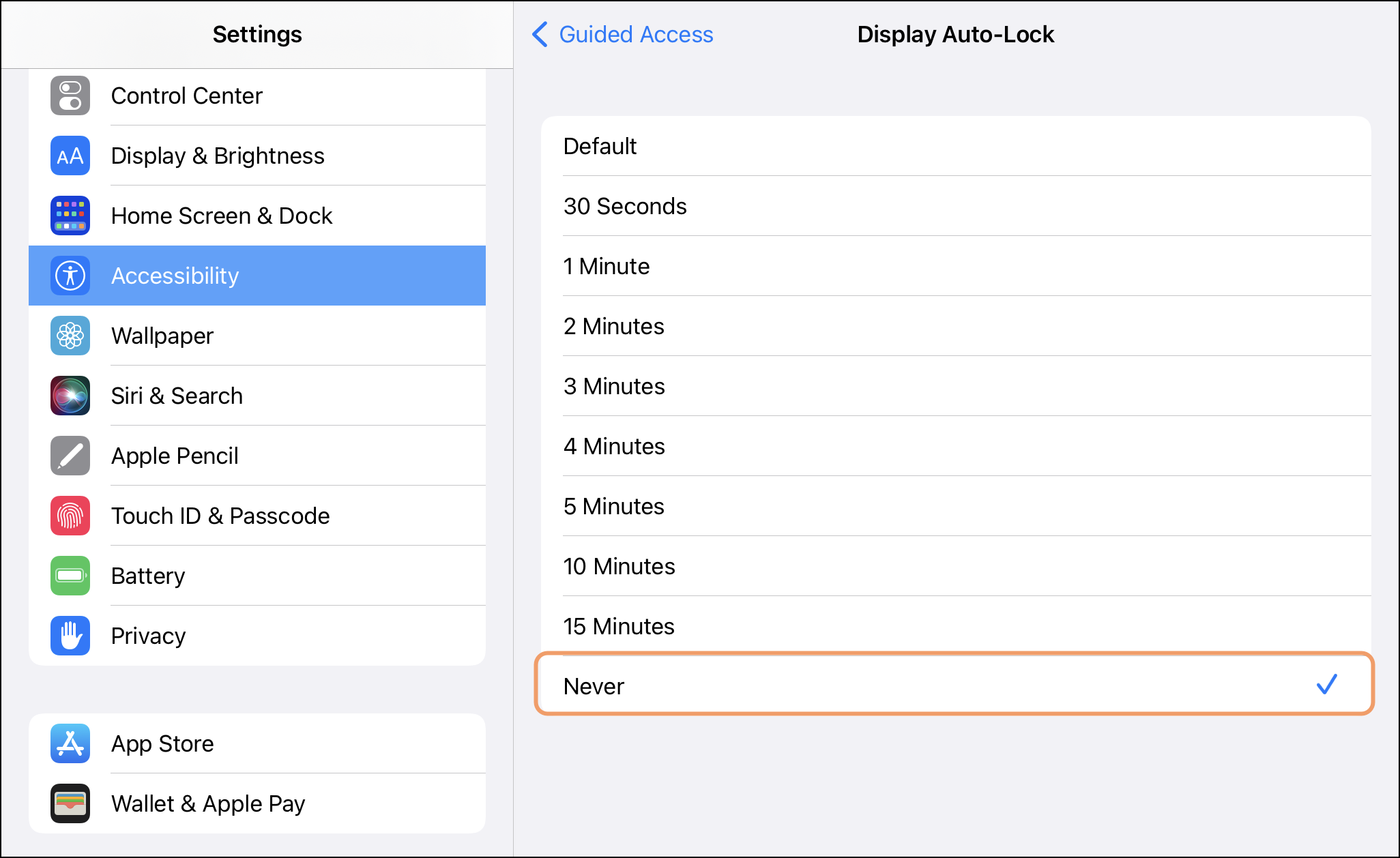
- Pulsa Bloqueo automático de pantalla .
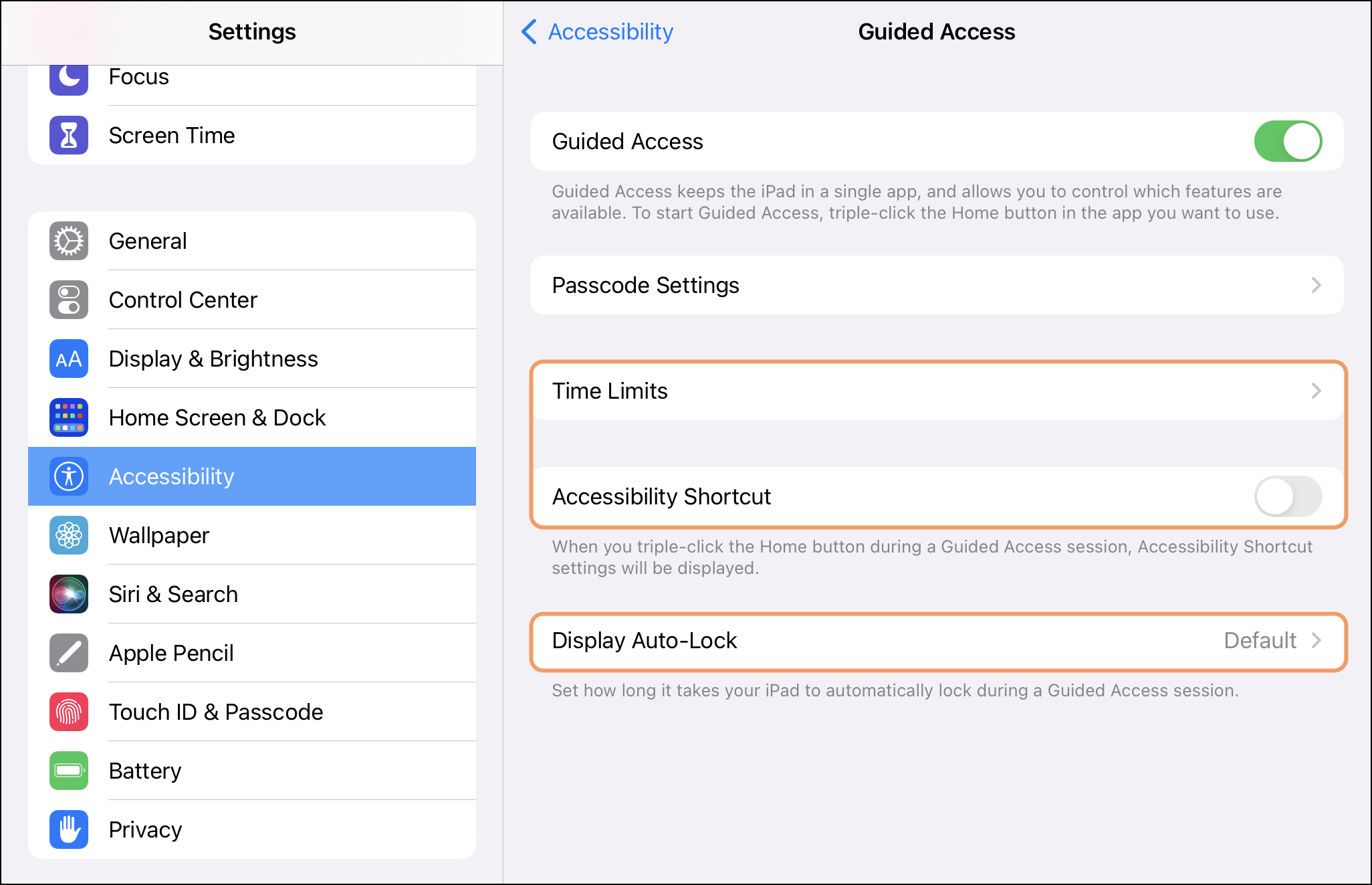
- Pulsa "Nunca" para evitar que tu iPad se apague mientras esté en modo quiosco, cuando esté inactivo. Tenga en cuenta que esto afectará la duración de la batería de su dispositivo. Nota
: La configuración de bloqueo automático también se encuentra en Pantalla & Brillo . La configuración de bloqueo automático de Acceso Guiado solo coincidirá con la de su pantalla. & Ajustes de brillo si selecciona Predeterminado.
- Pulsa el botón Inicio una vez en tu tableta para volver a la pantalla de inicio.
- Abra la aplicación Constant Contact.
- Navegue a Listas para configurar el Modo de registro —seleccionando qué información debe incluir su formulario de contacto .
- Pulsa rápidamente el botón Inicio tres veces.
Nota: Si el Acceso Guiado se inicia inmediatamente, sin darle la oportunidad de rodear las partes de la aplicación que desea deshabilitar, toque el botón inicio 3 veces más. Luego, rodee el área con un círculo. - Rodea con un círculo el área del encabezado del formulario para que no funcione cuando alguien intente pulsarlo.
- Opcionalmente, toque Configuración de sesión para habilitar o deshabilitar el botón de suspensión/activación, los botones de volumen, el movimiento, los teclados virtuales, la función táctil y los límites de tiempo.
- Pulsa Iniciar o pulsa Reanudar .
Cuando estés listo para desactivar el Acceso Guiado, pulsa rápidamente el botón de Inicio tres veces y, a continuación, introduce tu código de acceso o utiliza Touch ID si está activado. Pulsa Fin en la esquina superior izquierda de la pantalla.
Para obtener ayuda adicional sobre Acceso guiado, consulte la Apple's Support (Ayuda de Apple).
Pasos en Android - Fijación de aplicaciones
La función de fijar aplicaciones te permite abrir una aplicación en un dispositivo Android e impide que se utilicen otras aplicaciones hasta que se desancle.
Nota : La aplicación Constant Contact está disponible para Android e iOS, y puede habilitar el Modo quiosco en la configuración del dispositivo; sin embargo, el Modo de registro en la sección Listas de la aplicación actualmente solo está disponible en iOS.
Los dispositivos Android varían y pueden tener instrucciones ligeramente diferentes para el modelo y sistema operativo en particular que esté utilizando. using:
Para Android 9.0 (Pie), Android 10.0 y Android 11.0
- Abra su Configuración.
- Presione Security and Location (Seguridad y ubicación).
- Diríjase hacia abajo hasta la sección Avanzada y presione Screen pinning (Fijación de pantalla) o App pinning (Fijación de aplicaciones).
- Presione el botón de alternancia para activarlo.
- Opcionalmente, pulse el interruptor para solicitar un PIN antes de que se pueda desanclar la aplicación.
- Presione el botón Home (Inicio) en su tableta.
- Abre la aplicación que deseas anclar.
Para Android 8.0 (Oreo)
- Abra Settings (Configuración).
- Presione Biometrics and security (Datos biométricos y seguridad).
- Presione Other security settings (Otras configuraciones de seguridad).
- Presione Pin windows (Fijar ventanas).
- Presione el botón de alternancia para activarlo.
- Presione el botón Home (Inicio) en su tableta.
- Abre la aplicación que quieres fijar con un PIN.
Para Android 6.0 (Marshmallow) y Android 7.0 (Nougat)
- Abra Settings (Configuración).
- Presione Security (Seguridad).
- Diríjase hacia abajo hasta la sección Avanzada y presione Pin windows (Fijar ventanas) o Screen Pinning (Fijación de pantalla).
- Presione el botón de alternancia para activarlo.
- Presione el botón de alternancia para solicitar una fijación o un patrón antes de que la aplicación deje de estar fijada.
- Presione el botón Home (Inicio) del hardware en su tableta.
- Abre la aplicación que deseas anclar.
Cuando esté listo para desactivar el anclaje de aplicaciones, presione los botones de hardware Descripción general y Atrás al mismo tiempo.
Para obtener ayuda adicional con la función de fijación de aplicaciones en su dispositivo Android, consulte el Soporte de Google o visite el soporte del fabricante del dispositivo o del proveedor de servicios que esté utilizando.
Cualquier enlace que proporcionemos desde sitios web ajenos a Constant Contact o información sobre productos o servicios que no sean de Constant Contact se ofrece a título informativo y no debe interpretarse como un respaldo por parte de Constant Contact.