Email and Digital Marketing
¿Cómo podemos ayudarlo?
Busca en nuestros artículos de ayuda, tutoriales de video y guías de inicio rápido

Podrás con esto. Podrás con nosotros. Encuentra rápidamente en nuestra Base de conocimientos las respuestas a tus preguntas sobre marketing por correo electrónico.

Gestionar los usuarios de cuenta en la aplicación móvil de Constant Contact

Article: 000024811
Updated: 30 de enero de 2026

Agregue varias cuentas de Constant Contact y alterne entre ellas según sea necesario, o elimine una cuenta desde la aplicación


Agregar otra cuenta de Constant Contact

Si trabaja con más de una cuenta de Constant Contact, puede agregarlas a la aplicación después de haberla instalado.


En Android, siga estos pasos: 

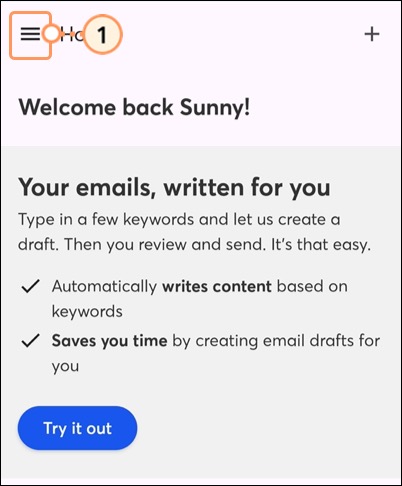
  1. Pulse el ícono de Ícono de menú de hamburguesaMenú.


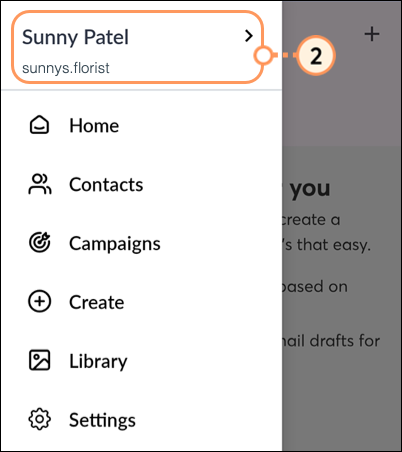
  2. Luego pulse el nombre de su cuenta en la parte superior del menú.


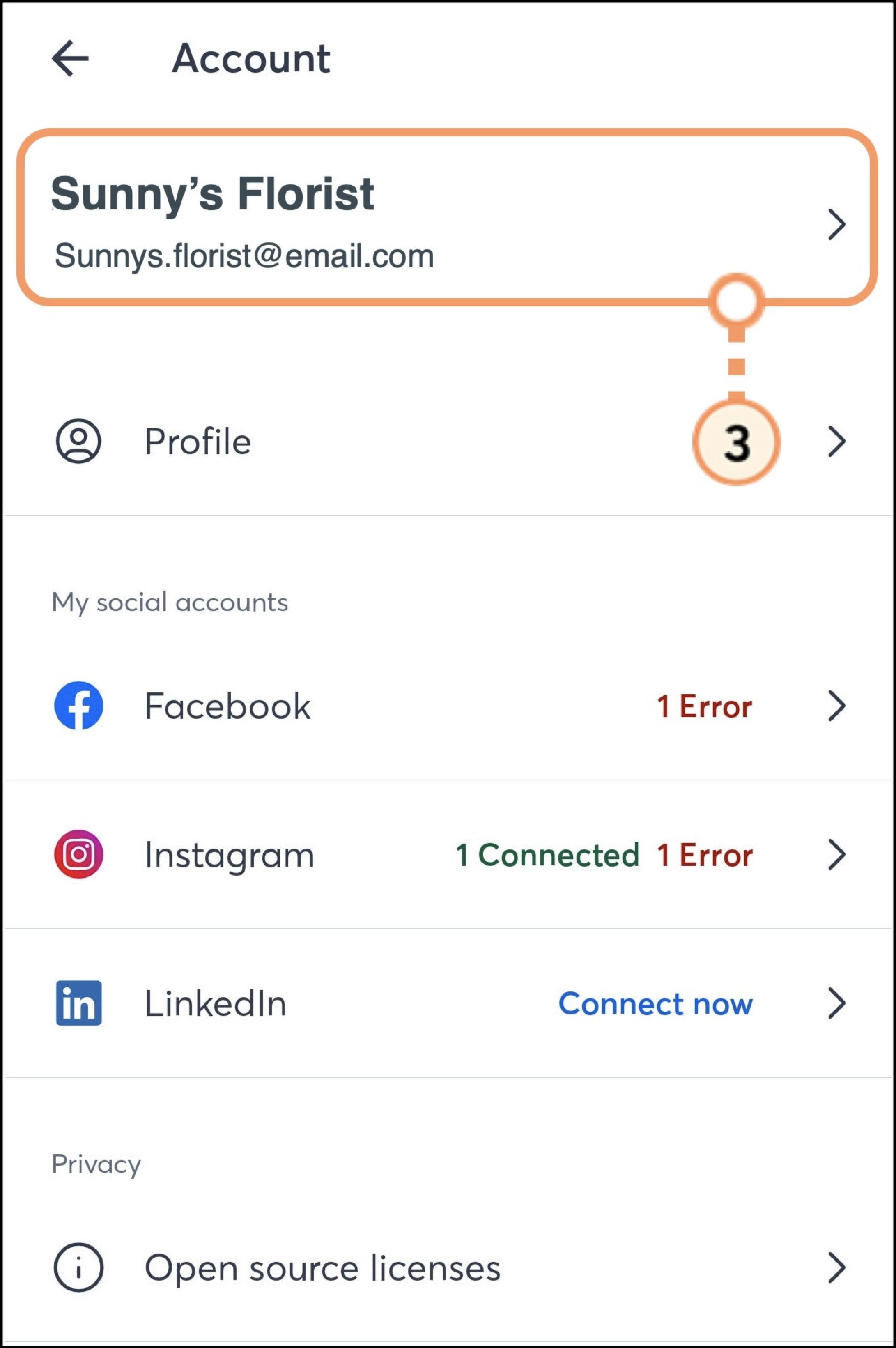
  3. Vuelva a pulsar el nombre de su cuenta una vez más. 


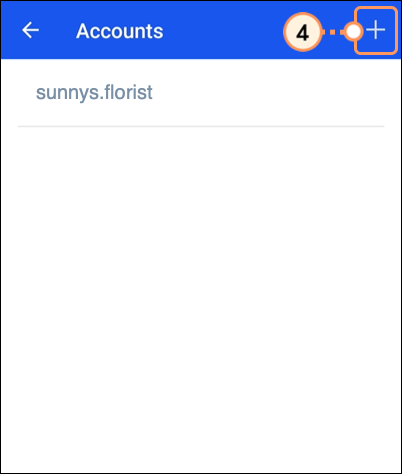
  4. Pulse el ícono + en la parte superior derecha de su pantalla.


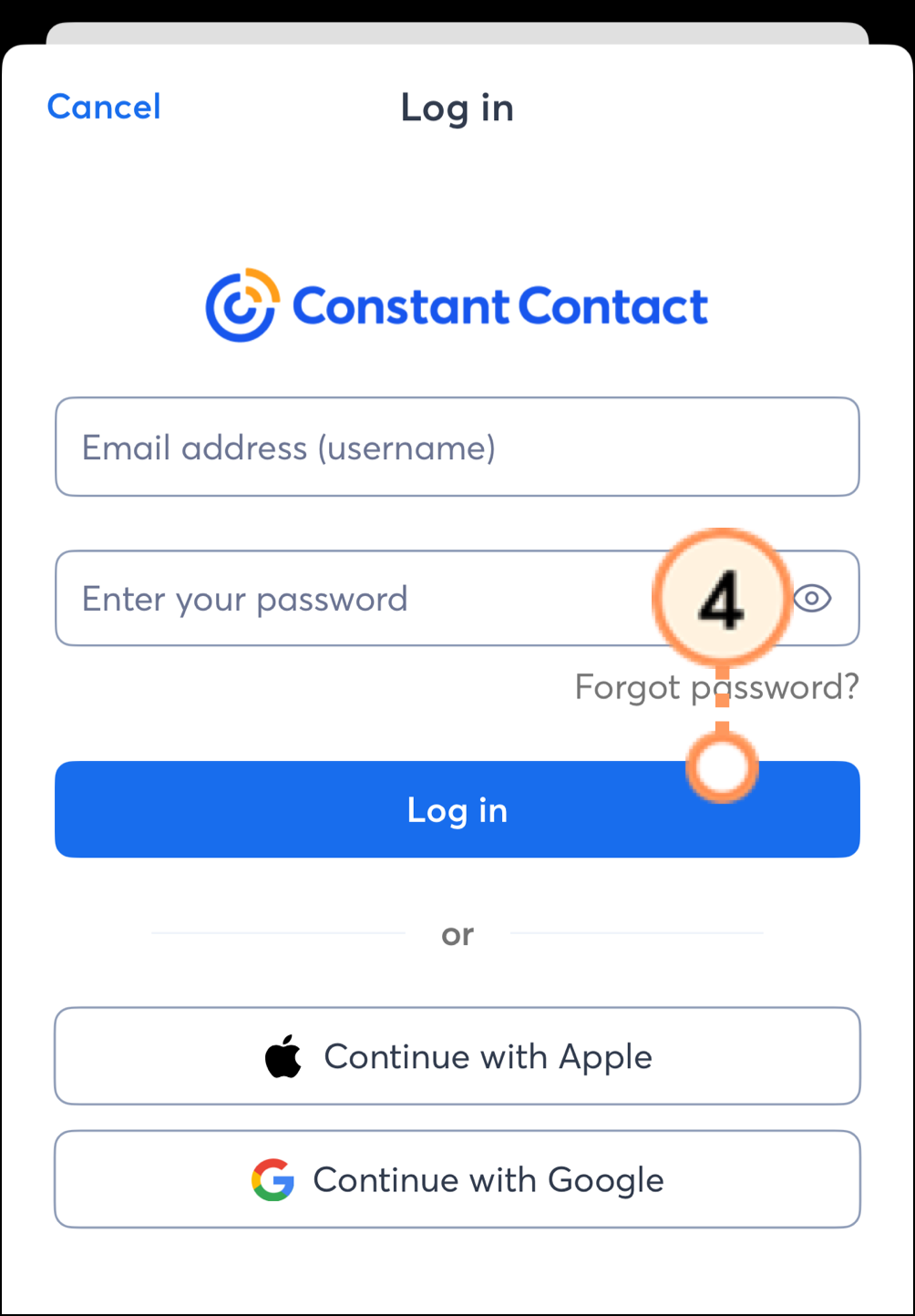
  5. Ingrese su nombre de usuario y contraseña, y pulse Log In (Iniciar sesión). 


En iOS, siga estos pasos: 

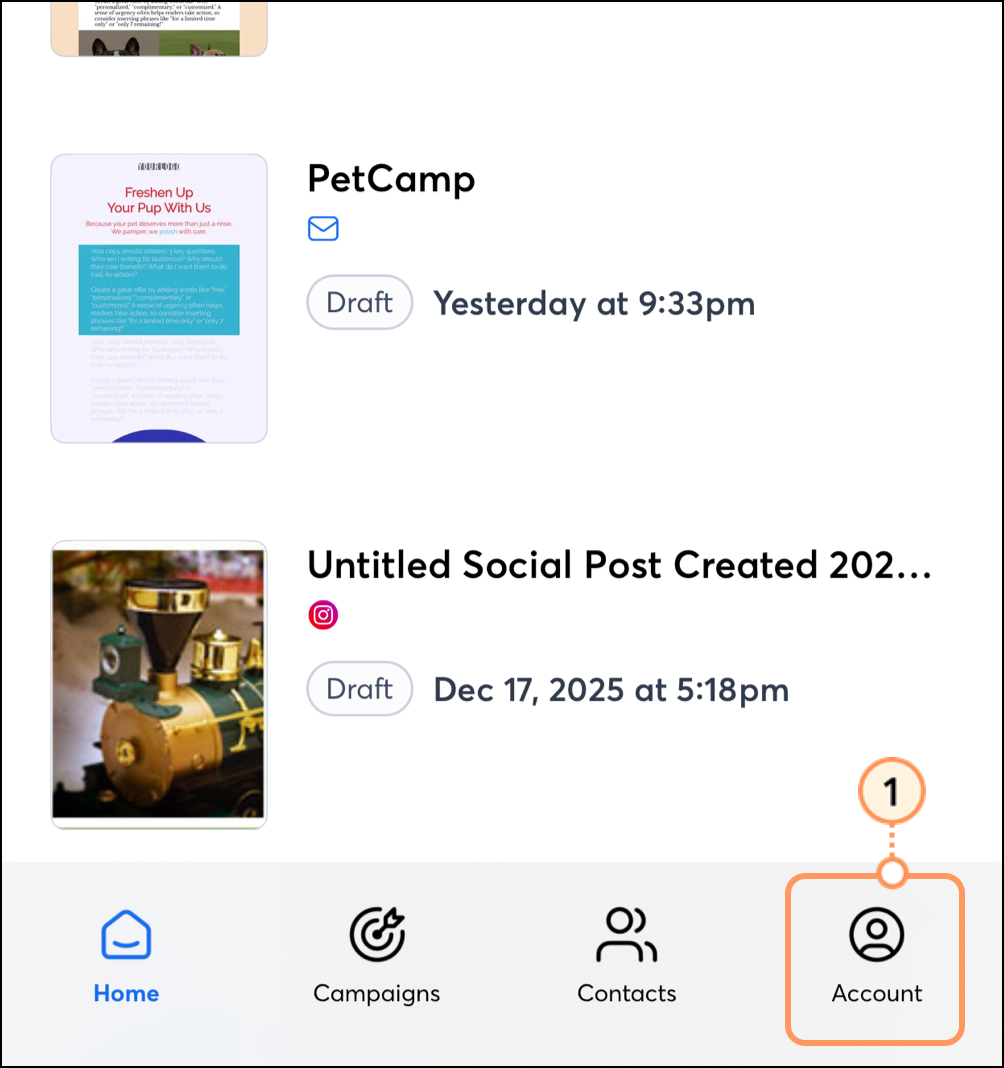
  1. Haga clic en Account (Cuenta) en el menú de navegación en la parte inferior de la pantalla.


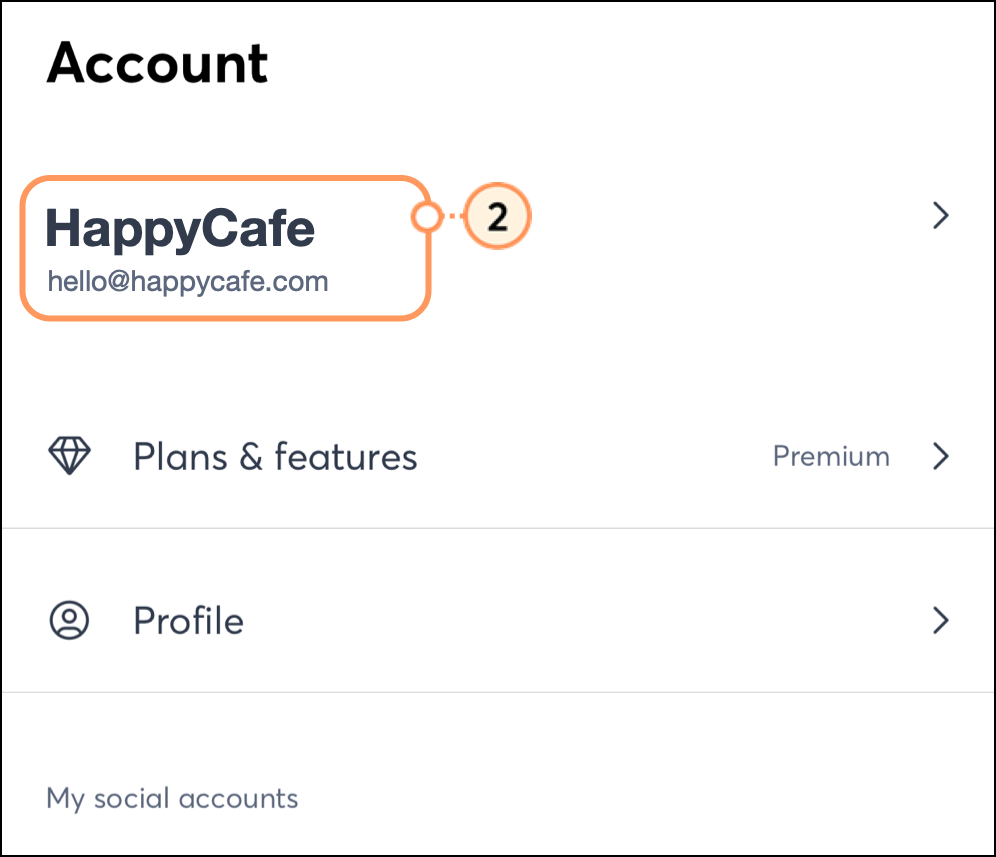
  2. Luego, pulse el nombre de su cuenta en la parte superior de la pantalla. 


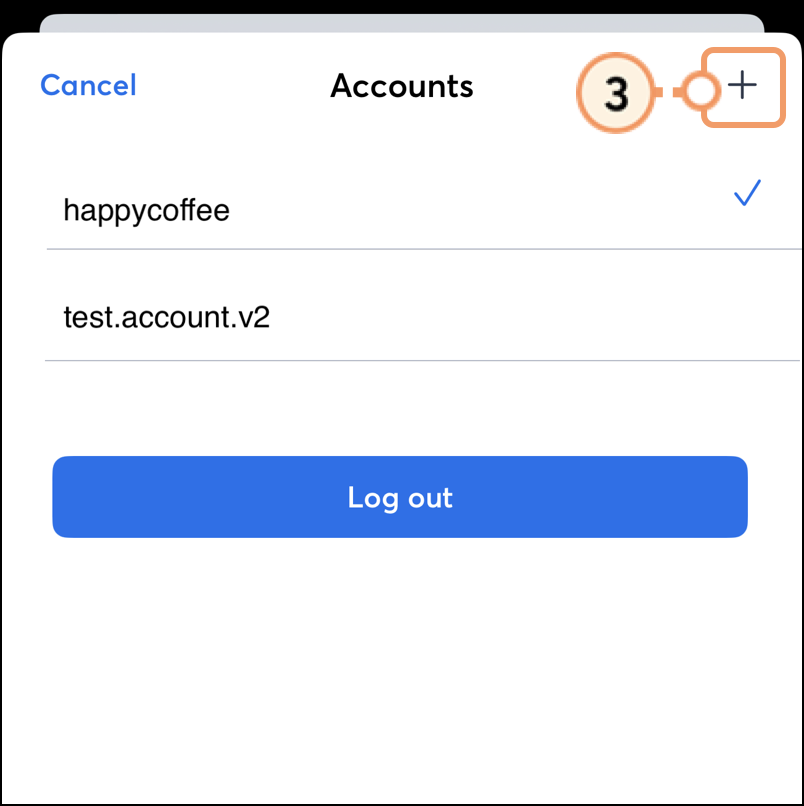
  3. Toque el ícono + en la esquina superior derecha. 


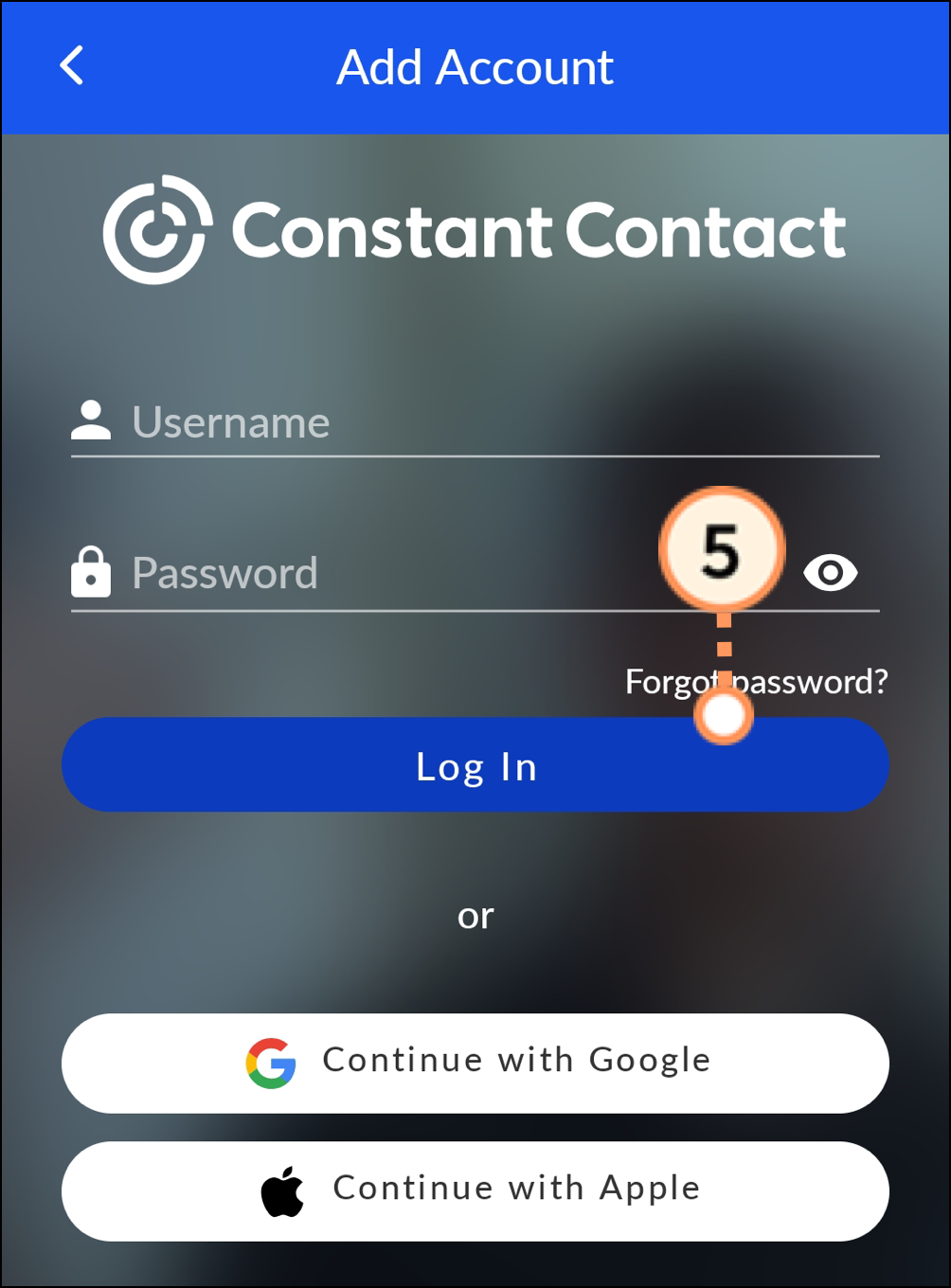
  4. Ingrese su nombre de usuario y contraseña, y pulse Log In (Iniciar sesión). 


Cambiar de cuenta

Puede cambiar entre cuentas en la aplicación móvil una vez que haya iniciado sesión. 

En Android, presione el nombre de usuario de la cuenta a la que quiera cambiar. La marca de verificación aparece junto a la cuenta seleccionada. 
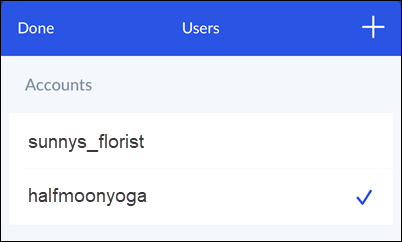
Lista de cuentas


En iOS, pulse el nombre de usuario de la cuenta a la que desea cambiar. La marca de verificación aparece junto a la cuenta seleccionada. 
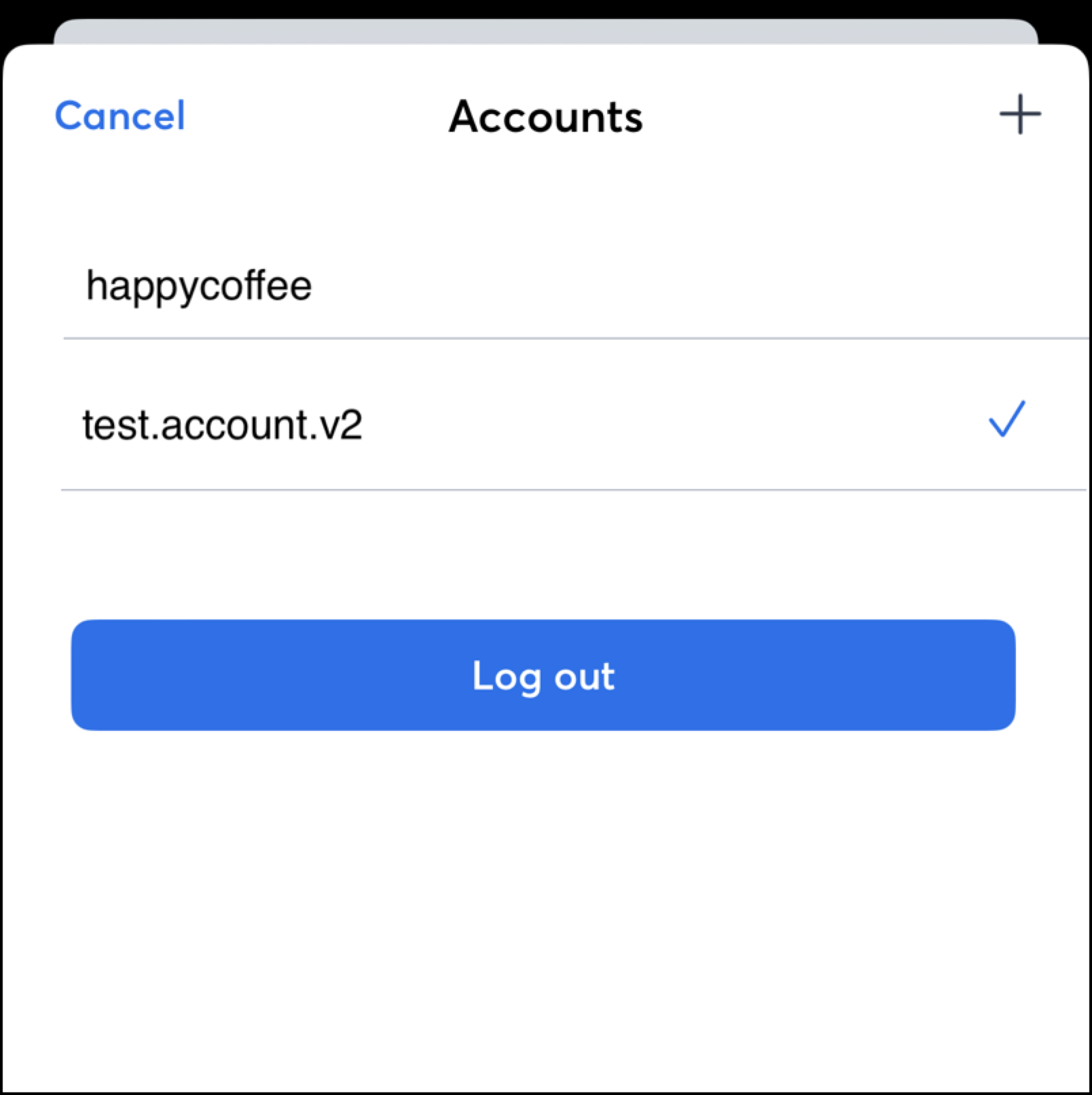


Eliminar cuentas

Si ya no necesita una cuenta en su aplicación, puede eliminarla. 

En Android, arrastre la cuenta que desea eliminar hacia la izquierda y presione Delete (Eliminar).
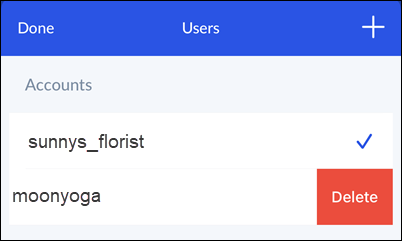
Botón Delete (Eliminar)

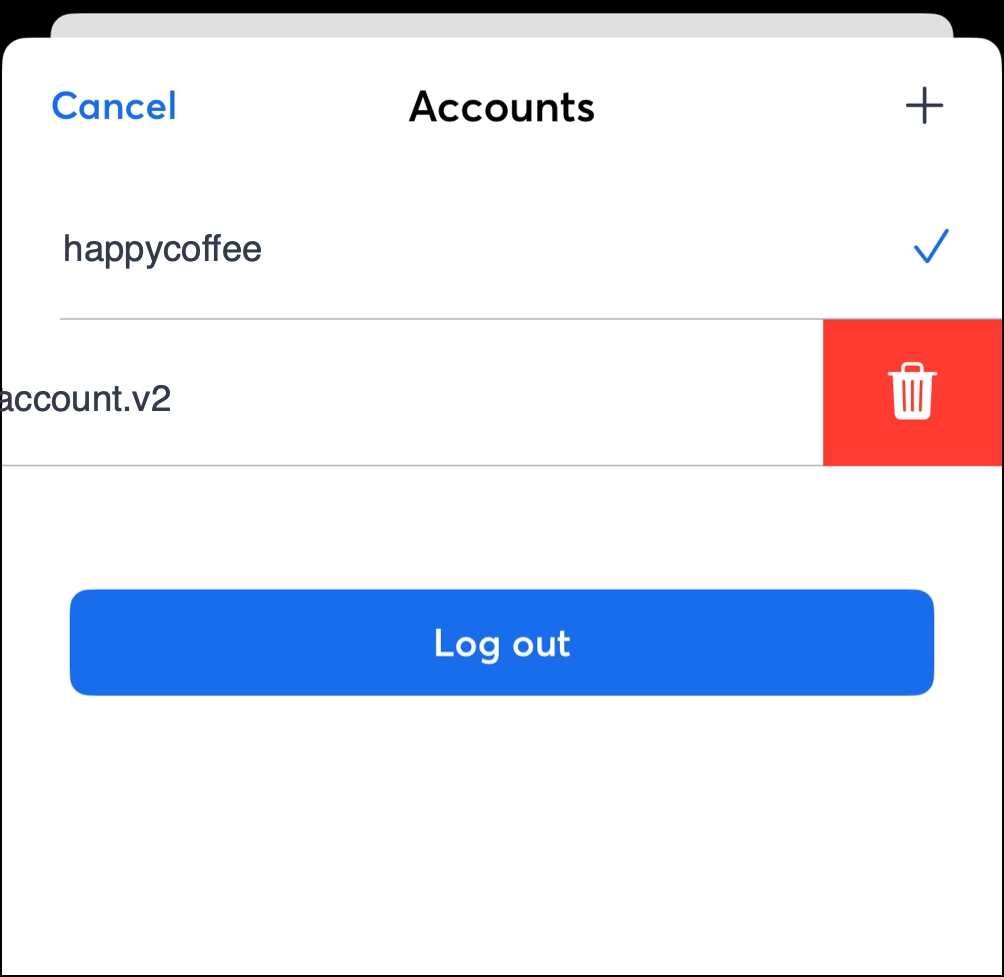
En iOS, arrastre la cuenta que desea eliminar hacia la izquierda y luego presione el ícono de papelera.
 

Salir de la aplicación

Puede cerrar sesión en la aplicación por completo.

En Android, siga estos pasos: 

  1. Pulse el ícono de Ícono de menú de hamburguesaMenú.


  2. Luego pulse el nombre de su cuenta en la parte superior del menú.


  3. Vuelva a pulsar el nombre de su cuenta una vez más. 


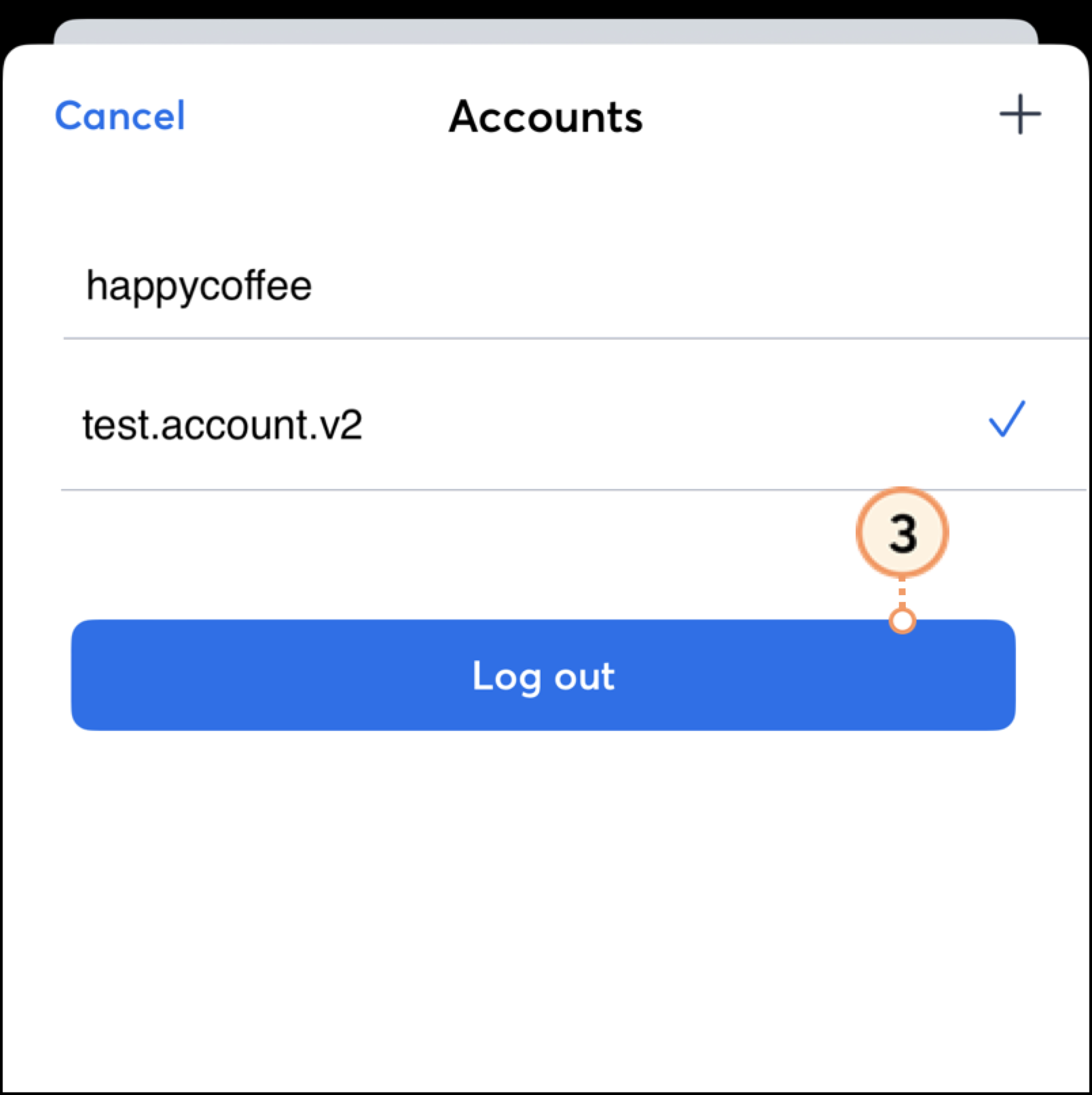
  4. Pulse Log Out (Cerrar sesión).

    Botón Log Out (Cerrar sesión)


En iOS, siga estos pasos: 


  1.  Haga clic en Account (Cuenta) en el menú de navegación en la parte inferior de la pantalla.


  2. Pulse en el nombre de su cuenta


  3. Pulse Log Out (Cerrar sesión).


La próxima vez que abra la aplicación, se le pedirá que introduzca el nombre de usuario y contraseña para alguna de las cuentas anteriormente asociadas a la aplicación. 


Questions?

Ask the Community

Did this article answer your question?


Constant Contact Logo

Copyright © 2021 · Todos los derechos reservados · Constant Contact · Privacy Policy