Email and Digital Marketing
¿Cómo podemos ayudarlo?
Busca en nuestros artículos de ayuda, tutoriales de video y guías de inicio rápido

Podrás con esto. Podrás con nosotros. Encuentra rápidamente en nuestra Base de conocimientos las respuestas a tus preguntas sobre marketing por correo electrónico.

Programar y enviar un correo electrónico en la aplicación móvil de Constant Contact

Article: 000024398
Updated: 19 de febrero de 2026

Programe su campaña y reciba una notificación automática cuando se envíe


Acceder a las campañas

Los borradores de correo electrónico se pueden programar, enviar y reenviar, o cancelar su envío, desde la sección Campaigns (Campañas) en la aplicación para dispositivos móviles. 

En Android, toque el ícono de Ícono Menu (Menú)Menu (Menú) y, luego, toque Campaigns (Campañas).
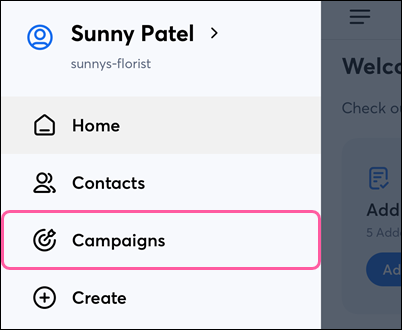
 Menú con opción Campaigns (Campañas)
 

En iOS, toque Campaigns (Campañas) en el menú de navegación en la parte inferior de la pantalla. 
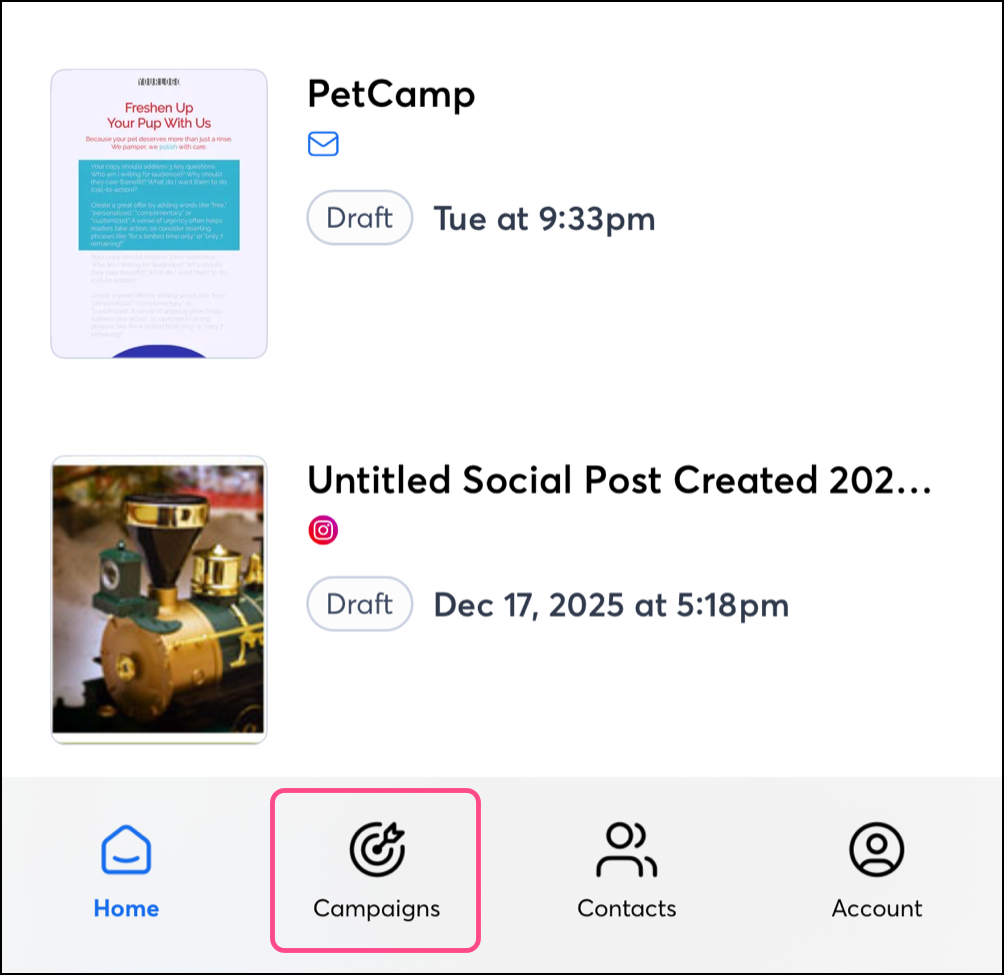


Programar un borrador para enviar ahora o más tarde

En Android o iOS, complete los siguientes pasos en Campaigns (Campañas) para programar y enviar un correo electrónico:
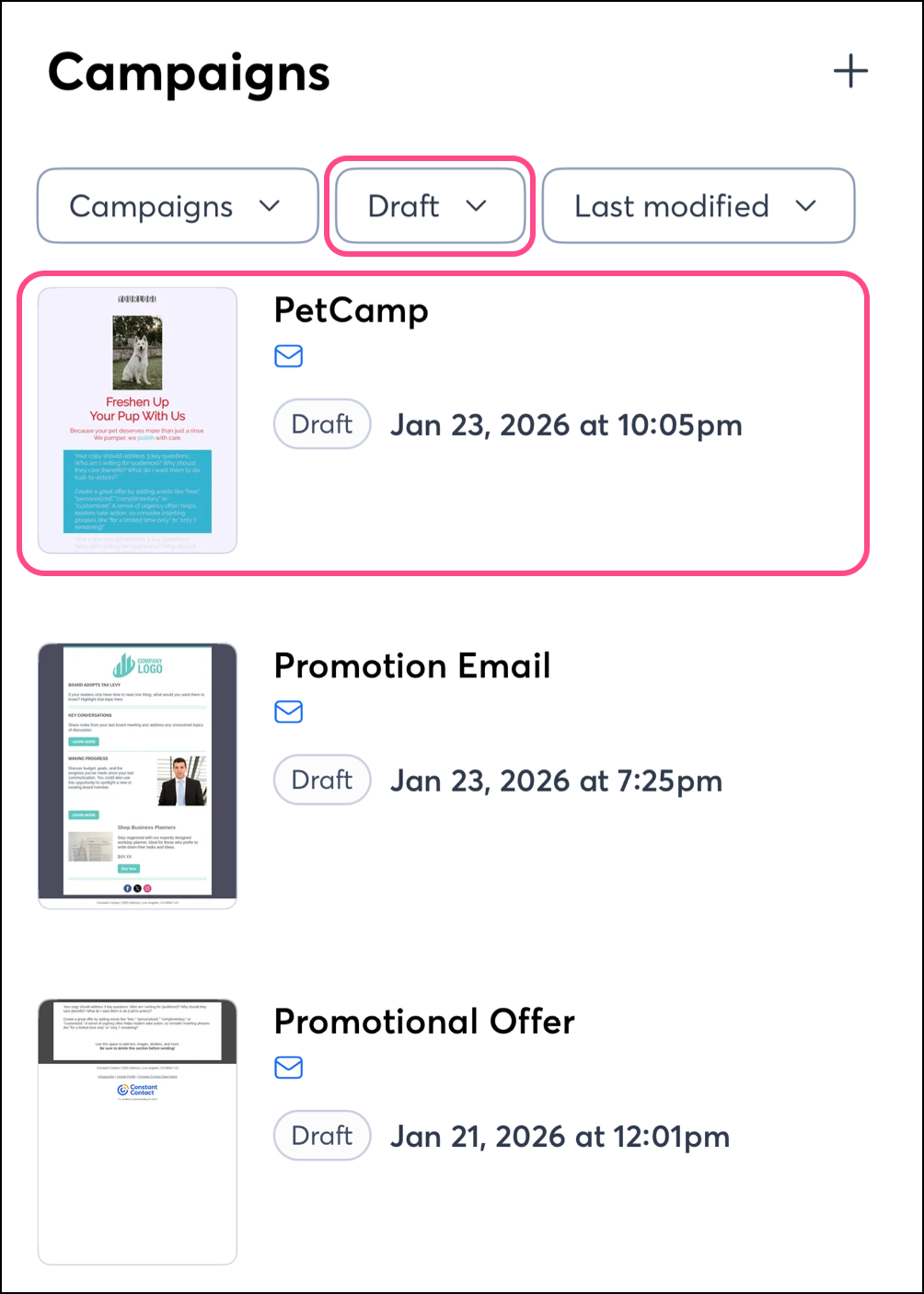
  1. (Opcional) Toque Status (Estado) > Draft (Borrador) en la parte superior de la pantalla. 
  2. Pulse la campaña que desea enviar. 


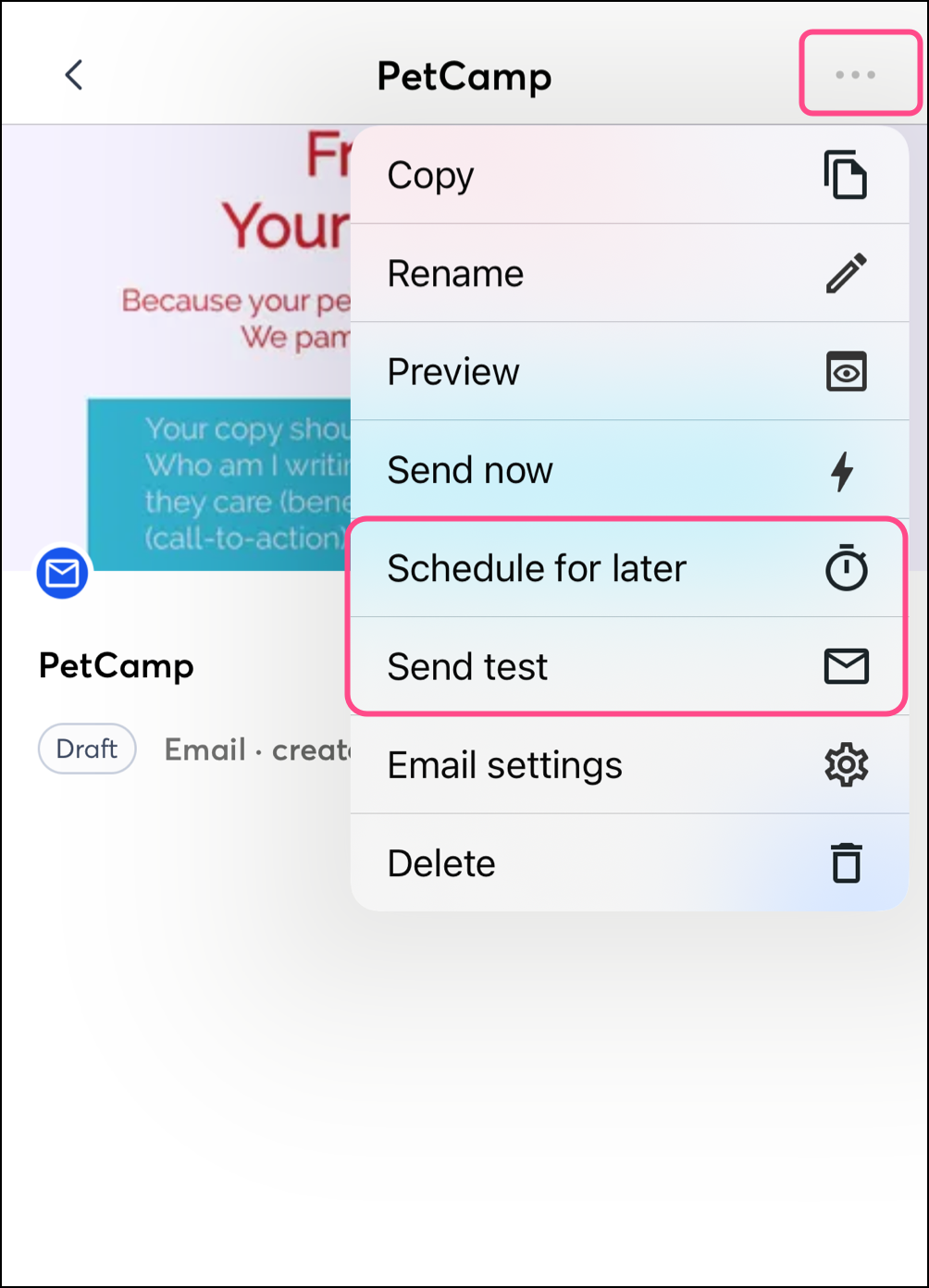
  3. Pulse en los tres puntos en la parte superior derecha y pulse Enviar ahora o Programar para más tarde


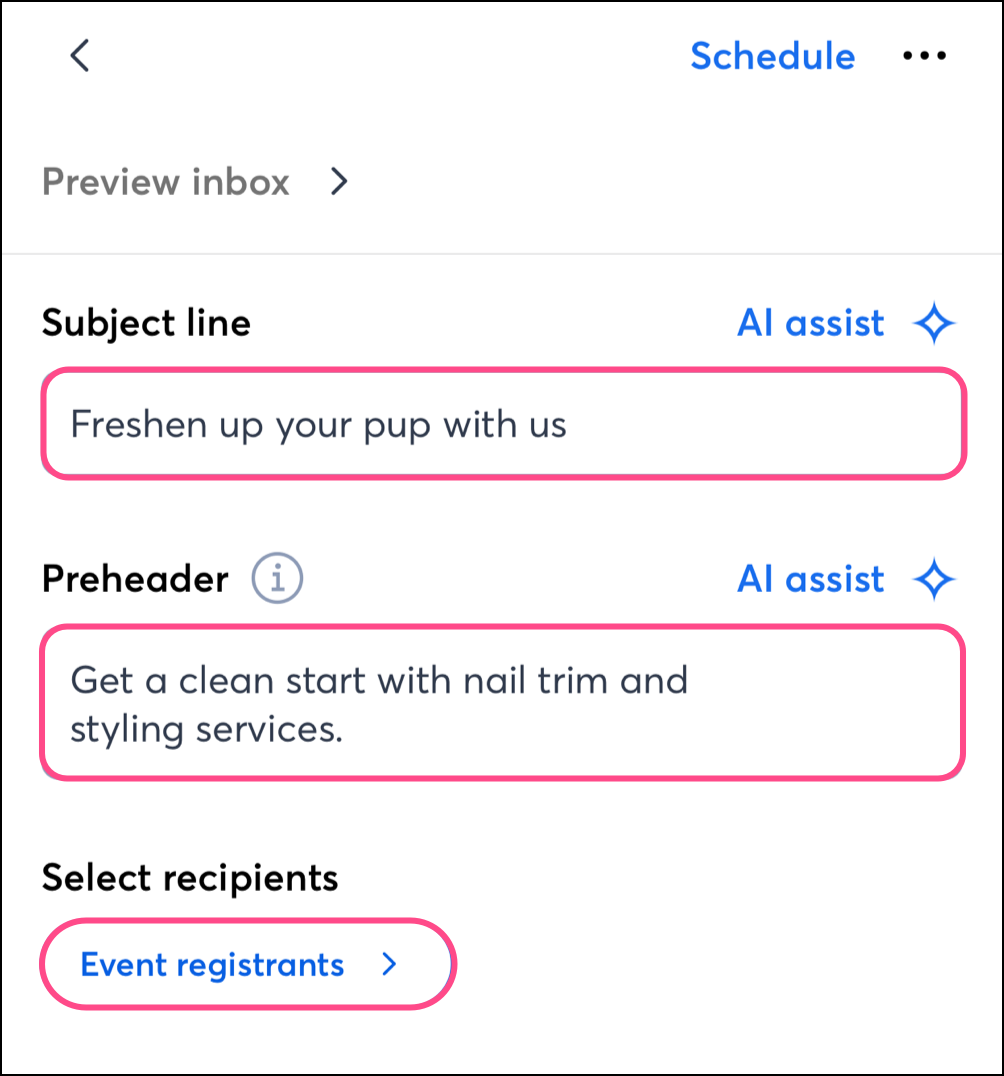
  4. Toque para editar el asunto. 
  5. Toque para editar el encabezado del correo.
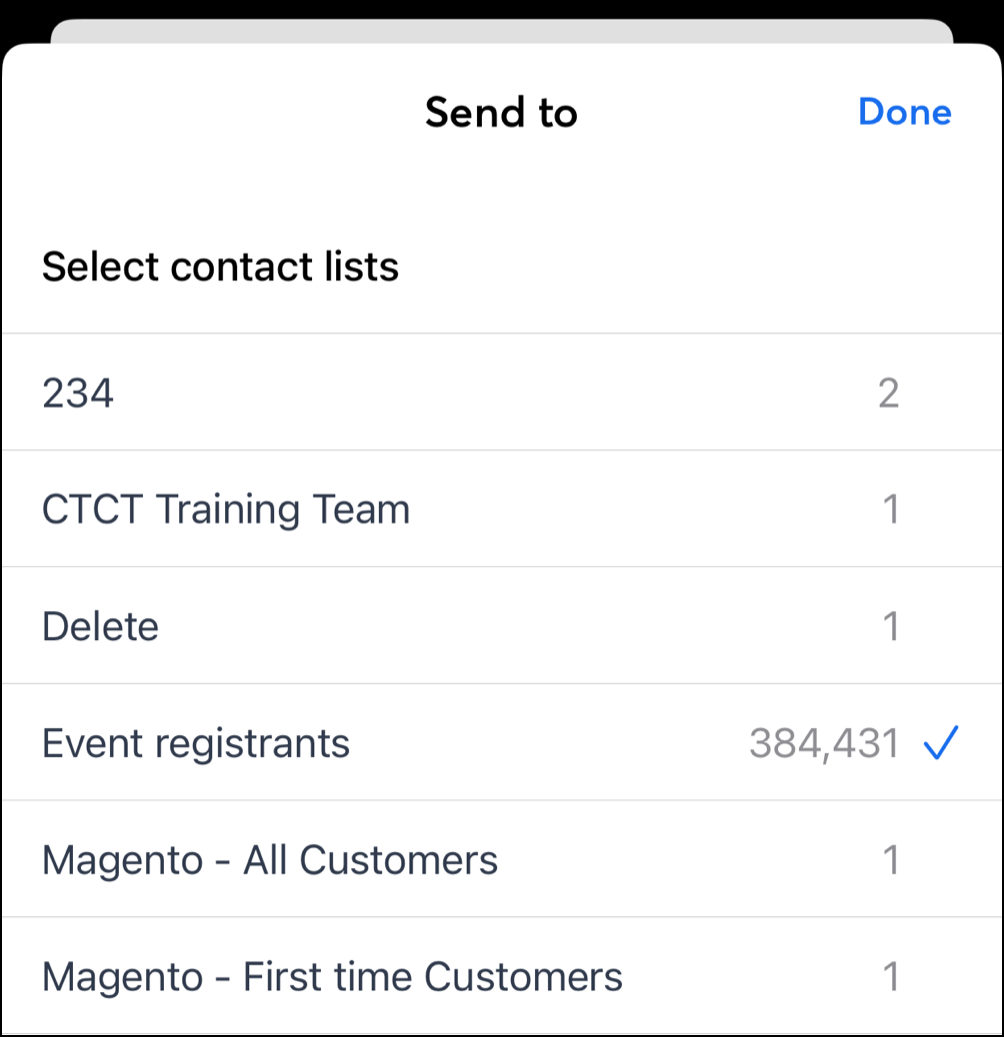
  6. Toque la opción Select recipients (Seleccionar destinatarios) y elija enviar a una lista de contactos o a un segmento.


  7. Si eligió:
  • Lista de contactos: pulse las listas a las que quiere enviar el mensaje y luego pulse Done (Listo).
  • Segmento: pulse el segmento al que quiere enviar el mensaje.


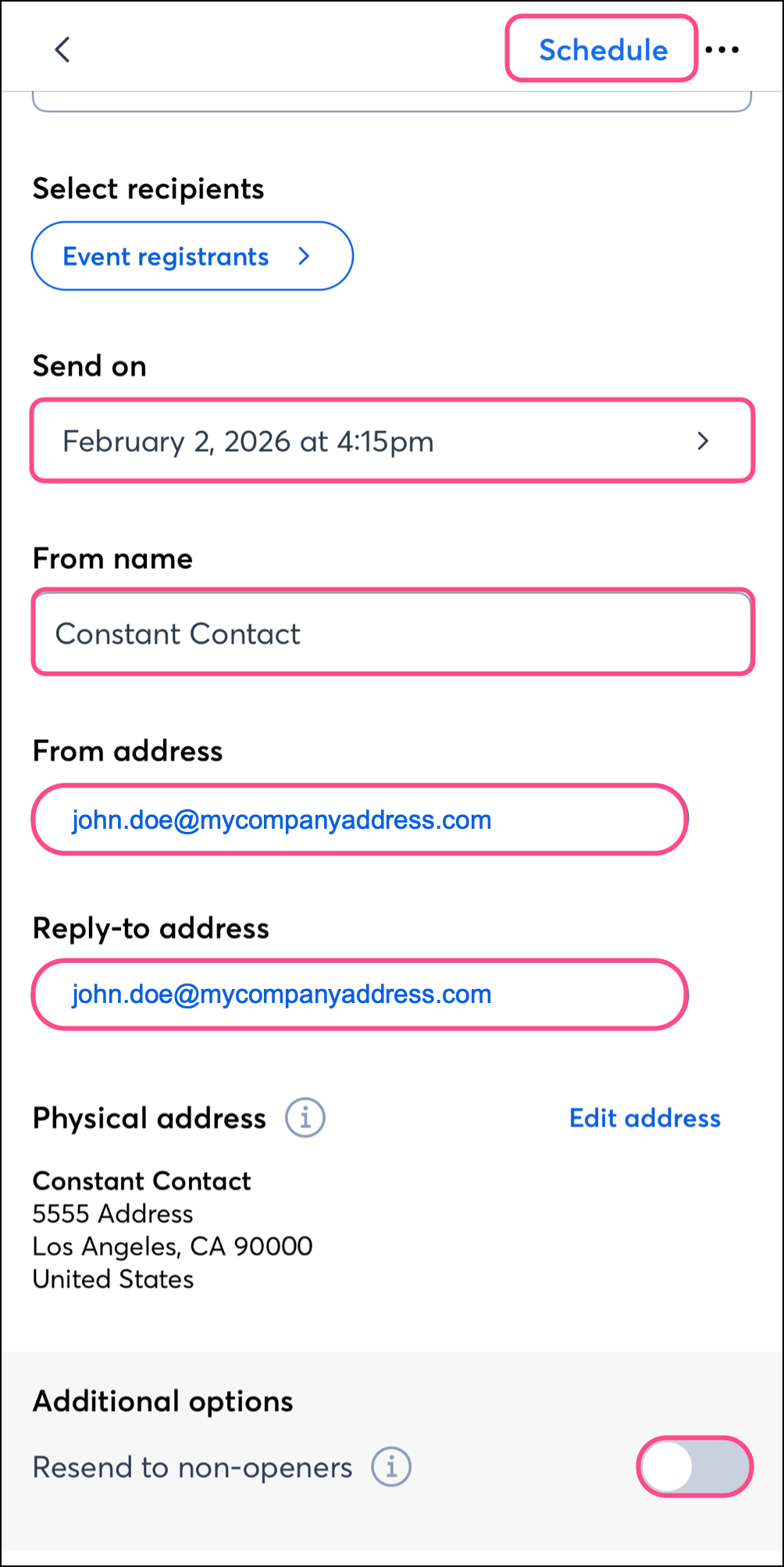
  1. Si decide programar su correo electrónico para más tarde, elija una fecha y hora de envío.
  2. Confirme su From name (Nombre de remitente), From Email (Correo electrónico de remitente) y la dirección de correo de Reply to (Responder a).
  3. (Opcional) Pulse el selector Schedule Resend (Programar reenvío) para programar que el correo se reenvíe automáticamente a los contactos que no lo hayan abierto.
  4. Pulse Schedule (Programar) o Send now (Enviar ahora) en la parte superior derecha de la pantalla.


Ícono de signo de exclamaciónImportante: Las horas de envío reflejan la zona horaria actual del dispositivo.

 Si elige permitir notificaciones automáticas en su dispositivo móvil, recibirá una alerta que le avisará cuando se haya enviado el correo.


Desprogramar un correo electrónico programado

Si necesita detener el envío de un correo electrónico programado que aún no se envió, puede hacerlo. En Android o iOS, complete los siguientes pasos en Campaigns (Campañas) para cancelar el envío de un correo electrónico.
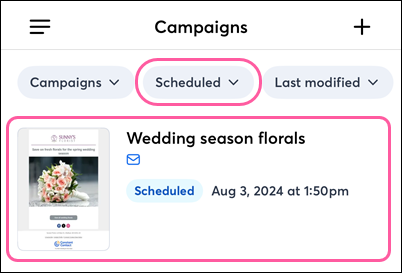
 

  1. (Opcional) Pulse Status (Estado) > Scheduled (Programado) en la parte superior de la pantalla. 
  2. Pulse en la campaña que quiera desprogramar.

    Tablero de campañas con el filtro programado y la campaña programada seleccionada
     
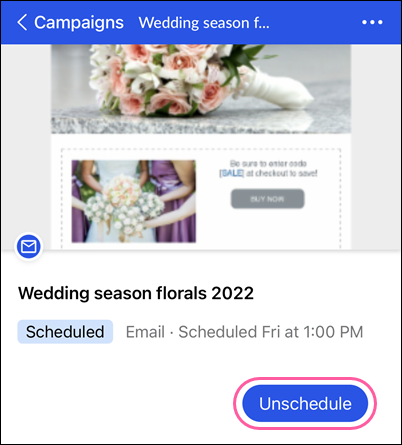
  3. Pulse Unschedule (Desprogramar). 

    Página de detalles del correo electrónico programado con el botón de desprogramación


Reenviar un correo electrónico

Esta función le permite reenviar un correo electrónico a contactos que no recibieron el correo original. En Android o iOS, complete los siguientes pasos en Campaigns (Campañas) para reenviar un correo electrónico:
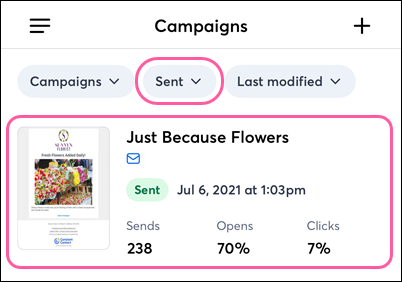
 

  1. (Opcional) Pulse Status (Estado) > Sent (Enviado) en la parte superior de la pantalla.
  2. Pulse en la campaña que quiere reenviar.

    Tablero de campañas con el filtro de estado de enviado y la campaña seleccionada
     
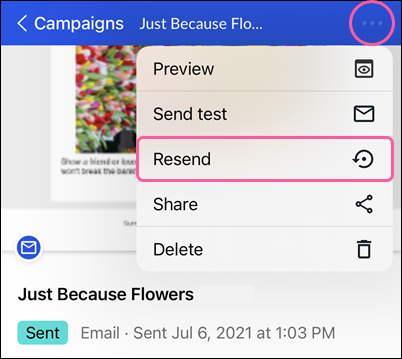
  3. Pulse en los tres puntos en la parte superior derecha y pulse Resend (Reenviar).

    Página de detalles de los correos electrónicos enviados con un menú desplegable y la opción de reenviar


Questions?

Ask the Community

Did this article answer your question?


Constant Contact Logo

Copyright © 2021 · Todos los derechos reservados · Constant Contact · Privacy Policy