Email and Digital Marketing
¿Cómo podemos ayudarlo?
Busca en nuestros artículos de ayuda, tutoriales de video y guías de inicio rápido

Podrás con esto. Podrás con nosotros. Encuentra rápidamente en nuestra Base de conocimientos las respuestas a tus preguntas sobre marketing por correo electrónico.

Enviar un correo electrónico de prueba con la aplicación móvil de Constant Contact

Article: 000024396
Updated: 17 de febrero de 2026

Enviar una prueba para cualquier campaña de correos enviada, programada o en borrador

Puede enviarse un correo electrónico de prueba a usted mismo y hasta a 5 direcciones de correo electrónico diferentes para ver cómo se verán sus campañas para sus contactos. 


Enviar un correo electrónico de prueba en Android

  1. Desde el Ícono Menu (Menú)Menu (Menú), pulse Campaigns (Campañas).
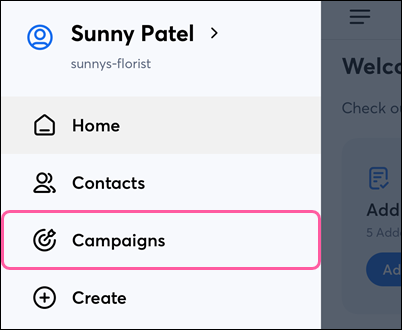
    Menú con opción Campaigns (Campañas)

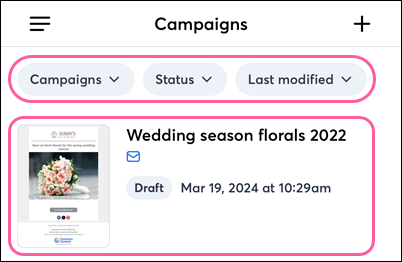
  2. (Opcional) Utilice los filtros en la parte superior de la pantalla para acotar la lista de campañas.
  3. Pulse el correo electrónico que desee probar.

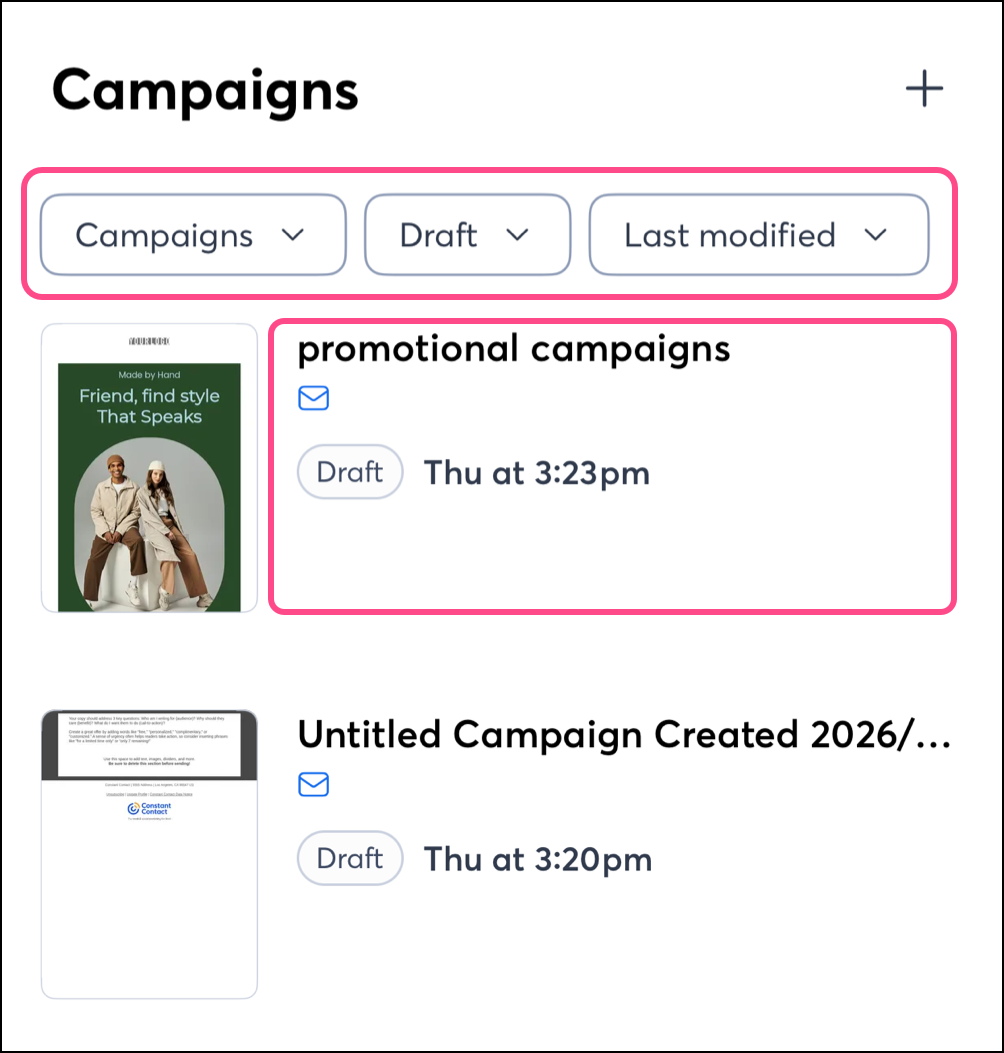
    Tablero de campañas con filtros y campaña seleccionada
     
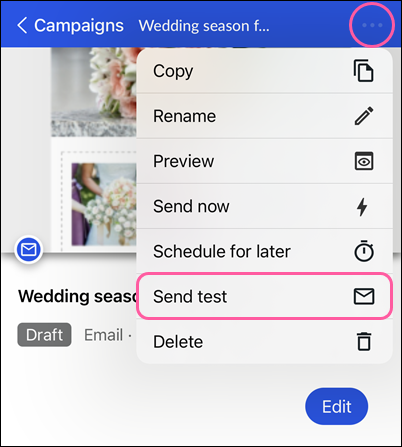
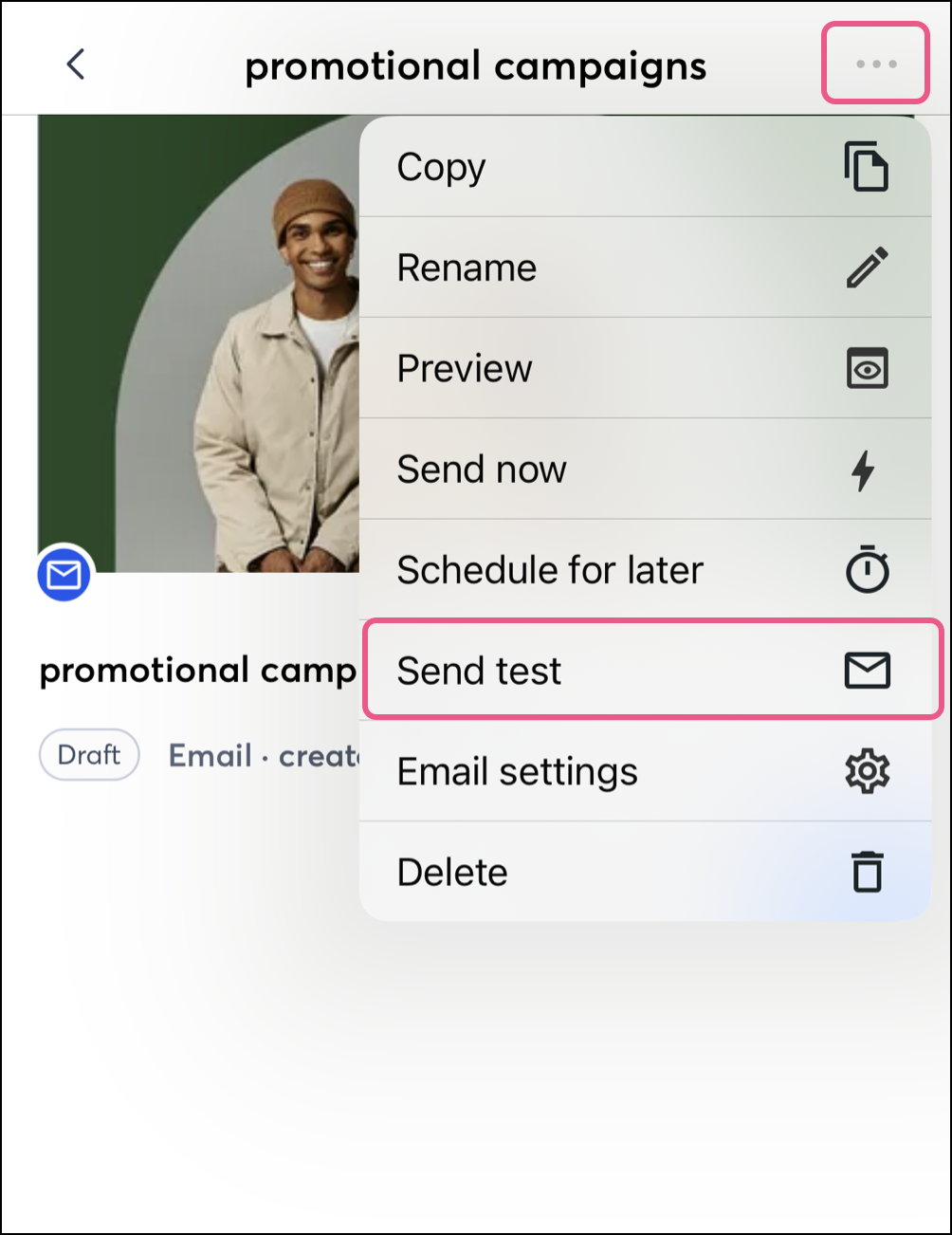
  4. Pulse en los tres puntos en la parte superior derecha y pulse Send test (Enviar prueba).

    Detalles del borrador de correo electrónico con el menú desplegable y la opción de Send Test (Enviar prueba)
     
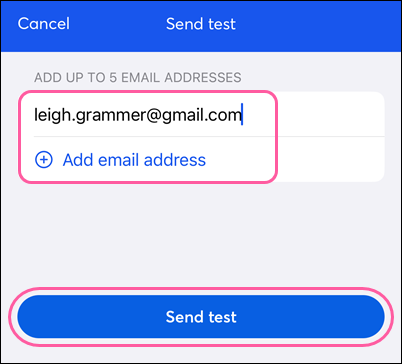
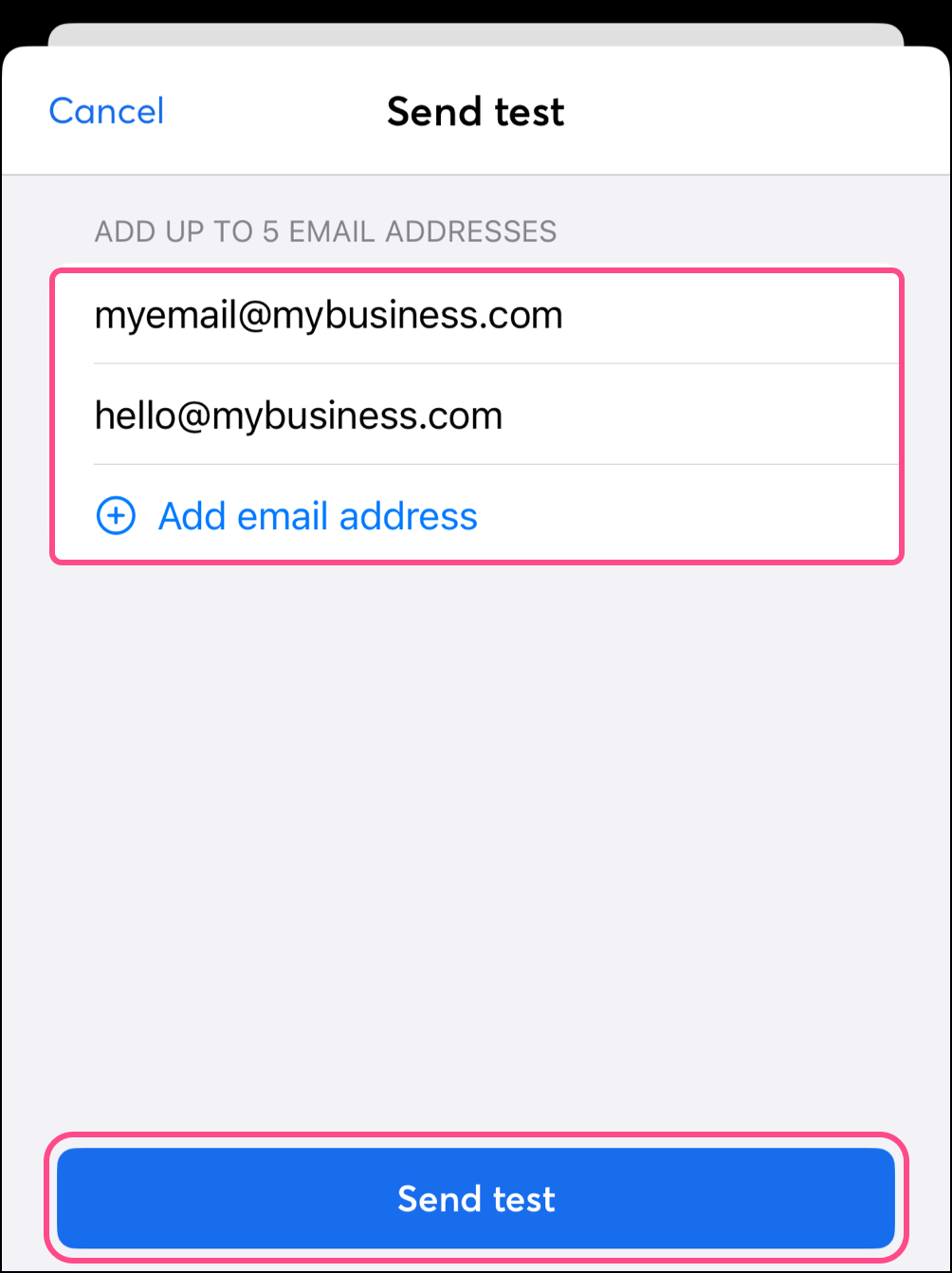
  5. El correo electrónico de su cuenta se agrega de manera predeterminada, pero puede hacer clic para editar la dirección de correo electrónico a la que desee enviar la prueba.
  6. Pulse Add email address (Agregar dirección de correo electrónico) para agregar otra dirección de correo electrónico. Puede enviar una prueba a un máximo de 5 direcciones de correo electrónico. 
  7. Pulse Send Test (Enviar prueba). 

    Agregar direcciones de correo electrónico y Send Test (Enviar prueba)


Enviar un correo electrónico de prueba en iPhone

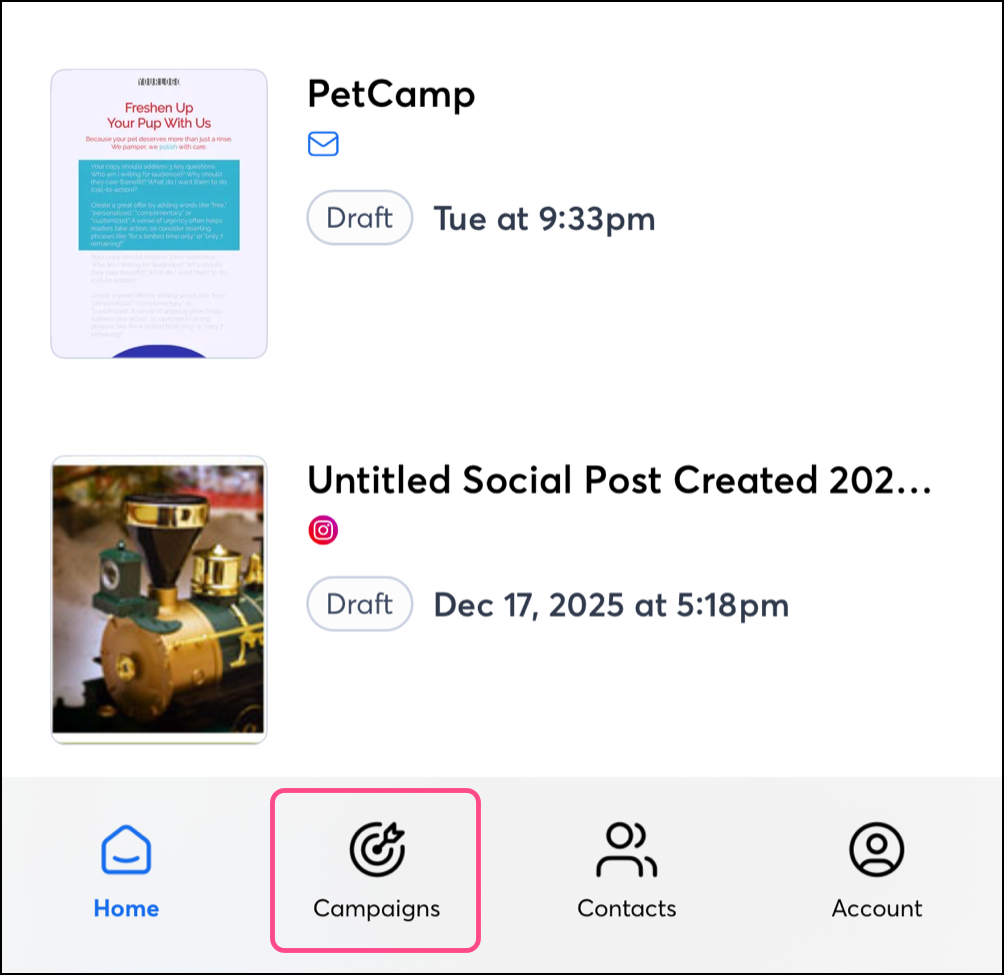
  1. En iOS, pulse Campaigns (Campañas) en el menú de navegación en la parte inferior de la pantalla. 


  2. (Opcional) Utilice los filtros en la parte superior de la pantalla para acotar la lista de campañas.
  3. Pulse el correo electrónico que desee probar.

    Agregar direcciones de correo electrónico y Send Test (Enviar prueba)

  4. Pulse en los tres puntos en la parte superior derecha y pulse Send test (Enviar prueba).


  5. El correo electrónico de su cuenta se agrega de manera predeterminada, pero puede hacer clic para editar la dirección de correo electrónico a la que desee enviar la prueba.
  6. Pulse Add email address (Agregar dirección de correo electrónico) para agregar otra dirección de correo electrónico. Puede enviar una prueba a un máximo de 5 direcciones de correo electrónico. 
  7. Pulse Send Test (Enviar prueba). 


Questions?

Ask the Community

Did this article answer your question?


Constant Contact Logo

Copyright © 2021 · Todos los derechos reservados · Constant Contact · Privacy Policy